
影片自由,丝滑流畅,Docker容器基于WebDav协议通过Alist挂载(百度网盘/阿里云盘)Python3.10接入
使用过NAS(Network Attached Storage)的朋友都知道,它可以通过局域网将本地硬盘转换为局域网内的“网盘”,简单理解就是搭建自己的“私有云”,但是硬件和网络成本都太高了,有点可望而不可及的意思。Alist开源库则可以满足我们,它能将公共网盘反过来变成一种联网的本地硬盘,使用Web页面来统一挂载和管理,网盘类型包含但不限于:百度网盘、阿里云盘、迅雷网盘等等。
Alist挂载网盘的另外一个好处是可以基于WebDav协议直接播放网盘资源,虽然说网盘也支持在线播放功能,但是代价就是得充会员,没错,这符合逻辑,网盘主机厂也得盈利,但Alist技术可以帮助我们曲线救国,节省一笔开支。
此外,使用WebDAV的精髓在于WebDAV可以被挂载为一个本地(服务器)磁盘,正因为WebDAV可以被映射为一个本地目录,所以只需要调用本地播放器或者本地搭载的浏览器播放器进行播放。无论是mkv、wmv或是h.265编码方案,通过一个现代的本地播放器都能完美的播放,不存在需要转码的情况,所以,使用WebDAV协议,服务器的负担只有传输数据这一个任务。
Docker部署Alist
Alist软件可以通过多种方式进行安装和部署,但最方便的,还是通过Docker,主要是因为由于各大网盘主机厂的网盘版本更新频率很快,所以Alist的版本也会随之频繁更新,而Docker的操作最简单快捷,只需要简单的命令就可以完成部署,更适合这种频繁更新的情况。
关于Docker请移玉步至一寸宕机一寸血,十万容器十万兵|Win10/Mac系统下基于Kubernetes(k8s)搭建Gunicorn+Flask高可用Web集群,这里不作过多赘述。
首先在终端执行命令:
docker run -d --restart=always -v /etc/alist:/opt/alist/data -p 5244:5244 -e PUID=0 -e PGID=0 -e UMASK=022 --name="alist" xhofe/alist:latest
该命令会在后台生成一个Alist容器,服务运行在系统的5244端口,如果是首次运行,会拉取最新的Alist镜像:
➜  interview git:(main) docker run -d --restart=always -v /etc/alist:/opt/alist/data -p 5244:5244 -e PUID=0 -e PGID=0 -e UMASK=022 --name="alist" xhofe/alist:latest

Unable to find image 'xhofe/alist:latest' locally

latest: Pulling from xhofe/alist

b1101342f8ad: Pull complete

d9f5c37d20f9: Pull complete

5f4a1655e3cc: Pull complete

c1e599f8ce92: Pull complete

d613bea8ea45: Pull complete

Digest: sha256:520e531ddaf5732c4944d5c35ad4dbb601e2fadae14b99a81e86ea3f7e065173

Status: Downloaded newer image for xhofe/alist:latest

7bf1c7f384526bd22aa078223d548ab0c16b79c245919e8a0cf7b439e79f34d6
随后执行命令:
docker ps
就可以看到正在运行的Alist服务容器:
➜  ~ docker ps

CONTAINER ID   IMAGE                COMMAND            CREATED       STATUS       PORTS                    NAMES

7bf1c7f38452   xhofe/alist:latest   "/entrypoint.sh"   3 hours ago   Up 3 hours   0.0.0.0:5244->5244/tcp   alist

➜  ~
Alist服务平台基于前后端分离的Gin和React,所以平台管理页面需要用户名和密码才能登入,输入命令:
docker exec -it alist ./alist admin
该命令会进入容器并展示账号和密码:
INFO[2023-02-13 22:54:17] admin user's info:

username: admin

password: 8U5js3bH
记录下来,注意这是本地的服务,所以外网是无法进行登录的。
至此,Alist的本地部署就完成了,假如Alist发了新的版本,也可以通过下面的命令进行更新操作:
docker stop alist  #停止alist容器

docker rm -f alist  #删除alist容器,因为之前映射到了本地,所以数据不会被删除

cp -r /root/data/docker_data/alist /root/data/docker_data/alist.bak  #可选,如果不放心,可以备份一下数据

docker pull xhofe/alist:latest  #拉取最新的alist镜像

docker run -d --restart=always -v /root/data/docker_data/alist:/opt/alist/data -p 5244:5244 --name="alist" xhofe/alist:latest    #运行安装命令,注意-v挂载的路径与原来相同
这里的区别就是通过挂载命令将alist的配置文件挂载到宿主机的/root/data/docker_data/alist目录,方便升级后进行使用。
挂载百度网盘
部署好Alist服务后,访问本地网址进行登录:http://localhost:5244/@manage
用户名和密码就是上文中Docker中返回的,登录成功后,选择左侧菜单中的存储,添加百度网盘:
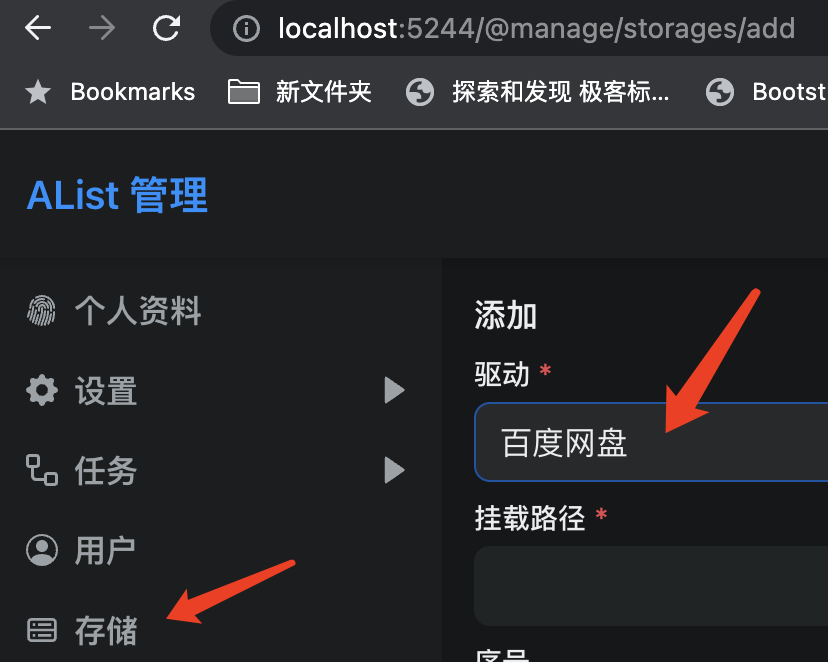
百度云盘的操作完全基于百度云的开放API,只要给Alist授权操作接口的权限即可,进入网址:https://tool.nn.ci/baidu/callback?code=288faa8f669a3d174ea9af0bd1d72ab5 进行授权操作,记录client_id、client_secret和refresh_token,分别将三个参数填入挂载的表单中,然后挂载目录填入根目录:/,注意表单中最好把web代理选项勾选。
随后进入Alist服务首页:http://localhost:5244,就可以在线播放百度云内存储的资源:
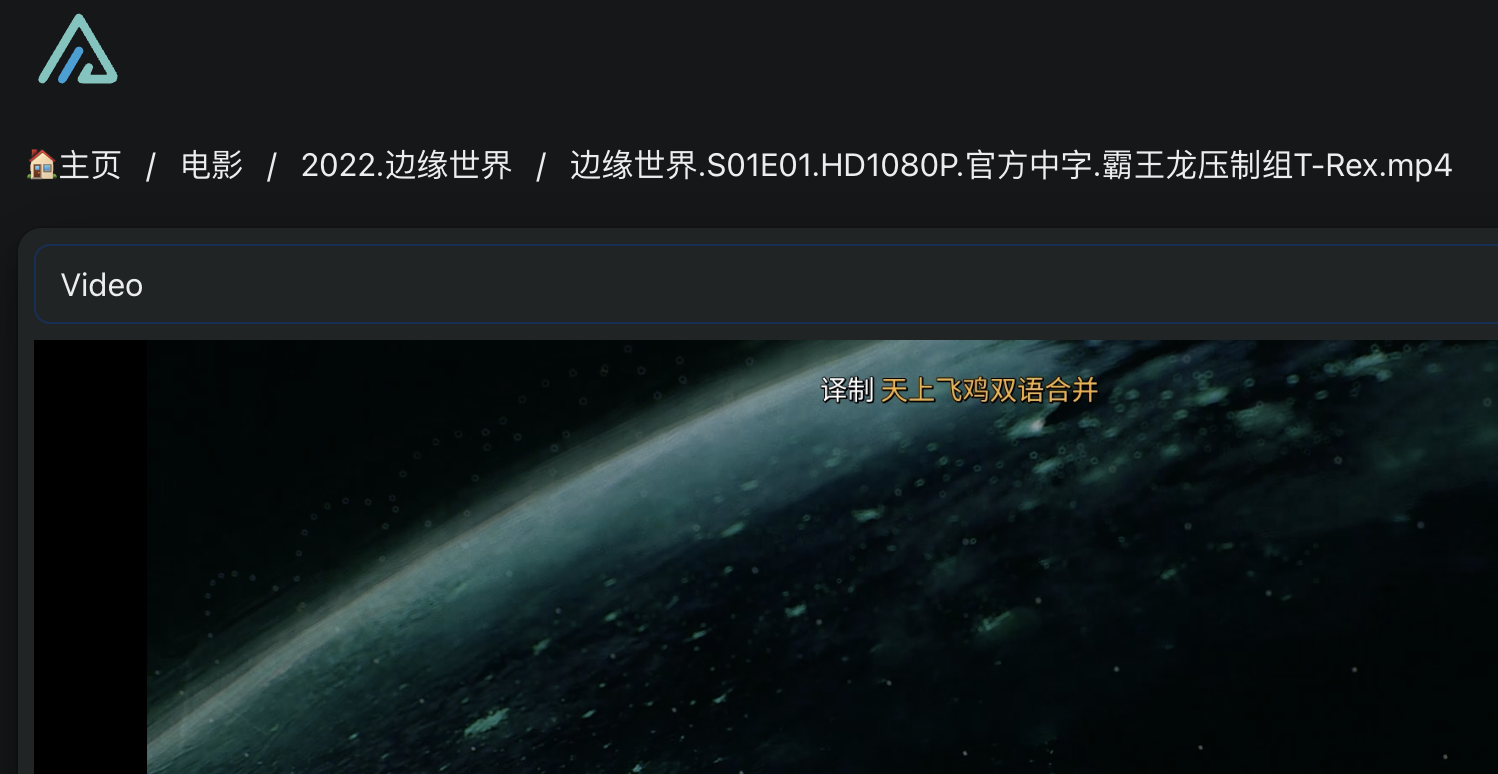
非常方便。
挂载阿里云盘
截止到本文发布的2-14号,阿里云盘目前挂载过程中会出现设备id的bug,但是挂载阿里云盘分享的网盘还是没问题的,由于阿里云盘操作基于客户端的token,所以必须先通过移动端登录页面来获取token:
登录成功后,通过抓包,获取后端login.do接口的返回值:
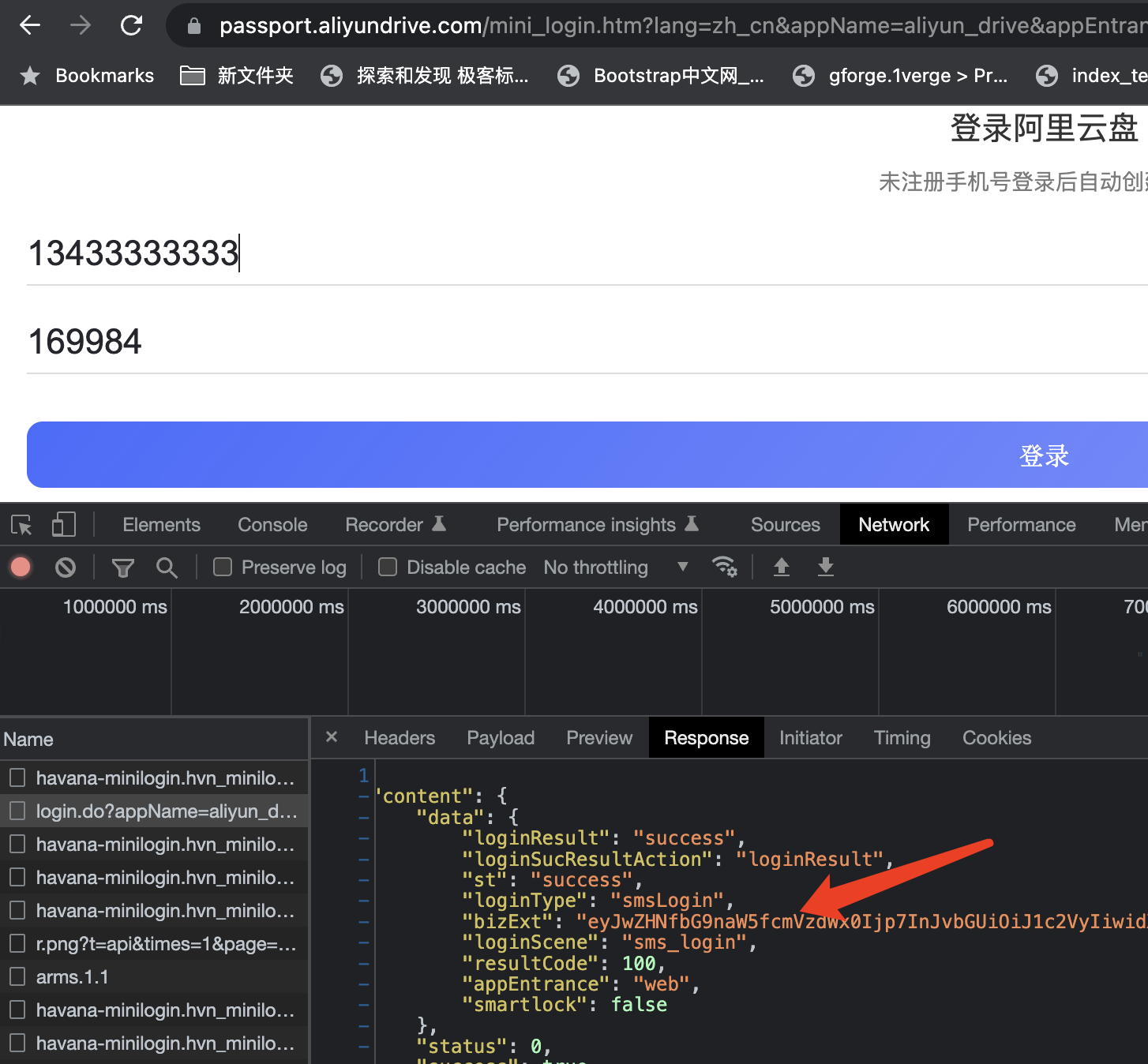
将bizExt的值复制出来,然后利用Python的Base64模块进行解码操作:
import base64

coded_string = '''Q5YACgA...'''

base64.b64decode(coded_string)
解码出来的refreshToken就是我们需要的令牌:
"refreshToken":"sdfdsfsdfdsfb9fadd4f62ee4be968e"
随后在后台将token和分享的id填入表单即可:
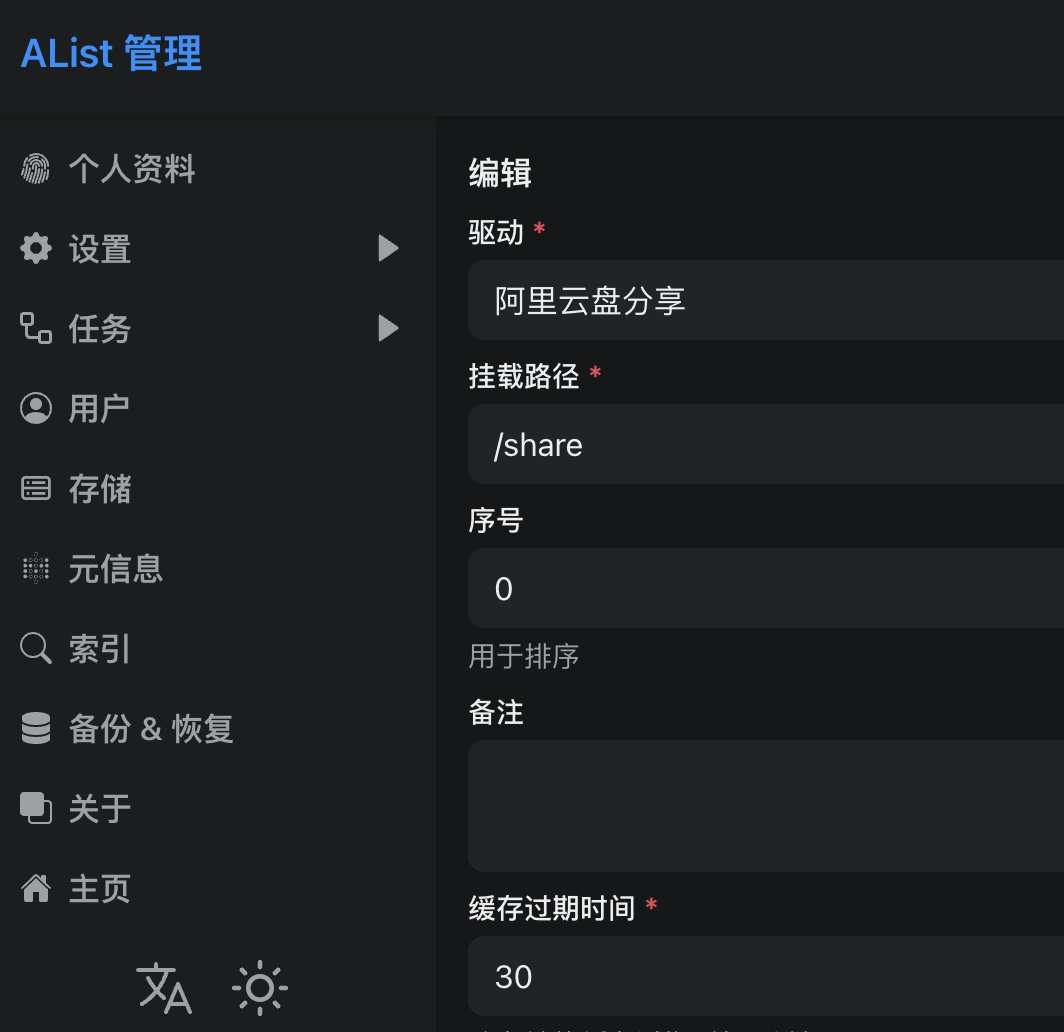
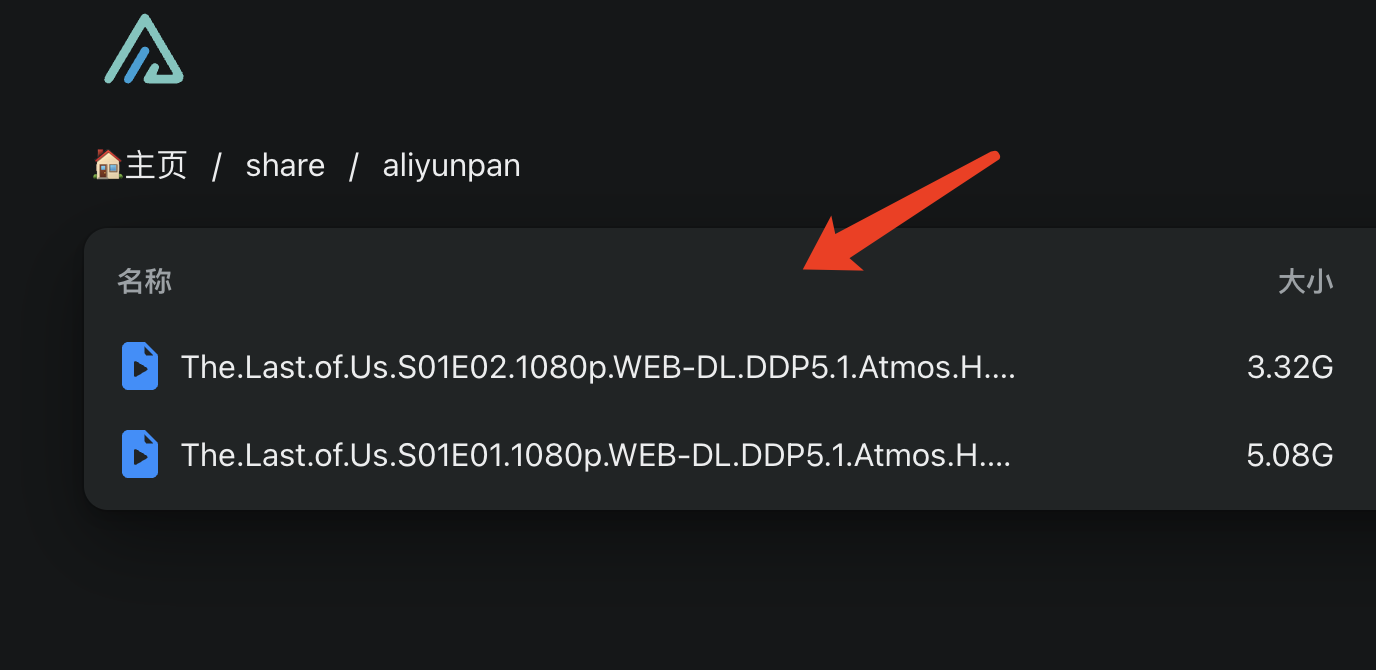
注意这里挂载路径不能填入根目录/,因为之前我们已经挂载了百度网盘了,所以选择一个子目录share。
至此,阿里云盘分享就挂载好了,可以坐下来,犒劳自己了:
Python3.10接入
除了在线播放,我们还可以使用Python3.10直接通过WebDav协议操作Alist挂载的网盘,可谓是神乎其技了。
首先安装WebDav库:
pip3 install webdavclient3
随后编写webdav.py文件:
from webdav3.client import Client

options = {

 'webdav_hostname': "http://localhost:5244/dav",

 'webdav_login':    "admin",

 'webdav_password': "8U5js3bH"

}

client = Client(options)

client.verify = False # To not check SSL certificates (Default = True)

files1 = client.list()

print(files1)
这里的webdav_hostname指的是刚才用docker挂载的webdav服务路径,账号和密码是上文中docker返回的,不用担心外泄,因为是本地服务。
程序返回:
➜  gotest /opt/homebrew/bin/python3.10 "/Users/liuyue/wodfan/work/gotest/webdav.py"

['dav/', 'aliyunpan/', 'The.Last.of.Us.S01E03.1080p.WEB-DL.DDP5.1.Atmos.H.264-Q66.mkv', 'The.Last.of.Us.S01E05.1080p.WEB-DL.DDP5.1.Atmos.H.264-Q66.mkv', 'The.Last.of.Us.S01E04.1080p.WEB-DL.DDP5.1.Atmos.H.264-Q66.mkv', 'house.of.the.dragon.s01e08.1080p.web.h264-cakes.chs.eng.mp4', 'House.of.the.Dragon.S01E07.Driftmark.1080p.HMAX.WEB-DL.DDP5.1.Atmos.H.264-SMURF.chs.eng.mp4', 'House.of.the.Dragon.S01E06.The.Princess.and.the.Queen.720p.HMAX.WEB-DL.DDP5.1.H.264-NTb.chs.eng.mp4', 'House.of.the.Dragon.S01E05.We.Light.the.Way.1080p.HMAX.WEB-DL.DDP5.1.Atmos.H.264-SMURF.chs.eng.mp4', 'house.of.the.dragon.s01e04.720p.web.h264-cakes.chs.eng.mp4', 'house.of.the.dragon.s01e03.720p.web.h264-cakes.chs.eng.mp4', 'share/']
可以很方便的将挂在后的网盘文件目录进行返回。
除此之外,我们也可以针对网盘资源进行增删改查的动态操作:
# Create directory

client.mkdir("dir1/dir2")

# Delete resource

client.clean("dir1/dir2")

# Copy resource

client.copy(remote_path_from="dir1/file1", remote_path_to="dir2/file1")

client.copy(remote_path_from="dir2", remote_path_to="dir3")

# Move resource

client.move(remote_path_from="dir1/file1", remote_path_to="dir2/file1")

client.move(remote_path_from="dir2", remote_path_to="dir3")

# Download a resource

client.download_sync(remote_path="dir1/file1", local_path="~/Downloads/file1")

client.download_sync(remote_path="dir1/dir2/", local_path="~/Downloads/dir2/")

# Upload resource

client.upload_sync(remote_path="dir1/file1", local_path="~/Documents/file1")

client.upload_sync(remote_path="dir1/dir2/", local_path="~/Documents/dir2/")
也就是说,只要Alist服务已经挂载好网盘,我们甚至不需要平台界面,只编写代码就可以对网盘资源予取予求。
结语
旧时王谢堂前燕,飞入寻常百姓家。只要一台联网的电脑,就可以实现自己的“私有云”,成本低到令人发指,Alist,新时代的普罗米修斯,为我们带来了网盘自由的火种。
影片自由,丝滑流畅,Docker容器基于WebDav协议通过Alist挂载(百度网盘/阿里云盘)Python3.10接入的更多相关文章
- 闻其声而知雅意,基于Pytorch(mps/cpu/cuda)的人工智能AI本地语音识别库Whisper(Python3.10)
前文回溯,之前一篇:含辞未吐,声若幽兰,史上最强免费人工智能AI语音合成TTS服务微软Azure(Python3.10接入),利用AI技术将文本合成语音,现在反过来,利用开源库Whisper再将语音转 ...
- 让视频丝滑流畅——N/A通用补帧傻瓜解决方案
补帧就是字面意思,把24帧的视频通过算法即时补偿到更高的帧数,获得更优秀的观感体验 索尼大法brivia电视的中高端产品线中的motionflow技术,都可以实现硬件补帧,只需要把动态打开,相应的画面 ...
- 细数阿里云在使用 Docker 过程中踩过的那些坑
昨天下午道哥在微信上丢给我一条新闻,看看,我们阿里云支持 Docker 企业版了.我打开一看,果然,阿里云发布了飞天敏捷版,开始支持企业级的 Docker 容器. 美国中部时间4月19日,阿里云在容器 ...
- 给一个正在运行的Docker容器动态添加Volume
给一个正在运行的Docker容器动态添加Volume本文转自:http://dockone.io/article/149 [编者的话]之前有人问我Docker容器启动之后还能否再挂载卷,考虑到mnt命 ...
- linux --- 9. docker 容器 和 rabbitmq 队列
一. docker 容器 1.docker是什么? .linux下容器技术有很多,docker是做的最杰出的一款 .docker能够支撑阿里双十一,京东618的业务,说明,性能,安全性不得差 .doc ...
- 初学Docker容器网络不得不看的学习笔记
一.关于Docker Docker 是一个开源的应用容器引擎,基于 Go 语言 并遵从Apache2.0协议开源. Docker 可以让开发者打包他们的应用以及依赖包到一个轻量级.可移植的容器中,然后 ...
- docker容器的学习笔记
目录 Docker入门学习笔记(一) 1. 什么是Docker? 2. Docke的目标 3. Docker通常应用场景 4. Docker的基本组成 补:Docker容器相关技术简介 安装Docke ...
- Linux高级运维 第八章 部署docker容器虚拟化平台
8.1 Docker概述 实验环境: CENTOS7.4-63 64位 Dcoker概述 Docker 是一个开源的应用容器引擎,让开发者可以打包他们的应用以及依赖包到一个可移植的容器中,然后发布到 ...
- Docker容器化技术(上)
目录 Docker容器化技术 一.介绍 二.Docker的发展 三.Docker安装 四.阿里云Docker镜像加速 五.Docker的基本概念 六.命令 七.Docker宿主机与容器通信 八.容器内 ...
- Docker 容器简介与部署
关于Docker容器技术 参考文献:<docker 从入门到精通> Docker容器简介 Docker的构想是要实现 "Build,Ship and Run Any App,An ...
随机推荐
- maple软件安装教程
Maple2022适用于Win7/10/11(64位)系统,亲测可用! Maple2022 WIN10 64位安装步骤:1.先使用"百度网盘"下载MPE22_CN_x64安装包到电 ...
- 读书笔记:A Philosophy of Software Design
今天一位同事在斯坦福的博士生导师John Ousterhout (注,Tcl语言的设计者)来公司做了他的新书<A Philosophy of Software Design>的演讲,介绍了 ...
- (C++) C++ template笔记 -- template关键字及typename关键字
在调用C++ template函数时,有时候语法会存在歧义. 调用函数时,使用 obj.template func<...>() 形式的语法,避免歧义: 调用类型时,使用嵌入子类型时,使用 ...
- 关于led蓝牙控制器ble通信分析
前言 前几天在网上买了一个led蓝牙控制器,可以用手机app通过蓝牙连接控制rgb led灯,当然这个也是属于ble通信.之前我写过一篇体重称蓝牙通信的,不过那个较为简单,数据也是靠分析出来的. 这次 ...
- 关于cannot remove ‘directory': Directory not empty的解决办法
解决方法 首先你应该使用 rm -rf 目录名 这样确保可以递归删除目录 如果出现 cannot remove 'directory': Directory not empty 报错信息,重启电脑解决 ...
- 关于linux mint新增加的鼠标样式的示例图片不能正确显示的解决办法
前言 我相信你在linux mint 做鼠标主题美化的时候一定遇到过这样的问题 没错!!! 下载的鼠标的主题的示例图片不能正确显示,当然这样虽然不影响正常的鼠标主题更换使用,但是对于我这种强迫症来说简 ...
- OpenLooKeng
一.登录注册 网址为:https://tryme.openlookeng.io/,进入该网址后可以看到以下界面: 可以选择左边的GitHub或者右边的Gitee进行登录,如果没有账号需要注册一个账号进 ...
- Keras网络可视化方法
Keras网络可视化方法 Keras模型可视化 Keras可视化依赖的两个包 参考链接 Keras模型可视化 代码: from keras.utils import plot_model plot_m ...
- OpenVINO计算机视觉模型加速
OpenVINO计算机视觉模型加速 OpenVINO介绍 计算机视觉部署框架,支持多种边缘硬件平台 Intel开发并开源使用的计算机视觉库 支持多个场景视觉任务场景的快速演示 四个主要模块: 1.开发 ...
- 当 xxl-job 遇上 docker → 它晕了,但我不能乱!
开心一刻 某次住酒店,晚上十点多叫了个外卖 过了一阵儿,外卖到了 因为酒店电梯要刷卡,所以我下楼去接 到了电梯口看到个模样不错的妹纸 我:是你么? 妹纸愣了下:嗯! 于是拉上进电梯回房间,正准备开始呢 ...