
Python:Excel自动化实践入门篇 乙【送图书活动继续】
*以下内容为本人的学习笔记,如需要转载,请声明原文链接微信公众号「englyf」https://mp.weixin.qq.com/s/y-npGelPJwmx3iNvHaXRTg
正文开始之前,提醒一下朋友们,送图书的活动还在继续,朋友们请加紧时间点击 参与一下》,不要错过哦!
算术操作
在处理 excel 表格数据时,经常会用到公式来对数据执行统计。那么自动化怎么统计呢?
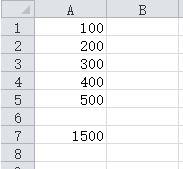
直接把计算公式赋值给输出结果的单元格 cell,下面试一下计算区域数据的和
import openpyxl

workbook = openpyxl.Workbook()

sheet = workbook.active

sheet['A1'] = 100

sheet['A2'] = 200

sheet['A3'] = 300

sheet['A4'] = 400

sheet['A5'] = 500

sheet['A7'] = '= SUM(A1:A5)'

workbook.save("sum.xlsx")
看看实际效果
调整行高和列宽
很多时候也需要对存储某些信息量的行列进行宽高调整,那么每个都要手动拖动拉伸就很令人苦恼了。这里介绍如何自动化设置行高和列宽。利用到修改单元格 cell 的属性 height 和属性 width 的值。
下面举个例子
import openpyxl

workbook = openpyxl.load_workbook("test.xlsx")

sheet = workbook.active

sheet.row_dimensions[6].height = 70

sheet.column_dimensions['C'].width = 20

workbook.save('test.xlsx')
看看实际效果
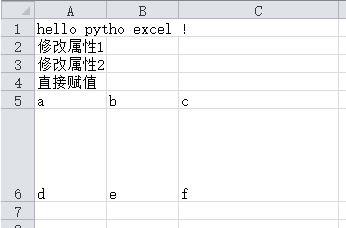
这就是简单的调整行高和列宽,会影响到同一行或列的所有单元格。
合并单元格
有些表格中,部分区域的单元格可以作为同一个单元格使用,那么就可以对其执行合并操作了。
合并操作通过表格 sheet 的 merge_cells() 方法实现,下面看看代码
import openpyxl

workbook = openpyxl.load_workbook("test.xlsx")

sheet = workbook.active

sheet.merge_cells("B2:C4")

workbook.save('test.xlsx')
看看实际效果
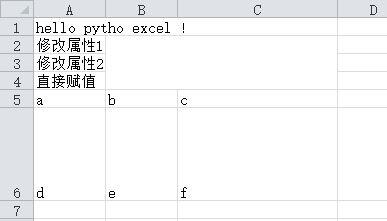
可以看到原来区域 B2:C4 中都是分离的单元格,现在合并成一个单独的单元格了。
拆分单元格
和合并单元格相对的,也有需要对单元格拆分的时候。拆分单元格使用的是表格 sheet 的 unmerge_cells() 方法。
再对上面的表格中被合并的单元格执行拆分处理
import openpyxl

workbook = openpyxl.load_workbook("test.xlsx")

sheet = workbook.active

sheet.unmerge_cells("B2:C4")

workbook.save('test.xlsx')
看看实际效果
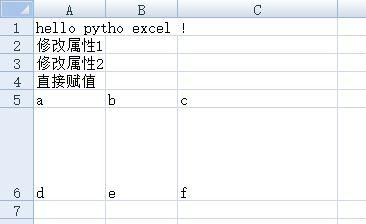
现在又变回合并前的样子了
设置字体
同样的,表格里的有些字体也是可能需要特别设置,对于查阅内容比较有帮助。可以通过 openpyxl 的 styles 模块的 Font() 方法执行配置。
下面试一下,把单元格 A1 的内容设置为字体大小 24,粗体,italic,字体名字为 ‘Times New Roman’
import openpyxl

from openpyxl.styles import Font

workbook = openpyxl.load_workbook("test.xlsx")

sheet = workbook.active

sheet.cell(row = 1,

            column = 1).font = Font(size = 24,

                                    italic = True,

                                    bold = True,

                                    name = 'Times New Roman')

workbook.save('test.xlsx')
看看实际效果

绘图表
为了让 excel 表格里的内容更加便于理解,离不开数据的可视化,excel 就提供了绘制图表的功能来体现数据可视化。表格中数据和绘制的图表关联之后,数据的变更也会自动同步到图表中。
现在就介绍用到自动化的方式来绘制图表,举个栗子,现在表格里插入一列数据,然后用 Reference() 选中表格中的数据域,创建柱状图表并关联刚选中的数据域,设置表头、xy轴标签,再生成图表,最后把工作簿保存到文件 sample.xlsx。
import openpyxl

from openpyxl.chart import BarChart

from openpyxl.chart import Reference

workbook = openpyxl.Workbook()

sheet = workbook.active

# 插入数据到表格 sheet

for i in range(10):

	sheet.append([i])

# 选中表格的数据域

values = Reference(sheet,

                    min_col = 1,

                    min_row = 1,

                    max_col = 1,

                    max_row = 10)

# 创建柱状图表

chart = BarChart()

# 关联数据域到图表

chart.add_data(values)

# 设置图表表头

chart.title = " 实例图标 "

chart.x_axis.title = " X 轴 "

chart.y_axis.title = " Y 轴 "

# 生成图表,并贴到单元格 C2

sheet.add_chart(chart, "C2")

workbook.save("sample.xlsx")
看看实际效果
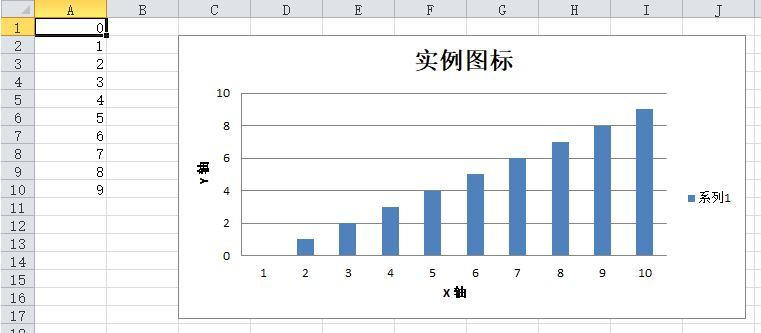
当然,除了可以生成柱状图,还可以生成饼状图、线状图等等,这里不展开了。
图片操作
有些时候也需要往 excel 表格里插入图片,那么可以使用 openpyxl.drawing.image.Image 来实现。
由于 openpyxl.drawing.image.Image 依赖于第三方模块 pillow,所以在执行调试环境里还需要安装库 pillow。前面已经安装,这里略过。
试一下把下面的图插入新建的 excel 表格里

import openpyxl

from openpyxl.drawing.image import Image

workbook = openpyxl.Workbook()

sheet = workbook.active

img = Image("beauty.jpg")

sheet.add_image(img, 'B2')

workbook.save("img.xlsx")
看看实际效果

《Python:Excel自动化实践入门篇》的介绍就到此结束了。由于篇幅受限,本系列教程分成了下面几个部分,有兴趣的朋友可点击跳转查阅
Python:Excel自动化实践入门篇 乙【送图书活动继续】的更多相关文章
- 学习笔记之盘一盘 Python 系列 1 & 2 - 入门篇
盘一盘 Python 系列 1 & 2 - 入门篇 https://mp.weixin.qq.com/s?__biz=MzIzMjY0MjE1MA==&mid=2247486473&a ...
- Python 内置界面开发框架 Tkinter入门篇 乙
本文大概 1685 个字,阅读需花 6 分钟内容不多, 但也花了一些精力如要交流, 欢迎关注我然后评论区留言 谢谢你的点赞收藏分享 这篇文章属于系列文章<Python 内置界面开发框架 Tkin ...
- python学习之路入门篇
本文是up学习python过程中遇到的一些问题及总结归纳,本小节是入门篇. python基本语法 循环.分支不多赘述. 模块:一个.py文件就是一个模块. 文件和异常 模式 含义解释 “r” 读模式 ...
- 小白的 Python 修炼手册:入门篇
Life is short, you need Python.(人生苦短,我用 Python.) --Bruce Eckel 前言 听说现在是全民 Python 的时代,虽然不知道事实如何,但学会 P ...
- web自动化-selenium 入门篇
selenium安装介绍 selenium是web浏览器的自动化工具 官网:https://www.selenium.dev 构成: WebDriver: 浏览器提供的浏览器api来控制浏览器(模拟用 ...
- 学习python之路_入门篇A
偶尔经同事的介绍进入了金角大王的博客里,看到大王编写的文章都是关于python编程的,由于自己一直也是做软件测试方面的工作,也一直想往自动化测试方面发展,了解到利用python可以进行自动化测试操作, ...
- python接口自动化11-pytest入门
前言 pytest是一个非常成熟的全功能的Python测试框架,适合从简单的单元到复杂的功能测试,主要特点有以下几点: 简单灵活,容易上手: 支持参数化: 能够支持简单的单元测试: 标记测试功能与属性 ...
- Python 内置界面开发框架 Tkinter入门篇
本文大概 4158 个字,阅读需花 10 分钟 内容不多,但也花了一些精力 如要交流,欢迎关注我然后评论区留言 谢谢你的点赞收藏分享 首先,今天先给大家拜个好年!新年快乐,恭喜发财!为了感谢大家对我的 ...
- Python 内置界面开发框架 Tkinter入门篇 丙(文末有福利彩蛋,今天可是元宵节)
以下内容为本人的学习笔记,如需要转载,请声明原文链接微信公众号「ENG八戒」https://mp.weixin.qq.com/s/B1hH5Qzd2RkAiiUId1tLWw 本文大概 2874 个字 ...
- Python selenium自动化测试框架入门实战--登录测试案例
本文为Python自动化测试框架基础入门篇,主要帮助会写基本selenium测试代码又没有规划的同仁.本文应用到POM模型.selenium.unittest框架.configparser配置文件.s ...
随机推荐
- go操作Kfaka
目录 1. Kafka介绍 1.1.1. Kafka是什么 1.1.2. Kafka的特点 1.1.3. 常用的场景 1.1.4. Kafka中包含以下基础概念 1.1.5. 消息 1.1.6. 消息 ...
- ATM购物车项目总结
目录 项目实现思路 ATM项目 优先实现功能 拆分函数 项目路径展示 项目启动文件 start.py 配置文件 setting.py 日志配置字典 日志函数 展示层 src.py 用户注册 获取用户输 ...
- 现代 CSS 高阶技巧,像 Canvas 一样自由绘图构建样式!
在上一篇文章中 -- 现代 CSS 之高阶图片渐隐消失术,我们借助了 CSS @Property 及 CSS Mask 属性,成功的实现了这样一种图片渐变消失的效果: CodePen Demo -- ...
- CH334、CH335USB2.0Hub芯片(更新ing)
USB HUB又称USB集线器,主要用于USB主机端口扩展,广泛应用于计算机,笔记本,及周边应用.CH334.CH335是符合 USB2.0 协议规范的高性能MTT 4 端口 USB2.0 HUB ...
- wsl2 kali修改语言
直接执行sudo dpkg-reconfigure locales 会提示 dpkg-query: package 'locales' is not installed and no informat ...
- [随笔所想] CSDN认证博客专家申请通过随笔所想
本篇博客写于2020年5月13日晚,为了纪念CSDN博客专家申请通过. 2020年5月10日晚,也就是2020年的母亲节当晚提交了博客专家申请.在2020年5月13日上午,就知道博客专家申请通过啦!前 ...
- 使用SQL4Automation让CodeSYS连接数据库
摘要:本文旨在说明面向CodeSYS的数据库连接方案SQL4Automation的使用方法. 1.SQL4Automation简介 1.1.什么是SQL4Automation SQL4Auto ...
- Nexus私有maven库部署和使用
原文地址:Nexus私有maven库部署和使用 - Stars-One的杂货小窝 前段圣诞节前后,Jitpack网站突然崩溃了,无法下载依赖,然后过了一个星期才解决了,好在没啥紧急的Android开发 ...
- 算法之Floyd-Warshall算法【c++】【图论】【最短路】
我们作为刚学图论的小蒟蒻,先接触到的算法一定是图上最短路径算法.而最短路算法中最简单的当属Floyd-Warshall算法.下面是一些基本介绍: 该算法可以计算图上任意两点间的最短路径 时间复杂度: ...
- 【Linux技术专题系列】「必备基础知识」一起探索和实践sftp配置之密钥方式登录
FTP服务-vsftp协议实现 我们常用的是FTP协议,主要是通过VSFTP是一个基于GPL发布的类Unix系统上使用的FTP服务器软件,它的全称是Very Secure FTP 从此名称可以看出来, ...