
在VisualStudio调试器中使用内存窗口和查看内存分布
调试模式下内存窗口的使用
在调试期间,“内存”窗口显示应用使用的内存空间。
调试器窗口(如“监视”、“自动”、“局部变量”和“快速监视”对话框 )会显示存储于内存中特定位置的变量。 “内存”窗口显示总体概况。 内存视图对于检查大片的数据(如缓冲区和大的字符串)很方便,这些内容在其他窗口中显示得不太好。
打开“内存”窗口
与其他调试器窗口一样,“内存”窗口仅在调试会话期间可用。
在“内存”窗口中四处移动
计算机的地址空间很大,在“内存”窗口中滚动可能会轻易地失去位置。
较高的内存地址显示在窗口的底部。 若要查看较高的地址,请向下滚动。 若要查看较低的地址,请向上滚动。
通过使用拖放操作或在“地址”字段中输入地址,可以立即在“内存”窗口中转到指定地址。 “地址”字段接受字母数字地址和计算结果为地址的表达式,如 e.User.NonroamableId。
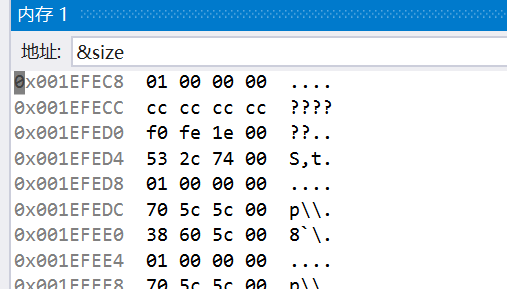
若要强制立即重新计算“地址”字段中的表达式,请选择圆角箭头“ 自动重新计算”图标。
默认情况下,“内存”窗口将“地址”表达式视为实时表达式,它们会在应用运行时重新计算 。 实时表达式可能十分有用,例如,可用于查看指针变量所涉及的内存。
若要使用拖放操作移动到内存位置,请执行以下操作:
在任一调试器窗口中,选择内存地址或选择包含内存地址的指针变量。
将地址或指针拖动到“内存”窗口中。 该地址随后会出现在“地址”字段中,“内存”窗口将调整为在顶部显示该地址。
若要通过在“地址”字段中输入内存位置来移动到该位置,请执行以下操作:
- 在“地址”字段中键入或粘贴地址或表达式,然后按 Enter,或从“地址”字段中的下拉列表中选择它。 “内存”窗口将调整为在顶部显示该地址。
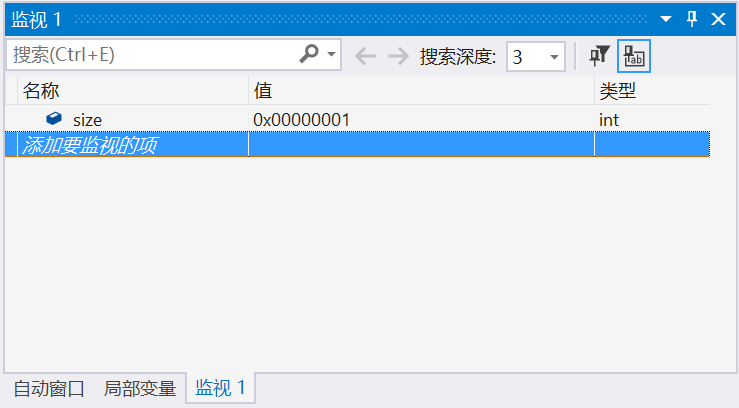
使用“监视”和“快速监视”窗口监视变量
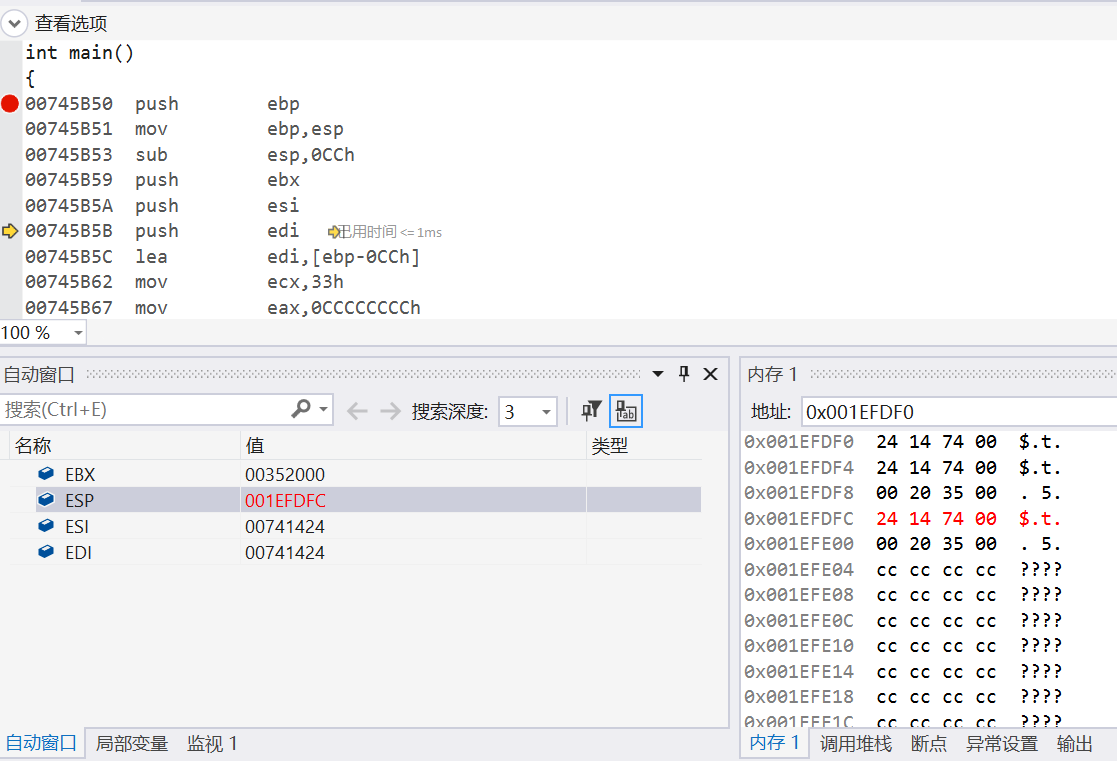
利用内存窗口查看函数调用堆栈的变化
参考链接:
在调试器中查看变量的内存 - Visual Studio | Microsoft Docs https://docs.microsoft.com/zh-cn/visualstudio/debugger/memory-windows?view=vs-2019
对变量设置监视 - Visual Studio | Microsoft Docs https://docs.microsoft.com/zh-cn/visualstudio/debugger/watch-and-quickwatch-windows?view=vs-2019
查看内存分布
这里不妨说下C++内存分布结构,我们来看看编译器是怎么处理类成员内存分布的,特别是在继承、虚函数存在的情况下。
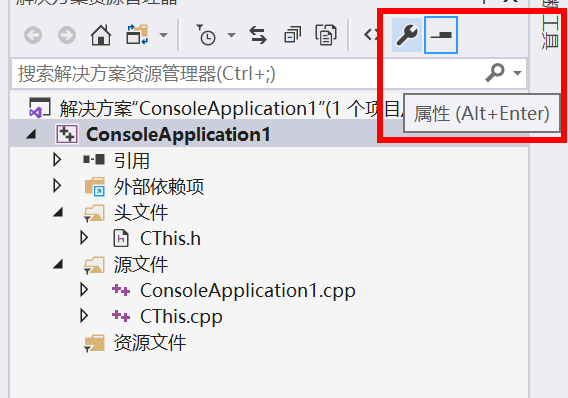
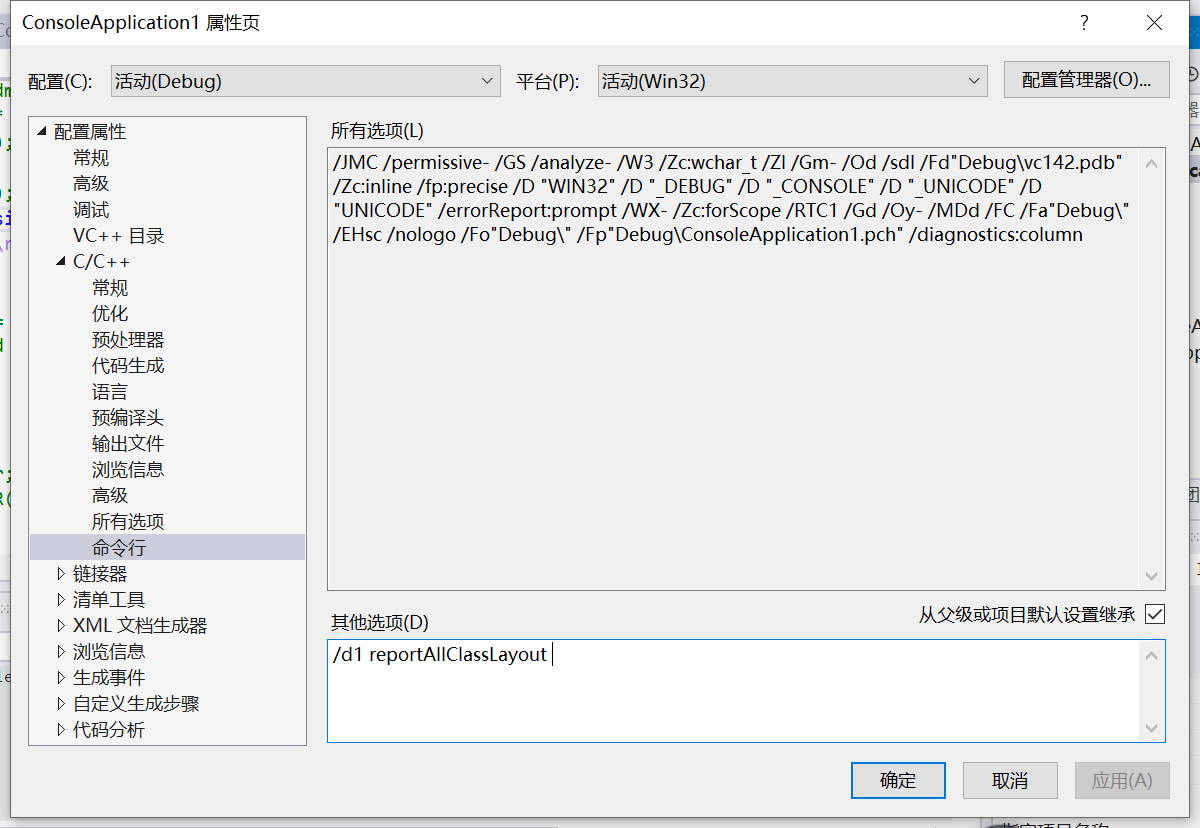
先选择左侧的C/C++->命令行,然后在其他选项这里写上/d1 reportAllClassLayout,它可以看到所有相关类的内存布局,如果写上
/d1 reportSingleClassLayoutXXX(XXX为类名),则只会打出指定类XXX的内存布局。
/d1 reportAllClassLayout
/d1 reportSingleClassLayout
测试代码
|
1
2
3
4
5
6
7
8
9
10
11
12
13
14
|
#include <iostream>class Dempty {public: Dempty() {} ~Dempty() {} void print() const { printf("empty class \r\n"); }};int main(){ int size = sizeof(Dempty); printf("%d \r\n", size);//空类的大小为1字节} |
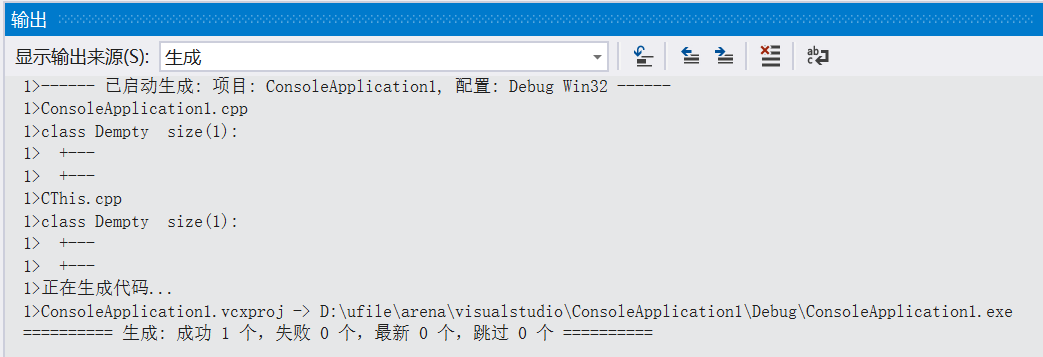
/d1 reportSingleClassLayoutDempty
Visual Studio 命令行编译C和C++程序
参考链接:演练:在命令行上编译本机 C++ 程序 | Microsoft Docs
https://docs.microsoft.com/zh-cn/cpp/build/walkthrough-compiling-a-native-cpp-program-on-the-command-line?view=vs-2019

visual studio 查看内存f分布:cl -d1reportSingleClassLayout
PS D:\ufile\arena\visualstudio\ConsoleApplication1\ConsoleApplication1> cl -d1reportSingleClassLayoutDempty .\ConsoleApplication1.cpp用于 x86 的 Microsoft (R) C/C++ 优化编译器 19.27.29111 版版权所有(C) Microsoft Corporation。保留所有权利。ConsoleApplication1.cppclass Dempty size(1): +--- +---Microsoft (R) Incremental Linker Version 14.27.29111.0Copyright (C) Microsoft Corporation. All rights reserved./out:ConsoleApplication1.exeConsoleApplication1.objPS D:\ufile\arena\visualstudio\ConsoleApplication1\ConsoleApplication1> |
参考链接:
visual studio cl -d1reportSingleClassLayout查看内存f分布 - osc_fzp57c02的个人空间 - OSCHINA - 中文开源技术交流社区 https://my.oschina.net/u/4341677/blog/3498447
使用Visual Studio查看C++类内存分布_Enjoy Coding-CSDN博客 https://blog.csdn.net/ywcpig/article/details/52550584
Visual Studio中如何查看变量内存_lucky_fly的专栏-CSDN博客 https://blog.csdn.net/lucky_fly/article/details/103336741
Visual Studio程序调试如何查看堆栈_lucky_fly的专栏-CSDN博客 https://blog.csdn.net/lucky_fly/article/details/103336238
visual studio debug内存查看方法_lauyun的博客-CSDN博客 https://blog.csdn.net/lauyun/article/details/105580798
在VisualStudio调试器中使用内存窗口和查看内存分布的更多相关文章
- vs2013 使用vs调试器,发现调试器显示的数据错误。查看内存,发现内存是正确的。
有可能只是调试器的问题,程序可以正常运行的! 网上没找到此种情况解释.感觉有可能是那里堆被破坏了.
- 在Visual Studio调试器中显示Unreal的数据类型的值
转自:https://blog.csdn.net/witton/article/details/5977766 在Unreal引擎中大量使用了自定义的数据类型如:FName,FString,TArra ...
- 用DebuggerDisplay在Visual Studio的调试器中定制类的显示方式
博客搬到了fresky.github.io - Dawei XU,请各位看官挪步.最新的一篇是:用DebuggerDisplay在Visual Studio的调试器中定制类的显示方式.
- 在 Visual Studio 调试器中指定符号 (.pdb) 和源文件
查找并指定符号文件和源文件:指定符号加载行为.使用符号和源服务器上:加载符号自动或在要求. 内容 查找符号 (.pdb) 文件 查找源文件 查找符号 (.pdb) 文件 说明 在之前的 Vis ...
- 自定义Visual Studio调试器中的对象显示方式
你有没有盯着调试器窗口中的对象,并希望你可以通过其他类型的东西来查看这些对象?我当然有!扩展项目以确定每个人的身份可能会非常快速.理想情况下,通过特定的属性值快速定位它们会很棒.对我们来说幸运的是,V ...
- @清晰掉 GDB调试器中的战斗机
GDB 的命令很多,本文不会全部介绍,仅会介绍一些最常用的.在介绍之前,先介绍GDB中的一个非常有用的功能:补齐功能.它就如同Linux下SHELL中的命令补齐一样.当你输入一个命令的前几个字符,然后 ...
- 关于调试器中int3断点引发异常的思考
INT3断点 INT3断点是利用0Xcc指令实现的,cpu在执行0xcc指令时会引发断点异常调试器会捕捉这个异常. INT3断点引发的异常属于陷阱型异常,在执行完0xcc指令后eip指向下一条指令.但 ...
- 【查看内存】Linux查看内存使用情况(二)
Linux查看CPU和内存使用情况:http://www.cnblogs.com/xd502djj/archive/2011/03/01/1968041.html 在做Linux系统优化的时候,物理内 ...
- 【查看内存】Linux查看内存使用情况(一)
用 'top -i' 看看有多少进程处于 Running 状态,可能系统存在内存或 I/O 瓶颈,用 free 看看系统内存使用情况,swap 是否被占用很多,用 iostat 看看 I/O 负载情况 ...
随机推荐
- JZ-013-调整数组顺序使奇数位于偶数前面
调整数组顺序使奇数位于偶数前面 题目描述 输入一个整数数组,实现一个函数来调整该数组中数字的顺序,使得所有的奇数位于数组的前半部分,所有的偶数位于数组的后半部分,并保证奇数和奇数,偶数和偶数之间的相对 ...
- LeetCode-063-不同路径 II
不同路径 II 题目描述:一个机器人位于一个 m x n 网格的左上角 (起始点在下图中标记为"Start" ). 机器人每次只能向下或者向右移动一步.机器人试图达到网格的右下角( ...
- 以QT为例谈环境搭建
以QT为例谈环境搭建 作者:哲思 时间:2022.1.5 邮箱:1464445232@qq.com GitHub:zhe-si (哲思) (github.com) 前言 自从实习结束,好久没写博客了. ...
- 面试官:Java中对象都存放在堆中吗?你知道逃逸分析?
面试官:Java虚拟机的内存分为哪几个区域? 我(微笑着):程序计数器.虚拟机栈.本地方法栈.堆.方法区 面试官:对象一般存放在哪个区域? 我:堆. 面试官:对象都存放在堆中吗? 我:是的. 面试官: ...
- 微信小程序 实现图片上传并展示到前端(多文件)并实现表单提交验证
链接: https://blog.csdn.net/guanj0623/article/details/121595884?spm=1001.2014.3001.5501 https://blog.c ...
- LGP3349口胡
建议改为:如何使用FWT直接把反演题草过去 需要清楚 FWT 的本质是什么. 首先我们有一个明显的 DP: 设 \(dp[u][x][S]\) 代表 \(u\) 在图中为 \(x\),子树包含集合 \ ...
- Github又悄悄升级了,这次的变化是大文件的存储方式
目录 简介 LFS和它的安装 LFS的使用 从LFS中删除文件 从LFS中拉取代码 转换历史数据到LFS 总结 简介 github是大家常用的代码管理工具,也被戏称为世界上最大的程序员交友网站,它的每 ...
- @Autowired @Qualifier @Resource
@Autowired 用于对Bean的属性变量,属性的setter()方法及构造方法进行标注,配合对应的注解处理器完成Bean的自动装配工作.默认按照Bean的类型进行装配. @Resource 其作 ...
- JavaWeb 02_servlet基础
1. servlet是什么?作用? 1) Servlet 是Sun公司制定的一套技术标准,包含与Web应用相关的一系列接口,是Web应用实现方式的宏观解决方案I而具体的Servlet容器负责提供标准的 ...
- 什么?Android上面跑Linux?
前言 众所周知,现在程序员因为工作.个人兴趣等对各种系统的需求越来越大,部分人电脑做的还是双系统.其中,比较常见的有各种模拟器.虚拟机在windows上面跑Android.Linux,大家估计都习以为 ...