
04_Linux基础-.&..-cat-tac-重定向-EOF-Shell-more-ps-less-head-tail-sed-grep-which-whereis-PATH-bash-usr-locate-find
04_Linux基础-.&..-cat-tac->&>>-EOF-Shell-more-ps-less-head-tail-sed-grep-which-whereis-PATH-bash-/usr-locate-find
一. 回顾
回顾

//		将/home/目录下的所有文件和文件夹复制到/jindafu目录下

		cp  /home/*  .  -r

#注:复制文件夹 接-r		递归复制(因为提到了文件夹)

#注:所有	通配符*

//		复制/etc/hosts文件到jindafu,不给予覆盖提醒

		用cp的绝对路径

			which  cp	得到cp的路径

			/usr/bin/cp  /etc/hosts  .

#注:不给予提醒 输入cp命令的绝对路径	因为cp命令是别名 所有会有提醒

//		将xiena目录改名为xienana

		mv  xiena/  xienana

//		将singer目录下的所有文件复制到hejiong目录下

		cp  haiquan/singer/*  hejiong/

#注:所有	通配符*

#注:复制文件不接-r

//		删除所有的xienana目录

		find命令 或 tree查看xienana在哪  rm  -rf  路径

		find  /hunantv/  -name  “xienana”  -exec  rm  -rf  {} \;

//		查看目录结构 tree  查看类型 file

//		echo  $PS1  $PS2 怎么看PS1 PS2

//		hostname  查看主机名

//		echo  $SHELL  查看默认shell  (是bash)

//		cat  /ect/shells  查看机器里有哪些shell

		sh  bash  exit

#/etc	存放配置文件

//		d  目录

		-  普通文件

		l  链接文件

		c  字符设备文件(显示)

		b  块设备文件 (磁盘)

//		reboot  重启机器

//		clear  清屏

//		别名 alias , unalias , vim  /root/.bashrc

//		env  环境变量  set  所有变量
二. . .. 删不掉
//		rm  -rf  不会删除隐藏文件

		rm  -rf  .lixh  删除隐藏文件

		.和..删不掉
三. cat
//		ls  查看文件夹里的内容

        cat 1.查看文件里的内容

        	2.可以将多个文件连接到一起输出

        -n, --number  给输出的行进行编号

        用处2: cat  tangliangfei.txt  wangtc.txt (连接功能)

        先将tangliangfei.txt内容输出,再将wangtc.txt内容输出
tac 与 cat
//		tac 逆序显示,从最后一行到第一行

			不能接-n

		cat 正序显示,从第一行到最后一行 (有-n选项)
四. 重定向
//		>  输出重定向,会覆盖原来的内容,如果文件不存在会自动新建

			重定向:就是将在屏幕上输出的内容,改变输出的方向,输出到文件里

		>>  追加输出重定向,不会覆盖原来的内容,只是在末尾追加,如果文件不存在会自动新建

		>会覆盖原来的内容,>>不覆盖,末尾追加

		# cat  tangliangfei.txt  wangtc.txt  >tang_wang.txt

		# echo 123456789  >>tang_wang.txt

		(学会cat与>、>>的组合)
五. here document
//		生成指定内容的文件 --》here document  --》主要用在写脚本生成指定的内容

		//  <<EOF 定义的结束字符串

			当输入EOF的时候,结束  end of file
# cat   >chenpeng.txt  <<EOF  (注1:后面不一定非得EOF,但要起的有意义)

> chen peng					(注2:1个>符号,原来内容会被覆盖)

> jiangsu

> xinhua

> nongda

> linux

> cali

> EOF (注3:点回车)

# cat >>cali.txt <<end(注1:2个>符号,内容追加,不覆盖)

> sanchuang

> nongda

> changsha
六. Shell 脚本
// shell脚本: 其实是一个文件,文件里面有很多的linux命令,这个文件可以执行,被执行的时候,会执行文件里的所有的命令
# vim  first_shell.sh

#!/bin/bash(注1:声明这个脚本使用的解释器是bash)

mkdir  -p  /test(注2:存在不报错,不存在就新建)

cd /test

mkdir sc{1..100}

touch pengyf{1..100}.txt

cp /etc/hosts  /test

cat >sanchuang.txt  <<EOF(注3:回车后直接打,文本文件里没有提示符>)

sanchuang   hunan  changsha  furongqu hunannongda

feng de yong

linux

EOF(注4:结束)

echo "####################################"

cat  -n  sanchuang.txt

echo "####################################"
脚本写好了↑↑↑
# bash  first_shell.sh   执行脚本(注:内容如下)

####################################

     1	sanchuang   hunan  changsha  furongqu hunannongda

     2	feng de yong

     3	linux

####################################

//		脚本在执行的时候,是从第1条命令,自上而下执行,如果中间有命令执行失败,后面的命令还是会执行的(Python中间出错,没有异常捕获的话,不再执行)
七. more
// more命令  分页显示 (注1:没有-n选项,cat有-n选项)

		用途:全屏方式分页显示文件内容

交互操作方法:

     按Enter键向下逐行滚动

     按空格键向下翻一屏、按b键向上翻一屏   back

     按q键退出 (注2:显示完自动退出,与less的差别)
# more messages
八. ps aux
//		# ps aux  查看linux当前运行的进程的信息--》任务管理器(ps  -aux也可以)

        # ps -aux|more

        # cat messages |more 和 more messages 一样

        # cat -n messages |more 显示行号
九. less
// less命令

	用途:与more命令相同,但扩展功能更多

	交互操作方法:

 	与more命令基本类似,但个别操作会有些出入

	【page down】【page up】上翻下翻页(注1:more不支持)

	显示完不退出,按q退出 (注2:与more的差别)

	(注3:也支持空格、b、Enter,凡是more支持的less都支持)
# less messages

# cat messages |less
十. head
// head命令(注1:默认取前10行,连续的几行)

        用途:查看文件开头的一部分内容(默认为10行)

        格式:head -n number 文件名

        格式:head -数字  文件名
        cat  -n  passwd  |head  显示前10行,有编号

        head  passwd  显示前10行,没有编号

        head  -5  passwd  显示前5行(没编号)

        head  -n  5  passwd  显示前5行(没编号,与上一条命令效果一样)
十一. tail
// tail命令

        用途:查看文件结尾的少部分内容(默认为10行)

        格式:tail  -n  number 文件名

        格式:tail  -数字   文件名

           tail  -f  文件名  = tailf		# 注:tailf不知道怎么用

			#注:tail  -f 动态的监控文件末尾的变化
tail  passwd  取末尾10行(无编号)

cat  -n  passwd  |tail  取末尾10行(有编号)

cat  -n  passwd  |tail  -5  取末尾5行(有编号)

cat  -n  passwd  |tail  -1  最后1行(有编号)

cat  -n  passwd  |tail  -n  3  取末尾3行(有编号)

tail  -n  2  passwd  显示最后2行

tail  -n  -2  passwd  与上条效果一样

tail  -n  +2  passwd  显示从第2行到末尾  (注1:用处:统计有多少行的时候,不想显示首行,统计磁盘挂载的时候不想看到标题这一行)

    (注2:df  -Th 显示linux里的磁盘分区的使用情况)

    df  -Th|tail  -n  +2  统计磁盘挂载不显示标题行

    df  -Th|tail  -n  +2|wc  -l  统计行数

# tail -f feng.txt   动态的监控文件末尾的变化

(注4:经常用来查看日志文件的变化,根据日志的记录去排错)

(注2:重新打开窗口连过去,右边修改文件内容,左边动态监控文件末尾的变化,一有新的内容就显示)(注3:Ctrl+C 强行终止)
tail  -f 扩展

	特别适合看某些日志文件

        /var  存放动态变化的文件  variable  变量,变化的,可变的

        log  日志:是程序记录它发生的事情
# cd  /var/log		(注1:/var/log 存放大量日志文件)

# tail  -f  secure   查看secure日志文件 (注2:secure 安全)

(注3:别的窗口做操作,日志文件末尾动态更新)
十二. sed
    1.取出passwd的第3行

    # cat -n /etc/passwd|head -3|tail -1 (注1:先取前3行,再取最后1行,用|管道)

    # cat  /etc/passwd|head -3|tail -1 (注2:与上面命令比,没有编号3)

	2.取出passwd文件的第5行到10行

	#注:这种 先看末尾 用head 因为行数是从前到后计算的

    # cat -n /etc/passwd|head |tail -6 (注3:先head取默认前10行,再取后六行)

									   (注4:从第5行到10行,tail  -6,不是-5)

	# cat -n messages |head -200|tail -101  (100到200行)

	3.取出第3行,第5行,第10行

	# sed  -n  '1p;3p;5p'  passwd (注5:-n是选项,符合要求的选项显示出来,不是显示行号的意思)

	练习3扩展

	// sed

		-n 作用:只是显示符合要求的行(注9:不符合要求的行不显示)

            1p;3p;5p

            1p 显示第1行  p 是print命令

			; 命令连接符号

        # cat  -n  passwd  |sed  -n  ‘1p;3p;5p’ (注6:显示1、3、5行,有编号)

        # sed  -n  '1p;3p;5p'  passwd (注7:没有编号)

								      (注10:用双引号””也可以)

        # cat -n passwd |sed -n  '3p;5p;10p'  显示不连续的3,5,10行的内容	(这样写显示行号)

        # cat -n passwd |sed -n  '3,10p' 显示第3行到第10行的内容,中间是连续的

        # cat -n passwd |sed  '3,10p'(注8:sed后不接-n的话,会显示所有的行[包括不符合要求的行],只不过3到10行输出两遍,所有一定要接-n)

总结:sed  1.显示连续的  2.显示不连续的
十三. grep
//		grep 文本过滤 (过滤的是文件,不是文件夹目录)

        grep  “root”  /etc/passwd 包含root的行

        grep  “^liang”  /etc/passwd 以liang开头的行

        grep  “bash$”  /etc/passwd 以bash结尾的行

        Ctrl + c 终止

//		文本处理三剑客 sed  grep  awk
十四. which
which  查找可执行文件并显示所在的位置

		搜索范围由PATH环境变量指定

    # which  mkdir

    /usr/bin/mkdir

    # cd /usr/bin/

    # ll mkdir

    -rwxr-xr-x. 1 root root 195192 4月  10 02:53 mkdir

    rwxr-xr-x 权限

    r  读  read   --》cat  vim

    w  写  write  --》 vim   >>

    x  执行 execute   ---》运行

    # ll first_shell.sh

    -rw-r--r--. 1 root root…… (注1:脚本无可执行权限)

    # bash  first_shell.sh  (注2:用bash去执行它)

    # chmod  +x  first_shell.sh  (注3:给它可执行权限)

    -rwxr-xr-x.  root root……  (注4:有可执行权限了)

    # ./first_shell.sh  (注5:直接执行,直接在当前终端执行,当前bash执行)

    # /lianxi/first_shell.sh  (注6:接绝对路径,接文件,直接执行)

    # chmod  -x  first_shell.sh  (注7:取消可执行权限)

    # /lianxi/first_shell.sh

    -bash: /lianxi/first_shell.sh: 权限不够  (取消可执行权限后不能直接执行)
whereis
//		whereis 查找命令放到哪里(注1:跟which很像)(注2:没什么用,man手册在哪里不是很重要)

		# whereis  mkdir

		mkdir:  /usr/bin/mkdir  /usr/share/man/man1/mkdir.1.gz

								(注2:压缩文件,是它的文档)

        1.查看命令安放路径

        2.该命令man手册的路径(man的时候看的内容的存放路径)

	//whereis和which的区别

        Which不显示man手册的路径,whereis显示man手册的路径

        # whereis  mkdir

        mkdir:  /usr/bin/mkdir  /usr/share/man/man1/mkdir.1.gz

        # which  mkidr

        /usr/bin/mkdir

	//whereis和which 都是到PATH变量里去找的 (共同点)
十五. PATH
//PATH是路径

which命令在查找命令的时候,会到PATH变量指定的路径下查找

# which fengdeyong

/usr/bin/which: no fengdeyong in (/usr/local/sbin:/usr/local/bin:/usr/sbin:/usr/bin:/root/bin)

(备注1:红色为路径  备注2:多个文件夹用:冒号隔开)

# echo $PATH  (注3:$PATH 引用PATH变量)

/usr/local/sbin:/usr/local/bin:/usr/sbin:/usr/bin:/root/bin

查找的顺序是从左往右找,如果在第1个里面找到了,就不会往后面找,以此类推
深入理解 PATH 变量的作用
1.编写一个schello.c的文件
# vim schello.c (注1:编写脚本如下)

#include<stdio.h>

int main(){

	printf("hello,world\n"); (注2:\n 换行)

	printf("i am cali\n");

	return 0;

}

# file schello.c

schello.c: C source, ASCII text (注3:C语言文件,文本文件,机器不能识别)
2.编译成二进制程序文件
gcc 是linux里的一个编译器,将c源码文件编译成二进制文件
gcc 是linux里的一个编译器,将c源码文件编译成二进制文件
# yum  install  gcc -y

# gcc  -o  schello  schello.c  (注1:-o  输出一个二进制文件)(注2:编译schello.c的命令)

# ls		(↑↑注3:schello产生的文件,schello原来文件)

schello  schello.c (注2:生成绿色可执行权限的文件 schello)

# ll

总用量 20

-rwxr-xr-x. 1 root root 12744 9月  18 15:12 schello

-rw-r--r--. 1 root root    93 9月  18 15:08 schello.c

# ./schello        (注4:./ 运行)

# /lianxi/sc/schello  (注5:绝对路径运行,./相对路径或绝对路径都可以运行)

# schello 不能运行 (注6:linux不知道schello放在哪里,它只会到PATH变量里去找)

-bash: schello:未找到命令 (注7:PATH变量没有当前所在路径,没有/lianxi/sc)

(解决如下)
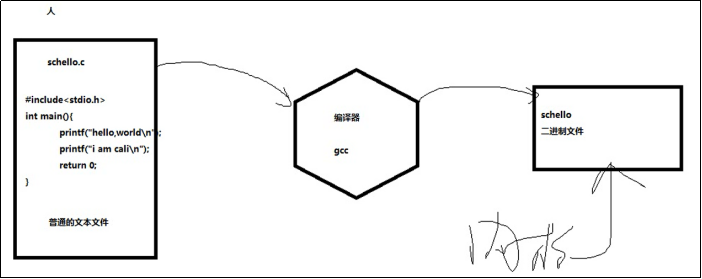
要让 Linux 系统知道我们的命令在哪里?
1.适应PATH变量,将我们的命令复制到PATH变量已有的路径下

# echo $PATH

/usr/local/sbin:/usr/local/bin:/usr/sbin:/usr/bin:/root/bin

# cp  schello  /usr/local/bin/

# schello (注1:成功运行)

hello,world

i am cali

# which schello

/usr/local/bin/schello (注2:复制到PATH变量的路径下后bash可以找到schello)

2.修改PATH变量,添加我们自己的命令所在的路径

①临时修改PATH变量

# PATH=/lianxi/sc:$PATH   临时修改PATH变量

(注3:先引用PATH变量的值,在和/lianxi/sc:字符串拼凑在一起再赋值给PATH变量)

(注3:$PATH——》/lianxi/sc:+$PATH重新组合——》赋值PATH变量  从右到左)

# echo $PATH

/lianxi/sc:/usr/local/sbin:/usr/local/bin:/usr/sbin:/usr/bin:/root/bin

(注4:新的PATH变量,前面多了/lianxi/sc:)

[root@sanchuang-linux sc]# which schello(注5:which 可以找到)

/lianxi/sc/schello

# schello (注6:bash可以运行)

hello,world

i am cali

②永久有效

修改文件,添加PATH变量,让它永久生效

# vim  /root/.bashrc

	.bashrc这个文件是linux系统开机启动或者用户登录都会运行这个文件里的命令,所以才会永久有效

PATH=/lianxi/sc:$PATH (注1:打进去,放到最后一行)
//		mkdir 用C写的

//		# yum  install  python3  -y   安装python3软件

        # python3 (注1:进入Python3解释器)

        >>> a = 10 (注2:提示符>>>)

        >>> b = 20 (注4:Python不需要编译,Python代码直接运行,用Python解释器去解释)

        >>> sg = "tangliangfei"

        >>> c = a  + b

        >>> c

        30

        >>> print(sg) (注3:输出)

        tangliangfei

        >>> exit() (注5:exit()退出出 exit()是exit函数)
//扩展

.py结尾的文件,是python程序文件

.sh结尾,shell脚本

.c结尾,c语言

# vim  sc_py_hello.py

#!/usr/bin/python3 (注1:which python3——》/usr/bin/python3)

				   (注2:申明脚本是Python脚本,里面的命令用Python3解释器去解释)

username = input("please input your name:")(注3:引号里面只是提示符,提示输什么)

				   (注4:input()函数会接收你输入的东西,赋值给username)

age = input("please input your age:")

print(f"your name is {username} ,your age is {age}")(注5:print(f ) 语法)

				   (注6:{username}{age} 引用变量的值)

# ls

schello  schello.c  sc_py_hello.py

# python3  sc_py_hello.py (注7:直接执行Python3,类似于bash  a.sh)

please input your name:cali

please input your age:18

your name is cali ,your age is 18

[root@sanchuang-linux sc]# cat sc_py_hello.py

# /lianxi/sc/sc_py_hello.py (注1:不能直接运行,如下 权限不够,pwd查看路径)

-bash: /lianxi/sc/sc_py_hello.py: 权限不够

# chmod +x sc_py_hello.py (注2:给它可执行权限)

# /lianxi/sc/sc_py_hello.py (注3:可以直接执行了)

please input your name:wangtc

please input your age:18

your name is wangtc ,your age is 18

//怎样让sc_py_hello.py 在PATH变量里运行

    # which  sc_py_hello.py (注1:能运行,因为之前在PATH变量里已经添加这个路径了(/lianxi/sc))

    # sc_py_hello.py (注2:能运行,因为之前在PATH变量里已经添加这个路径了(/lianxi/sc))

    # echo  $PATH

    /lianxi/sc:/usr/local/sbin:/usr/local/bin:/usr/sbin:/usr/bin:/root/bin
  总结:跟是用什么语言写的关系不大

		1.把它放到PATH变量所在的路径里面,并2.给它可执行权限 就能直接运行

    # chmod  -x  sc_py_hello.py (注3:取消可执行权限)

    # sc_py_hello.py  (注4:不给它可执行权限,路径放在PATH变量所在的路径下,也不能直接执行)

	-bash:  /lianxi/sc/sc_py_hello.py: 权限不够

  总结:写的Python程序,一定要1.给它可执行权限,并2.把它放到PATH变量所在路径下面,不然不能执行

    //扩展  (注2:总结:文件名字很长,想敲个短一点的命令,考虑用别名 [快捷键])

    # alias sc_py_hello=sc_py_hello.py   定义别名,可以缩短命令的长度

    # sc_py_hello(注1:不想输这么长,可以使用别名,别名可以用来偷懒)

    please input your name:feng (运行成功,条件是在PATH变量路径下和可执行权限,如上面的操作)

    please input your age:19

    your name is feng ,your age is 19

    # which sc_py_hello

    alias sc_py_hello='sc_py_hello.py'

		/lianxi/sc/sc_py_hello.py
十六. bash
	//bash 是linux非常好的shell解析器 (注1:2件事要做)

		1.查找命令 --》PATH变量的路径下

		2.告诉内核去启动命令(运行这个命令)
十七. /usr
// /usr  存放linux程序的目录   unix  system  resource

    /usr/bin  存放二进制程序,所有的用户都可以使用  binary

    /usr/sbin   存放二进制程序,有比较高的权限(root)的用户执行的程序  super user binary
        # which  useradd(注1:查找useradd命令路径)

        /usr/sbin/useradd (注2:存放在sbin目录下)

        # su  -  xulilin (注3:切换为普通用户)

        $ which  useradd

        $ /usr/sbin/useradd

        $ useradd  xu123 (注4:普通用户不能执行sbin/下高级别命令)

        ……报错useradd:Permission denied (注5:权限被拒绝)
十八. locate
//		locate 知识点(注4:需要安装)(注5经常需要更新# updatedb)

# yum provides locate -y  查询locate是哪个软件包提供的(注1:新知识点)

mlocate-0.26-20.el8.x86_64 : An utility for finding files by name

(注3:yum  provides …… -y 查询某命令是哪个软件包提供的)

(注2:从结果知道 mlocate提供locate命令)

# yum install  mlocate -y 安装mlocate软件
locate命令

格式:locate 文件名

(注5:locate是到自己的数据库查找的,能具体到/下面,且必须更新自己的数据库)

根据每天更新的数据库(/var/lib/mlocate)查找,速度块

	/var/lib/mlocate/mlocate.db

	database  数据库(注6:db的解释)

数据库里的内容还是根据/目录下的内容生成

每天会自动更新数据库	/var/lib/mlocate/mlocate.db

手动更新数据库updatedb
# updatedb   生成和更新数据库mlocate.db (注1:手动更新)

# cd /var/lib/mlocate/

# ls

mlocate.db

# locate mkdir(注2:将linux系统里面文件名里面包含了mkdir的文件全部找出来)

/usr/bin/mkdir

/usr/lib/python3.6/site-packages/pip/_vendor/lockfile/mkdirlockfile.py

/usr/lib/python3.6/site-packages/pip/_vendor/lockfile/__pycache__/mkdirlockfile.cpython-36.opt-1.pyc

/usr/lib/python3.6/site-packages/pip/_vendor/lockfile/__pycache__/mkdirlockfile.cpython-36.pyc

/usr/share/man/man1/mkdir.1.gz

# which mkdir(注3:只是找到/usr下的mkdir,其他地方的mkdir没找出来)

/usr/bin/mkdir
locate查找的范围:

	/--》mlocate.db里去查找(注2:在 根下面自己的数据库mlocate.db下面去查找)

	方式:模糊查找,文件名里包含就可以

	缺点:新的文件,有时候找不到,因为没有更新数据库   --》updatedb(注3:手动更新)

	可以查找任何文件(注4:新建的文件,# updatedb手动更新数据库,否则找不到)

which 查找的范围:PATH变量

	方式:精确查找(注1:文件名必须一模一样)

	只能查找命令
which、whereis、locate、find
//		which、whereis、locate、find 命令查找类

        Which、whereis  只能找命令

        loacte  也可以查找普通文件、可以查找任何文件
十九. find
//* find命令
  	 格式:find  [查找范围]  [查找条件] [动作]

  find 可以找1.命令、2.文件 (即任何文件)
(注1:融合了which、whereis、locate所有功能)
find命令
用途:用于查找文件或目录
格式:find [查找范围] [查找条件] [动作]
常用查找条件
-name:按文件名称查找
-iname:按文件名称查找,不区分大小写
-size: 按文件大小查找
-user: 按文件属主查找
-type: 按文件类型查找
-perm :按文件权限查找
-mtime :按文件更改时间查找
-newer:按比某个文件更新的查找
-name和-iname

    # find /lianxi  -name "lixh.txt"(注1:精确查找,-name根据文件名来)

    /lianxi/lixh.txt

    # find  / -name  "schello"(注2:精确查找,可以/下查找)

    /lianxi/sc/schello

    # find  / -name  "schello*"(注3:*模糊查找,可以/下查找)

    /lianxi/sc/schello.c

    /lianxi/sc/schello

    # find  / -name  "li*.txt"(注4:*模糊查找)

    # find  / -iname  "lixh.txt" (注5:-iname 查找的文件名不区分大小写)

    /lianxi/lixh.txt

    /lianxi/LIXH.TXT
-size (大小)

    # ll  -h  看文件夹下的每个文件的大小

    # du  -a 查看文件夹下的每个文件的大小(单位KB)

     du  -ah  查看文件夹下的每个文件的大小 (单位K、M、G)

    # find  /boot  -size  +1M(注1:+1M 大于1M的 全部找出来)(注2:-1M、1M:小于1M,等于1M)

    /boot/grub2/fonts/unicode.pf2  (注3:查找的结果不是特别精准)

    /boot/initramfs-4.18.0-193.el8.x86_64kdump.img

    /boot/initramfs-4.18.0-193.el8.x86_64.img
-type (类型)

    # find  .  -type  d (注1:查找目录)

    # find  .  -type  f (注2:查找普通文件)

    # find  .  -type  l (注3:链接文件)

    # find  .  -type  c (注4:字符设备文件)

    # find  .  -type  b (注5:块设备文件)

    # find  .  -type  p (注6:管道文件)

    # find  .  -type  s (注7:socket文件)(进程与进程通信的文件)
-mtime (以24小时为单位) 按文件更改时间查找

-mmin  (以分钟为单位)

    # find  .  -time  +1  1天以前

    # find  .  -time  -1  1天以内

    # find  .  -mmin  -30  30分钟以内

    # find  .  -mmin  +30  30分钟以前
-user (属于哪个用户创建的文件)(用处不大)

    # find  .  -user  root

    # find  /  -user  cali
-newer (比指定文件更新的文件,后建的文件)

	# find  .  -newer  feng.txt
//	特殊查找条件

-o :逻辑或,只要所给的条件中有一个满足,寻找条件就算满足 or

-not :逻辑非,在命令中可用“!”表示。该运算符表示查找不满足所给条件的文件

-a:逻辑与,系统默认是与,可不加,表示只有当所给的条件都满足时,寻找条件才算满and

  find  /boot -size +1024k  -a -name “vmlinuz*”(注1:逻辑与 -a可不加,系统默认逻辑与)

  find  /boot -size +1024k  -o -name “vmlinuz*”

  find  .  -user nie  -type f   -size  +1k  -o  -name  "vmlinuz*"

  find  .  -user nie  -type f  \( -size +1k -o -name "vmlinuz*" \)  (注3:()改变了优先级,\解释在下方)(注5:\(  \)即()  改变了优先级)

  find   /home  !-user  hello  -exec  ls  -ld  {}  \;

\  转义字符 (注2:因为小括号()有特殊作用,接上/以后让它表示只是小括号)

默认情况下-a的优先级高,先执行逻辑与(-a),再执行逻辑或(-o)

# find  / -iname "*.conf"  -size +1k  -type f  -user root -o -size +10M

(注4:前面先组合成一个条件,要么满足-o前面的,要么满足-o后面的条件)
//	扩展,接上面的命令 -exec 和 -ok

	  # find  /lianxi  -name  "li*.txt"  -exec  rm -rf  {}  \;(注1:前面是查找,-exec表示要执行的动作)相关解释如下

    -exec  执行后面的命令

    rm -rf  具体删除命令

    {} 代表前面的find查找出来的内容,理解为一个容器存放前面find查找到的内容

    \; 表示find命令结束符号

    # find /lianxi -name "*.txt"  -size +1k  -type f  -exec cp {} /fengdeyong \;

    (注2:文件名.txt结尾的,大小大于1k的,文件,拷贝到fengdeyong里面)

    (注3:find 找/lianxi 下的每一层)

    -ok

    -ok 让你确认一下,再执行

    # find . -name "*wang*" -ok rm -rf {} \;

    < rm ... ./wangtc.txt > ? y

    < rm ... ./tang_wang.txt > ? y

总结:-exec执行命令,不给与确认(写脚本常用,方便)

	 -ok 执行命令,需要确认
-maxdepth  查找文件时,目录的深度

    # find  .  -name  bb

    ./aa/bb

    ./aa/bb/bb

    ./bb

    # find  .  -maxdepth  1  -name  bb(注2:只挖1级)

    ./bb

    # find  .  -maxdepth  2  -name  bb(注3:只挖2级)

    ./aa/bb

    ./bb

    # find  .  -maxdepth  3  -name  bb(注4:只挖3级)

    ./aa/bb

    ./aa/bb/bb

    ./bb

    (注1:不接-maxdepth的话,有多少层挖多少层)

    # find /lianxi  -name  "*.txt"

    (注6:不接-maxdepth,东西太多了,挖的太深了)

    /lianxi/tangliangfei.txt

    /lianxi/chenpeng.txt

    /lianxi/cali.txt

    /lianxi/feng.txt

    /lianxi/aa/bb/feng.txt

    /lianxi/aa/feng.txt

    # find /lianxi -maxdepth 1 -name  "*.txt"

    (注5:这种情况用的多,只想找1层的,只挖/lianxi下面的,子文件夹、子子文件夹下面都不要)

    /lianxi/tangliangfei.txt(注7:显示如下)

    /lianxi/chenpeng.txt

    /lianxi/cali.txt

    /lianxi/feng.txt
//		!取反 的使用,接上面的命令(注1:lianxi下面的不是*.txt的)

    # find  /lianxi  -maxdepth  1  !  -name  "*.txt"(只对后面的条件取反)

    /lianxi

    /lianxi/passwd

    /lianxi/first_shell.sh

    /lianxi/messages

    /lianxi/sc

    /lianxi/LIXH.TXT

    /lianxi/aa

    /lianxi/bb
04_Linux基础-.&..-cat-tac-重定向-EOF-Shell-more-ps-less-head-tail-sed-grep-which-whereis-PATH-bash-usr-locate-find的更多相关文章
- shell 编程四剑客简介 find sed grep awk(微信公众号摘抄)
一,Shell编程四剑客之Find 通过如上基础语法的学习,读者对Shell编程有了更近一步的理解,Shell编程不再是简单命令的堆积,而是演变成了各种特殊的语句.各种语法.编程工具.各种命令的集合. ...
- centos shell基础 alias 变量单引号 双引号 history 错误重定向 2>&1 jobs 环境变量 .bash_history source配置文件 nohup & 后台运行 cut,sort,wc ,uniq ,tee ,tr ,split, paste cat> 2.txt <<EOF 通配符 glob模式 发邮件命令mail 2015-4-8 第十二节课
centos shell基础知识 alias 变量单引号 双引号 history 错误重定向 2>&1 jobs 环境变量 .bash_history source配置文件 ...
- cat命令和EOF标识输出shell到文件
在某些场合,可能我们需要在脚本中生成一个临时文件,然后把该文件作为最终文件放入目录中.(可参考ntop.spec文件)这样有几个好处,其中之一就是临时文件不是唯一的,可以通过变量赋值,也可根据不同的判 ...
- shell基础--cat命令的使用
一.cat的常用用法 1.总结 2.实验 (1).非交互式编辑 [root@~_~ day5]# cat > cattest.sh <<STOP > hello > ST ...
- linux cat命令的<<EOF
初初开始学习linux的命令,只对linux一些简单命令有一些了解! 首先我看到网上有一些创建一个文件采用的命令是(mkdir创建文件夹):cat > test1.txt <<EOF ...
- Linux指令--cat,tac
原文出处:http://www.cnblogs.com/peida/archive/2012/10/30/2746968.html cat命令的用途是连接文件或标准输入并打印.这个命令常用来显示文件内 ...
- Linux中查看文本文件内容命令cat/tac/nl/more/less/head/tail/vi总结
概述 在Linux系统下,有很多命令可以查看文本文件的内容,如cat/tac/nl/more/less/head/tail等命令,当然还有vi/nano等文本编辑器.在这里,我只介绍其中自己常用的一部 ...
- Linux命令:查看文件内容cat|tac|more|less|head|tail|nl|od
查看文件内容的命令;cat, tac, more, less, head, tail, nl, 1)cat 由第一行开始显示文档内容,一直显示到最后 2)tac 从最后一行开始显示,一直显示到第一行内 ...
- Linux学习笔记:cat、tac、more、less、head、tail查看文件内容
Linux下查看文件内容可以通过以下命令: cat tac more less head tail nl tailf 1.cat 由第一行开始显示内容,并将所有内容输出.当文件过大时,使用cat查看不 ...
随机推荐
- Java-调用R语言和调用Python(前后端展示)
1. 背景 R语言和Python用于数据分析和数据处理,并生成相应的直方图和散点图 需要实现一个展示平台,后端使用Java,分别调用R语言和调用Python,并返回数据和图给前端显示 这个平台主要实现 ...
- 记一次APP渗透登录验证绕过思路
前言: 起初是抓包时候查看返回状态码不一致,所以觉得是否可以通过修改状态码来达到绕过的目的,但是拦截响应包再替换手速不够,技术大哥就去搜了下,找到了一个方法,可以自动替换响应包内容. 在偏下方一点的地 ...
- 重学ES系列之过滤数组
<!DOCTYPE html> <html lang="en"> <head> <meta charset="UTF-8&quo ...
- 合宙Air32F103CBT6开发板上手报告
2022年6月初合宙新上市了 Air32F103 系列 MCU, 市面上 STM32F103 的克隆军队又增加了新的一员. 这次不知道是哪家的贴牌, 分 Air32F103CBT6 和 Air32F1 ...
- 隐私计算FATE-离线预测
一.说明 Fate 的模型预测有 离线预测 和 在线预测 两种方式,两者的效果是一样的,主要是使用方式.适用场景.高可用.性能等方面有很大差别:本文分享使用 Fate 基于 纵向逻辑回归 算法训练出来 ...
- 【Java面试】什么是 ISR,为什么需要引入 ISR
Hi,大家好,我是Mic. 一个工作5年的粉丝,在简历上写精通Kafka. 结果在面试的时候直接打脸. 面试官问他:"什么是ISR,为什么需要设计ISR" 然后他一脸懵逼的看着面试 ...
- IO流原理及流的分类
IO原理 I/O是Input/Output的缩写, I/O技术是非常实用的技术,用于 处理设备之间的数据传输.如读/写文件,网络通讯等. Java程序中,对于数据的输入/输出操作以"流(st ...
- labview入门到出家11(补充)——基于单片机和labview开发的虚拟示波器
之前有小伙伴提到需要虚拟示波器的资料,有些库还有文件丢失了,直接给的工程跑不起来,这里我把关键的地方讲解一下,大家可以自行开发.其实开发不难,只是有些点会耗点时间.虚拟示波器,顾名思义就是非实物的 ...
- java------注释、关键字、字面量
注释(对代码的一种解释说明) 单行注释 // 多行注释 /* */ 文档注释 /** */ 注释使用细节: 注释内容不参与编译和运行,所以只在java文件中存在 不管是单行注释还是多行注释 ...
- 关于标准IO缓冲区的问题
关于标准IO缓冲区的问题 按照标准IO缓冲区可以分为三类: 不缓存类型: 一旦有数据,直接将数据写入到文件 行缓冲类型: 同全缓冲类型 遇到\n时,将数据写入文件 全缓冲类型: 当程序结束,将数据冲洗 ...