
appium环境搭建(从入门到放弃)
一.appium环境搭建
1.python3
python3的下载安装这里就不多做介绍了,当然你也可以选择自己喜欢的语音,比如java....
2.jdk
1)下载地址
官网(需登录账号):
https://www.oracle.com/java/technologies/downloads/
百度网盘:
链接:https://pan.baidu.com/s/1kftqrXXeGvAmQyOK9c7qGw?pwd=phw1
提取码:phw1
这里需要注意的是安装jdk版本不要过高,否则后面启动uiautomatorviewer 肯定会报如下错,安装1.8的即可

2)配置环境变量
安装步骤就不多做介绍了,傻瓜式安装,这里介绍下配置环境变量
右击我的电脑>高级系统设置>环境变量,在系统变量下点击新建创建JAVA_HOME变量。
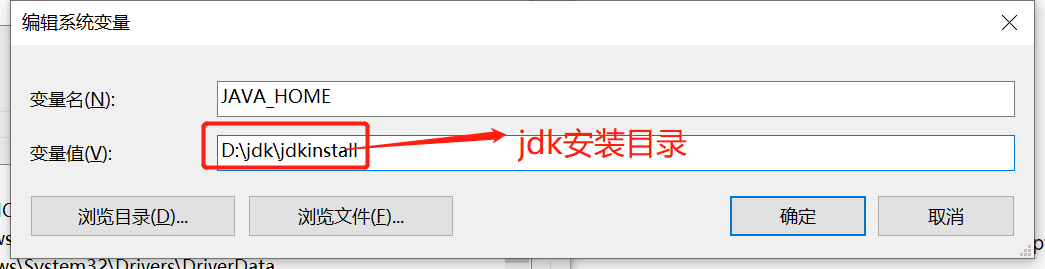
同样的步骤再创建CLASSPATH变量

最后在path变量下新加一个变量值,至此配置成功。

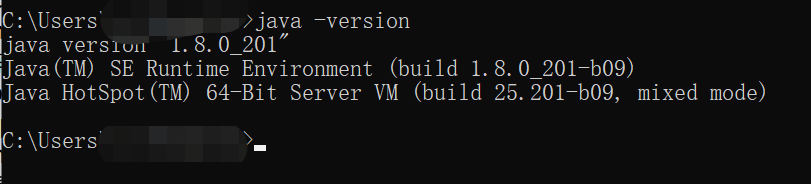
3)验证是否安装成功
打开dos窗口输入java -version出现版本信息说明你已安装成功
3.Android-sdk
安装Android-sdk网上说了一大堆,先下载platform-tools,然后再下载tools什么的,最后再配置环境变量,
其实这样多数会出错(亲测到崩溃)。最简单的方法就是安装Android-studio,它会自动帮你安装好sdk
1)下载
官网:https://developer.android.google.cn/studio/
2)安装
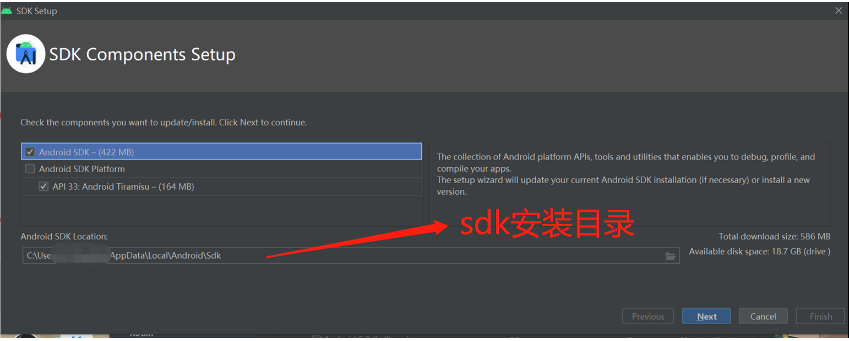
安装其实也是傻瓜式安装,最重要的就是安装成功后打开软件勾选sdk下载
首次我们打开Android-studio,点击SDK Manager

进入Android-sdk页面,再sdk platfotms下勾选所需的Android版本

接着再sdk tools下勾选如下几个选项,这里先取消Hide Obsolete Packages,才能显示SDK tools

选择完成后点击ok一直下一步直到下载完成即可
3)配置环境变量
右击我的电脑>高级系统设置>环境变量,在系统变量下点击新建创建ANDROID_HOME变量,
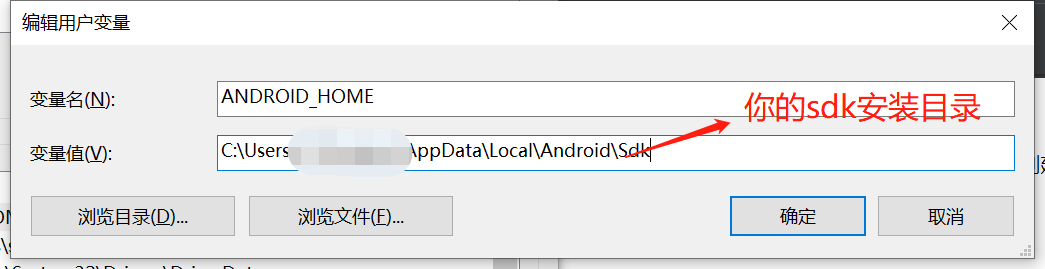
然后再Path下创建两变量值
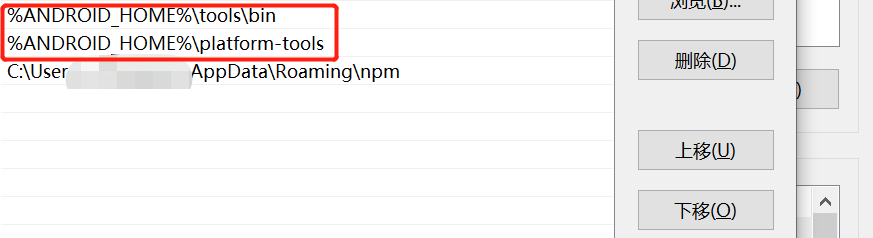
4)验证是否安装成功
打开dos窗口输入:adb version

4.node
1)下载
官网:https://nodejs.org/zh-cn/
2)安装直接傻瓜式安装即可
3)验证是否安装成功
打开dos窗口输入:node -v 和npm -v

npm为node的包资源管理器,默认下载地址为国外的,下载特慢,可设置国内镜像:
npm install -g cnpm --registry=https://registry.npm.taobao.org
5.appium-service
1)安装
通过node安装,打开dos窗口输入:cnpm install -g appium
如果你运气好的话安装这一步就可以安装成功,但如果安装过程中报如下错误:
error:Install fail! RunScriptError: post install error, please remove node_modules before retry!
可尝试删除npm目录下的node_modules文件,然后在dos窗口执行(我是在这一步成功的)
npm config set registry https://registry.npm.taobao.orgappium
npm install appium -g --chromedriver_cdnurl=http://cdn.npm.taobao.org/dist/chromedriver
2)验证是否安装成功
在dos窗口输入appium启动服务,出现如下信息说明安装成功。

6.appium-desktop
1)下载
百度网盘:
链接:https://pan.baidu.com/s/1N82lrpPKyU1x3z-pSxS4Vg?pwd=hei4
提取码:hei4
下载完直接傻瓜式安装即可
2)配置参数
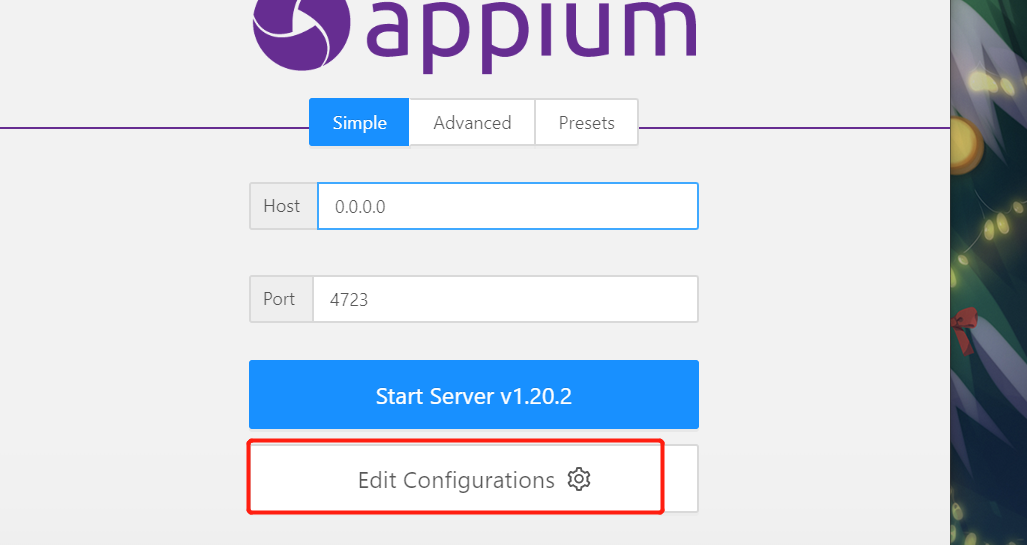
下载完成后双击打开如下界面,点击Edit Configurations配置jdk and sdk
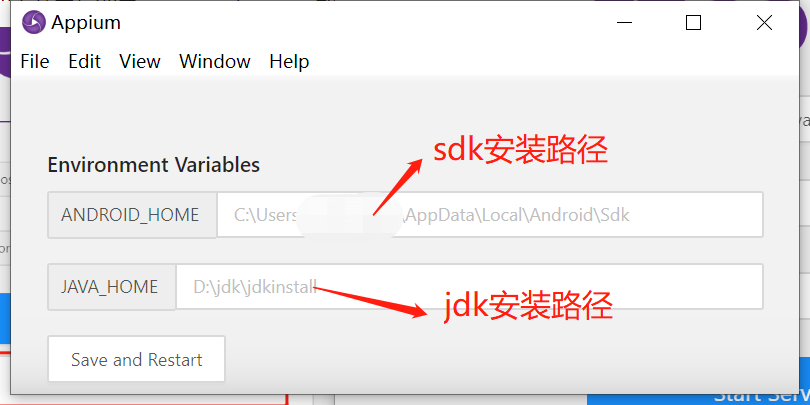
配置完成后点击start server开启appium服务。

uiautomatorviewer配置信息如下
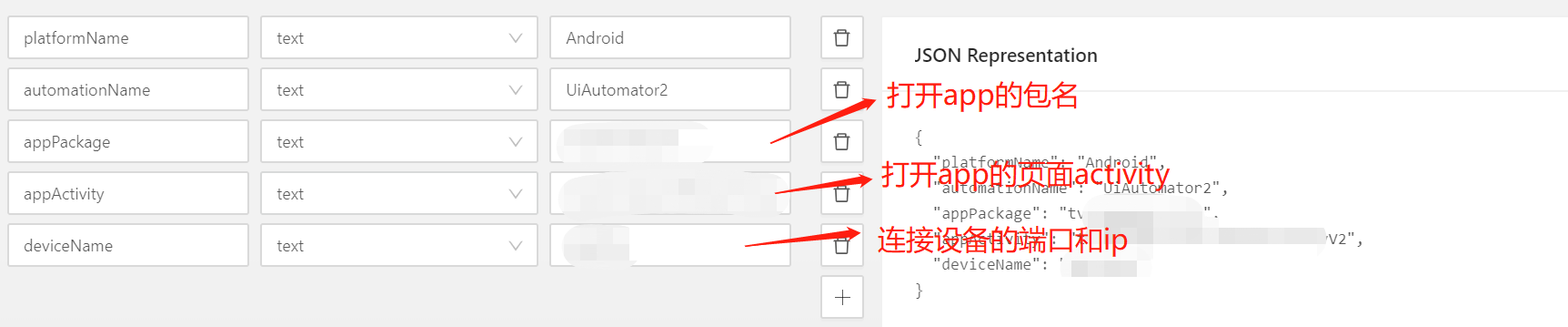
appPackage和appActivity可用adb指令查看:dumpsys window|grep mCu(前提adb已连接设备)
deviceName用adb指令查看:adb devices(前提手机已经打开开发者模式且允许usb调试)
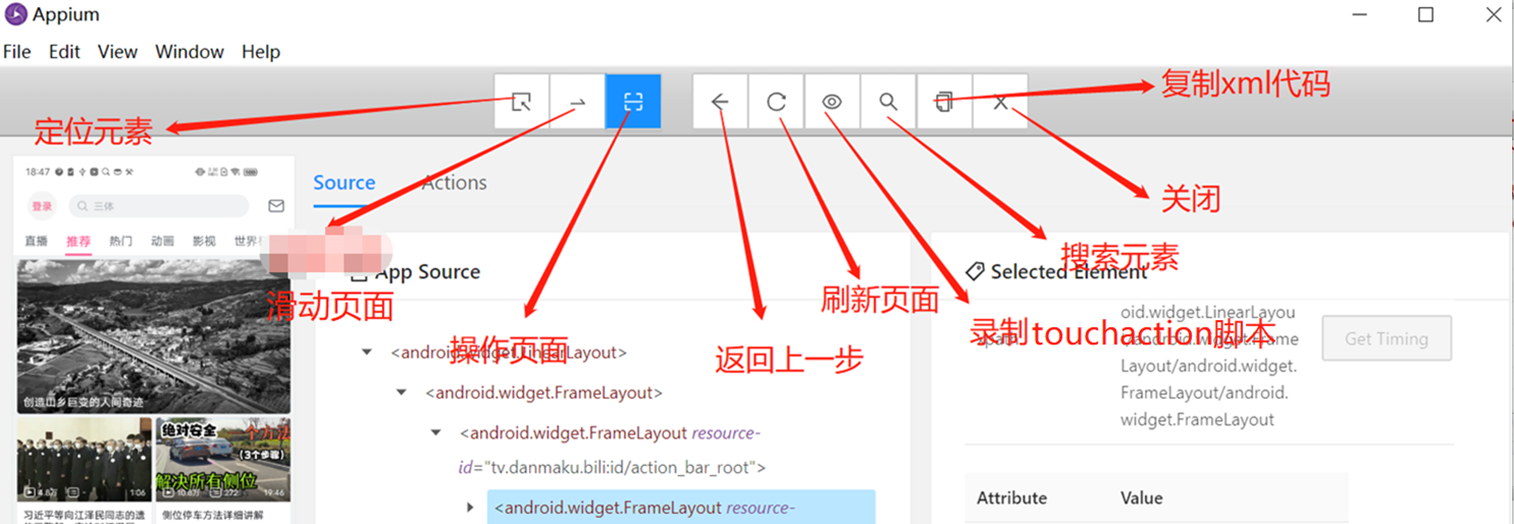
配置完信息后点击Start Session进入uiautomatorviewer界面截图
7.Appium-python-Client
pip install Appium-python-Client
或
pip install -i https://pypi.tuna.tsinghua.edu.cn/simple Appium-python-Client
文章来源:https://www.cnblogs.com/lihongtaoya/ ,请勿转载
appium环境搭建(从入门到放弃)的更多相关文章
- Mac OS下Appium环境搭建及Genymotion模拟器安装
说明:本机Mac本上已经安装的有:Python3.JDK.Node.js. Selenium Appium环境搭建 Step1:安装Appium Python Client库 1,命令:pip ins ...
- Robot framework + appium环境搭建
Robot framework+appium环境搭建 首先梳理一下要用到的工具和安装包: 1. Android + JAVA. jdk : http://www.oracle.com/technetw ...
- Android菜鸟的成长笔记(1)——Android开发环境搭建从入门到精通
原文:Android菜鸟的成长笔记(1)--Android开发环境搭建从入门到精通 今天在博客中看到好多Android的初学者对Android的开发环境的搭建不熟悉而导致不能进行学习,所以我决定自己写 ...
- Spark+ECLIPSE+JAVA+MAVEN windows开发环境搭建及入门实例【附详细代码】
http://blog.csdn.net/xiefu5hh/article/details/51707529 Spark+ECLIPSE+JAVA+MAVEN windows开发环境搭建及入门实例[附 ...
- RF+Appium框架自动化测试系列一之(Mac下Appium环境搭建)万事开头难
消失了3个月,有一段时间没来园子更新博客了,各位看官见谅哈哈,消失是因为刚换了工作环境没外网,好多笔记没能及时的记录分享,以后有时间慢慢补上吧,这段时间主要接触了移动端app的自动化测试,公司为了快速 ...
- Appium python自动化测试系列之appium环境搭建(二)
2.1 基础环境搭建 当我们学习新的一项技术开始基本都是从环境搭建开始,本书除了第一章节也是的,如果你连最基础的环境都没有那么我们也没必要去说太多,大概介绍一下: 1.因为appium是支持andr ...
- Python + Appium 环境搭建
---恢复内容开始--- Appium自动化公司内部测试培训1-环境搭建 课程目的 一.Python + Appium 环境搭建 课程内容 1 安装前准备工作 搭建环境所需要的安装文件已经下载好 ...
- Python+Appium环境搭建
1.python环境搭建,这里就不做过多介绍 2.安装 node.js 2.1.官网下载node.js:https://nodejs.org/en/download/ 2.2.获取到安装文件后,直接双 ...
- Appium环境搭建说明(包括报错处理)
Appium环境搭建说明 一.环境配置 前提是windows系统已安装以下软件: 1.jdk 我装的是1.8.0 2.android-sdk 3.python,3.4-3.6 5.Node.js,v8 ...
- (干货分享)mac python+appium环境搭建
因为mac本自带python2.x(不建议卸载,因为本本本身有很多依赖与此),所以装python3的过程极其坎坷,勉强装好后也总是各种报错.这次装appium环境,直接把原来的python3卸了,用h ...
随机推荐
- 使用ConfigMap配置您的应用程序
转载自:https://kuboard.cn/learning/k8s-intermediate/config/config-map.html ConfigMap 作为 Kubernetes API ...
- docker还原挂载在宿主机的mysql数据
ps:有个项目的数据库之前是docker的mysql镜像,数据都去mysql的镜像里面拿数据,但是目前镜像里面的数据库是空的,所以现在来说明一下如何恢复数据 1.创建数据卷 docker volume ...
- SpringBoot 常用读取配置文件的 3 种方法!
我们在SpringBoot框架进行项目开发中该如何优雅的读取配置呢?或者说对于一些List或者Map应该如何配置呢? 本篇主要解决如下几个问题: 1.Spring Boot有哪些常用的读取配置文件方式 ...
- 2022.9.17 Java第二次课总结
以下是本节课后的问题 首先是关于静态变量 在类中,使用 static 修饰符修饰的属性(成员变量)称为静态变量,也可以称为类变量,常量称为静态常量,方法称为静态方法或类方法,它们统称为静态成员,归整个 ...
- 220722 T3 石子染色 (背包)
序列s中的数就是要选的堆的编号,假设要选的有i个石子,这i个染为红色,剩下j个染为蓝色,i+j=x,i=x-j,那么对答案的贡献是|x-2j|.那么只要我们选的有i个石子,贡献就是这么多,所以我们可以 ...
- 洛谷P4197 Peaks (Kruskal重构树)
读题,只经过困难值小于等于x的路径,容易想到用Kruskal重构树:又要查询第k高的山峰,我们选择用主席树求解. 先做一棵重构树,跑一遍dfs,重构树中每一个非叶子节点对应一段区间,我们开range[ ...
- SpringSecurity 在 SSM架构中的使用
SpringSecurity - SSM SpringSecurity 对比 Shiro SpringSecurity的特点: 能和 Spring无缝贴合 能实现全面的权限控制 专门为 Web开发而设 ...
- Vue3 JS 与 SCSS 变量相互使用
在开发中会遇到如下需求: JS 中使用 SCSS 变量.如在 scss 中定义了一个颜色,el-menu 组件使用该颜色作为背景色,此时需要获取 scss 变量,通过 background-color ...
- VSCode设置鼠标滚轮滑动设置字体大小
1. 打开"文件->首选项->设置 2. 打开settings.json文件 3. 在setting.json 中添加"editor.mouseWheelZoom&qu ...
- python查找相似图片或重复图片
1.查找重复图片 利用文件的MD5值可查找完全一样的重复图片 import os,time,hashlib def getmd5(file): if not os.path.isfile(file): ...