
基于leaflet地图可视化(一)
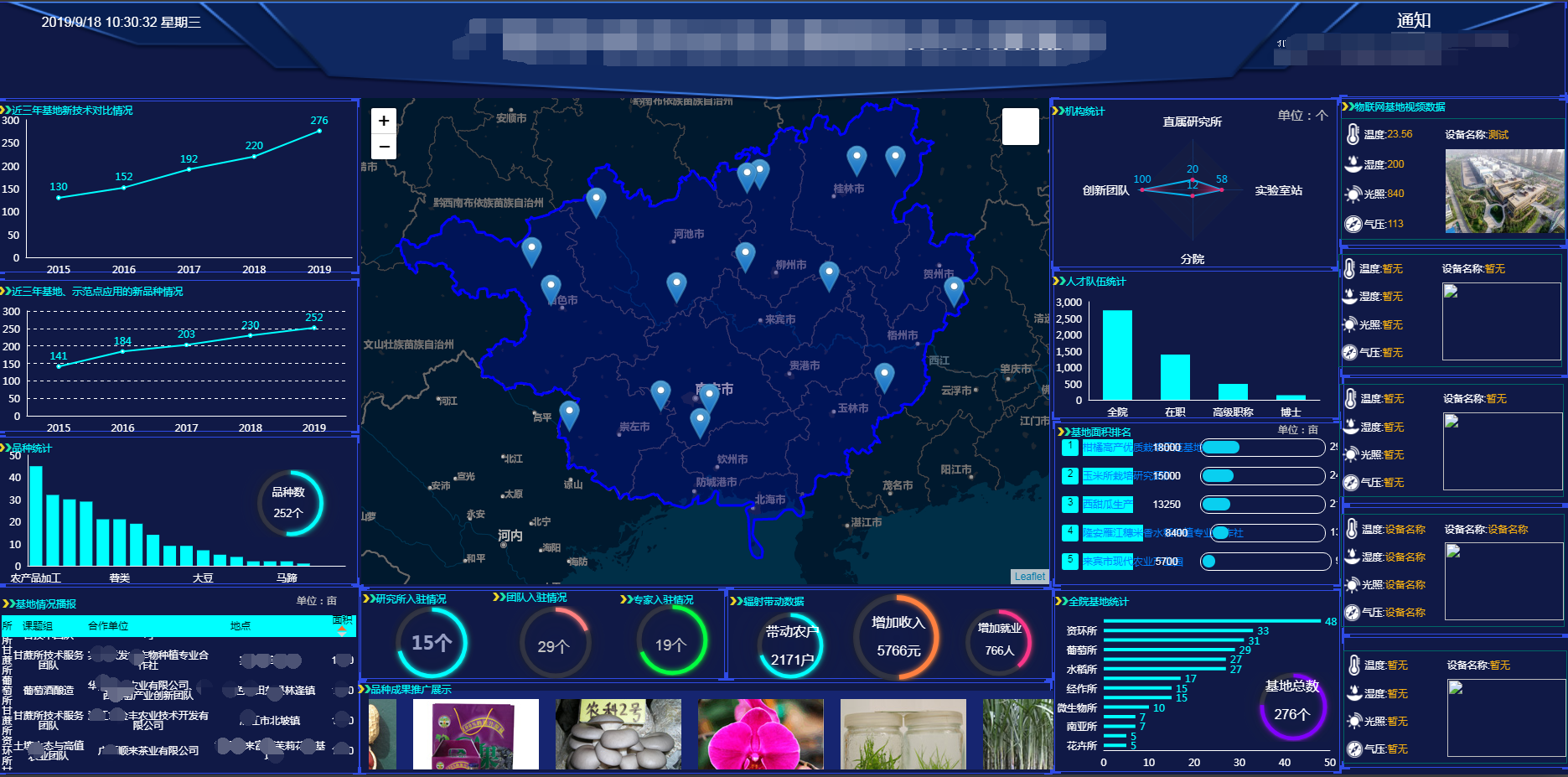
最近,在学习地图可视化是基于公司的项目。但公司在项目上居然用图片来代替。无语~~~项目效果图(第一版)如下:
突发奇想,2016年自己就接触过地图可视化。但那是没有深入研究。只会用R语言来实现点基础。很无语,自己没有坚持下去学习。又被其他事情耽搁了。好了,废话不多说。
leaflet 官网直接给出:https://leafletjs.com/reference-1.3.0.html#path
但,有小白说,这不会啊。稍等。介绍官网是为了你以后自己学习使用的。
今天主要讲:
1.如何引进leaflet.js。
2.在上面如何引进其他地图。
3.如何画点。
4.如何画形状图(如多边形)
5.如何结合echarts.
好了。直接进行正题。
一、.如何引进leaflet.js
先引入css
    <link rel="stylesheet" href="https://unpkg.com/leaflet@1.3.4/dist/leaflet.css"

        integrity="sha512-puBpdR0798OZvTTbP4A8Ix/l+A4dHDD0DGqYW6RQ+9jxkRFclaxxQb/SJAWZfWAkuyeQUytO7+7N4QKrDh+drA=="

        crossorigin=""/>
再引入js
<script src="https://unpkg.com/leaflet@1.3.4/dist/leaflet.js"

integrity="sha512-nMMmRyTVoLYqjP9hrbed9S+FzjZHW5gY1TWCHA5ckwXZBadntCNs8kEqAWdrb9O7rxbCaA4lKTIWjDXZxflOcA=="

crossorigin=""> </script>
这些都是在线的。主要是先不要卡在下载js这里。先体会下leaflet js而已,熟练了还是要下载引入自己的项目的。
二、如何引进其他地图。
其实已经有前辈写好了。我就不多说了直接文件leaflet.ChineseTmsProviders.js的源码放上。
L.TileLayer.ChinaProvider = L.TileLayer.extend({

    initialize: function(type, options) { // (type, Object)

        var providers = L.TileLayer.ChinaProvider.providers;

        var parts = type.split('.');

        var providerName = parts[0];

        var mapName = parts[1];

        var mapType = parts[2];

        var url = providers[providerName][mapName][mapType];

        options.subdomains = providers[providerName].Subdomains;

        L.TileLayer.prototype.initialize.call(this, url, options);

    }

});

L.TileLayer.ChinaProvider.providers = {

    TianDiTu: {

        Normal: {

            Map: "http://t{s}.tianditu.cn/DataServer?T=vec_w&X={x}&Y={y}&L={z}",

            Annotion: "http://t{s}.tianditu.cn/DataServer?T=cva_w&X={x}&Y={y}&L={z}"

        },

        Satellite: {

            Map: "http://t{s}.tianditu.cn/DataServer?T=img_w&X={x}&Y={y}&L={z}",

            Annotion: "http://t{s}.tianditu.cn/DataServer?T=cia_w&X={x}&Y={y}&L={z}"

        },

        Terrain: {

            Map: "http://t{s}.tianditu.cn/DataServer?T=ter_w&X={x}&Y={y}&L={z}",

            Annotion: "http://t{s}.tianditu.cn/DataServer?T=cta_w&X={x}&Y={y}&L={z}"

        },

        Subdomains: ['0', '1', '2', '3', '4', '5', '6', '7']

    },

    GaoDe: {

        Normal: {

            Map: 'http://webrd0{s}.is.autonavi.com/appmaptile?lang=zh_cn&size=1&scale=1&style=8&x={x}&y={y}&z={z}'

        },

        Satellite: {

            Map: 'http://webst0{s}.is.autonavi.com/appmaptile?style=6&x={x}&y={y}&z={z}',

            Annotion: 'http://webst0{s}.is.autonavi.com/appmaptile?style=8&x={x}&y={y}&z={z}'

        },

        Subdomains: ["1", "2", "3", "4"]

    },

    Google: {

        Normal: {

            Map: "http://www.google.cn/maps/vt?lyrs=m@189&gl=cn&x={x}&y={y}&z={z}"

        },

        Satellite: {

            Map: "http://www.google.cn/maps/vt?lyrs=s@189&gl=cn&x={x}&y={y}&z={z}"

        },

        Subdomains: []

    },

    Geoq: {

        Normal: {

            Map: "http://map.geoq.cn/ArcGIS/rest/services/ChinaOnlineCommunity/MapServer/tile/{z}/{y}/{x}",

            Color: "http://map.geoq.cn/ArcGIS/rest/services/ChinaOnlineStreetColor/MapServer/tile/{z}/{y}/{x}",

            PurplishBlue: "http://map.geoq.cn/ArcGIS/rest/services/ChinaOnlineStreetPurplishBlue/MapServer/tile/{z}/{y}/{x}",

            Gray: "http://map.geoq.cn/ArcGIS/rest/services/ChinaOnlineStreetGray/MapServer/tile/{z}/{y}/{x}",

            Warm: "http://map.geoq.cn/ArcGIS/rest/services/ChinaOnlineStreetWarm/MapServer/tile/{z}/{y}/{x}",

            Cold: "http://map.geoq.cn/ArcGIS/rest/services/ChinaOnlineStreetCold/MapServer/tile/{z}/{y}/{x}"

        },

        Subdomains: []

    }

};

L.tileLayer.chinaProvider = function(type, options) {

    return new L.TileLayer.ChinaProvider(type, options);

};
接着我们就可以利用了。
<script src="leaflet.ChineseTmsProviders.js"></script>
做一个小测试。文件test.html
<html>

<head>

    <meta http-equiv="content-type" content="text/html" charset='utf-8'>

    <link rel="stylesheet" href="https://unpkg.com/leaflet@1.3.4/dist/leaflet.css"

        integrity="sha512-puBpdR0798OZvTTbP4A8Ix/l+A4dHDD0DGqYW6RQ+9jxkRFclaxxQb/SJAWZfWAkuyeQUytO7+7N4QKrDh+drA=="

        crossorigin=""/>

    <link rel="stylesheet" href="leaflet.awesome-markers.css">

    <link href='http://fonts.googleapis.com/css?family=Dancing+Script:700' rel='stylesheet' type='text/css'>

</head>

<body>

<div id="map" style="height: 100%;width:100%">

</div>

 <script src="jquery-1.9.1.min.js"></script>

 <script src="echarts.min.js"></script>

<script src="https://unpkg.com/leaflet@1.3.4/dist/leaflet.js"

   integrity="sha512-nMMmRyTVoLYqjP9hrbed9S+FzjZHW5gY1TWCHA5ckwXZBadntCNs8kEqAWdrb9O7rxbCaA4lKTIWjDXZxflOcA=="

   crossorigin=""> </script>

<script src="leaflet.ChineseTmsProviders.js"></script>

<script >

 /**

     * 智图地图内容

 */

    var normalm1 = L.tileLayer.chinaProvider('Geoq.Normal.Map', {

        maxZoom: 18,

        minZoom: 5

    });

    var normalm2 = L.tileLayer.chinaProvider('Geoq.Normal.Color', {

        maxZoom: 18,

        minZoom: 5

    });

    var normalm3 = L.tileLayer.chinaProvider('Geoq.Normal.PurplishBlue', {

        maxZoom: 18,

        minZoom: 5

    });

    var normalm4 = L.tileLayer.chinaProvider('Geoq.Normal.Gray', {

        maxZoom: 18,

        minZoom: 5

    });

    var normalm5 = L.tileLayer.chinaProvider('Geoq.Normal.Warm', {

        maxZoom: 18,

        minZoom: 5

    });

    var normalm6 = L.tileLayer.chinaProvider('Geoq.Normal.Cold', {

        maxZoom: 18,

        minZoom: 5

    });

    /**

     * 天地图内容

 */

    var normalm = L.tileLayer.chinaProvider('TianDiTu.Normal.Map', {

            maxZoom: 18,

            minZoom: 5

        }),

        normala = L.tileLayer.chinaProvider('TianDiTu.Normal.Annotion', {

            maxZoom: 18,

            minZoom: 5

        }),

        imgm = L.tileLayer.chinaProvider('TianDiTu.Satellite.Map', {

            maxZoom: 18,

            minZoom: 5

        }),

        imga = L.tileLayer.chinaProvider('TianDiTu.Satellite.Annotion', {

            maxZoom: 18,

            minZoom: 5

        });

    var normal = L.layerGroup([normalm, normala]),

        image = L.layerGroup([imgm, imga]);

    /**

     * 谷歌

*/

    var normalMap = L.tileLayer.chinaProvider('Google.Normal.Map', {

            maxZoom: 18,

            minZoom: 5

        }),

        satelliteMap = L.tileLayer.chinaProvider('Google.Satellite.Map', {

            maxZoom: 18,

            minZoom: 5

        });

    /**

     * 高德地图

*/

    var Gaode = L.tileLayer.chinaProvider('GaoDe.Normal.Map', {

        maxZoom: 18,

        minZoom: 5

    });

    var Gaodimgem = L.tileLayer.chinaProvider('GaoDe.Satellite.Map', {

        maxZoom: 18,

        minZoom: 5

    });

    var Gaodimga = L.tileLayer.chinaProvider('GaoDe.Satellite.Annotion', {

        maxZoom: 18,

        minZoom: 5

    });

    var Gaodimage = L.layerGroup([Gaodimgem, Gaodimga]);

    var baseLayers = {

    /* */

        "智图地图": normalm1,

        "智图多彩": normalm2,

        "智图午夜蓝": normalm3,

        "智图灰色": normalm4,

        "智图暖色": normalm5,

        "智图冷色": normalm6,

        "天地图": normal,

        "天地图影像": image,

        "谷歌地图": normalMap,

        "谷歌影像": satelliteMap,

        "高德地图": Gaode,

        "高德影像": Gaodimage,

    }

    var map = L.map("map", {

        center: [22,107],

        zoom: 5,

        layers: [normalm3],

        zoomControl: false

    });

    L.control.layers(baseLayers, null).addTo(map);

    L.control.zoom({

        zoomInTitle: '放大',

        zoomOutTitle: '缩小'

    }).addTo(map);

</script>

</body>

</html>
效果:

三、如何画点。
冒着被打死的风险。把部分数据拿出来做讲解吧。首先准备json数据
  datajson=[{

    "课题组": "冬瓜团队",

    "合作方式": "技术指导、节瓜新品种示范",

    "转化、示范点(包括科研基地)": "供港蔬菜新品种示范基地",

    "合作单位": " 贺州市宸耀种养专业合作社",

    "地点": "贺州八步区辅门镇兴华村",

    "面积": 120.0,

    "示范技术与品种": "供港瓜菜新品种引进示范、蔬菜周年栽培技术",

    "经度": 111.748509,

    "纬度": 23.892472

}, {

    "课题组": "冬瓜团队",

    "合作方式": "技术指导、冬瓜新品种示范",

    "转化、示范点(包括科研基地)": "黑皮冬瓜高产栽培示范基地",

    "合作单位": "广西秋碧生态农业有限公司",

    "地点": "南宁市南晓镇",

    "面积": 400.0,

    "示范技术与品种": "育苗技术,嫁接栽培技术,桂蔬6号和桂蔬8号新品种",

    "经度": 108.425122,

    "纬度": 22.309673

}, {

    "课题组": "辣椒团队",

    "合作方式": "项目合作、技术指导、辣椒新品种示范",

    "转化、示范点(包括科研基地)": "五彩椒高产栽培与加工",

    "合作单位": "柳江区农业局",

    "地点": "柳江区土博镇",

    "面积": 100.0,

    "示范技术与品种": "桂椒12号示范",

    "经度": 109.020376,

    "纬度": 24.308409

}, {

    "课题组": "药用真菌团队",

    "合作方式": "技术指导、项目合作",

    "转化、示范点(包括科研基地)": "工厂化自动种植基地",

    "合作单位": "广西龙州北部湾现代农业有限公司",

    "地点": "龙州县下冻镇",

    "面积": 50.0,

    "示范技术与品种": "开展银耳、秀珍菇等食用菌栽培技术研究",

    "经度": 106.708401,

    "纬度": 22.397519

}, {

    "课题组": "药用真菌团队",

    "合作方式": "技术指导、项目合作",

    "转化、示范点(包括科研基地)": "自治区“贫困地区食用菌新品种新技术转化集成示范”",

    "合作单位": "天峨县腊八乡小寨食用菌专业种养合作社",

    "地点": "金秀县长垌村",

    "面积": 15.0,

    "示范技术与品种": "香菇新品种新技术栽培",

    "经度": 110.112109,

    "纬度": 24.074532

}, {

    "课题组": "药用真菌团队",

    "合作方式": "技术指导、项目合作",

    "转化、示范点(包括科研基地)": "灵芝孢子粉高产优质栽培示范基地",

    "合作单位": "广西寿菌园食品有限公司",

    "地点": "河池市天峨县八腊乡",

    "面积": 70.0,

    "示范技术与品种": "灵芝孢子粉仿野生栽培,灵芝破壁孢子粉研发",

    "经度": 107.058438,

    "纬度": 24.954797

}, {

    "课题组": "药用真菌团队",

    "合作方式": "技术指导、项目合作",

    "转化、示范点(包括科研基地)": "紫灵芝生态高产优质栽培基地",

    "合作单位": "广西融水县山源农业综合开发有限公司",

    "地点": "柳州市融水县怀宝镇",

    "面积": 300.0,

    "示范技术与品种": "紫灵芝生态高效栽培,灵芝生产专用APP软件开发",

    "经度": 109.038672,

    "纬度": 25.254229

}, {

    "课题组": "食用菌选育种团队",

    "合作方式": "技术指导、品种试验",

    "转化、示范点(包括科研基地)": "食用菌栽培示范基地",

    "合作单位": "灵川县金晨菌业有限公司",

    "地点": "桂林市灵川县正义村",

    "面积": 30.0,

    "示范技术与品种": "云耳新品种(菌株)TY026等的试验试种",

    "经度": 110.474816,

    "纬度": 25.453063

}, {

    "课题组": "食用菌选育种团队",

    "合作方式": "技术指导、品种试验",

    "转化、示范点(包括科研基地)": "柳州市融水县竹韵荪香现代特色农业核心示范园",

    "合作单位": "融水县永富生态农业有限公司",

    "地点": "融水县香粉乡古都村",

    "面积": 50.0,

    "示范技术与品种": "林下套种食用菌技术,竹荪、木耳、灵芝等食用菌品种。",

    "经度": 109.209511,

    "纬度": 25.29067

}, {

    "课题组": "食用菌液体菌种团队",

    "合作方式": "技术指导",

    "转化、示范点(包括科研基地)": "高海拔山区紫灵芝仿野生林下栽培示范",

    "合作单位": "田林农科所,合作社",

    "地点": "田林县乐里镇那光村",

    "面积": 5.0,

    "示范技术与品种": "紫灵芝仿野生林下栽培",

    "经度": 106.219104,

    "纬度": 24.365194

}, {

    "课题组": "食用菌液体菌种团队",

    "合作方式": "技术指导",

    "转化、示范点(包括科研基地)": "高海拔山区紫灵芝仿野生林下栽培示范",

    "合作单位": "灌阳县桂灌食用菌种植合作社",

    "地点": "灌阳县北江村",

    "面积": 12.0,

    "示范技术与品种": "紫灵芝与香菇仿野生林下栽培",

    "经度": 110.985369,

    "纬度": 25.451346

}, {

    "课题组": "食用菌栽培团队",

    "合作方式": "技术指导",

    "转化、示范点(包括科研基地)": "邕宁区扶持村级集体经济发展项目(试点)--新乐村食用菌产业示范基地",

    "合作单位": "南宁市宝盈食用菌专业合作社",

    "地点": "南宁市邕宁县新江镇新乐村",

    "面积": 6.8,

    "示范技术与品种": "主要种植榆黄蘑、秀珍菇、毛木耳等食用菌及生产菌包。",

    "经度": 108.547264,

    "纬度": 22.605306

}, {

    "课题组": "曾黎明",

    "合作方式": "技术指导、项目合作",

    "转化、示范点(包括科研基地)": "广西坚果派农业科技有限公司澳洲坚果示范基地",

    "合作单位": "广西坚果派农业科技有限公司",

    "地点": "百色市右江区阳圩镇",

    "面积": 3000.0,

    "示范技术与品种": "开展澳洲坚果山地栽培示范",

    "经度": 106.467326,

    "纬度": 23.915572

}, {

    "课题组": "曾黎明",

    "合作方式": "技术指导、项目合作",

    "转化、示范点(包括科研基地)": "河池市满山坚果开发有限公司澳洲坚果示范基地",

    "合作单位": "河池市满山坚果开发有限公司",

    "地点": "河池市都安县",

    "面积": 300.0,

    "示范技术与品种": "开展澳洲坚果山地栽培示范基地",

    "经度": 108.120078,

    "纬度": 23.944994

}, {

    "课题组": "曾黎明",

    "合作方式": "技术指导、项目合作",

    "转化、示范点(包括科研基地)": "广西扶绥夏果种植有限责任公司澳洲坚果示范基地",

    "合作单位": "广西扶绥夏果种植有限责任公司",

    "地点": "崇左市扶绥县",

    "面积": 5000.0,

    "示范技术与品种": "开展澳洲坚果平地栽培和种苗繁育示范",

    "经度": 107.902418,

    "纬度": 22.643499

}, {

    "课题组": "郑文武",

    "合作方式": "技术指导、项目合作",

    "转化、示范点(包括科研基地)": "岑溪市信畅坚果开发有限公司澳洲坚果示范基地",

    "合作单位": "岑溪市信畅坚果开发有限公司",

    "地点": "梧州市岑溪市南渡镇",

    "面积": 300.0,

    "示范技术与品种": "开展澳洲坚果丰产栽培、种苗繁育示范",

    "经度": 110.837109,

    "纬度": 22.854779

}]
for(i=0;i<datajson.length;i++){
html_str= "<h1 ><span>课题组:</span>"+datajson[i]["课题组"]+"</h1><p><strong>合作方式:</strong>"+datajson[i]['合作方式']+"</p><p><strong>科研基地:</strong>"+datajson[i]['转化、示范点(包括科研基地)']+"</p><p><strong>合作单位:</strong>"+datajson[i]['合作单位']+"</p><p> <strong>地点:</strong>"+datajson[i]['地点']+"</p><p><strong>面积:</strong>"+datajson[i]['面积']+"亩</p><p><strong>示范技术与品种:</strong>"+datajson[i]['示范技术与品种']+"</p>"
L.marker([datajson[i]["纬度"],datajson[i]["经度"]]).addTo(map).bindPopup(html_str).openPopup();
}
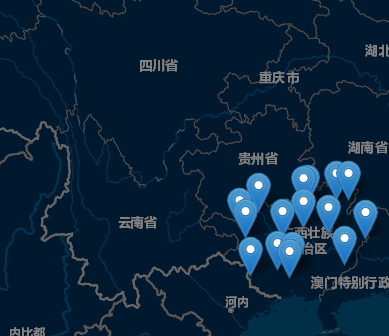
接着讲下,画点其实就是一个函数:L.marker(纬度,经度)。添加到map:addTo(map)。有同学说 你还没讲test.html的map呢?通同学不用急。
创建基础图层就是:
    var map = L.map("map", {

        center: [22,107],//设置中心点

        zoom: 5,//初始的zoom层级

        layers: [normalm3],//初始的使用地图  这里normalm3是智图午夜蓝

        zoomControl: false

    });
这样就创建最底层的基础地图。之后就是各种在上面画东西了,为什么是画?因为我们在基础图层是做不了改动的,只能自己用一张透明的图层在上面操作而已。
- 点的画法:这里的bindPopup()是要加载的点想说的话;openPopup()是自动点击打开,其实也可以不用这函数。
for(i=0;i<datajson.length;i++){

 html_str= "<h1 ><span>课题组:</span>"+datajson[i]["课题组"]+"</h1><p><strong>合作方式:</strong>"+datajson[i]['合作方式']+"</p><p><strong>科研基地:</strong>"+datajson[i]['转化、示范点(包括科研基地)']+"</p><p><strong>合作单位:</strong>"+datajson[i]['合作单位']+"</p><p> <strong>地点:</strong>"+datajson[i]['地点']+"</p><p><strong>面积:</strong>"+datajson[i]['面积']+"亩</p><p><strong>示范技术与品种:</strong>"+datajson[i]['示范技术与品种']+"</p>"

 L.marker([datajson[i]["纬度"],datajson[i]["经度"]]).addTo(map).bindPopup(html_str).openPopup();

    }
四、多边形如何画
画图的准备数据。先上个圆吧
- 圆
//画圆 L.circle
//画圆
L.circle([23.09, 113.23], 500, {//[23.09, 113.23] 中心点 500半径(单位应该是米吧 ,这个倒是没有核对过)
color: 'red',
fillColor: '#f03',
fillOpacity: 0.5
}).addTo(map).bindPopup("广州大厦欢迎你");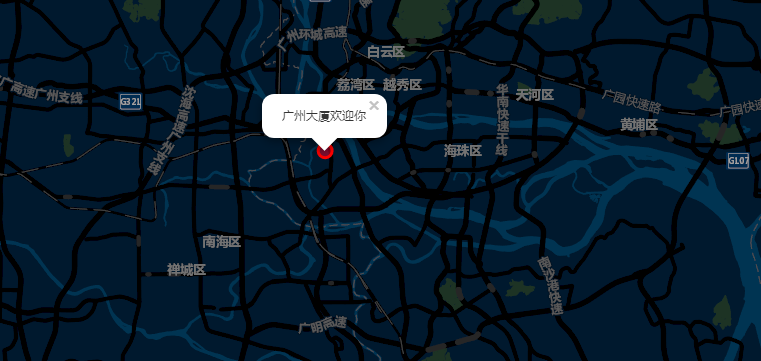
- 多边形
//画多边形

L.polygon([

    [22.92096, 113.38591],

    [22.91079, 113.38676],

    [22.91118, 113.3962],

    [22.92014, 113.39482]]

).addTo(map).bindPopup("故宫");

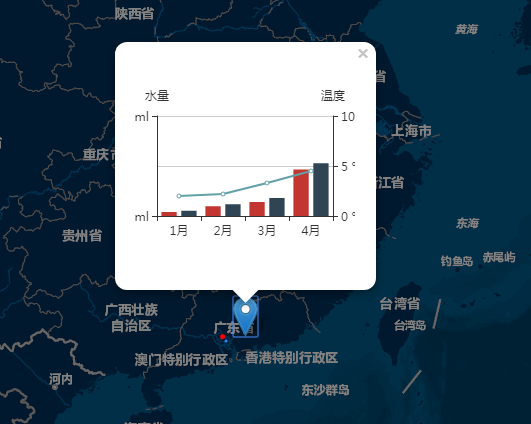
五、结合echart画图
画echart图 当然要引入echarts.js
 <script src="jquery-1.9.1.min.js">//</script>

 <script src="echarts.min.js"></script>
//结合echats

var marker2 = L.marker([23.09,114.23]).addTo(map);

                  var content = '<div style="width: 220px; height: 220px;" id="marker' + 2 + '"></div>';

                  marker2.bindPopup(content, {});

                  marker2.on('popupopen', function(e) {

                      // 基于准备好的dom,初始化echarts实例

                      var myChart = echarts.init(document.getElementById('marker' + 2));

                      // 指定图表的配置项和数据

                      option = {

                          tooltip: {

                              trigger: 'axis'

                          },

                          xAxis: [{

                              type: 'category',

                              data: ['1月', '2月', '3月', '4月']

                          }],

                          yAxis: [{

                              type: 'value',

                              name: '水量',

                              min: 0,

                              max: 50,

                              interval: 50,

                              axisLabel: {

                                  formatter: '{value} ml'

                              }

                          }, {

                              type: 'value',

                              name: '温度',

                              min: 0,

                              max: 10,

                              interval: 5,

                              axisLabel: {

                                  formatter: '{value} °C'

                              }

                          }],

                          series: [{

                              name: '蒸发量',

                              type: 'bar',

                              data: [2.0, 4.9, 7.0, 23.2]

                          }, {

                              name: '降水量',

                              type: 'bar',

                              data: [2.6, 5.9, 9.0, 26.4]

                          }, {

                              name: '平均温度',

                              type: 'line',

                              yAxisIndex: 1,

                              data: [2.0, 2.2, 3.3, 4.5]

                          }]

                      };

                      // 使用刚指定的配置项和数据显示图表。

                      myChart.setOption(option);

                  });

基于leaflet地图可视化(一)的更多相关文章
- 记录开发基于百度地图API实现在地图上绘制轨迹并拾取轨迹对应经纬度的工具说明
前言: 最近一直在做数据可视化方面的工作,其中平面可视化没什么难度,毕竟已经有很多成熟的可供使用的框架,比如百度的echart.js,highcharts.js等.还有就是3D可视化了,整体来说难度也 ...
- vue地图可视化 ArcGIS篇
ArcGIS for javascript开发心得 本次实例中采用ArcGIS for javascript3.24版本,由于版本3与4在API等存在较大区别,就不一一列举,详细区别看官方解释arcg ...
- 三维GIS引擎地图可视化渲染方案设计
1.GIS地图可视化流程 GIS地图可视化就是将空间数据转化为地图数据再进行交互处理的方法,下图一展示了地图可视化的可编程渲染的典型管道,原始空间数据必须处理为图形API支持基础图元用以地图渲染.下图 ...
- 【实战】通过Python实现疫情地图可视化
目录 一. json模块 二.通过Python实现疫情地图可视化 2.将json格式的数据保存到Excel 3.应用pyecharts进行数据可视化 一. json模块 JSON(JavaScript ...
- 操作指南:如何利用Smartbi、Tableau实现地图可视化展示
优秀的地图分析是高信息量与美感兼具的.以往制作地图分析基本都需要依靠编程,制作的门槛比较高,制作也比较复杂.如果有一款只需要套入地理经纬度数据或区域名称,就能自动识别定位出相应位置的地图可视化工具是不 ...
- Excel真的是三维地图可视化制作最好的选择吗?
随着数据在当下互联网快速发展下变的维度更广,数量更大.结构越来越复杂,人们想要更加清晰,快速的认知和理解一份数据,传统的二维平面图表已经不能满足需求,三维可视化技术越结合多媒体技术.网络技术以及三维镜 ...
- 基于百度地图api + AngularJS 的入门地图
转载请注明地址:http://www.cnblogs.com/enzozo/p/4368081.html 简介: 此入门地图为简易的“广州大学城”公交寻路地图,采用很少量的AngularJS进行inp ...
- 怎样基于谷歌地图的Server缓存公布Image Service服务
怎样基于谷歌地图的Server缓存公布Image Service服务 第一步:下载地图数据 下载安装水经注万能地图下载器,启动时仅仅选择电子.谷歌(这里能够依据自己的须要选择).例如以下图所看到的. ...
- [github项目]基于百度地图二次开发实现的车辆监管(包含车辆定位、车辆图片和方向控制,电子围栏,图形绘制等功能)前端实现(不包含后端实现)
前言:基于百度地图javascript版本开发,百度地图中所用的key已承诺仅用于测试,不用于商业用途 注:本文所有代码可以到github上进行下载,github地址:http://map.eguid ...
- js基于谷歌地图API绘制可编辑圆形与多边形
之前的工作中需要在谷歌地图上绘制可编辑多边形区域,所以基于谷歌地图API封装了个html页面,通过调用js绘制多边形并返回各点的经纬度坐标:当然首先你要保证你的电脑可以打开谷歌地图... 新建一个ht ...
随机推荐
- JS 将伪数组转换成数组
在 JS 中,伪数组 是非常常见的,它也叫 类数组.伪数组可能会给 JS 初学者带来一点困扰. 本文将详细讲解 什么是伪数组,以及分别在 ES5 和 ES6 中将伪数组转换成真正的数组 . 什么是伪数 ...
- 利用python中的win32com模块操作Word、Excel文件
word操作 doc文件转换为docx文件 安装win32com模块:pip3 install pypiwin32 import os from win32com.client import Disp ...
- idea集成maven插件 使用骨架创建maven的java工具 不使用骨架创建maven的java工程
idea集成maven插件 使用骨架创建maven的java工具 new-->FIle-->Model 选择Maven对勾选上要不不能使用骨架 找到这个,选上下一步 Finish即可 ...
- js - class 操作
js - class 操作 // 添加 function addClass(dom, classNameString = '') { if (!dom.className.length) dom.cl ...
- 手动实现IOC
spring官方实现的ioc是通过反射和xml技术实现的,下面我们可以根据这个思路简单实现一下IOC,此处省略构建项目,项目的整体结构如图 第一步,在resources目录下创建beans.xml文件 ...
- MySQL经典45题
一.数据库字段说明 1.学生表 Student(SId,Sname,Sage,Ssex)SId :学生编号Sname:学生姓名Sage :出生年月Ssex:学生性别 2.课程表 Course(CId, ...
- 12. Redis 安装
参考http://www.runoob.com/redis/redis-install.html Window 下安装 下载地址:https://github.com/MSOpenTech/redis ...
- flutter 使用阿里iconfont图标库
1. 打开Iconnfont,选择自己想要的图标添加到购物车! 2,在右上角点开购物车选择下载代码. 3. 解压下载的代码压缩包,我们可以看到一个iconfont.ttf 4. 在项目根目录下创建一个 ...
- 20211306 实验一《Python程序设计》实验报告
202111306 丁文博 第一次实验报告 课程:<Python程序设计> 班级: 2113 姓名: 丁文博 学号:20211306 实验教师:王志强 实验日期:2022年3月24日 必修 ...
- 【alive-progress】Python控制台输出动态进度条
简介 alive-progress是一种具有实时吞吐量和非常酷的动画新型的进度条python库. 使用 from alive_progress import alive_bar import time ...