
LaTeX in 24 Hours - 2. Fonts Selection
其他章节目录:
https://www.cnblogs.com/dansz/p/12819112.html
本章内容:字体
LaTeX有三种文字模式:段落模式,LR模式,数学模式。这本书中,段落模式和LR模式有时合称为即文本模式。
- 段落模式
段落模式用于生成普通的文本。该模式下会根据页面大小自动调整字间距、行间距以及分页。 - LR模式
LR模式从左到右处理文本,没有字间距(比如空格)和换行符,例如\ mbox {}或\ fbox {}命令,其参数可能超过页面的指定宽度。 - 数学模式
数学模式用于编写数学表达式。
2.1 Text-Mode Fonts
- LaTeX中的字体类型分为四类-家族(family),系列(series),形状(shape)和大小(size)。
- LaTeX文档的默认字体类型是serif系列,10pt(原文:medium series serif family in upright shape and 10pt size)。
- 字体大小按照格式不同(如标题和段落)进行计算。
- 可以通过\ documentclass [] { }命令更改默认的全局字体。例如,\ documentclass [12 pt] {article}用于生成12 pt字体的文章。当然也可以手动修改单独某个部分的字体。
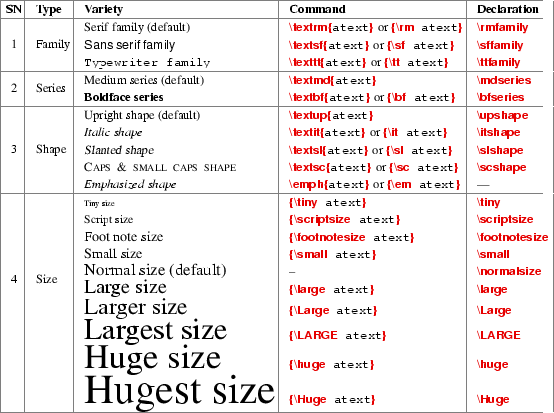
注意:\textxx{} 和 {\xx }的区别,textxx{ }是段落模式,{\xx }是LR模式(空格不显示)
例子:\textit{\large {Uno Dos Tres Cuotro Cinco}}
结果:Uno Dos Tres Cuotro Cinco\textit{\large {Uno Dos Tres Cuotro Cinco}}Uno Dos Tres Cuotro Cinco
例子:{\large\it {Uno Dos Tres Cuotro Cinco}}
结果:UnoDosTresCuotroCinco{\large\it {Uno Dos Tres Cuotro Cinco}}UnoDosTresCuotroCinco
- 1. Font Family
- 三种标准字体族:serif (默认), sans serif 和 typewriter fonts。
使用方式:字体族 使用 声明 例子 结果 serif \textrm{ } 或者 {\rm } \rmfamily {\rm Hello} Hello{\rm Hello}Hello sans serif \textsf{ } 或者 {\sf} \sffamily {\sf Hello} Hello{\sf Hello}Hello typewriter fonts \texttt{ } 或者 {\tt} \ttfamily {\tt Hello} Hello{\tt Hello}Hello - 2. Font Series
- 两个字体系列:medium-valued width and height (默认),boldface。
使用方式:字体系列 使用 声明 例子 结果 medium \textmd{ } \mdseries \textmd{China} China\textmd{China}China boldface \textbf{ } 或者 {\bf } \bfseries \textbf{China} China\textbf{China}China - 3. Font Shape
- 四种形状:upright (默认), italic, slanted, 和caps and small caps。
使用方式:字体形状 使用 声明 例子 结果 upright \textup{ } \upshape \textup{Gracias} Gracias\textup{Gracias}Gracias italic \textit{ } 或者 {\it } \itshape \textit{Gracias} Gracias\textit{Gracias}Gracias slanted \textsl{ } 或者 {\sl } \slshape \textsl{Gracias} CSDN打不出来 caps and small caps \textsc{ } 或者 {\sc } \scshape \textsc{Gracias} CSDN打不出来 除了以上四种形状,还可以用 \emph{ } 或者 {\em } 来强调文本。
- 4. Font Size
- 字体大小是相对大小,比较对象是最开始的文档设置”\documentclass [ 12 pt ] { } “。
十种字体大小:字体大小 使用 声明 例子 结果 微小 {\tiny } \tiny \tiny Hola! Hola!\tiny Hola!Hola! 角标 {\scriptsize } \scriptsize \scriptsize Hola! Hola!\scriptsize Hola!Hola! 脚注 {\footnotesize } \footnotesize \footnotesize Hola! Hola!\footnotesize Hola!Hola! 小 {\small } \small \small Hola! Hola!\small Hola!Hola! 正常 {\normalsize } \normalsize \normalsize Hola! Hola!\normalsize Hola!Hola! 微大 {\large } \large \large Hola! Hola!\large Hola!Hola! 较大 {\Large } \Large \Large Hola! Hola!\Large Hola!Hola! 大 {\LARGE } \LARGE {\LARGE Hola!} Hola!{\LARGE Hola!}Hola! 巨大 {\huge } \huge {\huge Hola!} Hola!{\huge Hola!}Hola! 超级大 {\Huge } \Huge {\Huge Hola!} Hola!{\Huge Hola!}Hola!
字体组合
例子:{\large {\textit {italic large fonts}}}
结果:italic large fonts{\large {\textit {italic large fonts}}}italic large fonts
例子:{\large {\it italic large fonts}}
结果:italiclargefonts{\large {\it italic large fonts}}italiclargefonts调整一小部分可以用:\textbf{text}
而大面积调整有两种方法。
- 不带参数的命令:先用\bfseries调整后面一部分字体,再用\normalfont返回正常字体。
- 利用环境:\ begin {bfseries} 和 \ end {bfseries}
例子:
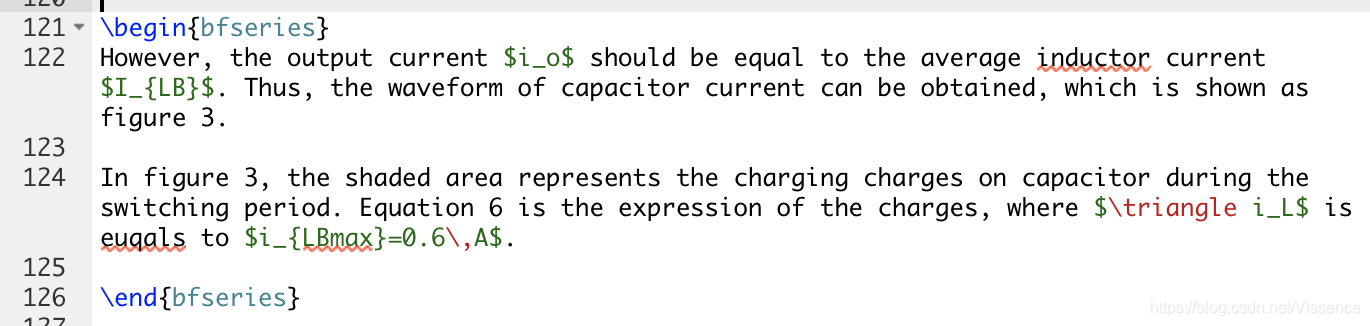
结果:

2.2 Math-Mode Fonts
数学模式下的字体和文本模式一样,可以用不同的字体,但对应命令有点稍微不一样,实际如下图。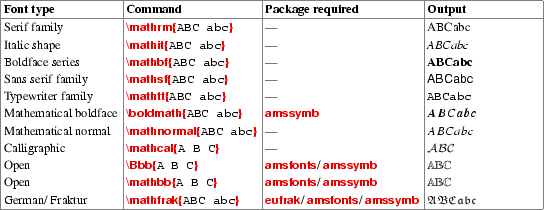
重点:
- 文本模式下使用数学模式
(这翻译可能有点不理解,简单说就是在一个段落里打公式)。
这种情况需用一对$把代码夹起来。
例子:$\mathbf{abc}$
结果:abc\mathbf{abc}abc
特例:\boldmath{}有点不同,它是把参数用$扩起来,即:\boldmath{$abc$}
结果:CSDN打不出来。。 - \mathcal{ },\mathbb{}和 \Bbb{ }命令对小写字母不起作用。
例子:$\mathcal{A\ a\ B\ b\ C\ c\ D\ d}$
结果:A a B b C c D d\mathcal{A\ a\ B\ b\ C\ c\ D\ d}A a B b C c D d - 数学模式下的空格会被省略,需要用反斜杠()或者波浪号(~)来显示空格。当然,如果还用了文本模式下类似于\textbf{}这种,还是会显示空格的。
例子:$\mathbb{ A\ B ~~ C}$
结果:A B C\mathbb{ A\ B ~~ C}A B C
2.3 Emphasized Fonts
重要的字体一般要强调!
作用 使用 例子 结果 加粗 {\bf }或\textbf{ } {\bf important} important{\bf important}important 斜体 {\it }或\textit{}或\emph{ } \textit{Very Important} Very Important\textit{Very Important}Very Important 加粗加斜体 {\bf\em },或\textbf{\emph{}} {\bf\em Significantly Important} Significantly Important{\bf\textit {Significantly Important}}Significantly Important 下划线 \underline \underline{important} important‾\underline{important}important 【注】:\underline的参数不能越线,否则可能会下划线可能会超过边界。遇到这个问题需要引入( ulem )包。
ulem包
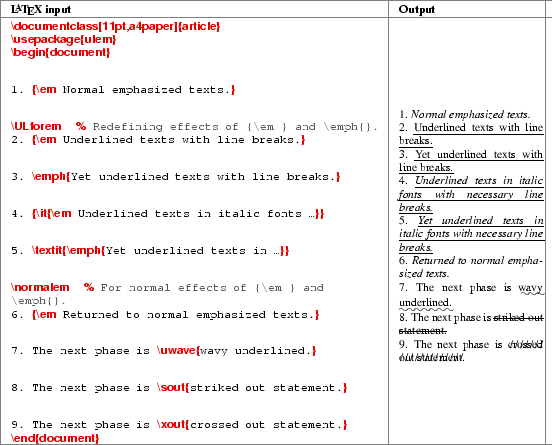
ulem包重定义了{\em} 和\emph{}命令,用\ULforem 和\normalem来打开和关闭ulem包的作用。
此外,还有一些其他命令:{\em},\emph{},\uwave{},\sout{},\xout{}。
直接看图。
2.4 Colored Fonts
给字体上色要用到color包,这个包有三种颜色组合:
| 原文 | 中文 |
|---|---|
| black and white (gray) | 黑白色(灰度) |
| additive primaries(rgb) | 叠加三原色(RGB) |
| subtractive primaries(cmyk) | 消减三原色(CMYK) |
自定义颜色
用\definecolor{}{}{}命令可以自定义颜色,下图是具体使用方法,其中,cname是用户自定义的颜色名字,比如:\definecolor{bluesky}{rgb}{0.1, 0.2, 0.5}.

预先定义的颜色
有些颜色已经定义好了,不需要再定义,这些颜色有:
灰度模式下:黑色
RGB模式下:红绿蓝黑白
CMYK模式:黄黑白,蓝绿色(cyan),品红(magenta)
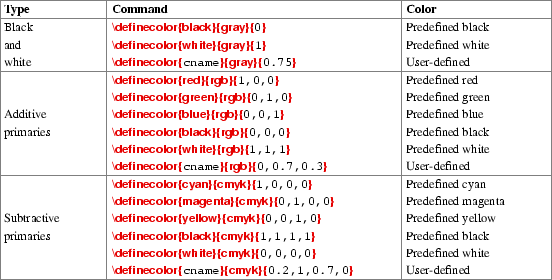
使用
定义好之后就可以用啦,使用方法:\textcolor{cname}{atext}
例子:\textcolor{blue}{this~is~in~blue}
结果:this is in blue\textcolor{blue}{this~is~in~blue}this is in blue
例子:\textcolor{magenta}{this~is~in~magenta.}
结果:this is in magenta.\textcolor{magenta}{this~is~in~magenta.}this is in magenta.
例子:\textcolor{magenta}{\textsf {\Large Large Sans serif in magenta}}
结果:Large Sans serif in magenta\textcolor{magenta}{\textsf {\Large Large Sans serif in magenta}}Large Sans serif in magenta记得先引用color包!
LaTeX in 24 Hours - 2. Fonts Selection的更多相关文章
- LaTeX技巧24:LaTeX常用命令集锦
\hyphenation{word list} %断字命令:\showthe\topmargin %显示某个参数的数值或者内容: 在tex编译过程中出现行溢出(overflow hbox)是由于断字程 ...
- Dark theme for Texstudio - TeX - LaTeX
Dark theme for Texstudio ~~~ 1.window系统如下操作 ~~~ 1. texstudio的配置文件texstudio 的配置文件在~/.config/texstudi ...
- 我的VSTO之路(四):深入介绍Word开发
原文:我的VSTO之路(四):深入介绍Word开发 在上一篇文章中,我介绍了Word的对象模型和一些基本开发技巧.为了更好的介绍Word插件开发,我为本文制作了一个Word书签的增强版,具体功能是让用 ...
- font-spider利器对webfont网页字体压缩使用
http://font-spider.org/ npm install font-spider -g hyheilizhitij(汉仪黑荔枝体简) //引入 @font-face{ font-fami ...
- Make Menuconfig详解 (配置内核选择)
Make Menuconfig简介 make menuconfig 图形化的内核配置make mrproper -----删除不必要的文件和目录. #make config(基于文本的最为传统的配置界 ...
- Latex编译后Yap查看报错Not all fonts could be loaded
在用Latex写中文大论文时,编译后,用Yap查看DVI文件,打开时,Yap报错: "Not all fonts could be loaded. See 'File->Documen ...
- 【转】LaTeX 符号命令大全
函数.符号及特殊字符 声调 语法 效果 语法 效果 语法 效果 \bar{x} \acute{\eta} \check{\alpha} \grave{\eta} \breve{a} \ddot{y} ...
- Excel 转Latex 及tex表格的处理 总结
Excel 转LaTex表格 与TeX表格的处理 总结 工具使用:一个Latex表格输入神器--Excel2Tex插件的安装过程. 首先下载插件:http://www.ctan.org/tex-a ...
- CentOS 6.7 中安装Emacs 24.5
Emacs 版本:http://mirror.bjtu.edu.cn/gnu/emacs/emacs-24.5.tar.gz CentOS 内核版本:2.6.32-573.el6.x86_64 参考资 ...
- Latex:入门教程
http://blog.csdn.net/pipisorry/article/details/54571521 总的来说,LaTex是一套排版系统,与word那种所见即所得对排版方式不太,用LaTex ...
随机推荐
- android 集成友盟实现 第三方分享 登录(qq,新浪,微信)
其实友盟的文档写的非常详细了,在这只是记录一下开发过程中遇到过的坑. 开发流程,先到友盟的官网注册账号创建应用,友盟的文档地址:http://dev.umeng.com/social/android/ ...
- 小程序toast组件中事件触发条件
微信小程序toast组件是一种消息提示框.例如当文章条数全部加载出来后,用户再次点击加载更多的时候,js判断文章条数全部加载出来后,便让toast组件弹出提示用户"没有更多文章了" ...
- 使用element上传图片的时候的限制只上传一个的问题
<el-form-item label="轮播图图片" prop="image"> <el-upload class="avatar ...
- 解决The following signatures couldn't be verified because the public key is not available: NO_PUBKEY FEEA9169307EA071 NO_PUBKEY 8B57C5C2836F4BEB
问题 yang@k8s-master:/etc/apt/sources.list.d$ sudo apt update Get:1 https://mirrors.aliyun.com/kuberne ...
- 049_Search Lookup (二)
其实就是 在父object中 设置,search setting 中选中 enhanced lookup, and select the dialoge & Filter 默认looukp搜 ...
- 法拉第未来任命新CFO!贾跃亭激动发声
近段时间以来,贾跃亭旗下的的法拉第未来(Faraday Future,简称 FF)可谓是动作频频. 一天前,有媒体报道称,FF 任命 Zvi Glasman 为其首席财务官.其将负责公司财务.投资者关 ...
- STM32cubemx-HAL库串口断线问题
STM32cubemx:version5.1 Chip: STM32F446RE IDE:Keil5 Q:小项目上写了个简单的通信包,波特率230400,数据量较大1600Byte/s,DMA的方式实 ...
- 一个分布式websocket的实现
前情提要 之前我的项目里有一个合作编辑的功能,多个客户端的用户可以合作写一篇文章的不同部分,而且合作的任意作者互相还可以进行文字通讯.这种需求肯定是首选websocket了,因为服务器需要主动给客户端 ...
- tensorflow 模型批处理参数tensor快速赋值参考
批处理调用模型的时候,如果逐像素给tensor对象数据部分赋值的话,效率是很低的,尤其是对于一些图片数据,所以数据块直接拷贝可以大大提高效率, 先取得数据指针: output_tensor->f ...
- react文件分片上传
参考文档: https://blog.csdn.net/weixin_39887846/article/details/113492372 https://juejin.cn/post/6844904 ...