
Git和Github库详细使用教程
SVN 是集中式或者有中心式版本控制系统,版本库是集中放在中央服务器的;
Git 是分布式版本控制系统,那么它就没有中央服务器的,每个人的电脑就是一个完整的版本库,这样,工作的时候就不需要联网了,因为版本都是在自己的电脑上。
一、注册与安装
1、注册GitHub
GitHub官方网址:https://github.com
在浏览器中打开GitHub网址,通过首页进行注册。
2、安装Git
Git官方下载地址:http://git-scm.com/download/。
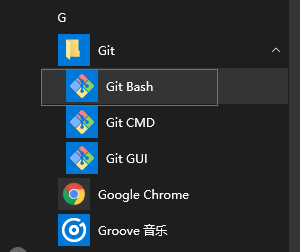
Git支持多平台(Mas OS X/Windows/Linux/Solaris),可以根据自已的平台选择相应的版本。安装过程下一步,在Windox平台下用Git Bash工具。
3、建立连接
本地 Git 与 GitHub 服务器之间保持通信时,使用 SSH key 认证方式来保证通信安全, 所以在使用 GitHub 前读者必须先创建自已的 SSH key
3.1 进入ssh目录
$ cd ~/.ssh
$ pwd
3.2生成新的秘钥。
如果你已经有了一个秘钥(默认秘钥文件位置在 C:/Users/fnngj/.ssh/id_rsa)。
$ ssh-keygen -t rsa -C "fnngj@126.com",会在C:/Users/fnngj/.ssh生成id_rsa.pub ,id_rsa两个文件。
3.3将id_rsa.pub SSH 公钥到 GitHub。
登录 GitHub,单击右上角个人头像→Settings→SSH Keys→Add SSH Keys ,在 Title 文 本框中输入任意字符,在 Key 文本框粘贴刚才复制的公钥字符串,单击“Add key”按钮 完成操作。
3.4 测试连接。
以上步骤完成后,可以通过以下命令来测试是否可以连接 GitHub 服务器.

4、Git/GitHub 基本使用
4.1GitHub 创建项目
在Github创建一个新的项目。首先,登录 GitHub,单击页面右上角加号(+),选 择“New repository”选项。 填写项目名称及描述,默认项目类型为“Public”,如果想创建“Private”项目,GitHub 需要收费。最后单击“Create repository”完成项目的创建。
4.2本地创建项目
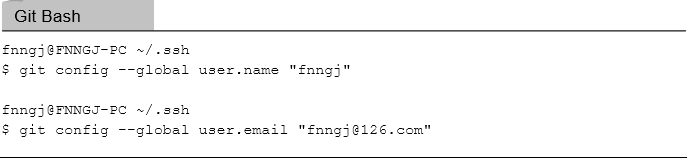
首先进行初始化配置:设置仓库人员的用户名和邮箱地址,这一步必不可少。
在Git目录新建文件test.txt.
$ git init “git init”命令用于对当前目录进行初始化,将当前的 project-name 目录交由 Git 进行 管理。
$ git status “git status”命令用于查看当前项目下所有文件的状态。
$ git add . “git add”命令将文件交由 git 进行跟踪。如果后面跟空格加点号“.”,则表示对当前 项目下的所有文件进行跟踪。
$ git commit -m "test.txt提交" “git commit”命令将文件(由 git 跟踪的文件)提交到本地仓库。-m 参数对本次的提 交加以描述,通常提交的描述必不可少,从而方便追溯每次提交都做了哪些修改。
$ git remote add origin git@github.com:defnngj/project-name.git 如果是第一次提交项目,通过这一行命令将本地的项目与远程的仓库建立连接。
$ git push -u origin master 将本地的项目提交到远程仓库的主分支。
5、克隆项目,将Github文件下载到本地。
$ git clone git@github.com:defnngj/project-name.git 这里不光是可以将自已的Github项目下载本地,还可以将别人的项目下载本地。
详细步骤参考: http://blog.csdn.net/free_wind22/article/details/50967723
https://jingyan.baidu.com/article/f3e34a12a25bc8f5ea65354a.html
增加README文件:
https://www.cnblogs.com/arxive/p/6010781.html
https://blog.csdn.net/kaitiren/article/details/38513715
Git和Github库详细使用教程的更多相关文章
- git与github的简单使用教程
git与github的简单使用教程 一.创建仓库 点击new,进入创建仓库页面 对将要创建的仓库进行一些简单的设置 最后再点击create repository就可以了. 到这我们就创建好了一个仓库. ...
- git和github新手安装使用教程(三步入门)
git和github新手安装使用教程(三步入门) 对于新手来说,每次更换设备时,github的安装和配置都会耗费大量时间.主要原因是每次安装时都只关心了[怎么做],而忘记了记住[为什么].本文从操作的 ...
- 从Git到GitHub,详细教程
众所周知,一个稍微有点规模的项目,都不可能是一个人单打独斗完成的(能完成的大神别打我),所以,一个高效的项目团队就需要一个NB的工具来进行有效的交流(曾经有人问我企鹅不就可以吗,我竟无言以对),今天就 ...
- GitHub和Git超超超详细使用教程
GitHub的简单使用第一步 创建GitHub账号1. 打开GitHub官网.2. 点击绿色按钮Sign up for GitHub,填写用户名,邮件地址和密码.注意: 用户名只能包含字母和" ...
- 入门级:GitHub和Git超超超详细使用教程!
GitHub和Git入门 考虑到大家以前可能对版本控制工具和Linux命令行工具都不了解,我写了一个简单的博客来让大家学会入门使用方法. GitHub的简单使用 第一步 创建GitHub账号 1. 打 ...
- Git安装和TortoiseGit详细使用教程【基础篇】
标签:tortoisegit 环境:win8.1 64bit 安装准备: 首先你得安装windows下的git msysgit1.9.5 安装版本控制器客户端tortoisegit tortoise ...
- 转载:git和github新手安装使用教程(三步入门)
转载防止以后电脑重装,找不到记录. 教程地址:https://www.cnblogs.com/ttjsndx/p/7943444.html
- nlohmann 最优秀的C++序列化工具库 详细入门教程
本文首发于个人博客https://kezunlin.me/post/f3c3eb8/,欢迎阅读最新内容! tutorial to use nlohmann json for serializing d ...
- Git和Github详细教程
一 概述 说到Git和Github,前几天我们知道微软以75亿美元收购全球最大的代码托管和写作平台GitHub,而GitHub是全球最大的代码仓库,很多开发人员都将代码存放在Github,许多开发者因 ...
- 适合小白/外行的git与github最基础最浅显教程
首先声明,这是适合小白/外行/初学者/学生看的最基础最简单的git与github教程,已经能使用svn,git等工具的朋友请不要看这篇文章来浪费时间了. 想进一步学习git的,推荐去廖雪峰博客学习. ...
随机推荐
- netstat命令输出详解
netstat命令输出详解 1. 列出所有的TCP和UDP端口 2. 命令输出详解 Proto:协议名(tcp协议还是udp协议) recv-Q:网络接收队列,send-Q:网路发送队列 a. rec ...
- 带宽优化新思路:RoCE网卡聚合实现X2增长
本文分享自华为云社区<2个RoCE网卡Bond聚合,实现带宽X2>,作者: tsjsdbd . 我们知道操作系统里面,可以将2个实际的物理网卡,合体形成一个"逻辑网卡" ...
- Python并发编程——协程、Greenlet模块、Gevent模块、Gevent之同步与异步、Gevent应用
文章目录 一 引子 二 协程介绍 三 Greenlet 四 Gevent介绍 五 Gevent之同步与异步 六 Gevent之应用举例一 七 Gevent之应用举例二 一 引子 本节的主题是基于单线程 ...
- vscode提取扩展时出错XHR failed
问题分析 使用cmd的ping工具尝试ping域名 marketplace.visualstudio.com 无法ping通 解决方案 1. 打开本地配置文件 C:\Windows\System32 ...
- 手撕Vue-查找指令和模板
接着上一篇文章,我们已经实现了提取元素到内存的过程,接下来我们要实现的是查找指令和模板. 大致的思路是这样的: 遍历所有的节点 需要判断当前遍历到的节点是一个元素还是一个文本 如果是一个元素, 我们需 ...
- 从零用VitePress搭建博客教程(4) – 如何自定义首页布局和主题样式修改?
接上一节:从零用VitePress搭建博客教程(3) - VitePress页脚.标题logo.最后更新时间等相关细节配置 六.首页样式修改 有时候觉得自带的样式不好看,想自定义,首先我们在docs/ ...
- 虹科喜报 | 虹科技术工程师【国内首批】拿下Redis认证开发者证书!
要说虹科数据库技术工程师有多强悍,认证考试2022年12月上线,次年2月就以全国首批速度强势通过考试,并于两周后正式收到[Redis认证开发人员]证书! 虹科小云忍不住浅浅炫耀一下: 或许大家对Red ...
- 洛谷P1990
这是一道dp的题,好像也不算dp.需要递推,感觉能训练思维!!!很棒的一道题. 覆盖墙壁 关于这道题的分析 状态表示:f[i][0]表示前i列全部填满的所有方案,f[i][1]表示前i列全部填满缺一个 ...
- Leetcode.456单调栈
给你一个整数数组 nums ,数组中共有 n 个整数.132 模式的子序列 由三个整数 nums[i].nums[j] 和 nums[k] 组成,并同时满足:i < j < k 和 num ...
- 用go封装一下临时token
用go封装一下临时token 本篇为用go设计开发一个自己的轻量级登录库/框架吧的临时token篇,会讲讲临时token的实现,给库/框架增加新的功能. Github:https://github.c ...