
国庆微信头像DIY:轻松打造个性化头像
前言
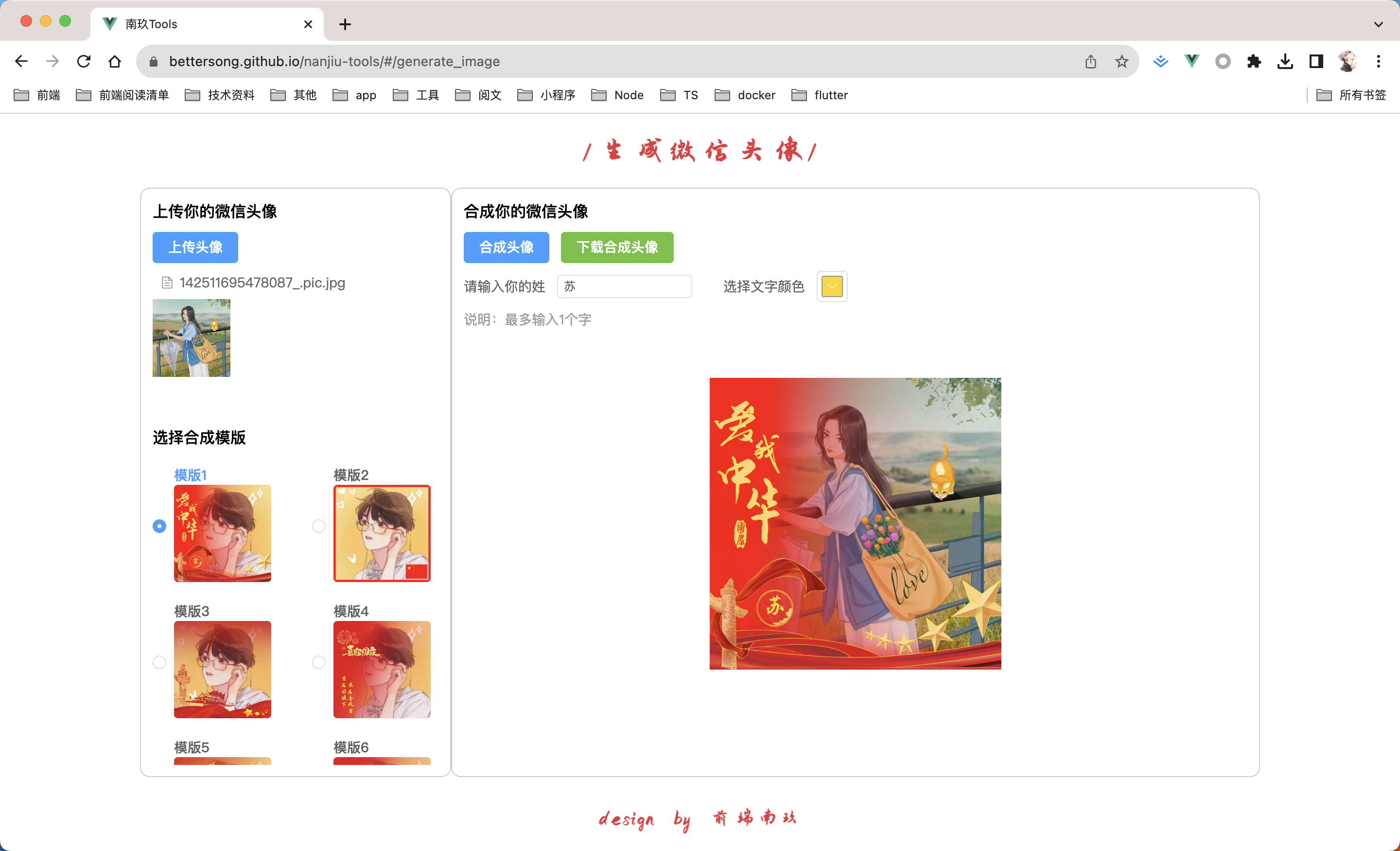
国庆节马上要到了,今天就教你如何从0到1使用canvas生成国庆风微信头像。
本文包含以下内容:
- vue3项目搭建,需求分析
- canvas合成图片原理
- github自动化部署
- 开发过程遇到的问题及解决方案
文末附源码及在线体验地址~
搭建项目,分析需求
项目的话就直接使用脚手架生成一个 Vue3 + TS项目
npm create vue@latest
为了方便,使用了Element PlusUI库
npm install element-plus --save
配置的话,可以查看文档,全局导入、按需导入都可以看自己的需求
项目搭建完后,就可以来分析一下本次需求大概会涉及哪些功能了
- 上传头像
这是一个合成微信头像的工具,那就必须得让用户上传自己的微信头像了
- 合成模版
为了方便,我们当然还需要提供多种模版供用户自己选择
- 用户自定义内容
为了让生成的头像更具独一无二性,我们还需要提供用户自定义内容的功能,比如:用户输入文字、选择文字颜色等
- 合成头像
本次需求的重点当然是合成头像了
- 下载合成后的头像
用户合成完当然还得支持让他下载
功能开发
上传头像
<script setup lang="ts">

// 用户头像

const user_img = ref("");

const change = (file: any, fileList: any) => {

  console.log(file, fileList);

  const fileReader = new FileReader();

  fileReader.readAsDataURL(file.raw);

  fileReader.onload = (e: any) => {

    user_img.value = e.target.result;

  };

};

// 删除用户头像

const remove = () => {

  user_img.value = "";

};

</script>
这部分比较简单,主要是用户上传自己的微信头像后再进行展示,UI部分就不贴了,后面有源码。
合成模版
合成模版部分,这里主要是需要考虑各个模版所需要的合成功能有哪些
<script>

const gqList = ref([

  {

    id: 1,

    name: "模版1",

    img: getImg("gq0", "jpg"),

    template: getImg("tem1"),

    has: ["text"],

    textLabel: "请输入你的姓",

    desc: "最多输入1个字",

    text: "宋",

    textLength: 1,

  },

  {

    id: 2,

    name: "模版2",

    img: getImg("gq1", "jpg"),

    template: getImg("tem2"),

  },

  {

    id: 3,

    name: "模版3",

    img: getImg("gq2", "jpg"),

    template: getImg("tem3"),

  },

  {

    id: 4,

    name: "模版4",

    img: getImg("gq3", "jpg"),

    template: getImg("tem4"),

    has: ["text"],

    textLabel: "请输入祝福语",

    textColor: "#FED800",

    text: "生在国旗下,长在春风里",

    desc: "最多输入12个字, 请用中文逗号隔开",

    textLength: 12,

  },

  { id: 5, name: "模版5", img: getImg("gq4"), template: getImg("tem5") },

  {

    id: 6,

    name: "模版6",

    img: getImg("gq5", "jpg"),

    template: getImg("tem6"),

    has: ["text"],

    textLabel: "请输入祝福语",

    textColor: "#FED800",

    desc: "最多输入12个字, 请用中文逗号隔开",

    text: "不负韶华,只争朝夕",

    textLength: 12,

  },

  { id: 7, name: "模版7", img: getImg("gq6"), template: getImg("tem7") },

]);

const template_id = ref(1);

// 选择模版

const gqChange = (val: any) => {

  console.log(val);

  template_id.value = val;

  generateImgRef.value.clear();

  generateImgRef.value.init();

};

</script>
合成图片
这里其实也不难,主要是使用canvas来绘制图片以及文字,由于各个模版的合成逻辑不一样,这里就不全部展示了,但整体上的合成流程是一样
// 模版4

const drawImg4 = (ctx: any) => {

  const img = new Image();

  img.src = user_img.value;

  const gqImg = new Image();

  gqImg.src = gqList.value[template_id.value - 1].img;

  img.onload = () => {

    ctx.drawImage(img, 0, 0, 300, 300); // 绘制头像

    gqImg.onload = () => {

      ctx.drawImage(gqImg, 0, 0, 300, 300); // 绘制国庆图

      ctx.fillStyle = textColor.value; // 设置文字颜色

      ctx.font = "20px kaiti"; // 设置文字大小及字体

      const textList = text.value?.split(",") ?? []; // 以中文逗号分割文字

      textList.forEach((item: string, i: number) => {

        drawVerticalText(ctx, item ?? "", 20 + i * 20, 186 + i * 20, {

          size: 20,

        }); // 绘制文字

      });

    };

    canDownload.value = true; // 合成完成

  };

};
这里主要的难点在于canvas默认不支持文字竖排绘制,所以这里需要特殊处理,原理其实就是遍历文字,计算文字高度,然后再一个一个去绘制
// 文字竖排

const drawVerticalText = (

  context: any,

  text: string,

  x: number,

  y: number,

  font: any

) => {

  context.save();

  context.font = font;

  for (var i = 0; i < text.length; i++) {

    context.fillText(text[i], x, y + i * font.size);

  }

  context.restore();

};
下载图片
这里主要是借助a标签的download属性,这里在手机上有点坑,后面会提到...
const downloadImg = () => {

  if (!canDownload.value) {

    ElMessage({

      message: "请先合成头像~",

      type: "warning",

    });

    return;

  }

  const url = canvas.value.toDataURL("image/png");

  const a = document.createElement("a");

  a.href = url;

  a.download = "国庆头像.png";

  a.click();

};
自动化部署
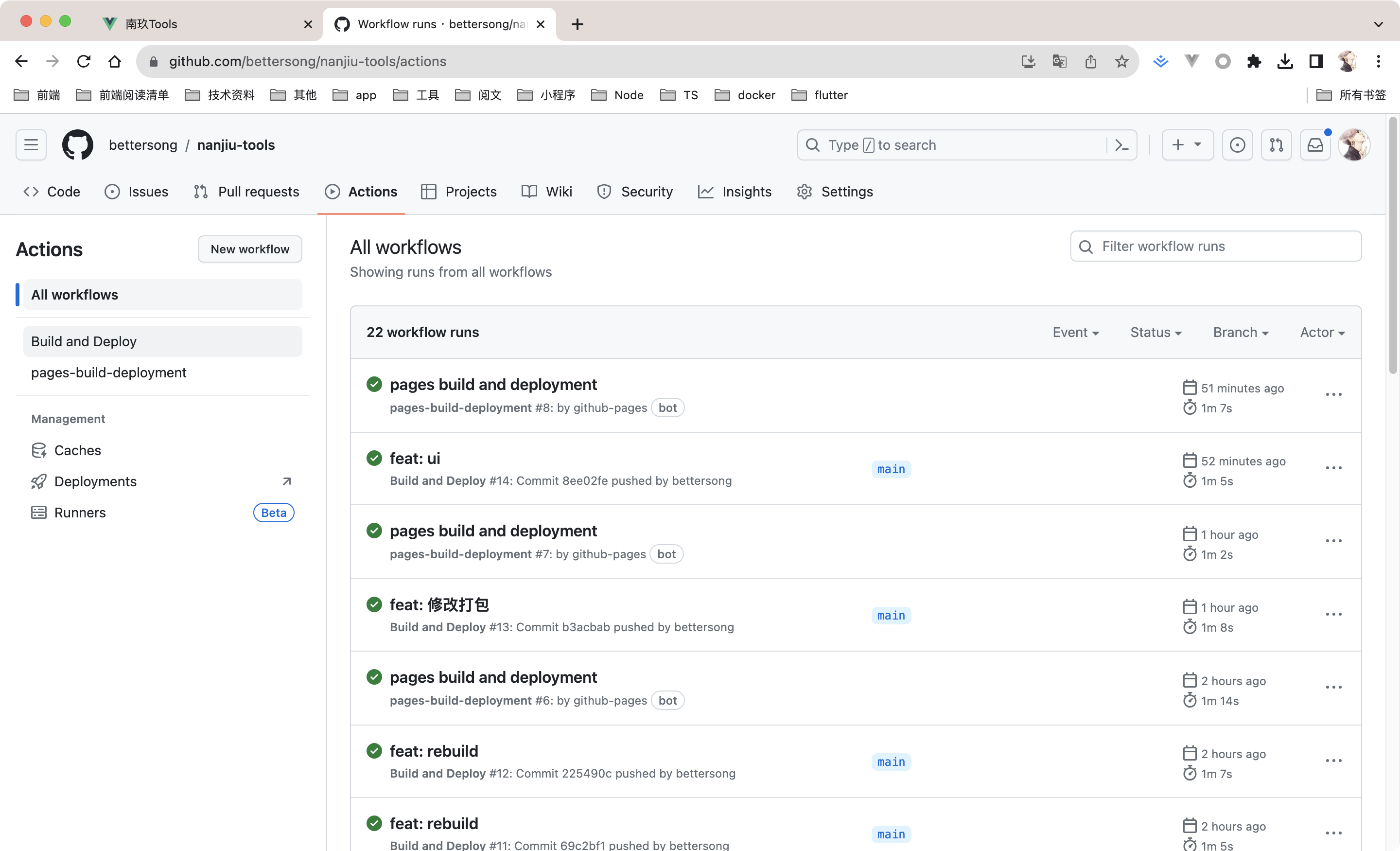
这里其实之前有写过文章,主要是使用github action来完成
搭建完就是这样的,我们写完代码只需要将代码提交上去就能够自动打包部署了
对这个不了解的可以去看我之前的文章:使用GitHub Actions实现自动化部署
体验
开发部署完就可以来体验一下了:体验地址
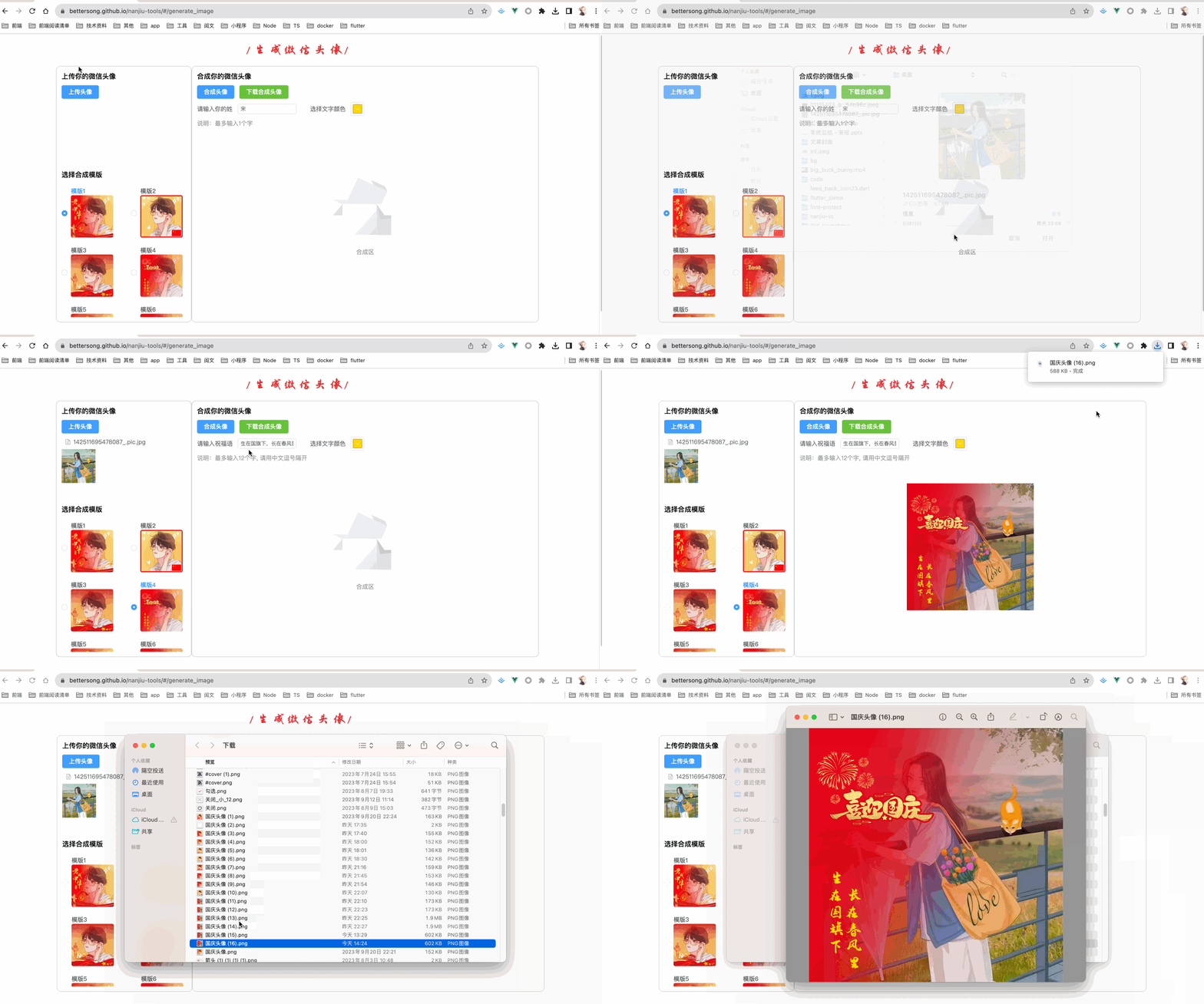
PC上体验下来,效果还可以。
问题及解决方案
开发过程中也遇到一些问题,来看看是如何解决的吧
保存图片不清晰
canvas绘制图片不清晰的原因主要是:
- 图片被放大或缩小
- 图片没处于完整像素的位置
因为canvas是点阵图,由一个个像素组成,当图像被放大时,一个像素会被强形拉伸至一个以上,多出来的像素均匀的分部在图像中,计算机为了使拉伸后的图像看起来平滑,会给这些多出来的像素计算出一个过渡色,缩小图像时,多个像素合成一个像素,计算机会用这多个像素的色彩值计算出一个过渡色来填充这个像素,不管是放大还是缩小,都会造成图像原有像素信息丢失。
所以只需要加上以下代码就能解决
const dpr = window.devicePixelRatio || 1; // 获取设备的devicePixelRatio

canvas.value.width = 300 * dpr; // 画布宽高放大dpr倍,绘制后再缩小dpr倍,解决模糊问题

canvas.value.height = 300 * dpr; // 画布宽高放大dpr倍,绘制后再缩小dpr倍,解决模糊问题

canvas.value.style.width = "300px"; // 显示高

canvas.value.style.height = "300px"; // 显示高

ctx.value.scale(dpr, dpr); // 按比例缩放画布,解决模糊问题
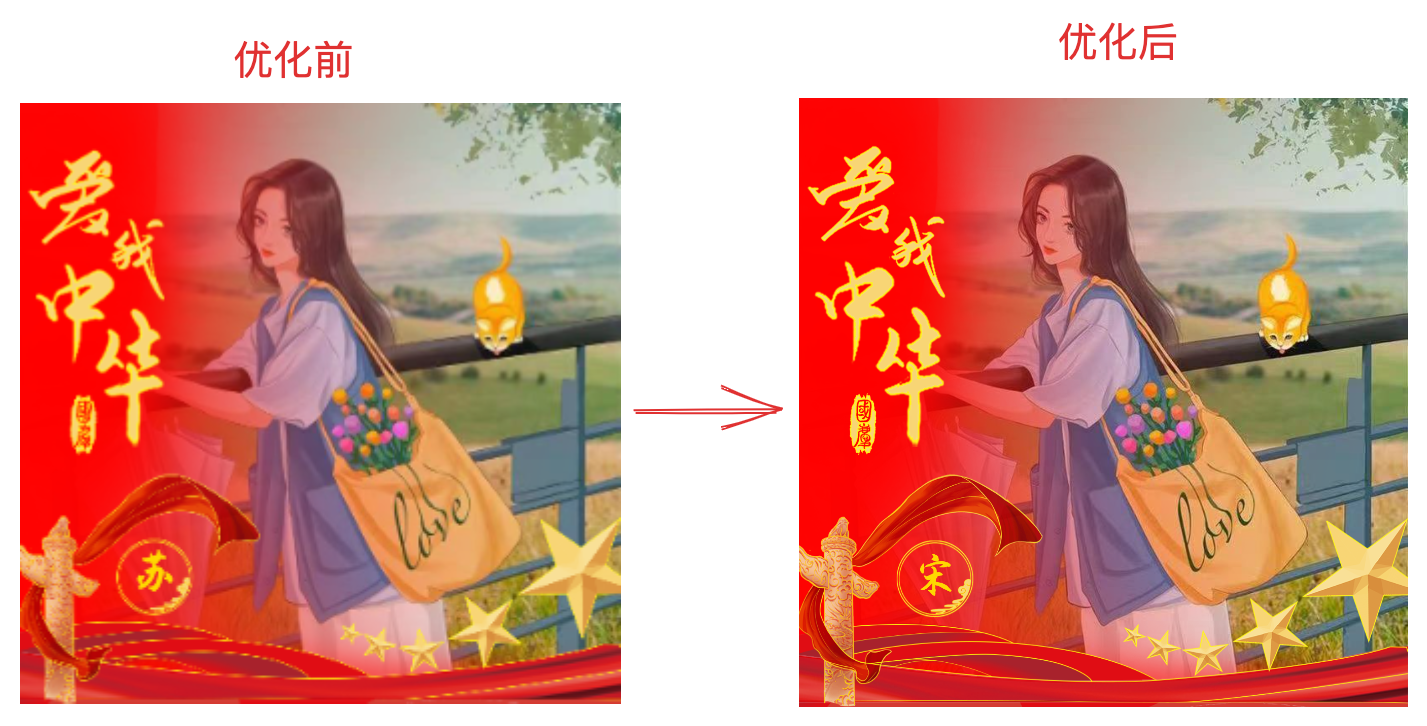
优化完,清晰度提升还是非常明显的
移动端体验问题
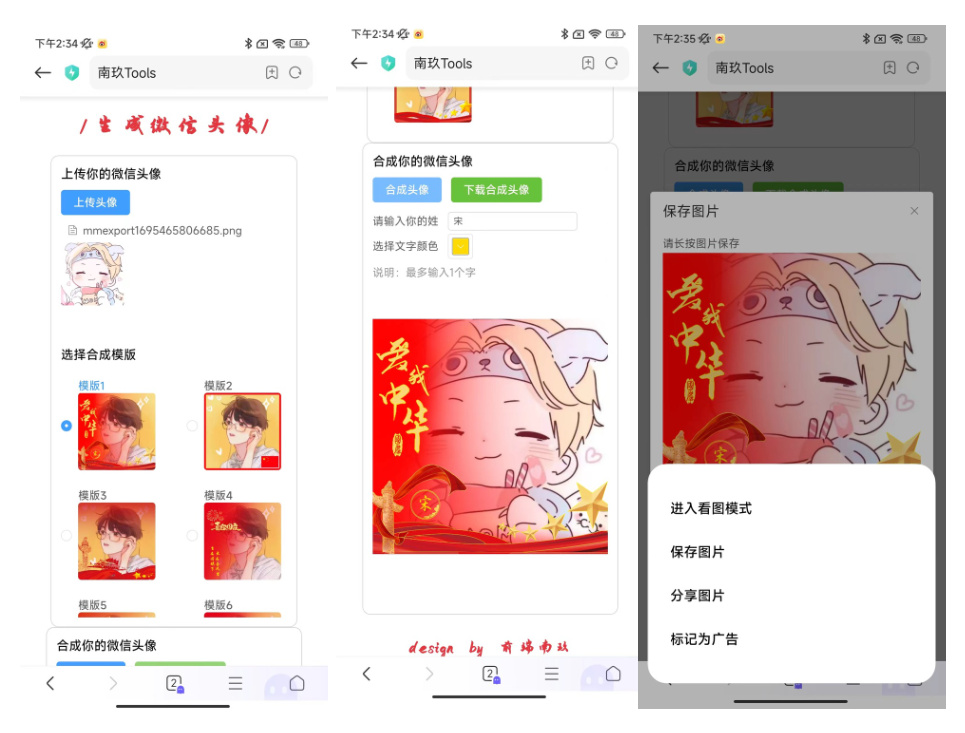
手机上下载图片会失败,这主要是因为blob格式在手机上不能下载,base64格式有点大,那就只能上传CDN再进行下载了?
不需要,我们可以利用手机上的长按图片保存来实现
const downloadImg = () => {

  if (!canDownload.value) {

    ElMessage({

      message: "请先合成头像~",

      type: "warning",

    });

    return;

  }

  const url = canvas.value.toDataURL("image/png");

  if (devices.some((item) => ua.includes(item))) {

    ElMessageBox.alert(

      `

    请长按图片保存

    <img src="${url}" style="width: 100%;height: 100%;object-fit: contain;" />

    `,

      "保存图片",

      {

        dangerouslyUseHTMLString: true,

      }

    );

    return;

  }

  const a = document.createElement("a");

  a.href = url;

  a.download = "国庆头像.png";

  a.click();

};
打包部署问题
打包生成的_plugin-vue_export-helper.cdc0426e.js文件访问404,刚开始我还以为是打包路径配置的有问题,但如果是打包路径的问题的话也不会只有这一个文件有问题。

最终,我在vite的issues中找到了答案
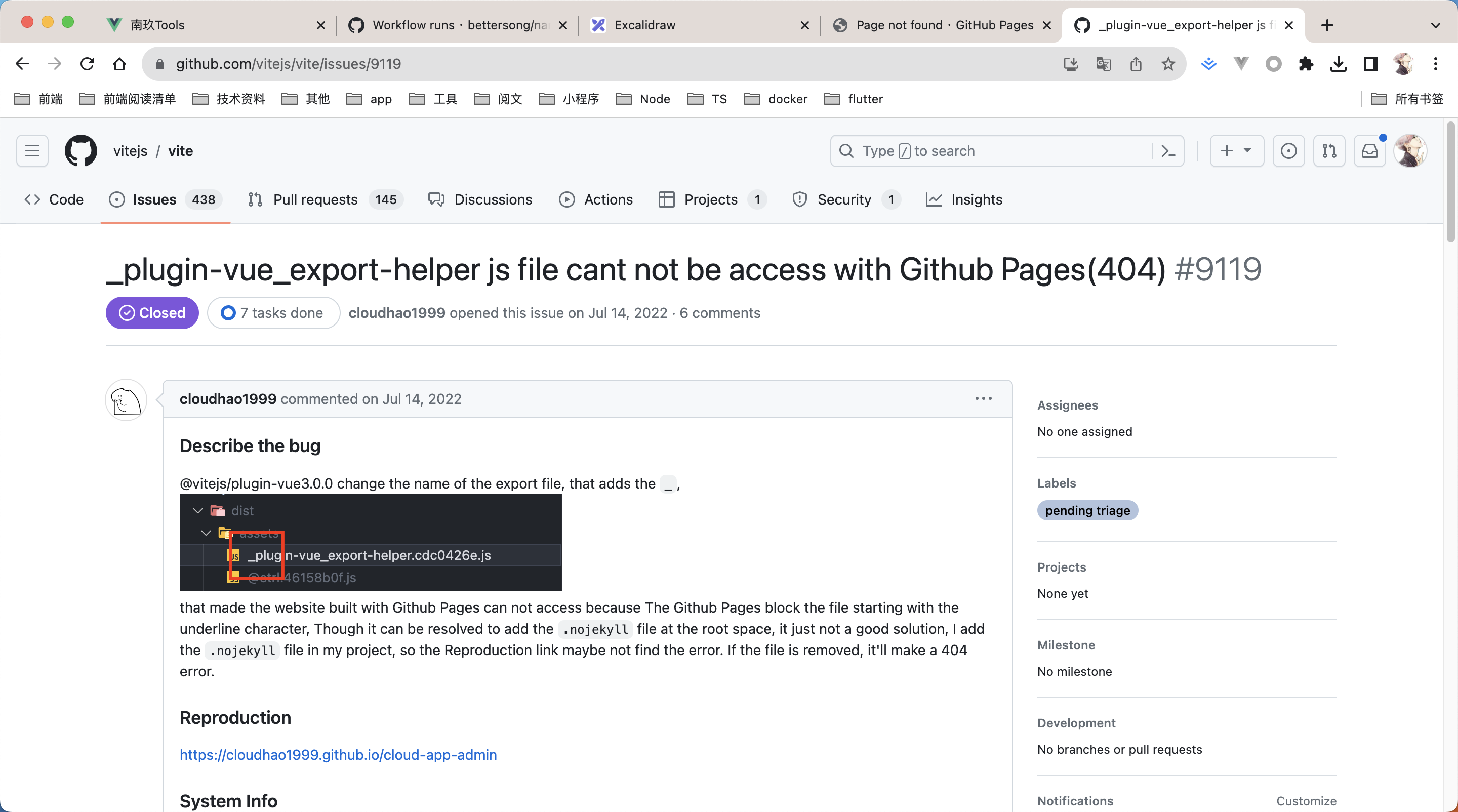
简单点讲就是Github Pages 阻止了以下划线字符开头的文件,所以会导致这个文件访问返回404.
解决方法就是修改打包逻辑:
const INVALID_CHAR_REGEX = /[\u0000-\u001F"#$&*+,:;<=>?[\]^`{|}\u007F]/g;

const DRIVE_LETTER_REGEX = /^[a-z]:/i;

build: {

    outDir: "dist",

    assetsDir: "assets",

    chunkSizeWarningLimit: 2000, // 解决包大小超过500kb的警告

    rollupOptions: {

      output: {

        manualChunks: {

          // elementPlus: ["element-plus"],

          // highlightjs: ["highlight.js"],

        },

        chunkFileNames: "assets/[name]-[hash].js",

        entryFileNames: "assets/[name]-[hash].js",

        assetFileNames: "assets/[name]-[hash].[ext]",

        sanitizeFileName: (name) => {

          const match = DRIVE_LETTER_REGEX.exec(name);

          const driveLetter = match ? match[0] : "";

          return (

            driveLetter +

            name.slice(driveLetter.length).replace(INVALID_CHAR_REGEX, "") // 处理文件名中的非法字符

          );

        },

      },

    },

  },
vite.config.ts中加上以上代码,重新提交部署就可以了。
最后
整个内容到这里就结束了
- 体验地址:https://bettersong.github.io/nanjiu-tools/#/generate_image
- 源码:公众号回复国庆快乐即可获取
国庆微信头像DIY:轻松打造个性化头像的更多相关文章
- android 实现类似微信缓存和即时更新好友头像
引言 使用微信时我们会发现,首次进入微信的好友列表时,会加载好友头像,但是再次进入时,就不用重新加载了,而且其他页面都不用重新加载,说明微信的好友头像是缓存在本地的,然后好友修改头像后,又会及时的更新 ...
- 微信小程序-获取用户头像信息以及修改用户头像
这里主要用到button的open-type功能,官网已有说明: 给button设置open-type="chooseAvatar",来使bindchooseavatar方法生效, ...
- js会员头像上传拖动处理头像类
js会员头像上传拖动处理头像类 点击下载源码文件
- 用WPF窗体打造个性化界面的图片浏览器
原文:用WPF窗体打造个性化界面的图片浏览器 本文使用WPF窗体(XAML及C#)与Win Form控件(FolderBrowserDialog)结合的方式, 演示制作了一个简易漂亮的WPF图片浏览器 ...
- 用WPF轻松打造iTunes CoverFlow效果
原文:用WPF轻松打造iTunes CoverFlow效果 用WPF轻松打造iTunes CoverFlow效果 ...
- 【Microsoft Azure 的1024种玩法】八. 基于Azure云端轻松打造一款好用的私有云笔记
[简介] Leanote一款开源云笔记软件,它使用Go的Web框架revel和MongoDB开发完成的,其是目前为止发现的最有bigger的云笔记,它支持markdown输入,代码高亮,多人协作,笔记 ...
- android头像上传(获取头像加剪切)
因为项目中需要用到头像上传的功能,所以就下个Ddmo先来实现下. demo我是类似仿微信的,在一个GridView中展示所有的图片,其中第一个item可以去照相:获取到图片后再进行剪切. 图片的剪切是 ...
- IT人如何打造个性化的个人网站(在线简历)
前言 众所周知,IT行业人员在求职时,如果拥有自己的技术博客和个人网站多少是可以加些分的,因为这也是IT人的技术证明之一.内容丰富的技术博客就不必多少了,往往技术博客大神市场上多是供不应求的,而且技术 ...
- piwik获取访客头像,自定义显示访问者头像(URL)和描述(标题和替代)
访客头像 自定义显示访问者头像(URL)和描述(标题和替代) 链接地址:https://plugins.matomo.org/VisitorAvatar#description
- 在U盘打造个性化PE工具箱+KALI(Persistence)+存储的工作站
基本工具: kali-linux-2018.2-amd64 原版镜像:https://www.kali.org/downloadsWin32DiskImager yunfile 下载较慢,建议自行百度 ...
随机推荐
- 【有奖调研】HarmonyOS新物种,鸿蒙流量新阵地——元服务邀你来答题!
"聊技术无话不谈,一起来吹吹元服务!畅聊你对元服务的想法,说不定,你就能撬动元服务的爆发增长!" 元服务(即原子化服务)是华为"轻量化"服务的新物种,可提供全新 ...
- Ubuntu 16.04关闭系统自动更新
# 背景在使用阿里云ECS服务器时,服务器CPU与内存突然增大,经过排查发现是系统自动更新导致,幸运的是不是发生在业务高峰期,为了避免出现类似的情况,决定禁用系统自动更新,可以通过手动或者定时任务的方 ...
- memcached使用中踩的一些坑
背景 线上启用memcached(以下简称mc)作为热点缓存组件已经多年,其稳定性和性能都经历住了考验,这里记录一下踩过的几个坑. 大key存储 某年某月某日,观察mysql的读库CPU占比有些异常偏 ...
- 密码学概念科普(加密算法、数字签名、散列函数、HMAC)
密码散列函数 密码散列函数 (Cryptographic hash function),是一个单向函数,输入消息,输出摘要.主要特点是: 只能根据消息计算摘要,很难根据摘要反推消息 改变消息,摘要一定 ...
- PHP正则按照从大到小的SIGN签名算法
<?php/** * 签名算法 * @param unknown $key_id S_KEY(商户KEY) * @param unknown $array 例子:$array = array(' ...
- knn和线性分类器
一.knn算法概述 knn首选是最简单的分类算法,其是有监督学习的分类算法之一. 二.knn算法过程 knn(k nearest neighbors k个最近的邻居):knn是当预测一个新的值x的时候 ...
- Servlet案例:发生错误org.springframework.dao.EmptyResultDataAccessException: Incorrect result size: expecte
20-Jun-2020 20:48:31.466 信息 [http-nio-8080-exec-7] com.alibaba.druid.pool.DruidDataSource.info {data ...
- 【转载】AF_XDP技术详解
原文信息 作者:rexrock 出处:https://rexrock.github.io/post/af_xdp1/ 目录 1. 用户态程序 1.1 创建AF_XDP的socket 1.2 为UMEM ...
- C语言指针--指针中的const
文章目录 前言 一.const 1.什么是const 2.const的使用 二.const修饰一级指针 1.const放在 `*` 左边 2.const在`*`右边 三.const修饰二级指针 1.c ...
- minipc安装与设置Ubuntu
此文章是对刚刚在某宝买的minipc进行的Ubuntu server安装,以及部分应用过程 安装Ubuntu server22 参考一文搞懂Ubuntu Server 22.04.2安装 问题记录 开 ...