
在项目中利用TX Text Control进行WORD文档的编辑显示处理
在很多文档管理的功能模块里面,我们往往需要对WORD稳定进行展示、编辑等处理,而如果使用微软word控件进行处理,需要安装WORD组件,而且接口使用也不见得简单易用,因此如果有第三方且不用安装Office的能够展示WORD及进行编辑,那是比较不错的选择,TX Text Control就是这样的控件,本文就是基于这个控件的使用,实现在文档管理项目中的应用。
1、TX Text Control的介绍及使用
TX Text Control是一款功能类似于 MS Word 的文字处理控件,包括文档创建、编辑、打印、邮件合并、格式转换、拆分合并、导入导出、批量生成等功能。广泛应用于企业文档管理,网站内容发布,电子病历中病案模板创建、病历书写、修改历史、连续打印、病案归档等功能的实现。这个控件主要的功能就是可以作为Word以及其他文档的编辑器使用,整体展示的效果非常贴近原生WORD的展示,是一款非常不错的控件套件。
在我较早的一篇随笔《文字处理控件TX Text Control的使用》里面,大概简单的介绍了这个控件的使用,而且我把这个版本的英文资源全部汉化并进行了编译使用,基本上所有的功能都是展示正常的中文了,这样更适合我们实际项目的使用了。
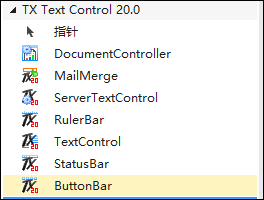
我们在VS工具栏里面加入对应的控件,可以看到有以下相关的控件对象可供使用,一般情况下我们使用TextControl,然后在其基础上创建其他RulerBar、ButtonBar、StatusBar即可,而如果我们需要合并数据(很常用)就需要加入MailMerge控件对象。
添加控件后,我们可以对控件的相关基础的复制、粘贴、剪切等操作可以直接利用控件的API即可实现。
我们这里主要目的是在WInform项目中集成该控件的使用,就不像上篇那样介绍使用它编写一个完整独立的Word处理那样了。
如下面就是把相关的控件拖动到自定义控件上的效果。

类代码如下所示:
    /// <summary>

    /// 基于TxTextControl控件的自定义控件封装

    /// </summary>

    public partial class TextWordControl : XtraUserControl
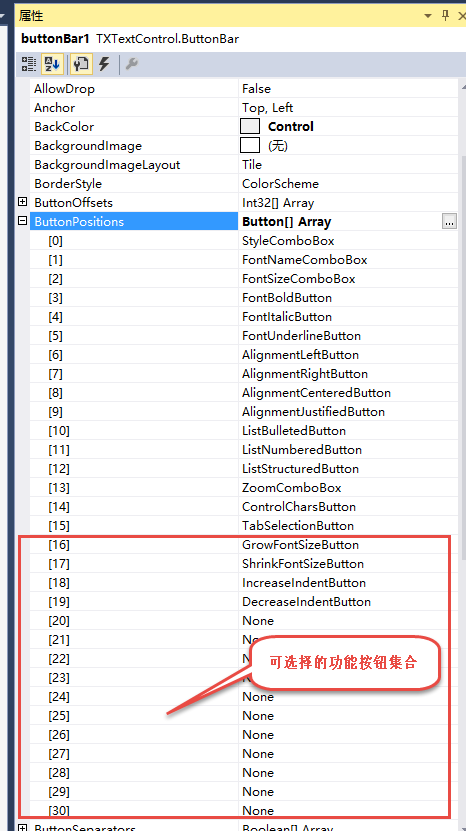
另外功能按钮可以自定义,增加或者减少部分按钮功能,如下列表所示。
2、TX Text Control自定义控件的代码实现和使用
为了实现这个WORD编辑控件的一些按键操作,如全部选择(Ctrl+A)、查找(Ctrl+F)、替换(Ctrl+H)等基础操作,我们需要在控件代码中实现相关的按键事件处理,这样我们使用这些按键就可以直接调用控件的内置处理窗体了,具体代码如下所示。
    /// <summary>

    /// 基于TxTextControl控件的自定义控件封装

    /// </summary>

    public partial class TextWordControl : XtraUserControl

    {

        public TextWordControl()

        {

            InitializeComponent();

            InitEvent();

        }

        /// <summary>

        /// 处理控件的事件

        /// </summary>

        private void InitEvent()

        {

            Thread.CurrentThread.CurrentUICulture = new System.Globalization.CultureInfo("zh-CN");

            Thread.CurrentThread.CurrentCulture = new System.Globalization.CultureInfo("zh-CN");

            this.textControl1.KeyDown += textControl1_KeyDown;

        }

        void textControl1_KeyDown(object sender, KeyEventArgs e)

        {

            HandleKeyDownEvent(e);

        }

        private void HandleKeyDownEvent(KeyEventArgs e)

        {

            switch (e.KeyCode)

            {

                case Keys.Insert:

                    if (e.Control || e.Alt || e.Shift) break;

                    //插入按键操作

                    textControl1.InsertionMode

                       = textControl1.InsertionMode == TXTextControl.InsertionMode.Insert

                       ? TXTextControl.InsertionMode.Overwrite

                       : TXTextControl.InsertionMode.Insert;

                    break;

                case Keys.A:

                    if (!e.Control || e.Alt || e.Shift) break;

                    // Ctrl-A: 全选操作

                    textControl1.SelectAll();

                    break;

                case Keys.F:

                    if (!e.Control || e.Alt || e.Shift) break;

                    // Ctrl-F: 查找操作

                    textControl1.Find();

                    break;

                case Keys.H:

                    if (!e.Control || e.Alt || e.Shift) break;

                    // Ctrl-H: 替换操作

                    textControl1.Replace();

                    break;

            }

        }
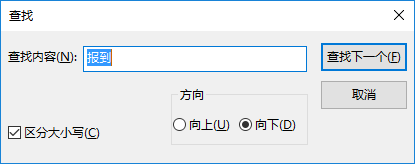
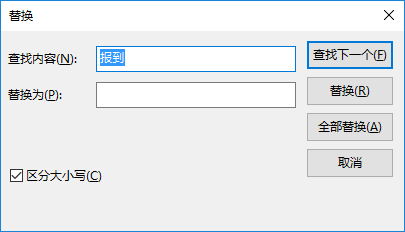
如查找和替换的内置对话框界面如下所示。
由于WORD文档数据,我们存储在数据库里面一般使用的是二进制存储,因此还需要设置一个自定义控件的属性用来设置获取获取文档控件的数据的,具体代码如下所示。
        /// <summary>

        /// 文档数据

        /// </summary>

        [Browsable(false)]

        public byte[] DocData

        {

            get

            {

                byte[] docData = null;

                textControl1.Save(out docData, TXTextControl.BinaryStreamType.MSWord);

                return docData;

            }

            set

            {

                if (value != null)

                {

                    try

                    {

                        textControl1.Load(value, TXTextControl.BinaryStreamType.MSWord);

                    }

                    catch(Exception ex)

                    {

                        LogHelper.Error(ex);

                        MessageDxUtil.ShowError(ex.Message);

                    }

                }

            }

        }
然后再提供的接口函数,用来加载本地WORD文档的数据,具体代码如下所示。
        public void LoadData(string file)

        {

            if (!string.IsNullOrEmpty(file))

            {

                try

                {

                    this.textControl1.Load(file, TXTextControl.StreamType.MSWord);

                }

                catch (Exception ex)

                {

                    LogHelper.Error(ex);

                    MessageDxUtil.ShowError(ex.Message);

                }

            }

        }
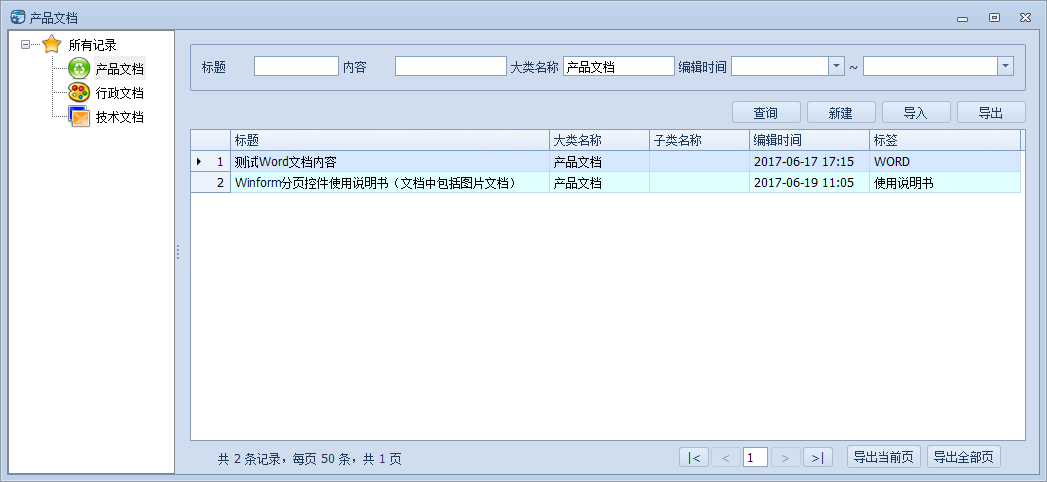
然后在文档管理的功能模块里面,对文档的内容进行加载和保存即可,如下是文档展示的项目实际效果。
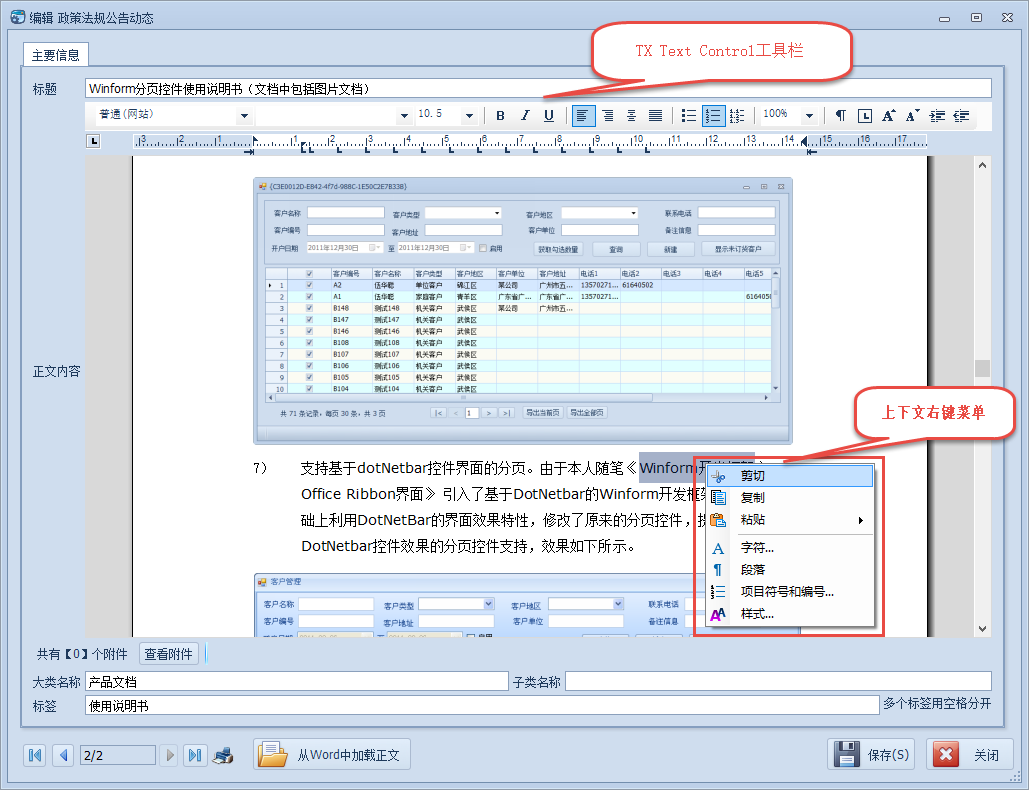
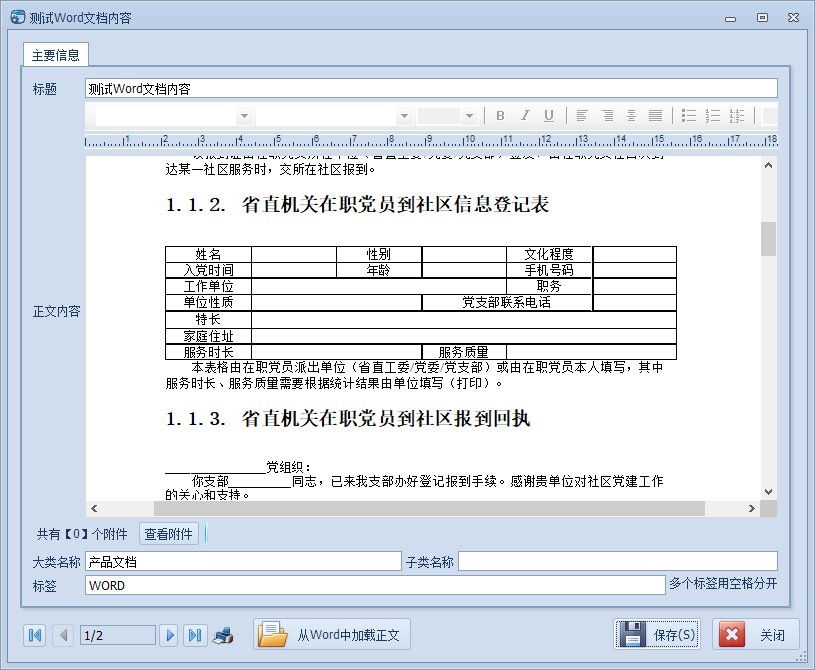
编辑WORD文档的界面效果如下所示,我们可以看到,这个控件里面展示的Word格式及内容都和WORD软件展示的并无异样,非常不错,而且速度也很快,比DevExpress的RichTextEdit控件的效果和速度要好很很多。
以上就是应用TX Text Control进行WORD文档的编辑显示处理的实际总结,希望能够给你提供灵感和帮助。
在项目中利用TX Text Control进行WORD文档的编辑显示处理的更多相关文章
- 利用POI操作不同版本号word文档中的图片以及创建word文档
我们都知道要想利用java对office操作最经常使用的技术就应该是POI了,在这里本人就不多说到底POI是什么和怎么用了. 先说本人遇到的问题,不同于利用POI去向word文档以及excel文档去写 ...
- C# : 操作Word文件的API - (将C# source中的xml注释转换成word文档)
这篇博客将要讨论的是关于: 如何从C#的source以及注释, 生成一份Word格式的关于各个类,函数以及成员变量的说明文档. 他的大背景如下...... 最近的一个项目使用C#, 分N个模块, 在项 ...
- PHP中利用DOM和simplxml读取xml文档
实例 用DOM获取下列xml文档中所有金庸小说的书名,该xml文档所在位置为 ./books.xml: <?xml version="1.0" encoding=" ...
- 文字处理控件TX Text Control的使用
这几天一直在研究TX Text Control的使用,由于这方面的资料相对比较少,主要靠下载版本的案例代码进行研究,以及官方的一些博客案例进行学习,使用总结了一些心得,特将其总结出来,供大家分享学习. ...
- 文字处理控件TX Text Control X10独家揭秘(一):数据源自动处理
TX Text Control即将发布的X10版本,将升级重点还是放到了其比较优势的流式布局报表设计和生成上.慧都获得了来自其开发商Text Control GmbH公司的一手资料,迫不及待的为大家带 ...
- 使用python编写量子线路打印的简单项目,并使用Sphinx自动化生成API文档
技术背景 该文章一方面从量子线路的打印着手,介绍了一个简单的python量子线路工程.同时基于这个简单的小工程,我们顺带的介绍了python的API文档自动化生成工具Sphinx的基本使用方法. 量子 ...
- 使用Word API打开Word文档 ASP.NET编程中常用到的27个函数集
使用Word API(非Openxml)打开Word文档简单示例(必须安装Word) 首先需要引入参照Microsoft.Office.Interop.Word 代码示例如下: public void ...
- 如何批量删除word文档中的超级链接?
有时候从网页上copy来的文章中,会带有非常多的链接,这些链接很烦人是吧?如何批量删除(一次性全部删除)word文章中的超链接呢? 有些朋友说,Ctrl+A全选文章,然后点击格式工具栏上的“清除格式” ...
- 文字处理TX Text Control X10独家揭秘(二):图像占位符合并
在前面一篇文章<TX Text Control X10独家揭秘(一):数据源自动处理>中已经对即将发布的TX Text Control X10的数据源自动处理做了一些了解,接下来述说它的图 ...
随机推荐
- 修改maven本地仓库的默认地址
由于maven默认仓库地址为C盘,所以缓存jar文件多了会占用掉C盘很多空间,鉴于此可更改maven仓库地址来避免. 1. 打开maven解压后目录,找到conf文件夹中的settion.xml文 ...
- hdu1151有向图的最小顶点覆盖
有向图的最小路径覆盖=V-二分图最大匹配. Consider a town where all the streets are one-way and each street leads from o ...
- Transform java future into completable future 【将 future 转成 completable future】
Future is introduced in JDK 1.5 by Doug Lea to represent "the result of an asynchronous computa ...
- angularjs jsonp跨域
<script> (function(angular){ "use strict" var app= angular.module('appController',[] ...
- vlan内部与外部某终端之间的通信
实现虚拟局域网外部终端与内部终端之间的通信,即实现pc3与pc1和pc4之间的通信. 把交换机上的默认VLAN1改成VLAN2(红色字体命令). 各vlan内部终端的通信,是通过vlan ID来实现的 ...
- LISTCTRL控件方法
以下未经说明,listctrl默认view风格为report --------------------------------------------------------------------- ...
- PL/SQL + Oracle客户端 配置记录
oracle一直都没怎么用. oracle pl/sql也是在别人帮助下完成配置. 这次电脑重装后,自己搞定总结了下怎么配置. 1.下载Oracle 客户端. 安装的版本是win64_11gR2_cl ...
- 深入Java集合学习系列:Hashtable的实现原理
第1部分 Hashtable介绍 和HashMap一样,Hashtable也是一个散列表,它存储的内容是键值对(key-value)映射.Hashtable继承于Dictionary,实现了Map.C ...
- Ionic集成ArcGIS JavaScript API.md
1. Ionic同原生ArcGIS JavaScript API结合 1.1. 安装esri-loader 在工程目录下命令行安装: npm install angular2-esri-loader ...
- 主java程序猿知识体系结构
zuoxiaolong博客园<浅谈程序猿书箱的选择,你会如何选择自己的爱书呢>一文,链接如下:http://www.cnblogs.com/zuoxiaolong/p/life19.htm ...