
Sublime Text3 编辑器我的最爱
简介
Sublime Text 3是一个神奇的文本编辑器,适合程序员、作家。它有很多亮点功能,比如多选择、Go Anything、命令面板。多选择可以让你同时编辑多出代码,Got Anything 像它名字一样你可以快速跳转都某个文件的某行、某个文件的某个符号(变量、方法等)。而且它跨平台、启动速度惊人、支持大量的插件。当然它也是一个收费的软件,不过你可以无限期试用,只要你能忍受它偶尔的弹窗。
- 官网:http://www.sublimetext.com/
- 官方文档: https://www.sublimetext.com/docs/3/
- 官方中文文档: http://feliving.github.io/Sublime-Text-3-Documentation/index.html
- 非官方文档(推荐): https://docs.sublimetext.info/en/latest/index.html
- 在线包浏览: https://packagecontrol.io/
特殊功能
快速是Sublime的特色。你可以快速的跳转到某文件的某地方,快速执行命令而不用去点击繁琐的菜单栏,快速的修改某处代码。
多选择(Multiple Selections)
以下展示了对一个多行文本进行,<li>标签包裹,并为每个添加css属性,然后为某个li添加特别的css属性。
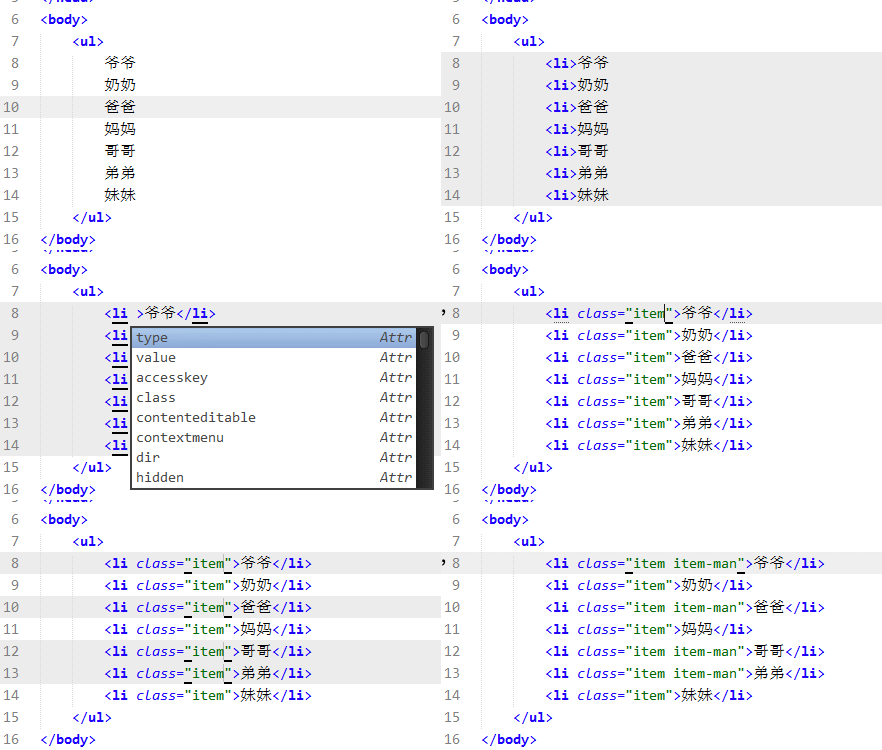
- ctrl + 鼠标左键单击;单击处参数多个光标
- ctrl + 鼠标右键垂直拖动:会在垂直不同行产生多个光标
- 选中区域,执行
ctrl + shift + l会将光标分隔到每行,等价于执行菜单Selection -> Split to lines
快速跳转到任何地方G(oto Anyting)
从当前html文件,快速跳转到css文件中的,.container这个类选择器。有时你知道某行你也可以直接跳转到指定行。
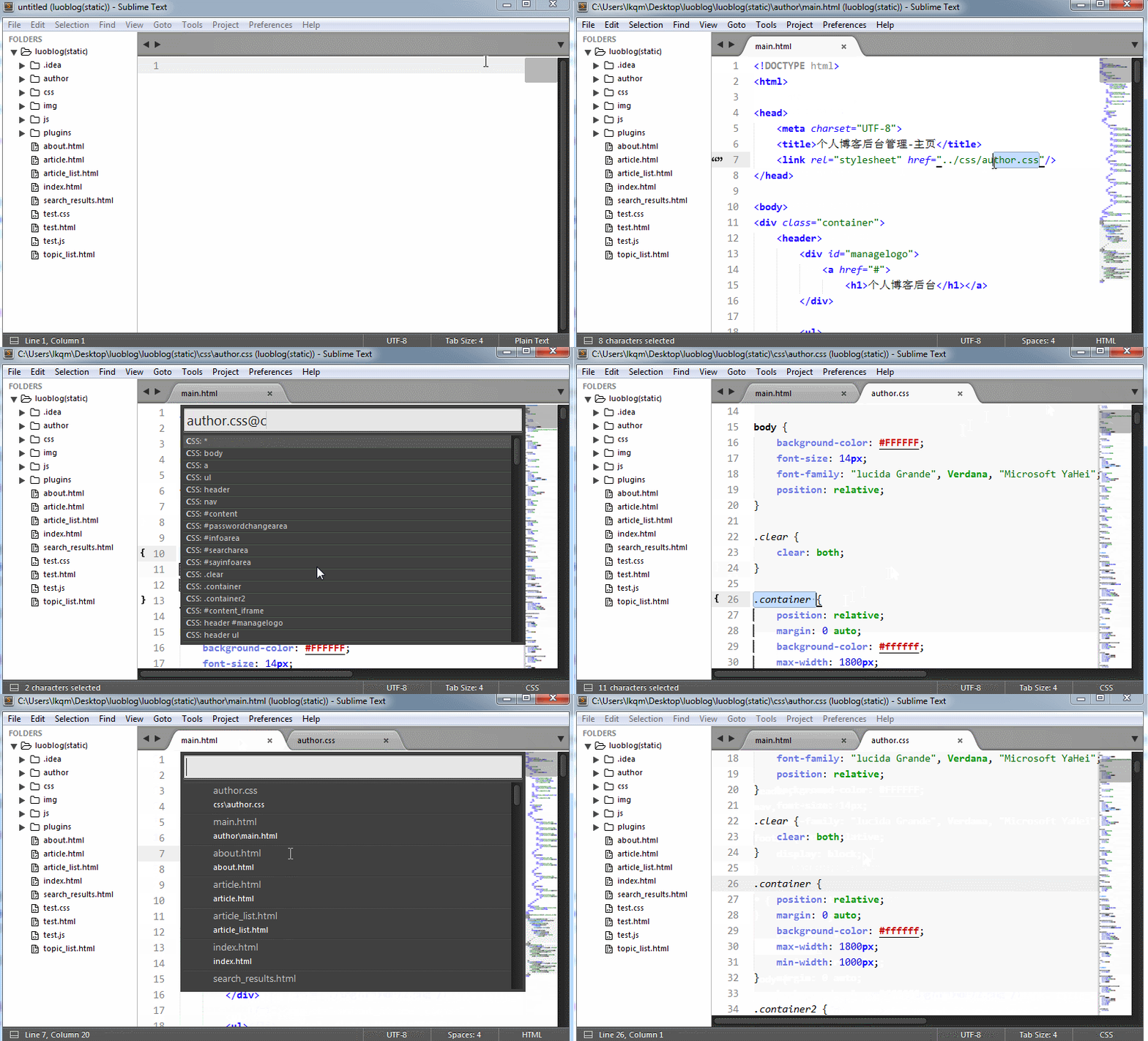
执行菜单栏的Goto,或者执行快捷键ctrl + p调出goto anyting面板,然后输入:
- 输入你要查找的文件名称,此次提供了强大的模糊查找。
- 输入
@跳转到某个符号,或者直接执行ctrl + r跳转到当前文件的符号。 - 输入
:,接着输入3:3,代表跳转到3行3列。或者直接执行ctrl + g跳转到某一行。
更多的跳转功能功能,在菜单Goto中,包括跳转到文件、符号、行、历史光标位置、匹配的括号等。
多屏编辑(Split Editing)
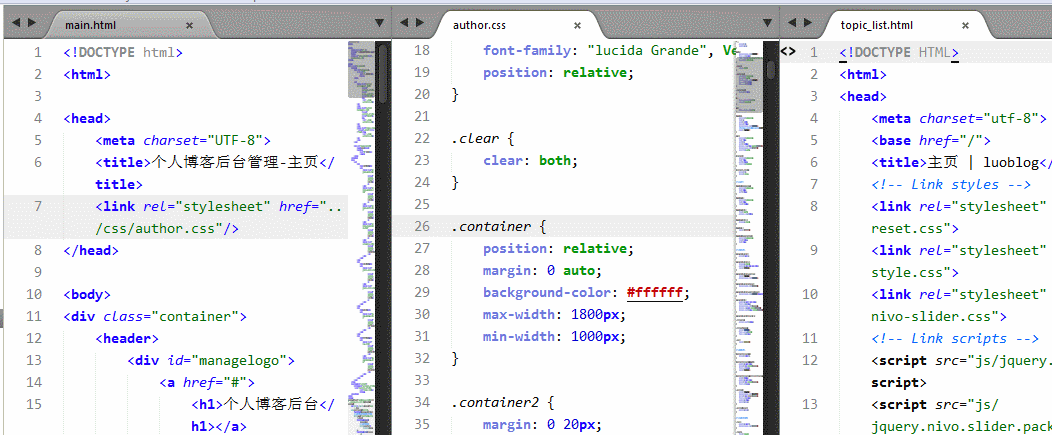
你可以在同一个视图下编辑多个文件,执行菜单View -> layout ,可以将多个文件在同一视角下展示。
免分心模式(Distraction Free Mode)
菜单View -> Enter distraction free mode, 进入全屏、只显示编辑区域和菜单,让你更专心的编写代码。不过你可以自定显示状态栏、菜单栏等。
命令面板(Command Palette)
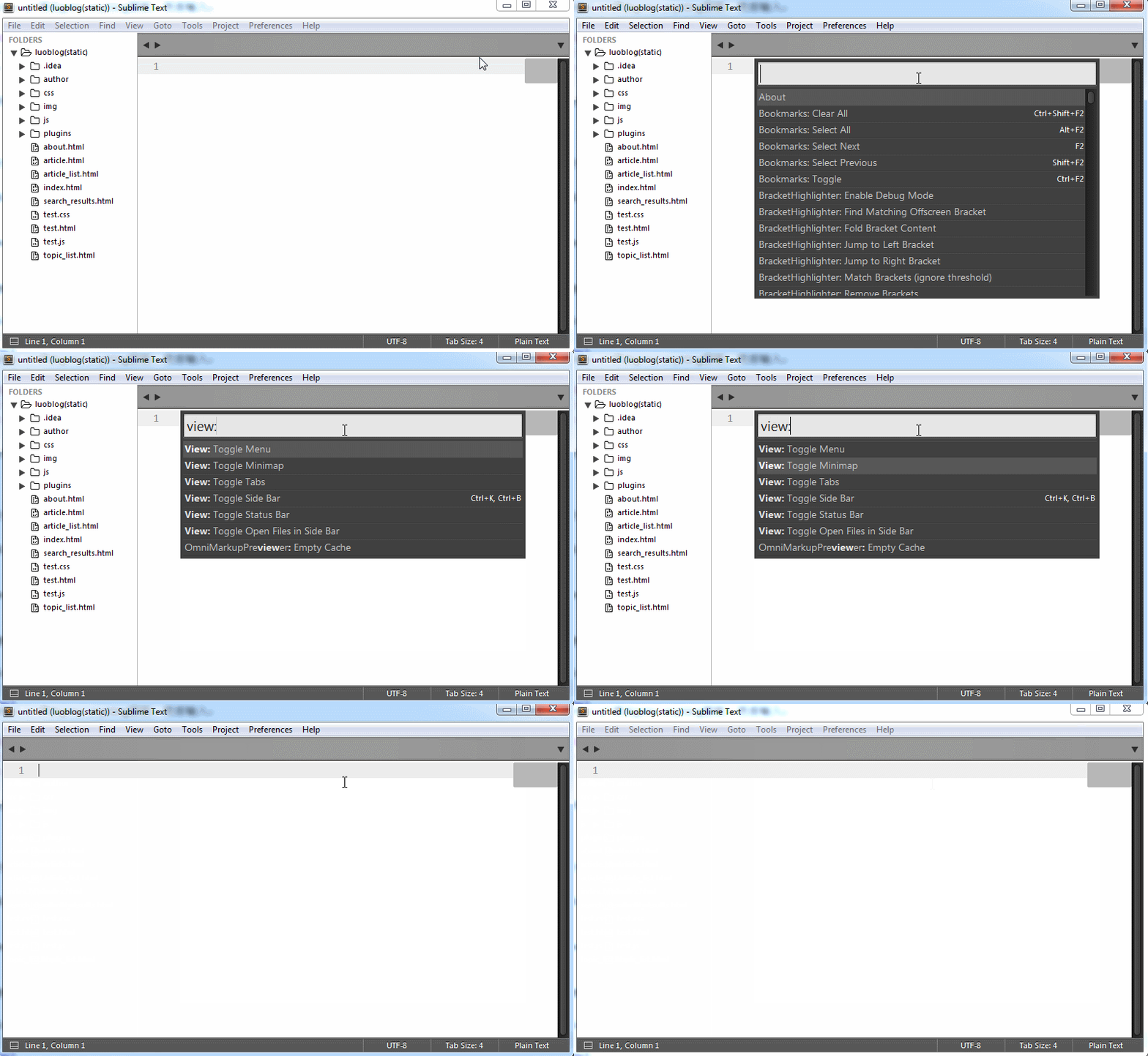
有了命令面板,你可以在不用记大量的快捷键也能快速执行命令,按ctrl + shift + p调出命令面板,输入命令的名称。下面是使用命令面板修改视图:
自定义任何内容(Customize Anything)
代码段,自定义代码段。比如console.log("failed");,此时你可以定义一个前缀比如log,然后在弹出的提示框选中即可。
宏定义,记录你当前的操作,然后你可以重复执行这段操作。
基本使用
以菜单为路线介绍如何使用subliem。此处不会介绍快捷键,快捷键请参考软件菜单提示。
文件(File)
大概就是打开、关闭、设置文件编码等。Open Recent可以打开历史文件,或者使用ctrl + shift + t。
编辑(Edit)
这个菜单包含了大多数编辑代码的命令,比如:复制粘贴、行处理(复制,删除..)、注释、标记、大小写等。
- Past and Indent: 粘贴,并保持粘贴块缩进
- Past from Histroy: 从复制的历史记录里粘贴
- Line:行,行的缩进、反缩进、重置所有选中缩进、上下移动当前行、复制和删除当前行、行合并
- Comment: 注释,行注释、块注释
- Text: 文字相关的操作---当前行前或后插入新行、删除到单词首或尾巴、删除到行首或尾巴
- Tag: 标记相关,添加关闭标记、展开选中区域的标记、选中区域包裹标签
- Mark: 这只一个标志,接下来可以执行 选中到标志位置、删除到标记位置、标记包裹到标志位置、清除标志
- Code Foding: 代码折叠
- Conver to Case: 大小写转换
- Show Complitions: 显示完成提示
- Soft Lines: 行排序,对选中区域的行进行
- Permute Lines: 变换行,包括 翻转(行反序)、去重、随机打乱
- Permute Selections: 同上,不过处理对象时多个选中区域
选中(Selection)
包含了对文本的选中功能,例如:选中到每一行、反转选择区域等。
- Split into Lines: 将选中的区域,分隔成多个选中区域,即每一行,可以实现多行编辑功能
- Add previous Line: 垂直向上增加一个光标,实现多行编辑功能,此处快捷键默认被核心显卡占用
- Add next Line: 同上,只是此处是向下
- Single Selection: 变为单选状态,快捷键
Esc键 - Inverse Selection: 翻转选中区域
- Select Selection to ...: 选中区域到..., 行、单词、小节、当前范围(方法、循环、类)、括号、缩进位置、html标记
查找(Find)
查找先关的,包含了很多快捷查找功能、选中区域内查找。
- Quick Find: 快速查找当前单词,并跳转
- Quick Find All: 快速查找当前单词,并选中
- Quick Add Next: 添加下一个,与当前单词匹配的单词
- Quick Skip Next: 跳过下一个添加
- Use Selection for Find/Replace: 在选中的区域内进行 查找、替换
视图(View)
界面布局、何种语法高亮当前文件、特殊符号的处理(tab/行结束符)、自动换行(软中断)、拼写检查。
- Enter full Screen: 进入全屏
- Enter Distraction Free Mode: 进入面打扰模式(只显示主要的区域)
- Layou/Group: 多视图显示文件,分组和layou类似
- Syntax: 语法,选中以html/java...什么高亮展示内容
- Indention: 主要指定tab显示的宽度
- Line Encoding: 不同操作系统区分文件换行的符号不一致,这里可以选着windows\linux
- Soft Wrap: 自动换行,只是视图上的,实际上也只有一行,可以设置换行的宽度,以及垂直参考线
跳转(Goto)
你可以快速跳转到文件、符号、变量定义处、行、历史光标位置,书签等功能。
- Goto anyting: 跳转到任何地方
- Goto Symble...: 某个定义的符号(变量...), 也可以在整个项目中跳转
- Goto Define: 跳转到定义的地方(变量、css选择器等)
- Jump Back: 跳转到上一个光标的位置
- Jump Forward: 同上,只是反向跳转而已
- Bookmarkes: 书签,对于下次可以处理的地方,下次可以在书签中快速跳转
- Scroll: 滚动方式,可以滚动而光标不动
- Jump to matching Brackets: 跳转到成对的符号的另一个
工具(Tools)
包含了命令面板、代码段、构建系统、宏、插件开发此处工具特别有用,将在后面章节讲解。
项目(Project)
作为一款文本编辑器,sublime提供了项目的概念。通过.sublime-project的json文件保存了项目相关的信息。
- Save Project as: 首先你的为你打开的文件夹,保存一个.sublime-project文件,从而形成项目的概念。并自动给你保存一个.sublime-workspace的文件保存工作空间的信息,比如当前打开的文件。
- Open Project: 打开一个项目,即选择一个.sublime-project文件
- Close Project: 关闭一个项目,此时不应该使用在打开的文件夹上右击执行
remove form project,下次打开项目这些信息将找不到 - Add Folders to Project: 为当前项目添加文件夹
偏爱(Preference)
软件相关的设置,包等。sublime是通过json文件来设置、配置快捷键,ui智能设置几个属性,字体,主题。
- Setting: 会打开2个文件,默认的配置文件,和用户自定配置文件。参考默认配置文件,编写用户自定配置文件。
- Setting - Syntax spacific: 针对指定语法(html/css...)进行设置
- Setting - Distraction Free: 设置针对
View -> Enter Distraction Free进行设置。 - Key Bingdings: 按键绑定,即快捷键配置
帮助(Help)
- Document: 在线文档,教程
- Enter Lincese: 输入激活秘钥
进阶使用
代码段(Snippets)
常常使用复制粘贴来完成,使用频率较高的代码。现在可以通过代码段这个功能完成,定义一个代码段,输入简写,然后回车选中,即可生成实际的代码。
代码段格式
新建.sublime-snippet代码段文件。
执行菜单Tools -> New Snippets, 创建一个xml文件,默认的内容如下:
	<snippet>

	    <content><![CDATA[

	Hello, ${1:this} is a ${2:snippet}.

	]]></content>

	    <tabTrigger>hello</tabTrigger>

	    <scope>source.python</scope>

		<description>My Fancy Snippet</description

	</snippet>
由四部分组成:
<content>包裹的内容为需要生成的代码<tabTrigger>指定触发代码段的前缀<scope>指定在什么类型的文件中有效<description>描述
保存文件,到安装目录的Data -> User下,你也可以保存在该目录下创建个文件夹Snippets。
代码段中预定义的变量
预定义的变量,包含在.sublime-snippet文件中有特殊的含义,将会转化为描述的样子。参考这里
| 环境变量名 | 描述 |
|---|---|
| $TM_FILENAME | 用户文件名 |
| $TM_FILEPATH | 用户文件全路径 |
| $TM_FULLNAME | 用户的用户名 |
| $TM_LINE_INDEX | 插入多少列, 默认为0 |
| $TM_LINE_NUMBER | 一个snippet插入多少行 |
| $TM_SOFT_TABS | 如果设置translate_tabs_to_spaces : true 则为Yes |
| $TM_TAB_SIZE | 每个Tab包含几个空格 |
光标跳转 ,和默认值
Hello, ${1:this} is a $2. and is a $2,
- $后的数字代表着使用
tab键进行跳转的次序; - 数字可以相同,意味着将产生多行编辑的效果:
${1:this}将会填充默认值this;
构建系统(Build System)
为Sublime定义执行某类文件定义的命令。默认有多种语言的Build System, Tools -> Build System进行选择。
创建一个新的构建系统文件
这是一个.sublime-build格式文件的内容json格式:
{

    "selector": "source.html, source.htm",

    "path": "C:\\Program Files (x86)\\Google\\Chrome\\Application",

   	"cmd": ["chrome", "$file"],

   	"variants":[

   		{

   			"name": "IE",

   			"path": "C:\\Program Files\\Internet Explorer",

   			"cmd": ["iexplore", "$file"]

   		}

   	]

}

* `selector` 默认作为什么类型文件的构建系统

* `path`: 指cmd的基本目录, 可以省略

* `cmd`:  指可以在控制台执行的命令,$file为sublime预定义的变量,代表当前文件

* `variants`: 变种,按下`ctrl + shift + b`可以选择执行其中的命令
然后保存在安装目录的Package目录下,软件会递归查找这个类型的文件。
ctrl + b执行这个命令,将会用chrome浏览器打开html文件。ctrl + shift + b会弹出构建系统面板选中用chome还是IE打开文件。下次执行ctrl + b将会执行上次的选择。
关于构建系统还有很多,请参考:http://docs.sublimetext.info/en/latest/reference/build_systems.html
命令面板自定义
ctrl + shift + p将会弹出命令面板,现在你可以添加你希望的命令条目,在弹出面板中。
新建.sublime-commands格式的json文件,sublime会在Package目录下递归读取这个后缀的文件
[

    { "caption": "Project: Save As", "command": "save_project_as" },

    { "caption": "Project: Close", "command": "close_project" },

    { "caption": "Project: Add Folder", "command": "prompt_add_folder" },

]
- caption: 命令的标题会在弹出面板中显示
- command: sublime提供的命令,命令列表
许多安装的包的目录下也会有.sublime-commands后缀的文件,你可以修改它们。
包
sublime通过包提供强大的扩展能力,推荐如下常用的插件,下面通过包控制器这个插件来安装以下插件
安装包控制器,ctrl + shfit + p调出命令面板,输入install package ctron回车确定即可。
通过包控制器,安装其他包。命令面板输入pcip选中包控制器弹出的安装命令
有部分插件依赖于nodejs的插件,安装nodejs,安装插件命令npm install -g 插件名
编辑
*Emmet快速编写HTML代码的神器*DocBlockr生成文档性注释*SublimeCodeIntel代码提示、跳转,支持多种语言包括js*HTML-CSS-JS Prettifyhtml/css/js代码美化,依赖nodejs插件beautifier
语法检查
*SublimeLinter是一下几个插件的框架,以下插件依赖于它*SublimeLinter-jshintjs语法检查,依赖于nodejs插件jshint*SublimeLinter-csslintcss语法检查,依赖于nodejs插件csslint*SublimeLinter-htmlhinthtml语法检查,依赖于nodejs插件htmlhint*SublimeLinter-jsonSublimeLinter-javac依赖本地安装的javac,所以文件需要保持后才有检查
辅助工具
*AutoBackups本地自动备份文件Diffy/FileDifys文件比较,推荐前者是比较结果基于两个窗口间,而后者比较结果生成到文件中*HexViewer十六进制查看器*IMESupportwindows操作系统下解决中文输入法面板不跟随*BracketHighlighterGutter区域高亮图标展示成对的符号*ConverToUTF8自动转换文件编码AutoFileName比如输入img的src时提示文件名, 确定总会alt输入也会提示*Color HighlighterCss中颜色高亮liveReload浏览器实时预览代码liveStyle实时修改样式
版本控制
Git / GitSavvygit集成到sublime,sublime通过命令面板执行git, 同样需要安装gitGitGutter在gutter区域显示git状态,文件修改
界面
SyncedSidebarBg同步侧边栏背景色
写作
OmniMarkupPreviewer浏览器中实时浏览文件效果MarkdownEditing帮助编辑markdown文件
Sublime Text3 编辑器我的最爱的更多相关文章
- Chrome插件LiveStyle结合Sublime Text3编辑器实现高效可视化开发
LiveStyle是Chrome中提高开发效率的一款CSS编辑器插件.利用LiveStyle和Sublime Text3编辑器结合可实现可视化开发,一次配置,简单易用! 本文由前端交流QQ群管理员—— ...
- Sublime Text3编辑器简介
Sublime Text3编辑器简介 下载地址 绿色中文版v3.3038下载地址:http://www.cncrk.com/downinfo/60832.html 官方网址(英文安装版)下载地址:ht ...
- Python3.7解释器+sublime Text3编辑器+案例打包软件+Python语言程序设计基础教材
编辑器:https://nsyw.lanzous.com/i7lcdyh Python3.7 https://nsyw.lanzous.com/i7a299c 案例 https://nsyw.lanz ...
- sublime text3 编辑器常用快捷键
选择类 Ctrl+D 选中光标所占的文本,继续操作则会选中下一个相同的文本. Alt+F3 选中文本按下快捷键,即可一次性选择全部的相同文本进行同时编辑.举个栗子:快速选中并更改所有相同的变量名.函数 ...
- sublime text3编辑器经常使用快捷方式
1.简单语法的自己主动补全 preferences->setting user 输入例如以下代码,保存. { "auto_complete":true, "auto ...
- Sublime Text3 作Markdown编辑器 配置
准备 Sublime 配置 1 Package Control 2 安装插件 测试 其他 1. 准备 Windows操作系统 Sublime Text3 编辑器 Web浏览器 2. Sublime 配 ...
- Sublime text3 常用插件 安装
1 安装插件前的准备工作 首先确保你的Sublime Text3编辑器为官方版(非破解版),建议下载官网的便携版本(好处多多). 然后安装插件管理工具(Package Control) 1.1 打开S ...
- [转]MAC系统下Sublime Text3 配置Python3详细教程(亲测有效)
原文地址: https://blog.csdn.net/weixin_41768008/article/details/79859008?tdsourcetag=s_pctim_aiomsg 这段时间 ...
- Sublime Text3工具的安装、破解、VIM功能vintage插件教程(已经实践、绝对可用)
工欲善其事,必先利其器.Sublime Text是一款很好的开发工具,开发php项目很好用,尤其是Sublime Text的一些插件功能,可以享用VIM的快捷编辑和html.js等自动补全 ...
随机推荐
- 【小分享】Date对象封装,时间格式化函数time()
今天再来分享下Date的应用知识点 先看效果,类似于php里边的time('yyyy-mm-dd')用法,但是我这里没有完全依照php的参数格式来,如果有需要稍微修改一下就行. 首先,明确需要用到的参 ...
- iOS UISearchController 的使用方法
iOS UISearchController 的使用方法 UISearchController 让用户在 UISearchBar 上输入搜索关键词,展示搜索结果或者进行其他操作.UISearchCon ...
- Unity中的万能对象池
本文为博主原创文章,欢迎转载.请保留博主链接http://blog.csdn.net/andrewfan Unity编程标准导引-3.4 Unity中的万能对象池 本节通过一个简单的射击子弹的示例来介 ...
- 零基础HTML编码学习笔记
任务目的 了解HTML的定义.概念.发展简史 掌握常用HTML标签的含义.用法 能够基于设计稿来合理规划HTML文档结构 理解语义化,合理地使用HTML标签来构建页面 任务描述:完成一个HTML页面代 ...
- .Net Standard扩展支持实例分享
上篇(.Net基础体系和跨框架开发普及)介绍了.Net当前生态下的大概情况,也分享了简单实现的过程,这篇文章就是讲解我的OSS.Common项目扩展.Net Standard 支持的过程,主要集中在: ...
- 连连看的原生JS实现
那天闲来无事,便想找个小游戏来打发时间,后来便找到了连连看, 玩了一会儿感觉无聊,想到各位高手用JS做的各种小游戏,便想自己也来做一个,于是便有了这几天的成果. 代码是用 原生JS 实现的,只是用来学 ...
- 如何通过Visual Studio来管理我们的数据库项目
某日的一个早晨,产品早上来告诉我说要把之前变更的一个功能更改回原来的设计内容,作为程序员大家都最讨厌需求来回反复变更,但是没有办法,苦逼的程序员最终还是继续要改,毕竟是给老板打工的,但是发现我们之前的 ...
- 做推送,怎么能不了解推送的 4 种消息形式呢?(iOS 篇)
极光推送是为 App 提供第三方推送服务的平台之一,它提供四种消息形式:通知,自定义消息,富媒体和本地通知.笔者将基于官方说明与个人理解来谈一下这四种消息.本篇为 iOS 篇,Android 篇入口. ...
- LeetCode 笔记总结
前言 之前把一些LeetCode题目的思路写在了本子上,现在把这些全都放到博客上,以后翻阅比较方便. 题目 99.Recover Binary Search Tree 题意 Two elements ...
- Flume-ng源码解析之Sink组件
作为启动流程中第二个启动的组件,我们今天来看看Sink的细节 1 Sink Sink在agent中扮演的角色是消费者,将event输送到特定的位置 首先依然是看代码,由代码我们可以看出Sink是一个接 ...