
【Hexo】(一)使用HEXO配置环境,创建Hello World
现场直播,呵呵,就是我完成一步,就记录一下;
一、配置环境
1.安装 Node
下载地址:Node.js
2.安装 Git(win环境下)
下载地址:Git
Git 绑定 GitHub账户:
①打开Git Bash,然后输入两句命令
 git config --global user.name "Your Name"
 git config --global user.email "email@example.com"
如图:

②配置SSH
PS:可以先打开 C:\Users\Administrator 目录下,有没有 .ssh 目录,如果有,再看看这个目录下有没有 id_rsa 和 id_rsa.pub 这两个文件,如果已经有了,可直接跳过这步。如果没有,则开始创建 SSH Key,
首先,输入命令 ssh-keygen -t rsa -C "youremail@example.com" ,你需要把邮件地址换成你自己的邮件地址,然后一路回车,使用默认值即可,由于这个Key也不是用于军事目的,所以也无需设置密码。
如果一切顺利的话,可以在用户主目录里找到.ssh目录,里面有id_rsa和id_rsa.pub两个文件,这两个就是SSH Key的秘钥对,id_rsa是私钥,不能泄露出去,id_rsa.pub是公钥,可以放心地告诉任何人。
如图:

③登陆GitHub,打开 Settings —— SSH and GPG keys 页面,然后点击 New SSH Key 按钮,结果如图:

然后 title随便填,key填写 id_rsa.pub 文件里的所以内容,然后保存,这步就OK了。
3.正式安装hexo
打开cmd,输入命令 npm install -g hexo-cli
安装完成之后,可以输入命令 hexo -v ,来验证版本
如图:

二、创建 Hello Word


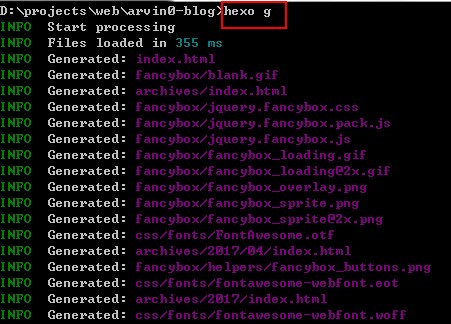

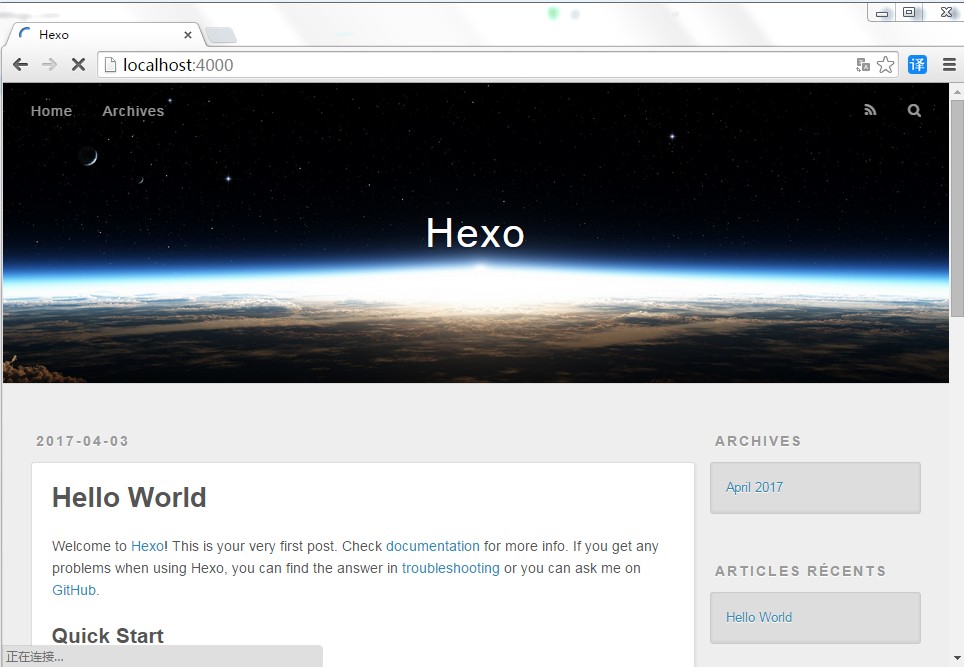

deploy:
  type: git
  repository: https://github.com/arvin0/arvin0.github.io.git
  branch: master
注意: repository: 后面要加空格,还有注意要修改名字,arvin0 改成你自己的,我建议你copy这段话,然后直接改名字;
3.然后使用Git Bash,执行命令 npm install hexo-deployer-git --save ,执行这句命令才能使用git部署
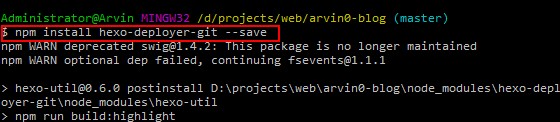
4.执行命令 hexo deploy 或者 hexo d
如图:

5.然后再浏览器中输入http://arvin0.github.io/就行了 ,记得把名字改成你 github 的账户名。
【Hexo】(一)使用HEXO配置环境,创建Hello World的更多相关文章
- 持续集成之配置环境创建JOB
1.安装mvn.gitlab插件 2.配置参数构建
- hexo干货系列:(二)hexo主题下载及配置
前言 上一篇文章介绍了hexo+gitHub简易搭建属于自己的个人独立博客,但是主题是默认的landscape,略显简单,今天的教程推荐Jacman主题. Jacman是一款为Hexo打造的一款扁平化 ...
- hexo的jacman主题配置
获得更多资料欢迎进入我的网站或者 csdn或者博客园 这是在我搭建博客时用的主题,这个主题时基于pacman修改的,同时我也是借助于wuchong同时他还在一直更新.一下时我的一些基本配置: 相关文章 ...
- Hexo下Next主题配置与优化
使用Next主题 在这里Downloads Next主题代码 将下载的代码放在myBlog/theme/next目录下 设置站点myBlog/_config.yml的theme字段值为next 生成新 ...
- Anaconda配置环境变量+创建虚拟环境+pycharm使用虚拟环境
Anaconda配置环境变量+创建虚拟环境 配置环境变量 没有添加系统变量,所有系统根本识别不了conda命令,找不到位置,所以添加以下系统变量: 添加对应Anaconda环境变量:(以自己的安装路径 ...
- Hexo 下 Markdown 的配置与学习
本篇 更换 Hexo 下的 Markdown 渲染插件 学习 Markdown 基本语法 ✎更换 Markdown 渲染插件 ✎原因 Hexo 内置的默认渲染插件是 hexo-renderer-mar ...
- 【hexo指南】hexo配置ER图流程图时序图插件
偏技术的文章有时会用到各种图形,一般来说可以做好图然后截图放到文章中就好了,虽然但图片本身也很小,但存一大堆图片占用空间总觉得不是很好. mermaid mermaid官方网站 mermaid支持很多 ...
- VS2015 + OpenCV 2.4.X 配置环境
VS2015的内部编号是VC14,但现在opencv 2.4.X和最新的3.0版本只有vc12的库文件,所以这里主要简单讲如何针对vs2015配置环境. 首先按照下面的文章把环境配置好: [OpenC ...
- maven的配置环境及Myeclipse部署Maven项目
1.官网下载maven>解压>配置环境变量:在path后面加上 D:\software\apache-maven-3.3.9\bin; 2.cmd/mvn -version 测试 显示版 ...
随机推荐
- ArcGIS许可启动问题
前段时间,由于360常常删除重要文件终于发生在我身上.不得已换了电脑管家,清理后再次打开License Server Administrator时,发现启动项怎么也点不动了.而打开服务管理器,却发现A ...
- [Usaco2014 Open]Gold Fair Photography(hash)
最近做了usaco2014 open的金组,果然美帝的题还是没有太简单啊QAQ,被每年的月赛骗了QAQ 不过话说官方题解真心棒(虽然英文的啃得好艰难,我英语渣你们别鄙视我= =),标程超级优美QAQ ...
- C语言常见错误中英文对照表
C语言常见错误中英文对照表(网络搜索及经验积累不断更新中) 常见错误中英文对照表 fatal error C1003: error count exceeds number; stopping co ...
- unity3d 脚本学习系列
最近使用unity3d,对其中的脚本部分进一系列总结,算是这一段时间的收获吧.
- WEB中调用Nutch执行JOB抓取
参考:在Eclipse中运行Nutch 把nutch的源代码导入到eclipse工程自定义抓取任务. 下载源码: http://svn.apache.org/repos/asf/nutch/ 从svn ...
- 2017-3-2 C#链接数据库实现登陆
只是链接一个数据库就有好多的知识:) 实际操作下来,主要是两种登陆方式: 1.Windows的身份验证: 2.Sql Sever的身份验证: 两种的方法不同,但是主要是通过复制创建数据库的字符串来链接 ...
- AR入门系列-03-在unity中将调试好的Vuforia项目导出为APK
先设置build settings 选中Android后点击Player Settings Product Name设置安装后的Android程序的名字 Bundle Identifier 设置apk ...
- ERP和MES破冰之路 [普实MES升级中国“智”造]
题记:早在2007年,普实就提出AIO一体化产品概念,全力打造ERP的资源闭环,并取得了良好的市场效应.如今,在制造业的智能生产需求下,生产制造执行系统(MES)成功推向市场. MES是什么? 制造执 ...
- Jquery中的重置
提交表单是像下面这样的:代码 $('#myform').submit() $('#myform').submit() 所以,想当然的认为,重置表单,当然就是像下面这样子喽:代码 $('#myform ...
- 【NodeJs】记录一个阿里云redis的坑
背景 一个风和日丽的下午,一个上线的大好日子,以为一切准备好,上个线也就三五分钟的事.但是... 图样图森破. 背景是这样的,项目需要,在阿里云开通redis,在项目中配好redis的连接字符串后,以 ...