
【Hexo】(一)使用HEXO配置环境,创建Hello World
现场直播,呵呵,就是我完成一步,就记录一下;
一、配置环境
1.安装 Node
下载地址:Node.js
2.安装 Git(win环境下)
下载地址:Git
Git 绑定 GitHub账户:
①打开Git Bash,然后输入两句命令
 git config --global user.name "Your Name"
 git config --global user.email "email@example.com"
如图:

②配置SSH
PS:可以先打开 C:\Users\Administrator 目录下,有没有 .ssh 目录,如果有,再看看这个目录下有没有 id_rsa 和 id_rsa.pub 这两个文件,如果已经有了,可直接跳过这步。如果没有,则开始创建 SSH Key,
首先,输入命令 ssh-keygen -t rsa -C "youremail@example.com" ,你需要把邮件地址换成你自己的邮件地址,然后一路回车,使用默认值即可,由于这个Key也不是用于军事目的,所以也无需设置密码。
如果一切顺利的话,可以在用户主目录里找到.ssh目录,里面有id_rsa和id_rsa.pub两个文件,这两个就是SSH Key的秘钥对,id_rsa是私钥,不能泄露出去,id_rsa.pub是公钥,可以放心地告诉任何人。
如图:

③登陆GitHub,打开 Settings —— SSH and GPG keys 页面,然后点击 New SSH Key 按钮,结果如图:

然后 title随便填,key填写 id_rsa.pub 文件里的所以内容,然后保存,这步就OK了。
3.正式安装hexo
打开cmd,输入命令 npm install -g hexo-cli
安装完成之后,可以输入命令 hexo -v ,来验证版本
如图:

二、创建 Hello Word


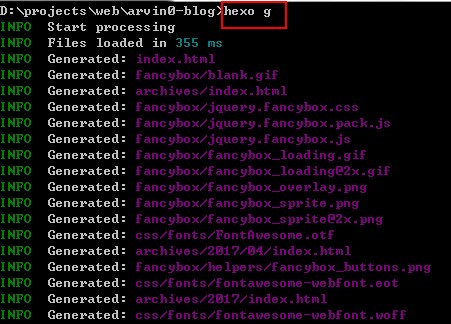

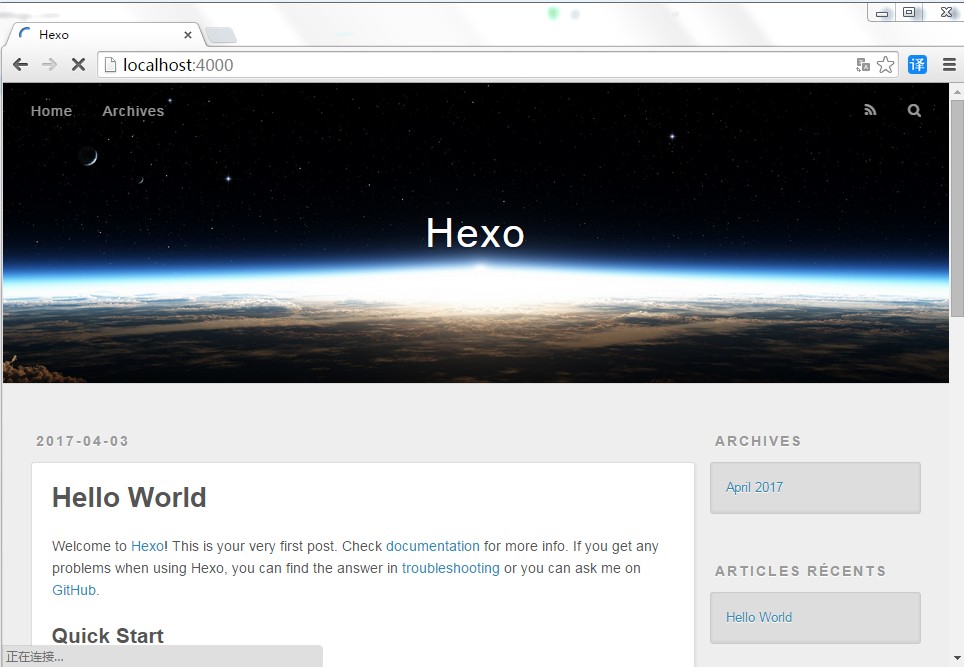

deploy:
  type: git
  repository: https://github.com/arvin0/arvin0.github.io.git
  branch: master
注意: repository: 后面要加空格,还有注意要修改名字,arvin0 改成你自己的,我建议你copy这段话,然后直接改名字;
3.然后使用Git Bash,执行命令 npm install hexo-deployer-git --save ,执行这句命令才能使用git部署
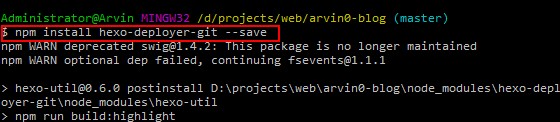
4.执行命令 hexo deploy 或者 hexo d
如图:

5.然后再浏览器中输入http://arvin0.github.io/就行了 ,记得把名字改成你 github 的账户名。
【Hexo】(一)使用HEXO配置环境,创建Hello World的更多相关文章
- 持续集成之配置环境创建JOB
1.安装mvn.gitlab插件 2.配置参数构建
- hexo干货系列:(二)hexo主题下载及配置
前言 上一篇文章介绍了hexo+gitHub简易搭建属于自己的个人独立博客,但是主题是默认的landscape,略显简单,今天的教程推荐Jacman主题. Jacman是一款为Hexo打造的一款扁平化 ...
- hexo的jacman主题配置
获得更多资料欢迎进入我的网站或者 csdn或者博客园 这是在我搭建博客时用的主题,这个主题时基于pacman修改的,同时我也是借助于wuchong同时他还在一直更新.一下时我的一些基本配置: 相关文章 ...
- Hexo下Next主题配置与优化
使用Next主题 在这里Downloads Next主题代码 将下载的代码放在myBlog/theme/next目录下 设置站点myBlog/_config.yml的theme字段值为next 生成新 ...
- Anaconda配置环境变量+创建虚拟环境+pycharm使用虚拟环境
Anaconda配置环境变量+创建虚拟环境 配置环境变量 没有添加系统变量,所有系统根本识别不了conda命令,找不到位置,所以添加以下系统变量: 添加对应Anaconda环境变量:(以自己的安装路径 ...
- Hexo 下 Markdown 的配置与学习
本篇 更换 Hexo 下的 Markdown 渲染插件 学习 Markdown 基本语法 ✎更换 Markdown 渲染插件 ✎原因 Hexo 内置的默认渲染插件是 hexo-renderer-mar ...
- 【hexo指南】hexo配置ER图流程图时序图插件
偏技术的文章有时会用到各种图形,一般来说可以做好图然后截图放到文章中就好了,虽然但图片本身也很小,但存一大堆图片占用空间总觉得不是很好. mermaid mermaid官方网站 mermaid支持很多 ...
- VS2015 + OpenCV 2.4.X 配置环境
VS2015的内部编号是VC14,但现在opencv 2.4.X和最新的3.0版本只有vc12的库文件,所以这里主要简单讲如何针对vs2015配置环境. 首先按照下面的文章把环境配置好: [OpenC ...
- maven的配置环境及Myeclipse部署Maven项目
1.官网下载maven>解压>配置环境变量:在path后面加上 D:\software\apache-maven-3.3.9\bin; 2.cmd/mvn -version 测试 显示版 ...
随机推荐
- asyncio
一.简介 asyncio是Python 3.4版本引入的标准库,直接内置了对异步IO的支持. asyncio的编程模型就是一个消息循环.我们从asyncio模块中直接获取一个EventLoop的引用, ...
- ZooKeeper的注意事项
在ZooKeeper中存储的数据是以字节数组的形式存储的,当用Java程序处理数据时要注意. Ephemeral znodes并不会有child znode 只有parent-znode存在,才能创建 ...
- HNOI2015 Day 2题解
昨天做了HNOI day 2,感觉好像还是可做的,想当年什么splay还是高级算法,现在点剖什么就老考了简直丧病,虽然第二题还没写那就先当下嘴巴选手吧= = T1:[HNOI2015]落忆枫音 描述: ...
- 如何发布第一个WP8.1程序(VisualStudio2015)
学习WP开发有一段时间了,近一个月开始着手开发程序,并在开发程序中不断地学习(有一定的基础后,边开发程序,边学习是很好的,能练习运用所学的知识,并能在遇到问题后上网上资料不断地学习,很有效果,因为老是 ...
- 【转】JDBC连接数据库
创建一个以JDBC连接数据库的程序,包含7个步骤: 1.加载JDBC驱动程序: 在连接数据库之前,首先要加载想要连接的数据库的驱动到JVM(Java虚拟机), 这通过java.lang.Class类的 ...
- 使用OpenCL
//函数原型举例 cl_int clGetPlatformInfo(cl_platform_id platform, cl_platform_info param_name, size_t param ...
- alisql安装步骤
卸载原有自带的Mysql yum remove mysql-libs 安装依赖包 yum install centos-release-scl devtoolset-4-gcc-c++ devto ...
- dfs算法
一般bfs算法都是使用递归 //下面简单的代码 visited[Max]; dfs(_graph g,int vo){ print(vo); visited[vo]=1 for(int i=0;i&l ...
- 【JS】JavaScript中的参数传递
ECMAScript中所有函数的参数都是按值传递的,简单讲就是函数外部的值 复制给函数内部的参数,就和把值从一个变量复制到另一个变量一样.切记访问变量有按值访问和按引用访问,而参数只能按值传递. 在向 ...
- Pow(x, n) leetcode
Implement pow(x, n). Subscribe to see which companies asked this question 利用依次消去二进制位上的1,来进行计算 double ...