
一起来学linux:用户与用户组
linux的文件属性以及管理方法和windows是完全不同的,所以学习linux首先来了解下用户以及文件权限是怎么回事
p { margin-bottom: 0.25cm; line-height: 120% }
linux中权限3个部分组成,用户,用户组,other。就好比一家人,用户是各自的房间,有隐私。不准其他人查看。用户组好比是客厅,属于公共空间,大家都可以用。other就好比是外来的客人,对用户以及用户组都没有访问权限。只有用户同意才行。
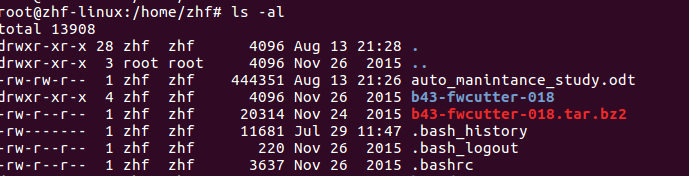
通过ls -al来查看文件的属性,如下图:
其中第一个字符代表的是这个文件是目录,文件或者链接文件等
d代表路径
-代表文件
l代表连接文件
b表示接口设备
c表示设备文件里面的串行设备
接下来的字符,3个为一组。均为rwx的组合。代表用户,用户组,other的权限。其中r代表可读,w代表可写,x代表可执行。rwx对应的数字分别是4,2,1
rwx=4+2+1=7代表有读,写,执行权限
第3列和第4列代表的是用户和用户组的归属。第3列是所属用户,第4列是所属用户组。
第5列是文件的容量大小,单位为B
第6列是创建文件日期或者是最近的修改日期。
第7列就是文件名了
p { margin-bottom: 0.25cm; line-height: 120% }
以下面的这个为例,-代表是文件。 rw代表用户有读与写的权限。说明用户和用户组都有读与写的权限。r代表只有读的权限

p { margin-bottom: 0.25cm; line-height: 120% }
那么如何改变文件的权限呢:有3个命令可以使用:
1 chgrp: 改变文件所属用户组
2 chown:改变文件所有者
3 chmod:改变文件权限
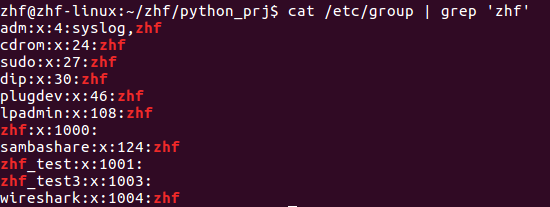
首先来看下chgrp的操作。要被改变的用户组必须要在/etc/group中存在的才行。否则就会显示错误。
就想下面这个例子,将zhf的文件夹都改成testtest用户组,但提示错误的用户组。

p { margin-bottom: 0.25cm; line-height: 120% }
来看下/etc/group中的结构。第一列是用户组名,第二列是加密后的口令字串,密码默认设置在/etc/gshadow文件中,而在这里用x代替, 第三列是组标识号,也就是GID,比如这里用户组zhf的GID就是1000. 这里和/etc/passwd中的组标识号对应。 最后一列代表的是属于这个用户组的用户。
p { margin-bottom: 0.25cm; line-height: 120% }
接下来看下chown。 修改的用户名必须是已经存在于系统中的帐号,也就是/etc/passwd中有该用户的记录。
第一列是用户名,第二列是用户名密码,这里用x代替,第三列是用户ID,第四列是用户组ID,也就是和上面/etc/group中的用户组ID对应,通过这个就将用户和用户组对应了起来。第五列是用户的目录。

p { margin-bottom: 0.25cm; line-height: 120% }
最后一个命令是chmod. 我们先用ls -al来查看下文件的权限。其中test.py的权限为rw-r- -r- -

p { margin-bottom: 0.25cm; line-height: 120% }
用户为root, 用户组为root。代表的是root有读和写的权限。和root在同一个用户组的用户有读的权限,其他用户只有读的权限
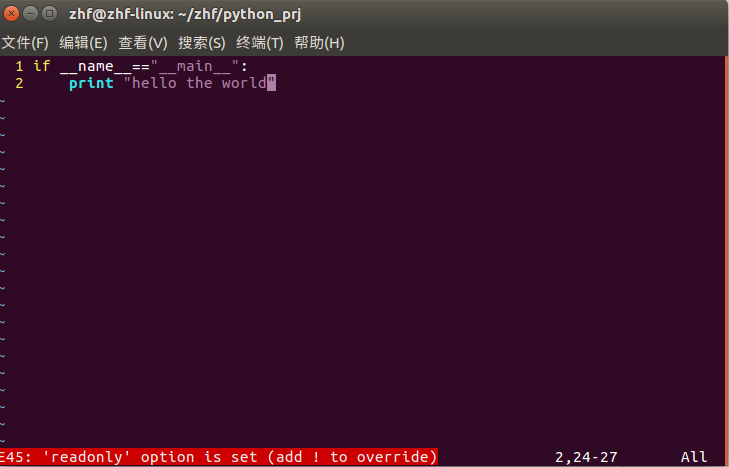
我们首先转换用户su zhf到zhf用户,然后来改写test.py看是否能成功。在VIM中修改后保存,提示’readonly’ option is set(add ! overwrite)。无法进行改写。
p { margin-bottom: 0.25cm; line-height: 120% }
如果需要其他用户有写的权限,那么就得用chmod 646 test.py. 但修改的时候提示如下错误。提示操作不允许。原因在于我们用的是用户名zhf, zhf只有读的权限,没有写和执行权限。 chmod需要的是执行权限

p { margin-bottom: 0.25cm; line-height: 120% }
同样的由于没有执行权限,所以也无法删除该文件;

p { margin-bottom: 0.25cm; line-height: 120% }
用su root转换成root用户后,执行chmod 646 test.py. 可以看到其他用户有了写权限,这个时候用zhf去改写test.py就能成功。

p { margin-bottom: 0.25cm; line-height: 120% }
接下来看下用户和用户组的关系。首先我们来看下如何新增用户。采用useradd的命令:
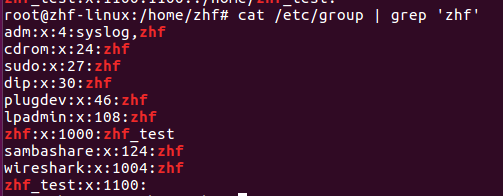
useradd zhf_test -u 1100 -G zhf.。 然后用查看etc/passwd中的用户,可以看到新增一个zhf_test. 用户id 是1100, 用户组为1100。

p { margin-bottom: 0.25cm; line-height: 120% }
那么-G zhf是什么意思呢? 这个是代表我们将zhf_test用户也加入到zhf这个用户组下面。我们啦查看下/etc/group。 在zhf用户组的第四列增加了zhf_test。 前面介绍过,这一列代表的是属于这个用户组的其他用户。另外我们也可以看到也新增了一个zhf_test的用户组,用户组ID为1100. 这个用户组ID和我们的用户ID 是一样的
p { margin-bottom: 0.25cm; line-height: 120% }
那么我们是否可以自己设置用户组ID 呢。可以用命令:useradd zhf_test -u 1100 -g 1101 -G zhf来设置。但是提示用户组ID 1101不存在。

p { margin-bottom: 0.25cm; line-height: 120% }
首先得先添加一个1101的用户组,添加后再次添加用户并指定用户组ID那么就可以设置了。如果添加用户的时候不带-g的命令,则系统会自动添加一个用户ID一样的用户组ID。
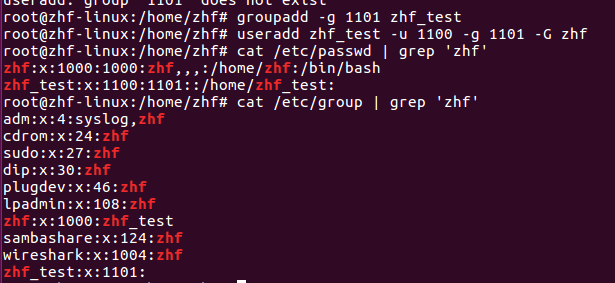
p { margin-bottom: 0.25cm; line-height: 120% }
添加完用户后,再用passwd zhf_test的方式来给这个用户设定一个密码
那么在新添加用户后,如何查看这个用户属于哪个组呢。通过groups命令可以查看到。从下面的结果看到zhf_test查出来有2个用户组一个是zhf_test.
一个是zhf.
那么这2个用户组是什么关系呢?第一个zhf_test是有效用户组,第二个zhf是指zhf_test所属的用户组。

p { margin-bottom: 0.25cm; line-height: 120% }
这2两个用户组有什么区别呢。由于zhf_test分别属于zhf_test以及zhf用户组,因此在读,写,操作时候,只要是zhf_test和zhf这两个用户组拥有的功能,zhf_test都会拥有。但是对已经存在的文件而言。那么对于这个用户新增一个文件或文件夹,这个新文件或新文件夹到底属于zhf_test还是zhf呢。我们来实际测试看下。利用touch test2.txt新建立一个文件。通过ls查看发现这个文件的用户以及用户组都属于zhf_test。证明新增的文件是属于groups查询到的第一个用户组。也就是有效用户组

p { margin-bottom: 0.25cm; line-height: 120% }
那么什么是有效用户组呢,和我们用groupadd建立的用户组有什么关系呢? 这里就要引用到2个概念:
1 初始用户组 2有效用户组。
初始用户组:也就是/etc/passwd中的第四栏的GID。这个就是初始用户组。当用户登陆系统的时候,立刻就拥有了这个用户组的相应权限。
有效用户组:表示用户此时此刻所在的用户组是什么。初次接触linux的同学会感到很奇怪,用户所在的用户组不就是应该是初始建立的用户组么,难道用户组还会变么,答案是肯定的。原因就在于有newgrp这个命令。newgrp可以改变当前用户所属的用户组。如下的截图,当使用newgrp zhf转换到zhf后,groups查询到的第一列也就是有效用户组从zhf_test变成了zhf.

p { margin-bottom: 0.25cm; line-height: 120% }
那么这会带来什么影响呢。前面我们新建文件的时候,所属的用户和用户组都是zhf_test。那么现在新建文件来看下归属关系呢。此时新增一个文件test2.txt,它的所属用户组就变成了zhf而不是zhf_test.

p { margin-bottom: 0.25cm; line-height: 120% }
因此在建立文件的时候,系统会根据有效用户和有效用户组来创建。当然如果从新增用户组开始从未使用过newgrp这个命令。 那么有效用户组也就是初始用户组。
p { margin-bottom: 0.25cm; line-height: 120% }
a:link { }
p { margin-bottom: 0.25cm; line-height: 120% }
一起来学linux:用户与用户组的更多相关文章
- 菜鸟学Linux - 用户与用户组基础
/etc/passwd: 用户的信息是保存在/etc/passwd下面(早期的时候,用户的密码也是放在该文件中.后来出于安全考虑,将密码放在/etc/shadow中去): /etc/group: 用户 ...
- Linux 用户和用户组管理
Linux 用户和用户组管理 Linux系统是一个多用户多任务的分时操作系统,任何一个要使用系统资源的用户,都必须首先向系统管理员申请一个账号,然后以这个账号的身份进入系统. 用户的账号一方面可以帮助 ...
- Linux用户与用户组,UID及GID
以下列出文章: Linux系统下如果查看用户的UID和GID:http://blog.csdn.net/ahangliu/article/details/7567444 Linux的用户和用户组管理: ...
- linux用户及用户组操作
Linux用户.用户组权限管理详解 Linux用户管理三个重要文件详解: Linux登陆需要用户名.密码./etc/passwd 文件保存用户名.登录Linux时,Linux 先查找 /etc/pas ...
- 八、Linux 用户和用户组管理
Linux 用户和用户组管理 Linux系统是一个多用户多任务的分时操作系统,任何一个要使用系统资源的用户,都必须首先向系统管理员申请一个账号,然后以这个账号的身份进入系统. 用户的账号一方面可以帮助 ...
- linux用户和用户组管理详解
Linux 用户和用户组管理 Linux系统是一个多用户多任务的分时操作系统,任何一个要使用系统资源的用户,都必须首先向系统管理员申请一个账号,然后以这个账号的身份进入系统. 用户的账号一方面可以帮助 ...
- Linux用户与用户组
Linux用户与用户组 Linux系统是一个多用户多任务的分时操作系统,任何一个要使用系统资源的用户,都必须首先向系统管理员申请一个账号,然后以这个账号的身份进入系统. 用户的账号一方面可以帮助系统管 ...
- Linux 用户和用户组管理(useradd userdel groupadd groupdel)
Linux 用户和用户组管理 Linux系统是一个多用户多任务的分时操作系统,任何一个要使用系统资源的用户,都必须首先向系统管理员申请一个账号,然后以这个账号的身份进入系统. Linux系统用户账户的 ...
- linux 用户、用户组不能是全数字
今天封装命令行,需要创建用户.用户组,遇到下面问题,如图: 当时我和迷茫,为什么明明存在‘1111’这个用户组,但是却提示不存在呢??难道是linux的一个bug??? 接着我又试了几个: 发现规律了 ...
- Linux 用户和用户组操作
[认识/etc/passwd和/etc/shadow] 这两个文件可以说是linux系统中最重要的文件之一.如果没有这两个文件或者这两个文件出问题,则你是无法正常登录linux系统的. /etc/pa ...
随机推荐
- CSS变量variable
前面的话 一直以来,CSS中是没有变量而言的,要使用 CSS 变量,只能借助 SASS 或者 LESS 这类预编译器.新的草案发布之后,直接在 CSS 中定义和使用变量不再是幻想了.本文将详细介绍CS ...
- CJOJ 1494 【网络流24题】 搭配飞行员(二分图最大匹配)
CJOJ 1494 [网络流24题] 搭配飞行员(二分图最大匹配) Description 飞行大队有若干个来自各地的驾驶员,专门驾驶一种型号的飞机,这种飞机每架有两个驾驶员,需一个正驾驶员和一个副驾 ...
- 前端页面——Cookie与Session有什么区别
我们在实际生活中总会遇到这样的事情,我们一旦登录(首次输入用户名和密码)某个网站之后,当我们再次访问的时候(只要不关闭浏览器),无需再次登录.而当我们在这个网站浏览一段时间后,它会产生我们浏览的记录, ...
- ZigZag - 曲折字符串
需求:将所给的字符串以“倒N型”输出,可以指定输出的行数函数 String convert(String s, int numRows)例如输入“abcdefghijklnmopqrstuvwxyz” ...
- [luogu]P1352 没有上司的舞会[树形DP]
本Lowbee第一次写树形DP啊,弱...一个变量写错半天没看出来...... 题目描述 某大学有N个职员,编号为1~N.他们之间有从属关系,也就是说他们的关系就像一棵以校长为根的树,父结点就是子结点 ...
- (转)mq经验总结-转
场景:学习mq相关的知识,发现这是一篇总结性很强的文章,转过来学习学习! 1 mq经验总结 首先了解什么是mq?mq的作用是什么? mq是通讯中间件.他的作用是省去开发人员开发通讯工具的时间,节省开发 ...
- 史上最易懂——ReactNative分组列表SectionList使用详情及示例详解
React Native系列 <逻辑性最强的React Native环境搭建与调试> <ReactNative开发工具有这一篇足矣> <解决React Native un ...
- 【JAVASCRIPT】json 与 string
1. 互相转换 JSON.stringify(jsonobj) json对象转化为string JSON.parse(string) string转化为json,注意{“name”:"hxy ...
- MapReduce笔记——技术点汇总
目录 · 概况 · 原理 · MapReduce编程模型 · MapReduce过程 · 容错机制 · API · 概况 · WordCount示例 · Writable接口 · Mapper类 · ...
- ABP+AdminLTE+Bootstrap Table权限管理系统一期
学而时习之,不亦说乎,温顾温知新,可以为师矣. 这也是算是一种学习的方法和态度吧,经常去学习和总结,在博客园看了很多大神的文章,写下一点对于ABP(ABP是“ASP.NET Boilerplat ...