
C#使用Xamarin开发可移植移动应用进阶篇(7.使用布局渲染器,修改默认布局),附源码
系列目录
源码地址:https://github.com/l2999019/DemoApp
可以Star一下,随意 - -
说点什么..
本篇..基本可以算是Xamarin在应用开发过程中的核心了..真的很很很重要..
想学习的..想用的..建议仔细阅读..嗯..打酱油的 ..快速滑倒下面点个推荐 - - 哈哈哈...
今天的学习内容?
也只讲一个,关于Xamarin.Forms针对各个平台如何进行可定制化的布局操作.
也就是针对某个平台的细颗粒化操作.
废话不多说,我们直接开始.
嗯..今天我会拿一个项目中的例子出来讲.
说说原因吧,因为在谷歌的安卓开发建议中,是建议类似tab切换操作,是放在顶部的.
然而苹果则不然,他建议放在底部..这样就造成了APP上各个平台对于TabbedPage视图的渲染差别
如图:
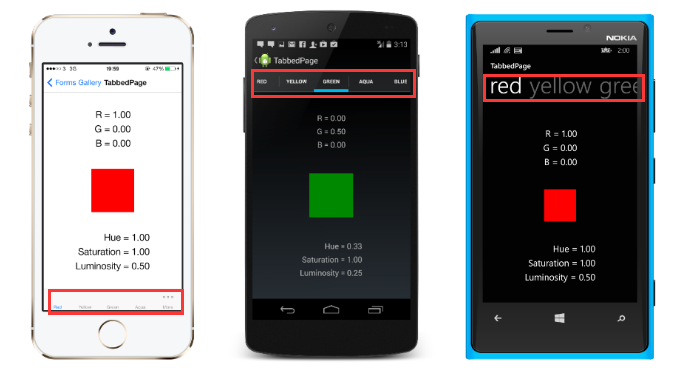
虽然在墙外..大多数的APP都遵循了这个规则,然而在我们特色的社会主义新中国..几乎所有的APP都是仿苹果的建议 将Tab标签放到了下面..
嗯,入乡随俗,我们今天就来把这个tab,在安卓中给移到下面.
效果如图吧:
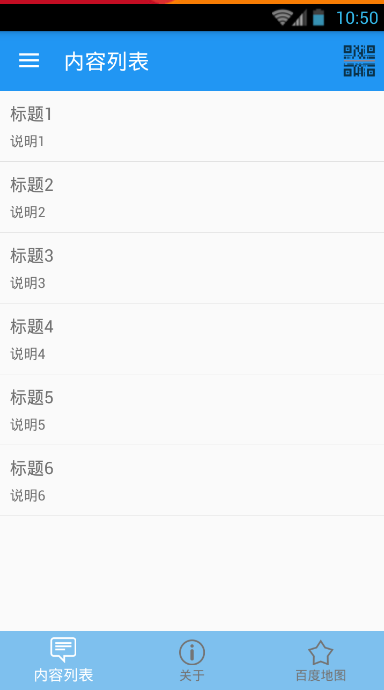
既然要移动到下面,那么我们肯定需要重写相关的内容,我们可以找到开源的Xamarin控件BottomNavigationBar
做过安卓的应该都知道,这个是一个安卓中比较流行的控件,嗯..直接被移植到了Xamarin中
我们在安卓的项目下,通过nuget添加这个包如下:

然后我们在可移植的项目中,照常编写我们的TabbedPage页面如下:
<TabbedPage xmlns="http://xamarin.com/schemas/2014/forms"

            xmlns:x="http://schemas.microsoft.com/winfx/2009/xaml"

            xmlns:local="clr-namespace:Xamarin.FormsDemo_CHN.Views;assembly=Xamarin.FormsDemo_CHN"

            x:Class="Xamarin.FormsDemo_CHN.Views.MainPage" BarBackgroundColor="#7EC0EE" BarTextColor="White">

    <local:ItemsPage Icon="ic_Messaget"/>

    <local:AboutPage Icon="ic_Info"/>

    <local:BaiDuMapPage  Icon="ic_Star" />

</TabbedPage>
我们给这个页面取名叫MainPage,后台代码如下:
[XamlCompilation(XamlCompilationOptions.Compile)]

    public partial class MainPage : TabbedPage

    {

        public MainPage()

        {

            InitializeComponent();

        }

        protected override void OnCurrentPageChanged()

        {

            base.OnCurrentPageChanged();

            Title = CurrentPage?.Title;

        }

    }
啥也不用干,就重写一下页面变更事件,改写一下title而已,很常见的代码.
然后我们回到安卓的项目下.
添加一个类,取名为MainPageRenderer,表示是重新渲染MainPage的
编写渲染特性如下:
[assembly: ExportRenderer(typeof(MainPage), typeof(MainPageRenderer))]

namespace Xamarin.FormsDemo_CHN.Droid

{

    class MainPageRenderer : VisualElementRenderer<MainPage>, IOnTabClickListener
注意,我们这里继承了IOnTabClickListener,这个就是第三方的BottomNavigationBar的事件了,待会我们会用到.
在注意:我们这里因为是重写布局,所以要继承VisualElementRenderer
接下来我们直接上MainPageRenderer 的完整代码,因为内容较多..涉及的方面也比较多.嗯..包含一些安卓方面的重绘之类的.
所以就不一一讲解了.大部分都已经写在了注释当中.请仔细看
class MainPageRenderer : VisualElementRenderer<MainPage>, IOnTabClickListener

    {

        private BottomBar _bottomBar;

        private Page _currentPage;

        private int _lastSelectedTabIndex = -;

        public MainPageRenderer()

        {

            // Required to say packager to not to add child pages automatically

            AutoPackage = false;

        }

        /// <summary>

        /// 选中后,加载新的页面内容

        /// </summary>

        /// <param name="position"></param>

        public void OnTabSelected(int position)

        {

            LoadPageContent(position);

        }

        public void OnTabReSelected(int position)

        {

        }

        protected override void OnElementChanged(ElementChangedEventArgs<MainPage> e)

        {

            base.OnElementChanged(e);

            if (e.OldElement != null)

            {

                ClearElement(e.OldElement);

            }

            if (e.NewElement != null)

            {

                InitializeElement(e.NewElement);

            }

        }

        protected override void Dispose(bool disposing)

        {

            if (disposing)

            {

                ClearElement(Element);

            }

            base.Dispose(disposing);

        }

        /// <summary>

        /// 重写布局的方法

        /// </summary>

        /// <param name="changed"></param>

        /// <param name="l"></param>

        /// <param name="t"></param>

        /// <param name="r"></param>

        /// <param name="b"></param>

        protected override void OnLayout(bool changed, int l, int t, int r, int b)

        {

            if (Element == null)

            {

                return;

            }

            int width = r - l;

            int height = b - t;

            _bottomBar.Measure(

                MeasureSpec.MakeMeasureSpec(width, MeasureSpecMode.Exactly),

                MeasureSpec.MakeMeasureSpec(height, MeasureSpecMode.AtMost));

            //这里需要重新测量位置和尺寸,为了重新布置tab菜单的位置

            _bottomBar.Measure(

                MeasureSpec.MakeMeasureSpec(width, MeasureSpecMode.Exactly),

                MeasureSpec.MakeMeasureSpec(_bottomBar.ItemContainer.MeasuredHeight, MeasureSpecMode.Exactly));

            int barHeight = _bottomBar.ItemContainer.MeasuredHeight;

            _bottomBar.Layout(, b - barHeight, width, b);

            float density = Resources.DisplayMetrics.Density;

            double contentWidthConstraint = width / density;

            double contentHeightConstraint = (height - barHeight) / density;

            if (_currentPage != null)

            {

                var renderer = Platform.GetRenderer(_currentPage);

                renderer.Element.Measure(contentWidthConstraint, contentHeightConstraint);

                renderer.Element.Layout(new Rectangle(, , contentWidthConstraint, contentHeightConstraint));

                renderer.UpdateLayout();

            }

        }

        /// <summary>

        /// 初始化方法

        /// </summary>

        /// <param name="element"></param>

        private void InitializeElement(MainPage element)

        {

            PopulateChildren(element);

        }

        /// <summary>

        /// 生成新的底部控件

        /// </summary>

        /// <param name="element"></param>

        private void PopulateChildren(MainPage element)

        {

            //我们需要删除原有的底部控件,然后添加新的

            _bottomBar?.RemoveFromParent();

            _bottomBar = CreateBottomBar(element);

            AddView(_bottomBar);

            LoadPageContent();

        }

        /// <summary>

        /// 清除旧的底部控件

        /// </summary>

        /// <param name="element"></param>

        private void ClearElement(MainPage element)

        {

            if (_currentPage != null)

            {

                IVisualElementRenderer renderer = Platform.GetRenderer(_currentPage);

                if (renderer != null)

                {

                    renderer.ViewGroup.RemoveFromParent();

                    renderer.ViewGroup.Dispose();

                    renderer.Dispose();

                    _currentPage = null;

                }

                if (_bottomBar != null)

                {

                    _bottomBar.RemoveFromParent();

                    _bottomBar.Dispose();

                    _bottomBar = null;

                }

            }

        }

        /// <summary>

        /// 创建新的底部控件

        /// </summary>

        /// <param name="element"></param>

        /// <returns></returns>

        private BottomBar CreateBottomBar(MainPage element)

        {

            var bar = new BottomBar(Context);

            // TODO: Configure the bottom bar here according to your needs

            bar.SetOnTabClickListener(this);

            bar.UseFixedMode();

            PopulateBottomBarItems(bar, element.Children);

            var barcolor = element.BarBackgroundColor;

           // Color a = new Color(Convert.ToByte(barcolor.), Convert.ToByte(barcolor.G), Convert.ToByte(barcolor.B), Convert.ToByte(barcolor.A));

            bar.ItemContainer.SetBackgroundColor(barcolor.ToAndroid());

            bar.SetActiveTabColor(Color.White);

            //bar.ItemContainer.

            //bar.ItemContainer.SetBackgroundColor(Color.Red);

            return bar;

        }

        /// <summary>

        /// 查询原来底部的菜单,并添加到新的控件

        /// </summary>

        /// <param name="bar"></param>

        /// <param name="pages"></param>

        private void PopulateBottomBarItems(BottomBar bar, IEnumerable<Page> pages)

        {

            var barItems = pages.Select(x => new BottomBarTab(Context.Resources.GetDrawable(x.Icon), x.Title));

            bar.SetItems(barItems.ToArray());

        }

        /// <summary>

        /// 通过选择的下标加载Page

        /// </summary>

        /// <param name="position"></param>

        private void LoadPageContent(int position)

        {

            ShowPage(position);

        }

        /// <summary>

        /// 显示Page的方法

        /// </summary>

        /// <param name="position"></param>

        private void ShowPage(int position)

        {

            if (position != _lastSelectedTabIndex)

            {

                Element.CurrentPage = Element.Children[position];

                if (Element.CurrentPage != null)

                {

                    LoadPageContent(Element.CurrentPage);

                }

            }

            _lastSelectedTabIndex = position;

        }

        /// <summary>

        /// 加载方法

        /// </summary>

        /// <param name="page"></param>

        private void LoadPageContent(Page page)

        {

            UnloadCurrentPage();

            _currentPage = page;

            LoadCurrentPage();

            Element.CurrentPage = _currentPage;

        }

        /// <summary>

        /// 加载当前Page

        /// </summary>

        private void LoadCurrentPage()

        {

            var renderer = Platform.GetRenderer(_currentPage);

            if (renderer == null)

            {

                renderer = Platform.CreateRenderer(_currentPage);

                Platform.SetRenderer(_currentPage, renderer);

            }

            else

            {

                var basePage = _currentPage as BaseContentPage;

                basePage?.SendAppearing();

            }

            AddView(renderer.ViewGroup);

            renderer.ViewGroup.Visibility = ViewStates.Visible;

        }

        /// <summary>

        /// 释放上一个Page

        /// </summary>

        private void UnloadCurrentPage()

        {

            if (_currentPage != null)

            {

                var basePage = _currentPage as BaseContentPage;

                basePage?.SendDisappearing();

                var renderer = Platform.GetRenderer(_currentPage);

                if (renderer != null)

                {

                    renderer.ViewGroup.Visibility = ViewStates.Invisible;

                    RemoveView(renderer.ViewGroup);

                }

            }

        }

    }
这样,我们就完成了整个tab菜单的替换工作.当然各位还可以根据需要来直接调用BottomNavigationBar的一些动画效果.其实也是很不错的.
本篇就到此结束了.
C#使用Xamarin开发可移植移动应用进阶篇(7.使用布局渲染器,修改默认布局),附源码的更多相关文章
- C#使用Xamarin开发可移植移动应用进阶篇(8.打包生成安卓APK并精简大小),附源码
前言 系列目录 C#使用Xamarin开发可移植移动应用目录 源码地址:https://github.com/l2999019/DemoApp 可以Star一下,随意 - - 说点什么.. 嗯,前面讲 ...
- 使用Xamarin开发手机聊天程序 -- 基础篇(大量图文讲解 step by step,附源码下载)
如果是.NET开发人员,想学习手机应用开发(Android和iOS),Xamarin 无疑是最好的选择,编写一次,即可发布到Android和iOS平台,真是利器中的利器啊!而且,Xamarin已经被微 ...
- C#使用Xamarin开发可移植移动应用进阶篇(6.使用渲染器针对单个平台自定义控件..很很很很重要..),附源码
前言 系列目录 C#使用Xamarin开发可移植移动应用目录 源码地址:https://github.com/l2999019/DemoApp 可以Star一下,随意 - - 说点什么.. 本篇..基 ...
- C#使用Xamarin开发可移植移动应用进阶篇(9.混淆代码,防止反编译)
前言 系列目录 C#使用Xamarin开发可移植移动应用目录 源码地址:https://github.com/l2999019/DemoApp 可以Star一下,随意 - - 说点什么.. 今天讲讲如 ...
- C#使用Xamarin开发可移植移动应用进阶篇(10.综合演练,来一份增删改查CRUD)
前言 系列目录 C#使用Xamarin开发可移植移动应用目录 源码地址:https://github.com/l2999019/DemoApp 可以Star一下,随意 - - 说点什么.. 呃 也有半 ...
- 使用Xamarin开发即时通信系统 -- 基础篇(大量图文讲解 step by step,附源码下载)...
如果是.NET开发人员,想学习手机应用开发(Android和iOS),Xamarin 无疑是最好的选择,编写一次,即可发布到Android和iOS平台,真是利器中的利器啊!而且,Xamarin已经被微 ...
- 仿酷狗音乐播放器开发日志二十三 修复Option控件显示状态不全的bug(附源码)
转载请说明原出处,谢谢~~ 整个仿酷狗工程的开发将近尾声,现在还差选项设置窗体的部分,显然在设置窗体里用的最多的就是OptionUI控件,我在写好大致的布局后去测试效果,发现Option控件的显示效果 ...
- C#使用Xamarin开发可移植移动应用(3.进阶篇MVVM双向绑定和命令绑定)附源码
前言 系列目录 C#使用Xamarin开发可移植移动应用目录 源码地址:https://github.com/l2999019/DemoApp 可以Star一下,随意 - - 说点什么.. 嗯..前面 ...
- C#使用Xamarin开发可移植移动应用(4.进阶篇MVVM双向绑定和命令绑定)附源码
前言 系列目录 C#使用Xamarin开发可移植移动应用目录 源码地址:https://github.com/l2999019/DemoApp 可以Star一下,随意 - - 说点什么.. 嗯..前面 ...
随机推荐
- mysql5.7 date类型无法设置'0000-00-00'默认值
现象: mysql5.7之后版本datetime默认值设置'0000-00-00',出现异常:Invalid default value for 'create_time' 原因: mysql5.7之 ...
- Entity Framework Core 生成跟踪列
本文翻译自<Entity Framework Core: Generate tracking columns>,由于水平有限,故无法保证翻译完全正确,欢迎指出错误.谢谢! 注意:我使用的是 ...
- 自动化运维—tomcat服务起停(mysql+shell+django+bootstrap+jquery)
项目简介: 项目介绍:自动化运维是未来的趋势,最近学了不少东西,正好通过这个小项目把这些学的东西串起来,练练手. 基础架构: 服务器端:web框架-Django 前端:html css jQuery ...
- Java使用拦截器的两种方式
拦截器是个好东西,之前用到过,现在记录一下,供以后参考使用! 其一,使用org.aspectj.lang.annotation.Aspect 先上代码: package com.test.interc ...
- [Android]Android内存泄漏你所要知道的一切(翻译)
以下内容为原创,欢迎转载,转载请注明 来自天天博客:http://www.cnblogs.com/tiantianbyconan/p/7235616.html Android内存泄漏你所要知道的一切 ...
- 解决mydql执行sql文件时报Error: Unknown storage engine 'InnoDB'的错误。
我运行了一个innoDB类型的sql文件,报了Error: Unknown storage engine 'InnoDB'错误,网上查了很多方法,但是都没办法真正解决我的问题,后来解决了,在这里总结一 ...
- (转)Java compiler level does not match解决方法
背景:工作中导入以前的项目,导出报Java compiler level does not match the versionof the installed Java project facet. ...
- SpringBoot系列一(入门,ORM,Transaction,log4j2等)
今天写篇springboot的博客,主要介绍一下springboot搭建以及一些整合. 首先介绍springboot搭建,我今天选择Maven,想用Gradle搭建的就自己百度一下吧,访问" ...
- LeetCode-Minimum Path Sum[dp]
Minimum Path Sum Given a m x n grid filled with non-negative numbers, find a path from top left to b ...
- docker在Centos上的安装
Centos6安装docker 系统:centos6.5 内核:3.10.107-1(已升级),docker对RHEL/Centos的最低内核支持是2.6.32-431,epel源的docker版本推 ...