
Linux系统管理----LVM逻辑卷和磁盘配额作业习题
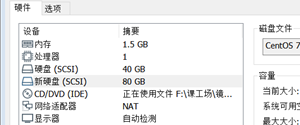
1.为主机增加80G SCSI 接口硬盘
2.划分三个各20G的主分区
[root@localhost chen]# fdisk /dev/sdb
命令(输入 m 获取帮助):n
Partition type:
p primary (0 primary, 0 extended, 4 free)
e extended
Select (default p):
Using default response p //默认为主分区primary
分区号 (1-4,默认 1):
起始 扇区 (2048-167772159,默认为 2048):
将使用默认值 2048
Last 扇区, +扇区 or +size{K,M,G} (2048-167772159,默认为 167772159):+20G
分区 1 已设置为 Linux 类型,大小设为 20 GiB
…
[root@localhost chen]# partx /dev/sdb
NR START END SECTORS SIZE NAME UUID
1 2048 41945087 41943040 20G
2 41945088 83888127 41943040 20G
3 83888128 125831167 41943040 20G
3.将三个主分区转换为物理卷(pvcreate),扫描系统中的物理卷
[root@localhost chen]# pvscan //扫描当前系统中的物理卷
PV /dev/sda2 VG centos lvm2 [<39.00 GiB / 4.00 MiB free]
Total: 1 [<39.00 GiB] / in use: 1 [<39.00 GiB] / in no VG: 0 [0 ]
[root@localhost chen]# pvcreate /dev/sdb[123] //把/dev/sdb下的分区123创建为物理卷
Physical volume "/dev/sdb1" successfully created.
Physical volume "/dev/sdb2" successfully created.
Physical volume "/dev/sdb3" successfully created.
[root@localhost chen]# pvscan
PV /dev/sda2 VG centos lvm2 [<39.00 GiB / 4.00 MiB free]
PV /dev/sdb1 lvm2 [20.00 GiB]
PV /dev/sdb2 lvm2 [20.00 GiB]
PV /dev/sdb3 lvm2 [20.00 GiB]
Total: 4 [<99.00 GiB] /in use: 1 [<39.00 GiB] / in no VG: 3 [60.00 GiB]
4.使用两个物理卷创建卷组,名字为myvg,查看卷组大小
[root@localhost chen]# vgscan //扫描当前系统中的卷组
Reading volume groups from cache.
Found volume group "centos" using metadata type lvm2
[root@localhost chen]# vgcreate myvg /dev/sdb[12] //用物理卷/dev/sdb1和/dev/sdb2创建卷组myvg
Volume group "myvg" successfully created
[root@localhost chen]# vgscan
Reading volume groups from cache.
Found volume group "centos" using metadata type lvm2
Found volume group "myvg" using metadata type lvm2
[root@localhost chen]# vgdisplay myvg //显示卷组myvg的信息
--- Volume group ---
VG Name myvg
System ID
Format lvm2
Metadata Areas 2
Metadata Sequence No 1
VG Access read/write
VG Status resizable
MAX LV 0
Cur LV 0
Open LV 0
Max PV 0
Cur PV 2
Act PV 2
VG Size 39.99 GiB
PE Size 4.00 MiB
Total PE 10238
Alloc PE / Size 0 / 0
Free PE / Size 10238 / 39.99 GiB
VG UUID iIisQE-rwE8-dR41-YRFn-cNmv-eGtt-gbiZtw
5.创建逻辑卷mylv,大小为30G
[root@localhost chen]# lvscan //扫描当前系统中的逻辑卷
ACTIVE '/dev/centos/swap' [3.00 GiB] inherit
ACTIVE '/dev/centos/root' [35.99 GiB] inherit
[root@localhost chen]# lvcreate -L 30G -n mylv myvg //利用卷组myvg,创建逻辑卷mylv,指定的容量大小为30G
Logical volume "mylv" created.
[root@localhost chen]# lvscan
ACTIVE '/dev/centos/swap' [3.00 GiB] inherit
ACTIVE '/dev/centos/root' [35.99 GiB] inherit
ACTIVE '/dev/myvg/mylv' [30.00 GiB] inherit
6.将逻辑卷格式化成xfs文件系统,并挂载到/data目录上,创建文件测试
[root@localhost chen]# mkdir /data
[root@localhost chen]# mkfs.xfs /dev/myvg/mylv //将逻辑卷格式化成xfs文件系统
meta-data=/dev/myvg/mylv isize=512 agcount=4, agsize=1966080 blks
= sectsz=512 attr=2, projid32bit=1
= crc=1 finobt=0, sparse=0
data = bsize=4096 blocks=7864320, imaxpct=25
= sunit=0 swidth=0 blks
naming =version 2 bsize=4096 ascii-ci=0 ftype=1
log =internal log bsize=4096 blocks=3840, version=2
= sectsz=512 sunit=0 blks, lazy-count=1
realtime =none extsz=4096 blocks=0, rtextents=0
[root@localhost chen]# mount /dev/myvg/mylv /data //把逻辑卷mylv挂载到/data下
[root@localhost chen]# touch /data/cs
[root@localhost chen]# vi /data/cs
[root@localhost chen]# cat /data/cs
fuhcvgfggffffffffffas
asfasfv
tqw
g'
erhfns
nengf
nngf
7.增大逻辑卷到35G
[root@localhost chen]# lvextend -L 35G /dev/myvg/mylv //增大逻辑卷到35G(逻辑卷的最大容量大小来源于卷组的大小)
Size of logical volume myvg/mylv changed from 30.00 GiB (7680 extents) to 35.00 GiB (8960 extents).
Logical volume myvg/mylv successfully resized.
[root@localhost chen]# lvdisplay /dev/myvg/mylv //显示逻辑卷mylv的信息
--- Logical volume ---
LV Path /dev/myvg/mylv
LV Name mylv
VG Name myvg
LV UUID 3QF5Vv-n2Aq-l89C-Avif-04SP-n8C5-qiSkyf
LV Write Access read/write
LV Creation host, time localhost.localdomain, 2019-08-01 17:22:12 +0800
LV Status available
# open 1
LV Size 35.00 GiB
Current LE 8960
Segments 2
Allocation inherit
Read ahead sectors auto
- currently set to 8192
Block device 253:2
8.编辑/etc/fstab文件挂载逻辑卷,并支持磁盘配额选项
[root@localhost chen]# vi /etc/fstab
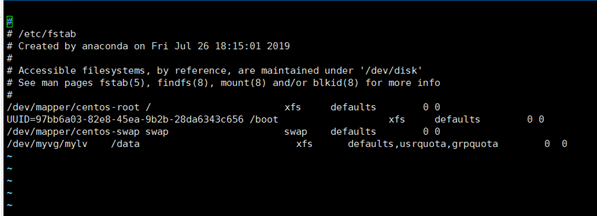
// mount -o defaults,usrquota,grpquota /data (用命令使其支持磁盘配额选项mount -o)
9.创建磁盘配额,crushlinux用户在/data目录下文件大小软限制为80M,硬限制为100M,
crushlinux用户在/data目录下文件数量软限制为80个,硬限制为100个。
[root@localhost chen]# mount -o defaults,usrquota,grpquota /data
[root@localhost chen]# quotacheck -uv /data //在/data下针对用户扫描文件系统并建立Qutoa的记录文件(u),显示其详细信息(v)
quotacheck: Skipping /dev/mapper/myvg-mylv [/data]
quotacheck: Cannot find filesystem to check or filesystem not mounted with quota option.
[root@localhost chen]# quotaon /data //开启quota服务
quotaon: Enforcing group quota already on /dev/mapper/myvg-mylv
quotaon: Enforcing user quota already on /dev/mapper/myvg-mylv
[root@localhost chen]# edquota -u crushlinux //编辑用户的限制值

[root@localhost chen]# quota -uvs crushlinux //查看用户crushlinux的quota报表
Disk quotas for user crushlinux (uid 1001):
Filesystem space quota limit grace files quota limit grace
/dev/mapper/myvg-mylv
0K 80000K 100000K 1 80 100
[root@localhost chen]# repquota -uvs /data //查看/data文件系统的限额报表
*** Report for user quotas on device /dev/mapper/myvg-mylv
Block grace time: 7days; Inode grace time: 7days
Space limits File limits
User used soft hard grace used soft hard grace
----------------------------------------------------------------------
root -- 16K 0K 0K 4 0 0
crushlinux -- 0K 80000K 100000K 1 80 100
#777 -- 0K 0K 0K 1 0 0
*** Status for user quotas on device /dev/mapper/myvg-mylv
Accounting: ON; Enforcement: ON
Inode: #67 (3 blocks, 3 extents)
10.使用touch dd 命令在/data目录下测试
[crushlinux@localhost chen]$ touch /data/a{1..111} //创建目录测试配额限制
touch: 无法创建"/data/a101": 超出磁盘限额
touch: 无法创建"/data/a102": 超出磁盘限额
touch: 无法创建"/data/a103": 超出磁盘限额
touch: 无法创建"/data/a104": 超出磁盘限额
touch: 无法创建"/data/a105": 超出磁盘限额
touch: 无法创建"/data/a106": 超出磁盘限额
touch: 无法创建"/data/a107": 超出磁盘限额
touch: 无法创建"/data/a108": 超出磁盘限额
touch: 无法创建"/data/a109": 超出磁盘限额
touch: 无法创建"/data/a110": 超出磁盘限额
touch: 无法创建"/data/a111": 超出磁盘限额
[crushlinux@localhost chen]$dd if=/dev/zero of=/data/qqq bs=1M count=101 //测试容量配额限制
dd: 写入"/data/qqq" 出错: 超出磁盘限额
记录了98+0 的读入
记录了97+0 的写出
101711872字节(102 MB)已复制,0.368447 秒,276 MB/秒
11.查看配额的使用情况:用户角度
[crushlinux@localhost chen]$ quota -uvs crushlinux
Disk quotas for user crushlinux (uid 1001):
Filesystem space quota limit grace files quota limit grace
/dev/mapper/myvg-mylv
0K 80000K 100000K 1 80 100
12.查看配额的使用情况:文件系统角度
[root@localhost chen]# repquota -uvs /data
*** Report for user quotas on device /dev/mapper/myvg-mylv
Block grace time: 7days; Inode grace time: 7days
Space limits File limits
User used soft hard grace used soft hard grace
----------------------------------------------------------------------
root -- 16K 0K 0K 4 0 0
crushlinux -- 0K 80000K 100000K 1 80 100
#777 -- 0K 0K 0K 1 0 0
*** Status for user quotas on device /dev/mapper/myvg-mylv
Accounting: ON; Enforcement: ON
Inode: #67 (3 blocks, 3 extents)
Linux系统管理----LVM逻辑卷和磁盘配额作业习题的更多相关文章
- Linux系统LVM逻辑卷创建过程以及自动化脚本
转至:https://cloud.tencent.com/developer/article/1068328 Linux系统LVM逻辑卷创建过程以及自动化脚本 2018-03-21阅读 6300 ...
- 【Linux】LVM 逻辑卷管理
LVM - 逻辑卷管理 简介 LVM(Logical Volume Manager), 即逻辑卷管理,是Linux环境下对磁盘分区进行管理的一种机制. 相关名词 PV(physical volume) ...
- Linux之LVM逻辑卷管理
LVM逻辑卷管理 LVM机制:PV物理卷,VG卷组,LV逻辑卷. --功能-- --物理卷管理-- --卷组管理-- --逻辑卷管理-- create(建立) pvcreate vgcreate lv ...
- Linux中LVM逻辑卷管理
一.简介 LVM是逻辑盘卷管理(Logical Volume Manager)的简称,它是Linux环境下对磁盘分区 进行管理的一种机制,LVM是建立在硬盘和分区之上的一个逻辑层,来提高磁盘分区管理的 ...
- Linux系统磁盘管理(lvm逻辑卷管理)
linux系统用户常遇到的一个问题就是如何精准的评估分区的大小,已分配合适的磁盘空间:普通的磁盘分区管理方式在逻辑分区划分好之后就无法改变其大小,当一个逻辑分区存放不下某个文件时,这个文件因为受上层文 ...
- Linux磁盘管理:LVM逻辑卷的创建及使用
一.创建LVM逻辑卷 事先添加了三块虚拟物理磁盘/dev/sdb 1G, /dev/sdc 2G, /dev/sdd 3G 使用fdisk –l命令查看: [root@localhost ~]# fd ...
- 【转载】Linux磁盘管理:LVM逻辑卷管理
Linux学习之CentOS(二十五)--Linux磁盘管理:LVM逻辑卷基本概念及LVM的工作原理 这篇随笔将详细讲解Linux磁盘管理机制中的LVM逻辑卷的基本概念以及LVM的工作原理!!! 一. ...
- Linux学习之CentOS(二十六)--Linux磁盘管理:LVM逻辑卷的创建及使用
在上一篇随笔里面 Linux学习之CentOS(二十五)--Linux磁盘管理:LVM逻辑卷基本概念及LVM的工作原理,详细的讲解了Linux的动态磁盘管理LVM逻辑卷的基本概念以及LVM的工作原理, ...
- Linux磁盘分区与lvm逻辑卷
硬盘接口的种类分四类:(价格由低到高) IDE SATA硬盘:别名串口硬盘,具有较强的纠错能力. SCSI硬盘:即采用SCSI接口的硬盘,SCSI接口具有应用范围广,多任务,带宽大,CPU占用率低. ...
随机推荐
- Fastdfs集群搭建
1.关于集群,网上说最少要三台,其实也没必要,两台就够了 2.实验环境 192.168.2.201 tracker.storage.nginx + fastdfs-nginx-module-maste ...
- CentOS7.x安装Wiki.js知识库
近期有个需求,搭建一个知识管理系统,所以就找了几个可作为知识管理的软件,最终定位到wiki.js,之所以选择这个,是看中了它的易部署性,该项目是在2016年12月推出了第一个版本,算是比较新的项目了, ...
- jaxb生成cdata块
1.需要添加一个适配器: import javax.xml.bind.annotation.adapters.XmlAdapter; public class AdapterCDATA extends ...
- Github:VS使用GitHub要点
1.VS打开[扩展或更新]安装插件[Github Extension for VisualStudio] 2.在团队资源管理中可以Clone线上已经有的库到本地,或者可以新建库同步到线上 3.同步设置 ...
- [Luogu P1658] 购物
题目链接 这道题的主要思想是贪心. 题目的要求用几个硬币将1~x的数都能够凑出的最少硬币个数.这里注意一下是都凑出而不是同时凑出. 先讨论什么时候无解.所有的自然数都可以用1堆砌而成.换而言之只要有1 ...
- keydown([[data],fn]) 当键盘或按钮被按下时,发生 keydown 事件。
keydown([[data],fn]) 概述 当键盘或按钮被按下时,发生 keydown 事件. 注释:如果在文档元素上进行设置,则无论元素是否获得焦点,该事件都会发生.直线电机滑台 参数 fnFu ...
- PHP mysqli_errno() 函数
返回最近调用函数的最后一个错误代码: <?php // 假定数据库用户名:root,密码:123456,数据库:RUNOOB $con=mysqli_connect("localhos ...
- java+超大文件上传与下载
这里先说下spring mvc 遇到的坑,就是如果文件上传时,后端这样写public String file1(HttpServletRequest request),根据request拿到的东西是 ...
- python+opencv 图像预处理
一 python 生成随机字符串序列+ 写入到图片上 from PIL import Image,ImageDraw,ImageFont import numpy as np import rando ...
- Maven的几种新建项目方式
1. 使用原型创建Maven的java工程 (1) 选择 JDK 的版本,勾选“使用原型创建”,选中 maven-archetype-quickstart,下一步. (2) 填写公司名,填写项目名,修 ...