
Docker的镜像制作与整套项目一键打包部署
Dockerfile常用指令介绍
| 指令 | 描述 |
|---|---|
| FROM | 构建的新镜像是基于哪个镜像。例如:FROM centos:6 |
| MAINTAINER | 镜像维护者姓名或邮箱地址。例如:MAINTAINER Mr.chen |
| RUN | 构建镜像时运行的Shell命令。例如:RUN ["yum","install","httpd"] |
| 或者RUN yum install httpd | |
| CMD | 运行容器时执行的Shell命令(可以被运行时传递的参数覆盖)。例如:CMD ["-c","/start.sh"] |
| 或者CMD ["/usr/sbin/sshd","-D"]或者CMD /usr/sbin/sshd -D | |
| EXPOSE | 声明容器运行的服务端口。例如:EXPOSE 80 443 |
| ENV | 设置容器内环境变量。例如:ENV MYSQL_ROOT_PASSWORD 123456 |
| ADD | 拷贝文件或目录到镜像(可以自动解压缩或者下载) |
| 例如:ADD ["src","dest"]或者ADD https://xxx.com/html.tar.gz /var/www/html | |
| 或者:ADD html.tar.gz /var/www/html | |
| COPY | 拷贝文件或目录到镜像(不能自动解压缩)。例如:COPY ./start.sh /start.sh |
| ENTRYPOINT | 运行容器时执行的Shell命令(不能被运行时传递的参数覆盖)。例如:ENTRYPOINT ["/bin/bash","-c","/start.sh"] |
| 或者ENTRYPOINT /bin/bash -c "/start.sh" | |
| VOLUME | 指定容器挂载点到宿主机自动生成的目录或其他容器 |
| 例如:VOLUME ["/var/lib/mysql"] | |
| USER | 为RUN,CMD和ENTRYPOINT执行命令指定运行用户 |
| 例如:USER Mr_chen | |
| WORKDIR | 为RUN,CMD,ENTRYPOINT,COPY和ADD设置工作目录(指定进入容器中默认被切换的目录)。 |
| 例如:WORKDIR /data | |
| HEALTHCHECK | 健康检查。例如:HEALTHCHECK --interval=5m --timeout=3s --retries=3 |
| CMD curl -f http://localhost/ || exit 1 | |
| ARG | 在构建镜像时指定一些参数。例如:ARG user |
利用Dockerfile编写简单的nginxWeb镜像
#首先开启ipv4转发

echo "net.ipv4.ip_forward=1" >> /etc/sysctl.conf

sysctl -p

net.ipv4.ip_forward =

#创建nginx的镜像目录

mkdir -p dockerfile/lib/centos/nginx

cd dockerfile/lib/centos/nginx

#准备Dockerfile文件

vim Dockerfile

FROM centos:7       #构建的新镜像是基于哪个镜像(构建的nginx是基于centos7构建的,依赖centos7的系统支持,如果没有镜像自动下载)

MAINTAINER wk       #镜像制作人

RUN yum install -y gcc gcc-c++ make openssl-devel pcre-devel      #构建镜像时运行shell命令,yum安装nginx的依赖包

ADD nginx-1.12..tar.gz /tmp          #拷贝文件或目录到镜像下,遇到压缩文件自动解压缩

RUN cd /tmp/nginx-1.12. && \         #运行shell命令编译安装nginx,make -j 给与2个线程编译

    ./configure --prefix=/usr/local/nginx && \

    make -j  && \

    make install

RUN rm -rf /tmp/nginx-1.12.* && yum clean all      #删除nginx源码包和清空yum缓存,使容器最轻量化

COPY nginx.conf /usr/local/nginx/conf                   #拷贝文件或目录到镜像

WORKDIR /usr/local/nginx                   #为RUN,CMD,ENTRYPOINT,COPY和ADD设置工作目录(指定进入容器中默认被切换的目录)。

EXPOSE 80                            #声明容器的端口号

CMD ["./sbin/nginx", "-g", "daemon off;"]         #运行容器时执行的shell命令 -g daemon off 不以守护进程的方式开启nginx,即不以后台运行的方式开启nginx


#将事先准备好的nginx-1.12.1.tar.gz和nginx.conf配置文件拷贝到当前目录下

ls

Dockerfile  nginx-1.12..tar.gz  nginx.conf

#build基于nginx的docker镜像

docker build -t nginx: .
#nginx主配置文件
cat conf/nginx.conf

user  root;

worker_processes  auto;

error_log  logs/error.log  info;

pid        logs/nginx.pid;

events {

    use epoll;

}

http {

    include       mime.types;

    default_type  application/octet-stream;

    log_format  main '$remote_addr - $remote_user [$time_local] "$request" '

                      '$status $body_bytes_sent "$http_referer" '

                      '"$http_user_agent" "$http_x_forwarded_for"';

    access_log logs/access.log main;

    sendfile        on;

    keepalive_timeout  ;

    server {

        listen ;

        server_name localhost;

        root html;

        index index.html index.php;

        location ~ \.php$ {

            root html;

            fastcgi_pass lnmp_php:;       #lnmp_ph为php容器主机名,对应的就是php的IP地址

            fastcgi_param SCRIPT_FILENAME $document_root$fastcgi_script_name;

            include fastcgi_params;

        }

    }

}
构建PHP网站平台镜像
#创建php的镜像目录

mkdir -p /root/dockerfile/lib/centos/php

cd /root/dockerfile/lib/centos/php

#准备Dockerfile文件

vim Dockerfile

FROM centos:7                 #新镜像基于centos7镜像

MAINTAINER wk               #新镜像制作人

RUN yum install -y gcc gcc-c++ make gd-devel libxml2-devel libcurl-devel libjpeg-devel libpng-devel openssl-devel      #运行shell安装依赖

ADD php-5.6..tar.gz /tmp/        #将安装包考到 /tmp下并自动解压缩

RUN cd /tmp/php-5.6. && \        #编译安装php,复制php启动文件.并修改启动文件的配置

    ./configure --prefix=/usr/local/php \

    --with-config-file-path=/usr/local/php/etc \

    --with-mysql --with-mysqli \

    --with-openssl --with-zlib --with-curl --with-gd \

    --with-jpeg-dir --with-png-dir --with-iconv \

    --enable-fpm --enable-zip --enable-mbstring && \

    make -j  && \

    make install && \

    cp /usr/local/php/etc/php-fpm.conf.default /usr/local/php/etc/php-fpm.conf && \

    sed -i "s/127.0.0.1/0.0.0.0/" /usr/local/php/etc/php-fpm.conf && \

    sed -i "21a \daemonize = no" /usr/local/php/etc/php-fpm.conf

COPY php.ini /usr/local/php/etc        #将php主配置文件拷贝进去

RUN rm -rf /tmp/php-5.6.* && yum clean all    #删除不用的文件,清空yum缓存使容器最轻量化

WORKDIR /usr/local/php        #进入容器的位置,也是php程序的位置

EXPOSE 9000               #开启端口9000

CMD ["./sbin/php-fpm", "-c", "/usr/local/php/etc/php-fpm.conf"]    #开启php -c 指定主配置文件

#将事先准备好的php.ini文件及php-5.6.31.tar.gz拷贝到当前目录下

ls

Dockerfile  php-5.6..tar.gz  php.ini

#build基于php的docker镜像

docker build -t php: .
创建nginx-php网络环境,并启动容器
#创建一个叫做lnmp的网络

docker network create lnmp

dad428646d8f8278f36b80b3b960493aee8be1960bb1f505bfeebc97022b6385

docker network ls

NETWORK ID          NAME                DRIVER              SCOPE

0604a9338e1b        bridge              bridge              local

b68e9da0b1e6        host                host                local

dad428646d8f        lnmp                bridge              local

cf4b2d0b4394        none                null                local

#创建nginx-php网页挂载目录

mkdir -p /www

#启动php容器

docker run -dit --name lnmp-php --net lnmp --mount type=bind,src=/www,dst=/usr/local/nginx/html php:

5b49fc160f9e42364238a937149bbb475036b8a28feddf0fe05c1e70b414a151

#启动nginx容器

docker run -dit --name lnmp-nginx --net lnmp -p : --mount type=bind,src=/www,dst=/usr/local/nginx/html nginx:

7ce4d14cf756859e814186090a12b770916f150ed2a5fab2f0dc6ba8c347aab8

docker ps -a

CONTAINER ID        IMAGE               COMMAND                  CREATED             STATUS              PORTS                  NAMES

7ce4d14cf756        nginx:             "./sbin/nginx -g 'da…"    seconds ago      Up  seconds       0.0.0.0:->/tcp   lnmp-nginx

5b49fc160f9e        php:               "./sbin/php-fpm -c /…"    minutes ago       Up  minutes        /tcp               lnmp-php

#创建测试页面php.info

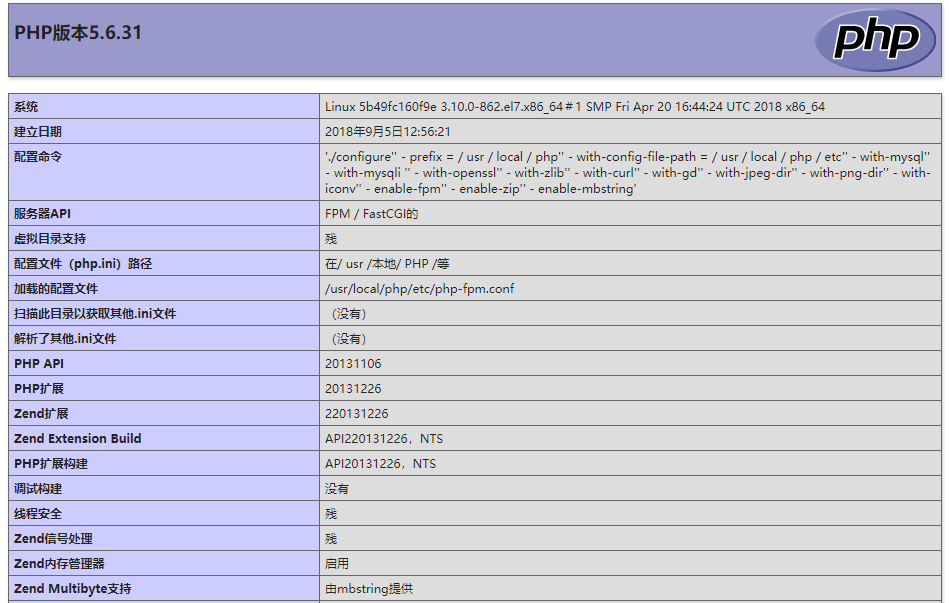
echo "<?php phpinfo();?>" > /www/index.php
通过浏览器进行访问测试
构建JAVA网站环境镜像
#创建java镜像构建存储目录

mkdir -p dockerfile/lib/centos/tomcat

cd dockerfile/lib/centos/tomcat

#将所需软件包拷贝到当前目录下

ls

apache-tomcat-8.0..tar.gz  Dockerfile  jdk-8u45-linux-x64.tar.gz  server.xml

#筹备Dockerfile

vim Dockerfile

FROM centos:7

MAINTAINER wk

ADD jdk-8u45-linux-x64.tar.gz /usr/local        #创建javaJDK环境

ENV JAVA_HOME /usr/local/jdk1..0_45       #强行生成一个环境变量

ADD apache-tomcat-8.0..tar.gz /usr/local    #解压tomcat

COPY server.xml /usr/local/apache-tomcat-8.0./conf   #复制配置文件

RUN rm -f /usr/local/*.tar.gz            #删除安装包 容器轻量化

WORKDIR /usr/local/apache-tomcat-8.0.46      #工作目录  进入容器所在的目录

EXPOSE 8080                       #映射端口

ENTRYPOINT ["./bin/catalina.sh", "run"]      #用catalina。sh run前台启动tomcat

#build基于tomcat的镜像

docker build -t tomcat:1 .

#创建网页挂载目录

mkdir -p /app

#启动tomcat的容器进程

docker run -dit --name=tomcat -p 8080:8080 --network lnmp --mount type=bind,src=/app/,dst=/usr/local/apache-tomcat-8.0.46/webapps tomcat:1

docker ps -a

CONTAINER ID        IMAGE               COMMAND                  CREATED             STATUS              PORTS                    NAMES

15eca19688ca        tomcat:1            "./bin/catalina.sh r…"   17 seconds ago      Up 16 seconds       0.0.0.0:8080->8080/tcp   tomcat

7ce4d14cf756        nginx:1             "./sbin/nginx -g 'da…"   2 hours ago         Up About an hour    0.0.0.0:8888->80/tcp     lnmp-nginx

5b49fc160f9e        php:1               "./sbin/php-fpm -c /…"   2 hours ago         Up About an hour    9000/tcp                 lnmp_php

#创建网站测试页

mkdir /app/ROOT

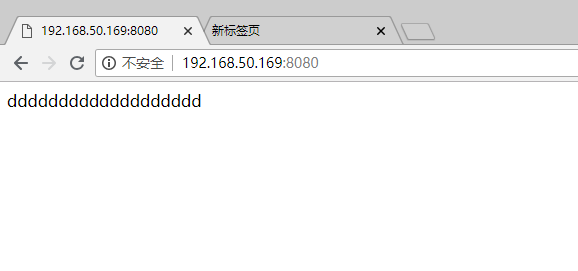
vim /app/ROOT/index.html

ddddddddddddddddddd
整套项目一键打包部署
Docker Compose用法
Compose是一个定义和管理多容器的工具,使用Python语言编写。使用Compose配置文件描述多个容器应用的架构,比如使用什么镜像,数据卷,网络,映射端口等;然后一条命令管理所有服务,比如启动,停止,重启等
安装
unzip docker-compose-linux-x86_64.zip

Archive:  docker-compose-linux-x86_64.zip

  inflating: docker-compose

ll docker-compose

-rw-r--r--  root root  Aug    docker-compose

chmod +x docker-compose

mv docker-compose /usr/bin/
YAML文件格式及编写注意事项
YAML是一种标记语言很直观的数据序列化格式,可读性高。类似于XML数据描述语言,语法比XML简单的很多
YAML数据结构通过缩进来表示,连续的项目通过减号来表示,键值对用冒号分隔,数组用中括号括起来,hash用花括号括起来
YAML文件格式注意事项:
- 不支持制表符tab键缩进,需要使用空格缩进
- 通常开头缩进2个空格
- 字符后缩进1个空格,如冒号,逗号,横杆
- 用井号注释
- 如果包含特殊字符用单引号引起来
- 布尔值(true,false,yes,no,on,off)必须用引号括起来,这样分析器会将他们解释为字符串。
配置文件常用字段
| 字段 | 描述 |
|---|---|
| build | 下级字段dockerfile:指定Dockerfile文件名 |
| 下级字段context;构建镜像上下文路径 | |
| image | 指定镜像 |
| command | 执行命令,覆盖默认命令 |
| container_name | 指定容器名称 |
| deploy | 指定部署和运行服务相关配置,只能在Swarm模式使用 |
| environment | 添加环境变量 |
| networks | 加入网络,引用顶级networks下条目 |
| ports | 暴露端口,与-p相同,但端口不能低于60 |
| volumes | 挂载宿主机路径或命名卷。如果是命名卷在顶级volumes定义卷名称 |
| restart | 重启策略,默认no,always | on-failure | unless-stopped |
| hostname |
容器主机名 |
常用命令
| 字段 | 描述 |
|---|---|
| build | 重新构建服务 |
| ps | 列出容器 |
| up | 创建和启动容器 |
| exec | 在容器里执行命令 |
| scale | 指定一个服务容器启动数量 |
| top | 显示容器进程 |
| logs | 查看容器输出 |
| down | 删除容器,网络,数据卷和镜像 |
| stop/start/restart | 停止/启动/重启服务 |
一键部署LNMP网站平台
#查看compose_lnmp包

tree /root/compose_lnmp/

/root/compose_lnmp/

├── docker-compose.yml             #docker-compose启动接口文件

├── mysql

│   ├── conf

│   │   └── my.cnf                 #mysql配置文件

│   └── data                       #待挂载mysql数据目录

├── nginx

│   ├── Dockerfile                 #自定义nginx的Docker镜像配置文件

│   ├── nginx-1.12..tar.gz        #nginx源码包

│   └── nginx.conf                 #nginx配置文件

├── php

│   ├── Dockerfile                 #自定义php的docker镜像文件

│   ├── php-5.6..tar.gz          #php源码包

│   └── php.ini                    #php配置文件

└── wwwroot                        #网页目录

    └── index.php                  #默认网页文件
vim docker-compose.yml       #docker-compose启动接口文件必须是以.yml 结尾 他和ansbile都是python写的

version: ''            #容器版本为3

services:             #容器服务有以下

  nginx:              #nginx的容器

    hostname: nginx        #容器主机名为nginx

    build:                     #指定dockerfile文件的位置

      context: ./nginx      #dockerfile文件位置在当前路径下的nginx目录里

      dockerfile: Dockerfile   #dockerfile文件名:Dockerfile

    ports:             #指定映射端口主机81映射到80

      - :80

    networks:                  #指定容器网卡在lnmp网桥

      - lnmp

    volumes:                   #挂载当前目录下的./wwwroot到容器nginx的网页目录

      - ./wwwroot:/usr/local/nginx/html

  php:                         #和nginx类似

    hostname: php

    build:

      context: ./php

      dockerfile: Dockerfile

    networks:

      - lnmp

    volumes:

      - ./wwwroot:/usr/local/nginx/html

  mysql:

    hostname: mysql

    image: mysql:5.6            #下载镜像mysql5.6版本

    ports:

      - :

    networks:

      - lnmp

    volumes:                        #挂载mysql主配置文件和数据文件

      - ./mysql/conf:/etc/mysql/conf.d

      - ./mysql/data:/var/lib/mysql

    command: --character-set-server=utf8         #执行命令,覆盖默认命令

    environment:                            #添加环境变量

      MYSQL_ROOT_PASSWORD:

      MYSQL_DATABASE: wordpress

      MYSQL_USER: user

      MYSQL_PASSWORD: user123

networks:          #加入网络lnmp,引用顶级networks下条目

  lnmp:
#一键部署LNMP

docker-compose -f docker-compose.yml up        #-f指定当前目录下的docker-compose为启动文件,up创建和启动容器
#一键查看所有部署的容器进程

docker-compose -f docker-compose.yml ps

       Name                      Command               State           Ports

-------------------------------------------------------------------------------------

composelnmp_mysql_1   docker-entrypoint.sh --cha ...   Up      0.0.0.0:->/tcp

composelnmp_nginx_1   ./sbin/nginx -g daemon off;      Up      0.0.0.0:->/tcp

composelnmp_php_1     ./sbin/php-fpm -c /usr/loc ...   Up      /tcp

#一键终止所有部署的容器进程

docker-compose -f docker-compose.yml stop

Stopping composelnmp_nginx_1 ... done

Stopping composelnmp_php_1   ... done

Stopping composelnmp_mysql_1 ... done

#一键启动容器,在后台运行
docker-compose -f docker-compose.yml start
#一键清理所有部署的容器进程 docker-compose -f docker-compose.yml down
一键部署Nginx反向代理Tomcat集群实战
#查看compose_nginx_tomcat包

[root@docker ~]# tree compose_nginx_tomcat/

compose_nginx_tomcat/

├── docker-compose.yml

├── mysql

│   ├── conf

│   │   └── my.cnf  #mysql的配置文件

│   └── data        #待挂载mysql数据目录

├── nginx

│   ├── Dockerfile      #自定义镜像配置文件

│   ├── nginx-1.12..tar.gz #源码包

│   └── nginx.conf          #nginx配置文件

├── tomcat

│   ├── apache-tomcat-8.0..tar.gz #源码包

│   ├── Dockerfile      #自定义镜像配置文件

│   └── server.xml      #tomcat配置文件

└── webapps

    └── ROOT

        └── index.html  #网页测试文件
#查看docker-compose的启动接口文件

 cat compose_nginx_tomcat/docker-compose.yml

version: ''

services:

  nginx:

    hostname: nginx

    build:

      context: ./nginx

      dockerfile: Dockerfile

    ports:

      - :

    networks:

      - lnmt

    volumes:

      - ./webapps:/opt/webapps

  tomcat01:

    hostname: tomcat01

    build: ./tomcat

    networks:

      - lnmt

    volumes:

      - /usr/local/jdk1..0_45:/usr/local/jdk1..0_45

      - ./webapps:/usr/local/apache-tomcat-8.0./webapps

  tomcat02:

    hostname: tomcat02

    build: ./tomcat

    networks:

      - lnmt

    volumes:

      - /usr/local/jdk1..0_45:/usr/local/jdk1..0_45   #docker宿主机的java环境被挂载了!

      - ./webapps:/usr/local/apache-tomcat-8.0./webapps    #挂载网页目录

  mysql:

    hostname: mysql

    image: mysql:5.6

    ports:

      - :

    networks:

      - lnmt

    volumes:

      - ./mysql/conf:/etc/mysql/conf.d

      - ./mysql/data:/var/lib/mysql

    environment:

      MYSQL_ROOT_PASSWORD:

      MYSQL_DATABASE: db

      MYSQL_USER: user

      MYSQL_PASSWORD: user123

networks:

  lnmt:
每个容器安装JAVA环境,会使容器过大,所以用本地java环境挂在到tomcat容器内,这样节省空间
#由于tomcat容器进程需要挂载docker宿主机本地的java环境

#所以在docker宿主机本地安装jdk-8u45-linux-x64.tar.gz

tar xf jdk-8u45-linux-x64.tar.gz -C /usr/local

#一键部署ngxin+tomcat反向代理集群

docker-compose -f docker-compose.yml up
nginx反向代理配置文件

user  root;

worker_processes  auto;

error_log  logs/error.log  info;

pid        logs/nginx.pid;

events {

    use epoll;

}

http {

    include       mime.types;

    default_type  application/octet-stream;

    log_format  main '$remote_addr - $remote_user [$time_local] "$request" '

                      '$status $body_bytes_sent "$http_referer" '

                      '"$http_user_agent" "$http_x_forwarded_for"';

    access_log logs/access.log main;

    sendfile        on;

    keepalive_timeout  ;

    upstream www.example.com {

        #ip_hash;

        server tomcat01:;      #在compose的接口文件里定义的hostname主机名可直接解析为IP

        server tomcat02:;

    }

    server {

        listen ;

        server_name localhost;

    location / {

        proxy_pass http://www.example.com;

    }

        location ~ \.(html|css|js|jpg|png|gif)$ {

            root /opt/webapps/ROOT;

        }

    }

}
Docker的镜像制作与整套项目一键打包部署的更多相关文章
- 5分钟快速掌握Jenkins,项目一键自动部署
5分钟快速掌握Jenkins,项目一键自动部署 目录 前言 Jenkins是什么? Jenkins环境安装搭建 Jenkins基本使用介绍 Jenkins快速构建项目,项目自动化部署 学习总结 前言 ...
- 测试环境docker化(一)—基于ndp部署模式的docker基础镜像制作
本文来自网易云社区 作者:孙婷婷 背景 我所在测试项目组目前的测试环境只有一套,在项目版本迭代过程中,开发或产品偶尔会在测试环境进行数据校验,QA人数在不断增加,各个人员在负责不同模块工作时也会产生脏 ...
- 中标麒麟龙芯平台--docker基础镜像制作
Docker 是一个开源的应用容器引擎,基于 Go 语言 并遵从Apache2.0协议开源.Docker 的出现为开发人员和运维人员带来了极大的便利.Docker在X86下常见的发行版Linux如Ub ...
- k8s+docker+proget 镜像制作
安装proget 1 首先在k8s上运行proget的数据库配置有个注意点:要根据proget官网要求的sql server排序方式建数据库,不然数据保存的时候会报错 2 proget运行起来后,默认 ...
- 使用IntelliJ IDEA和Maven构建Java web项目并打包部署
爱编程爱分享,原创文章,转载请注明出处,谢谢! http://www.cnblogs.com/fozero/p/6120375.html 一.背景 现在越来越多的人使用IntelliJ IDEA工具进 ...
- Jenkins结合shell脚本实现(gitLab/gitHub)前端项目自动打包部署服务器
原始发布部署: 石器时代的我们,先是本地打包好项目,在去服务器上把原来的文件删了,然后回到本地copy到服务器: 这操看起来简单,实际部署的人就知道多烦了,假如来几个项目都要重新发布:那就爽了: 今天 ...
- docker tomcat镜像制作
推荐使用dockerfile(本文直接拉取tomcat需要进入容器自行安装vim):docker利用Dockerfile来制作镜像 1.查找Docker Hub上的tomcat镜像 [root@loc ...
- docker之镜像制作
#:下载镜像并初始化系统 root@ubuntu:~# docker pull centos #:创建目录 root@ubuntu:/opt# mkdir dockerfile/{web/{nginx ...
- Vue项目build打包部署到Tomcat后,刷新报404错误解决方案
问题描述: 一.更新依赖,并打包项目 cd /root/.jenkins/workspace/v-test;npm installcd /root/.jenkins/workspace/v-test; ...
随机推荐
- 如何用Visual Studio Code远程调试运行在服务器上的nodejs应用
假设我有一个nodejs应用,运行在AWS - 亚马逊云平台上(Amazone Web Service).我想用本地的Visual Studio Code来远程调试服务器端的nodejs应用. Vis ...
- 使用openSSL构造一个支持https的nodejs服务器
首先通过下面的链接下载openSSL https://slproweb.com/products/Win32OpenSSL.html 下载完毕后,执行openssl进入交互式界面: 使用命令生成pri ...
- 移动端设备管理平台 atx server2实践
目录 1.需求背景 2.初步调研 2.1.云测试平台 2.2.开源工具 2.3.VNC 2.4.企业内部自研云测试平台 3.ATX Server安装 依赖环境 安装rethinkdb 安装atx se ...
- Redis5.0.3单机版安装
一.创建redis源码包存放目录 cd /usr/local/ mkdir redis 二.进入创建的目录,下载最新版Redis yum -y install wget wget http://dow ...
- python函数大全
1.range函数 可创建一个整数列表,用于for循环中 格式为:range(start,stop[,step]) start:计数从start开始,默认从0开始 stop:计数从stop结束,但不包 ...
- Build with runtime packages
编译问题:为什么我去掉Build with runtime packages,编译没问题??? 如果不去掉,就有错误:[Linker Error] Unresolved external 'TXNet ...
- python .pth 文件 和 site 模块
python .pth 文件 和 site 模块 .pth 文件 该文件位于 python 的 /Lib/site-packages 目录下,可以有多个,在 .pth 文件中可以把其它目录添加到 sy ...
- Java中的super的使用
- BZOJ5093 图的价值——推式子+第二类斯特林数
原题链接 题解 题目等价于求这个式子 \[ans=n2^{\frac{(n-1)(n-2)}{2}}\sum\limits_{i=0}^{n-1}\binom{n-1}{i}i^k\] 有这么一个式子 ...
- HDU 6073 - Matching In Multiplication | 2017 Multi-University Training Contest 4
/* HDU 6073 - Matching In Multiplication [ 图论 ] | 2017 Multi-University Training Contest 4 题意: 定义一张二 ...