
Windows环境下使用uiautomatorviewer进行元素定位
一、摘要
元素定位本篇主要介绍如何使用uiautomatorviewer,通过定位到页面上的元素,然后进行相应的点击等操作,uiautomatorviewer 是 android-sdk 自带的一个元素定位工具,非常简单好用,使用 uiautomatorviewer,你可以检查一个应用的 UI 来查看应用的布局和组件以及相关的属性
在WIndows系统上进行元素定位,建议使用这个工具,在Mac上建议用Appium Inspector
二、启动uiautomatorviewer.bat
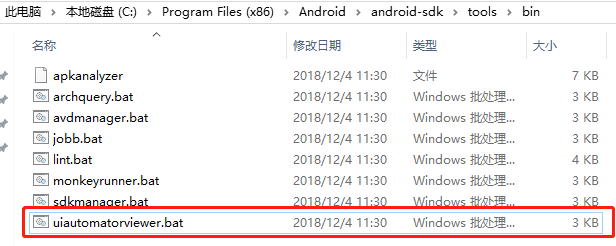
双击启动
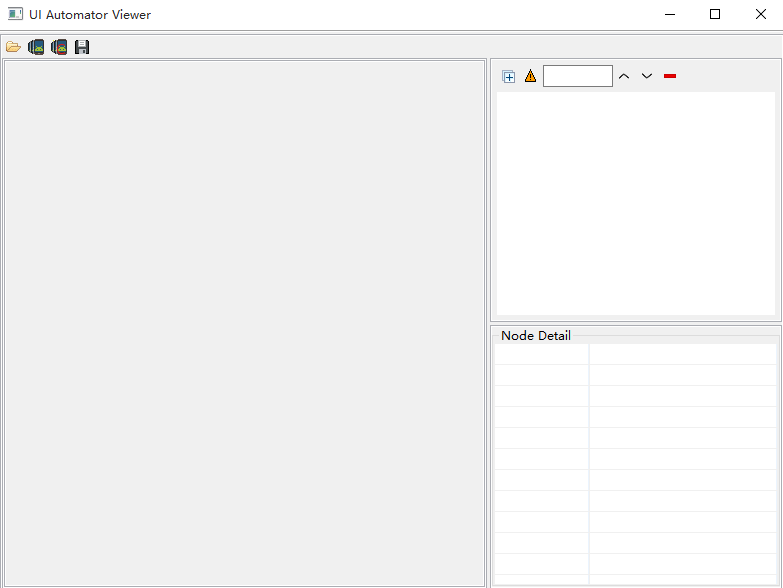
三、链接手机
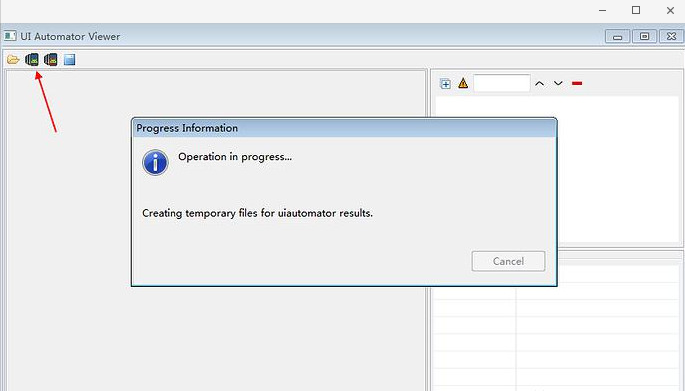
确认连接手机状态正常-》打开手机qq页面,让屏幕处于点亮状态
点左上角安卓机器人按钮 Devices Screenshot 按钮刷新页面
四、定位元素
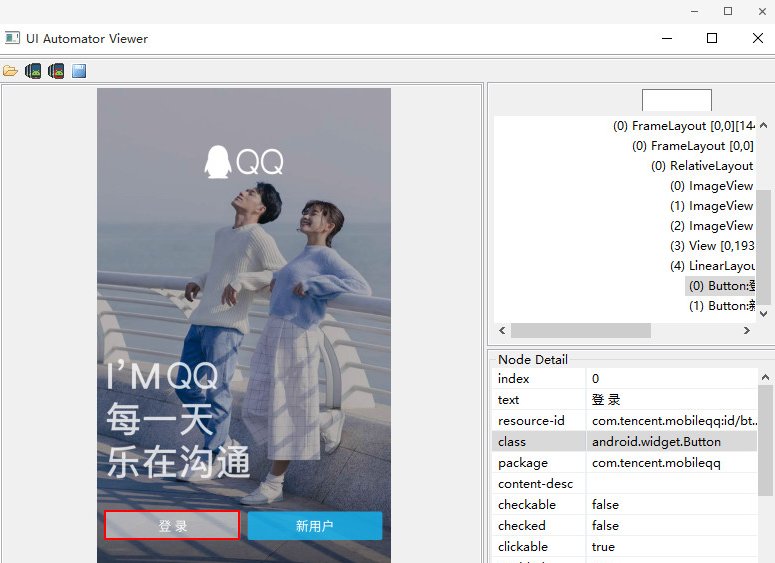
五、点击登录按钮代码实例
如上图所示,定位了登陆按钮,代码实例如下
# python
'''
@Time    : 2018/11/12 13:37
@Author  :
@Email   :
@File    :
@Software: PyCharm
@Description:
'''
# encoding = utf-8
from appium import webdriver
import time
import unittest

class test_ClickButon(unittest.TestCase):
    def setUp(self):
        desired_caps = {
                    'platformName': 'Android',
                    'deviceName': '30d4e606',
                    'platformVersion': '5.0',
                    'appPackage': 'com.tencent.qqpimsecure',
                    'appActivity': 'com.tencent.server.fore.QuickLoadActivity'
                    }
        self.driver = webdriver.Remote('http://127.0.0.1:4723/wd/hub', desired_caps)

    def test_ClickButton(self):
        driver = self.driver
        driver.find_element_by_id("com.tencent.mobileqq:id/btn_login").click()
        time.sleep(5)
 // Java

 package testscript;/*

  * @FileName testscript.Test_Calculator:

  * @author davieyang

  * @create 2018-11-20 11:02

  */

 import org.apache.log4j.xml.DOMConfigurator;

 import java.net.MalformedURLException;

 import java.net.URL;

 import java.util.concurrent.TimeUnit;

 import org.openqa.selenium.By;

 import org.openqa.selenium.remote.DesiredCapabilities;

 import org.testng.Assert;

 import org.testng.annotations.BeforeTest;

 import org.testng.annotations.DataProvider;

 import org.testng.annotations.Test;

 import io.appium.java_client.android.AndroidDriver;

 public class Test_Calculator {

     static {

         //指定log4j配置文件为log4j.xml

         DOMConfigurator.configure("log4j.xml");

     }

     AndroidDriver driver;

     @BeforeTest

     public void setUp() throws MalformedURLException{

         DesiredCapabilities caps = new DesiredCapabilities();

         // des.setCapability("app", "c:\\");

         caps.setCapability("automationname", "Appium");

         caps.setCapability("platformName", "Android");

         caps.setCapability("platformVersion", "23");

         caps.setCapability("udid", "WTKDU17105005171");

         caps.setCapability("deviceName", "Honor");

         caps.setCapability("appPackage", "com.tencent.qqpimsecure");//com.android.contacts

         caps.setCapability("appActivity", "com.tencent.server.fore.QuickLoadActivity");//.activities.PeopleActivity

         caps.setCapability("appWaitActivity", "com.tencent.server.fore.QuickLoadActivity");

         caps.setCapability("unicodeKeyboard", "True");

         caps.setCapability("resetKeyboard", "True");

         caps.setCapability("newCommandTimeout", "15");

         caps.setCapability("nosign", "True");

         driver = new AndroidDriver(new URL("http://127.0.0.1:4723/wd/hub"),caps);

         driver.manage().timeouts().implicitlyWait(10, TimeUnit.SECONDS);

     }

     @Test

     public void add() {

         driver.findElement(By.xpath("com.tencent.mobileqq:id/btn_login")).click();

     }
六、Finding Elements By ID
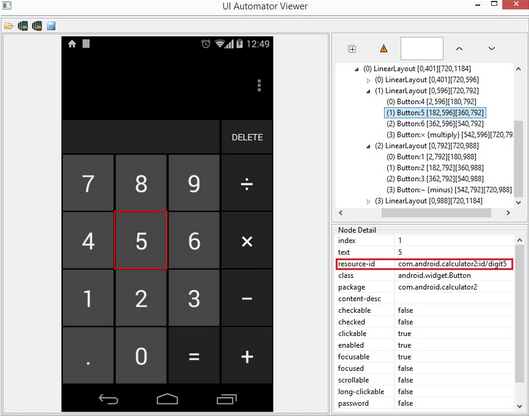
WebElement digit_5 = driver.findElement(By.id("com.android.calculator2:id/digit5"));
七、Finding Elements By Name
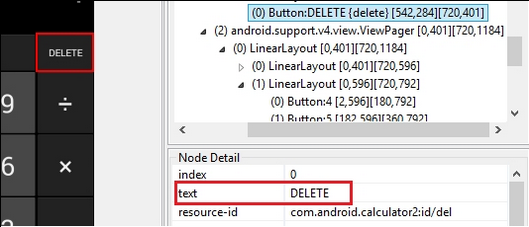
WebElement delete = driver.findElement(By.name("DELETE"));
八、Finding Elements By CLASSNAME
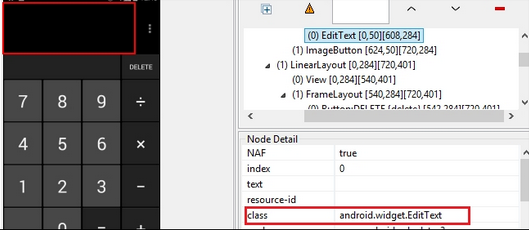
WebElement editBox = driver.findElement(By.className("android.widget.EditText"));
If the same class is used for multiple elements, then we need to select an element on the basic of indexing. For example:
List<WebElement>editBox = driver.findElements(By.className("android.widget.Button"));
editBox.get(1).click();
九、Finding Elements By AccessibilityID
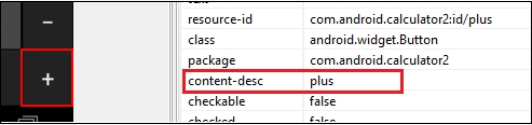
WebElement plusSign=driver.findElementByAccessibilityId("plus");
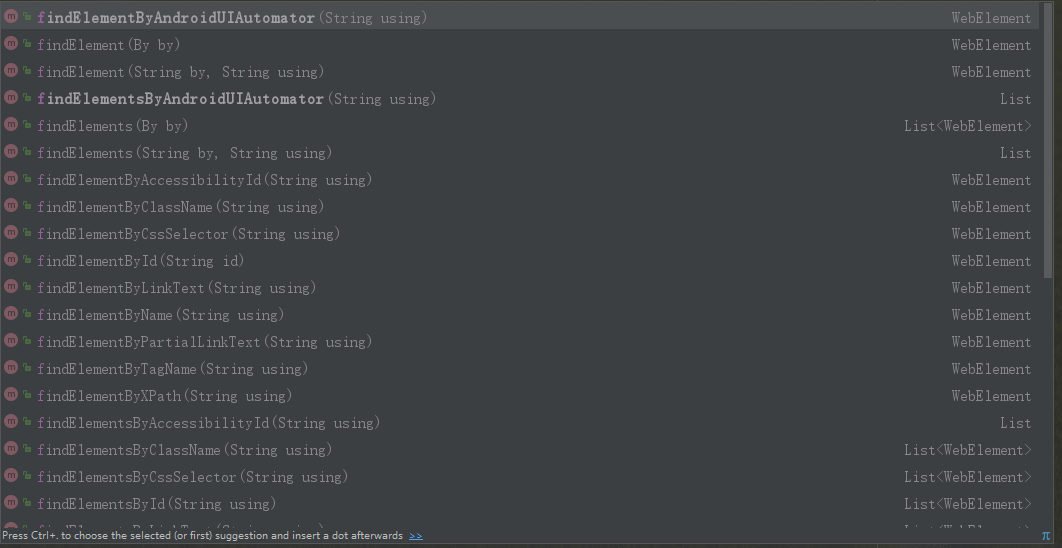
十、Finding Elements By AndroidUIAutomator
findElement(By.AndroidUIAutomator(String UIAuto));
WebElement equal = driver.findElementByAndroidUiAutomator("new UiSelector().resourceId(\"com.android.calculator2:id/equal\")")
WebElement equal = driver.findElementByAndroidUiAutomator("new UiSelector().description(\"equals\")");
十一、其他定位方式
Windows环境下使用uiautomatorviewer进行元素定位的更多相关文章
- Windows环境下的MYSQL5.7配置文件定位
1.MYSQL安装目录 select @@basedir; 2.MYSQL数据文件目录 select @@datadir; 3.相应地,配置文件在数据文件上一级目录中 4.停止MYSQL服务 net ...
- Windows环境下MongoDB的安装与配置
MongoDB是一种高性能的文档型数据库,现介绍一下在Windows环境下MongDB的安装与配置 获取MongoDB 打开官方网站 www.mongodb.org,找到页面右上解的DownLoad链 ...
- 第一部分:使用iReport制作报表的详细过程(Windows环境下)
提示:在有些板块,文中的图片看不到,建议到我的blog浏览文章:http://blog.csdn.net/jemlee2002/文章将会涉及3个方面的内容: 第一部分:使用iReport制作报表的详细 ...
- Windows环境下32位汇编语言程序设计(典藏版)
Windows环境下32位汇编语言程序设计(典藏版)(含CD光盘1张)(年,经典再现!) 罗云彬 著 ISBN 978-7-121-20759-4 2013年7月出版 定价:99.00元 756页 1 ...
- windows环境下搭建ffmpeg开发环境
ffmpeg是一个开源.跨平台的程序库,能够使用在windows.linux等平台下,本文将简单解说windows环境下ffmpeg开发环境搭建过程,本人使用的操作系统为windows ...
- 浅谈Windows环境下DOS及MS-DOS以及常见一些命令的介绍
浅谈Windows环境下DOS及MS-DOS以及常见一些命令的介绍 前记 自己是搞编程的,首先我是一个菜鸟,接触计算机这么久了,感觉很多计算机方面的技术和知识朦朦胧胧.模模糊糊,貌似有些贻笑大方了:所 ...
- windows环境下永久修改pip镜像源的方法(转)
一.在windows环境下修改pip镜像源的方法(以python3.7为例) (1):在windows文件管理器中,输入 %APPDATA%,cmd里面输入即可. (2):会定位到一个新的目录下,在该 ...
- 一、在windows环境下修改pip镜像源的方法(以python3为例)
在windows环境下修改pip镜像源的方法(以python3为例) 1.在windows文件管理器中,输入 %APPDATA% 2.会定位到一个新的目录下,在该目录下新建pip文件夹,然后到pip文 ...
- windows环境下apache-apollo服务器搭建及发布订阅测试
查证了一些资料之后,发现 apache-apollo服务器使用的人还是挺多的,资料也比较齐全,所以直接选择 apache-apollo了,具体性能如何,先用起来再说吧: 1.下载 apache-apo ...
随机推荐
- HOG算法总结
1.HOG特征提取所针对的图像的尺寸是固定的.输入的图像应首先resize到这个尺寸. 2.尺寸的划分3个等级:window,block,cell window即输入的需要提取特征的图片大小.然后将w ...
- logstash数据迁移
logstash是一个非常强大的数据迁移工具.这里主要记录今天使用到的几个简单用法. 其中比较需要注意的是 迁移到elasticsearch的时候,output 的 elasticsearch 中的 ...
- MongoDB之源生基础概念与语句测试
此文章,我们拿MySQL和MongoDB做一个简单的理解. MySQL的数据库 => MongoDB数据库 MySQL的表 => MongoDB的Collection MySQL的一行记录 ...
- Python openCV基础操作
1.图片加载.显示和保存 import cv2 # 读取图片 img = cv2.imread("img1.jpg") # 生成灰色图片 imgGrey = cv2.imread( ...
- 《鸟哥的Linux私房菜:基础学习篇》第二部分读书笔记
一.Linux的文件权限与目录配置 1. Linux用户身份与用户组记录的文件:默认情况下,/etc/passwd记录所有的系统账号与一般身份账号及root的相关信息,/etc/shadow记录个人的 ...
- 搜索(BFS、DFS、回溯)
这类题是最简单的了都是一个套路,不像动态规划一类题一个套路,没做过就是不会也极难想出来. 一.BFS 解决的问题:用来初始点解决到指定点的最短路径问题,因为图的每一层上的点到初始点的距离相同.(注意是 ...
- BridgeOverARoughRiver(POJ-3404)【AdHoc】
题目链接:https://vjudge.net/problem/POJ-3404 题意:n个极限速度不同的人要过桥,一开始所有人在桥的一边,每次最多两个人同时过桥,过桥时需要用一把火炬并且全场只有一把 ...
- spark异常篇-OutOfMemory:GC overhead limit exceeded
执行如下代码时报错 # encoding:utf-8 from pyspark import SparkConf, SparkContext from pyspark.sql import Spark ...
- Django(一)安装启动
Django下载/启动 1.下载安装 pip install django 或者 压缩文件下载地址:https://github.com/django/django/releases python s ...
- 复杂度n求数组的第K大值
利用快速排序的方法进行: #include<iostream> using namespace std; int test() { ; return a; } int quickSort( ...