
centOS7 下 安装mysql8.x
第一部分 CentOS7安装mysql
1.1 安装前清理工作;
1.1.1 清理原有的mysql数据库;
使用以下命令查找出安装的mysql软件包和依赖包:
rpm -pa | grep mysql
显示结果如下:
mysql80-community-release-el7-.noarch

mysql-community-server-8.0.-.el7.x86_64

mysql-community-common-8.0.-.el7.x86_64

mysql-community-libs-8.0.-.el7.x86_64

mysql-community-client-8.0.-.el7.x86_64
使用以下命令依次删除上面的程序
yum remove mysql-xxx-xxx-
删除mysql的配置文件,卸载不会自动删除配置文件,首先使用如下命令查找出所用的配置文件;
find / -name mysql
可能的显示结果如下:
/etc/logrotate.d/mysql

/etc/selinux/targeted/active/modules//mysql

/etc/selinux/targeted/tmp/modules//mysql

/var/lib/mysql

/var/lib/mysql/mysql

/usr/bin/mysql

/usr/lib64/mysql

/usr/local/mysql
根据需求使用以下命令 依次 对配置文件进行删除
rm -rf /var/lib/mysql
1.1.2 删除MariaDB的文件,
由于MySQL在CentOS7中收费了,所以已经不支持MySQL了,取而代之在CentOS7内部集成了mariadb,而安装MySQL的话会和MariaDB的文件冲突,所以需要先卸载掉MariaDB.
使用rpm 命令查找出要删除的mariadb文件;
rpm -pa | grep mariadb
可能的显示结果如下:
mariadb-libs-5.5.-.el7.x86_64
删除上面的程序
rpm -e mariadb-libs-5.5.-.el7.x86_64
可能出现错误提示如下:
依赖检测失败:
libmysqlclient.so.()(64bit) 被 (已安裝) postfix-:2.10.-.el7.x86_64 需要

libmysqlclient.so.(libmysqlclient_18)(64bit) 被 (已安裝) postfix-:2.10.-.el7.x86_64 需要

libmysqlclient.so.(libmysqlclient_18)(64bit) 被 (已安裝) postfix-:2.10.-.el7.x86_64 需要
使用强制删除:
rpm -e --nodeps mariadb-libs-5.5.-.el7.x86_64
至此就将原来有的mysql 和mariadb数据库删除了;
1.2 安装mysql
1.2.1 下面mysql官网提供的mysql repo源
centos的yum 源中默认是没有mysql的,所以我们需要先去官网下载mysql的repo源并安装;
mysql官网下载链接:mysql repo下载地址 如下:
https://dev.mysql.com/downloads/repo/yum/
1.2.2 使用putty的pscp将文件上传到CentOS
使用putty将F:盘下刚下好的mysql repo文件上传到Centos/usr/local/mysql文件夹下;
D:\Putty>pscp F:\mysql80-community-release-el7-.noarch.rpm root@192.168.145.136:/usr/local/mysql/
(也可以使用自己的客户端工具上传,我用的FileZilla)
1.2.3 安装 yum repo文件并更新 yum 缓存;
rpm -ivh mysql57-community-release-el7-.noarch.rpm
执行结果:
会在/etc/yum.repos.d/目录下生成两个repo文件mysql-community.repo mysql-community-source.repo

更新 yum 命令
yum clean all

yum makecache
1.2.4 使用 yum安装mysql
当我们在使用yum安装mysql时,yum默认会从yum仓库中安装mysql最新的GA版本;如何选择自己的版本;
第一步: 查看mysql yum仓库中mysql版本,使用如下命令
yum repolist all | grep mysql
可以看到 MySQL 5.5 5.6 5.7为禁用状态 而MySQL 8.0为启用状态;
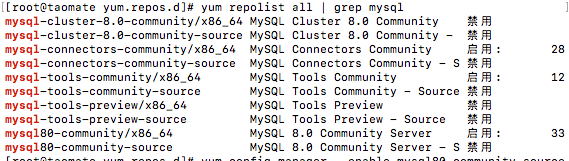
第二步 使用 yum-config-manager 命令修改相应的版本为启用状态最新版本为禁用状态
yum-config-manager --disable mysql80-community

yum-config-manager --enable mysql57-community
或者可以编辑 mysql repo文件,
cat /etc/yum.repos.d/mysql-community.repo
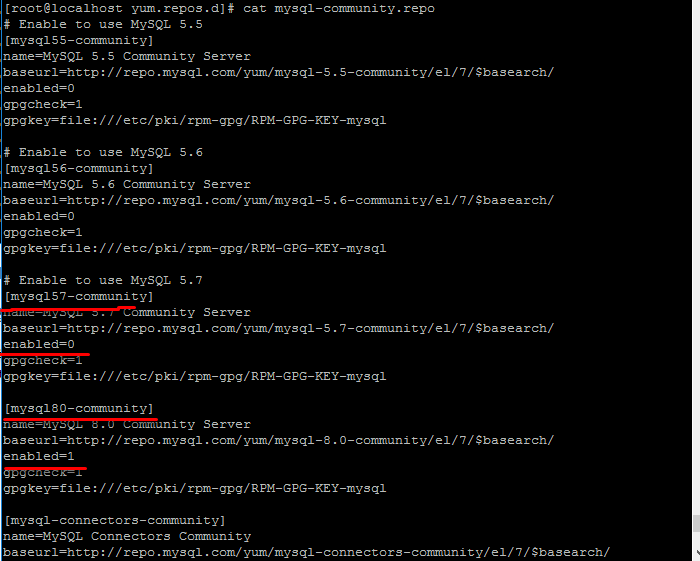
将相应版本下的enabled改成 1 即可;
1.2.5 安装mysql 命令如下:
yum install mysql-community-server
1.2.6 开启mysql 服务
systemctl start mysqld.service
1.2.7 获取初始密码登录mysql
mysql在安装后会创建一个root@locahost账户,并且把初始的密码放到了/var/log/mysqld.log文件中;
cat /var/log/mysqld.log | grep password
使用初始密码登录mysql
mysql -u root -p
修改初始密码:
ALTER USER 'root'@'localhost' IDENTIFIED BY 'MyNewPass4!';
1.2.8 在防火墙中开启3306端口
CentOS7默认使用的是firewall作为防火墙,我这里改为习惯常用的iptables防火墙
第一步: 关闭firewall防火墙
systemctl stop firewalld.service

systemctl disable firewalld.service

systemctl mask firewalld.service
第二步: 安装iptables防火墙
yum install iptables-services -y
第三步: 启动iptable防火墙
systemctl enable iptables

systemctl start iptables
第四步: 编辑防火墙增加端口 防火墙文件位置为: /etc/sysconfig/iptables
vim /etc/sysconfig/iptables
在倒数第三行上增加
-A INPUT -p tcp -m state --state NEW -m tcp --dport -j ACCEPT
第五步: 重启防火墙
systemctl enable iptables.service

systemctl start iptables.service
1.2.9 将mysql 服务加入开机启动项,并启动mysql进程
systemctl enable mysqld.service

systemctl start mysqld.service
常用mysql服务命令:
登录mysql
mysql -u username -p
退出mysql
quit
启动mysql
systemctl start mysqld.service
结束
systemctl stop mysqld.service
重启
systemctl restart mysqld.service
开机自启
systemctl enable mysqld.service
查看mysql版本
select version();
原文连接:https://blog.csdn.net/ManagementAndJava/article/details/80039650
centOS7 下 安装mysql8.x的更多相关文章
- centos7下安装mysql8.0.12及设置权限
一.mysql版本介绍 mysql的官网为:https://www.mysql.com/ 在官网上可以看到多个版本,主要版本如下, 1.MySQL Community Server 社区版本,开源免费 ...
- Centos7下安装MySQL8.0.23-小白的开始
首先简单介绍一下什么叫MySQL: 数据库简而言之就是存储数据的仓库,为了方便数据的存储和管理,它将数据按照特定的规律存储在磁盘上.是为了实现一定的目的,按照某种规则组织起来的数据的集合: MySQL ...
- Centos7下安装Mysql8.0
突然发现mysql都有8.0了,且性能提升比较明显,就自己装来玩玩. centos的yum源中默认是没有mysql的,所以我们需要先去官网下载mysql的repo源并安装: 官网:http://dev ...
- Linux(CentOS7)下安装Mysql8数据库
一.Linux版本 二.先下载Linux下的Mysql包,打开Mysql官网 https://www.mysql.com/ 点击DOWNLOAD,进入 https://www.mysql.com/do ...
- centos 7下安装mysql-8.0
本篇文章主要介绍在centos7 环境下安装mysql8.0并设置为开机自启. 安装步骤 1.配置yum源 首先在 https://dev.mysql.com/downloads/repo/yum/ ...
- centos7下安装指定版本mysql5.7.23
现在mysql版本已经到MySQL 8.0(GA)稳定版本了,所以需求是想简单又快速在centos7下安装指定版本例如MySQL 5.7(GA)版本有下面这种方法 首先需要到mysql官网这里下载对应 ...
- CentOS7离线安装MySQL8.0
CentOS7离线安装MySQL8.0 卸载软件 rpm -e --nodeps 要卸载的软件包 root@jacky zookeeper]# rpm -e --nodeps java-1.6.0-o ...
- CentOS7 下 安装 supervisor以及使用
CentOS7 下 安装 supervisor 以及使用 手动安装 [注] linux环境必须安装 python 1.获取supervisor包:[https://pypi.python.org/py ...
- Linux CentOs7 下安装 redis
Linux CentOs7 下安装 redis 请将以下命令放入linux命令行中运行 如果安装过程前没有安装GCC请先安装 命令如下 $ yum install gcc-c++ $ wget ht ...
随机推荐
- iOS-Xib获取view尺寸的问题
用xib创建的视图,我们一般要在控制器中获取对应的view尺寸,但经常我们没法获取到,或者获取的不准 如果通过xib加载出来的view尺寸是不正确的, 在xib中这个view不管你怎么设置都是治标不治 ...
- axios.js 在测试机ios7.1的iphone4中不能发送http请求解决方案
原因:axios使用promise语法,浏览器不支持该语法 解决思路:使浏览器支持promise语法 具体代码: 安装es6-promise,npm i es6-promise -D. 在引入axio ...
- STL常用
nth_element(first,nth,last) first,last 第一个和最后一个迭代器,也可以直接用数组的位置. 将第n个大的元素放到nth位置上,左边元素都小于它,右边元素都大于它. ...
- pytorch1.0实现GAN
import torch import torch.nn as nn import numpy as np import matplotlib.pyplot as plt # 超参数设置 # Hype ...
- 021 Android 查询已经导入到工程中的数据库+抖动效果
1.将数据库(.db)文件放入工程中 在project状态下,新建assets文件夹,并将数据库文件放入assets目录下. 注意:assets目录.java目录.res目录是同级的 new---&g ...
- 剑指offer44:翻转单词顺序列
1 题目描述 牛客最近来了一个新员工Fish,每天早晨总是会拿着一本英文杂志,写些句子在本子上.同事Cat对Fish写的内容颇感兴趣,有一天他向Fish借来翻看,但却读不懂它的意思.例如,“stude ...
- C++ 中的 多态性
一 .多态性 1.多态性概述:多态是指同样的消息被不同类型的对象接受时导致不同的行为 2.多态实现:编译时的多态:在编译的过程中确定了同名操作的具体对象. 运行时的多态:在程序运行过程中动态地确定 ...
- python学习-54 正则表达式2
re模块 之分组 >>> import re >>> re.findall("ab|c","sdfab|csdf") ['a ...
- C++中深拷贝与浅拷贝
浅拷贝和深拷贝 在某些状况下,类内成员变量需要动态开辟堆内存,如果实行位拷贝,也就是把对象里的值完全复制给另一个对象,如A=B.这时,如果B中有一个成员变量指针已经申请了内存,那A中的那个成员变量也指 ...
- TZOJ1299: 畅通工程
#include<stdio.h> #include<math.h> #include<string.h> #include<algorithm> #i ...