
windows10+mysql8.0.11zip安装
准备:
MySQL8.0 Windows zip包下载地址:https://cdn.mysql.com//Downloads/MySQL-8.0/mysql-8.0.11-winx64.zip
环境:Windows 10
一、安装
1. 解压zip包到安装目录
我的安装目录是D:\Program Files\mysql-8.0.11-winx64
2.配置文件
windows系统中配置文件默认是安装目录下的 my.ini 文件,部分配置需要在初始安装时配置,大部分也可以在安装完成后进行更改,不知道别人是什么情况,我的是该文件目录下不存在my.ini文件,所以我新建了该文件,如下
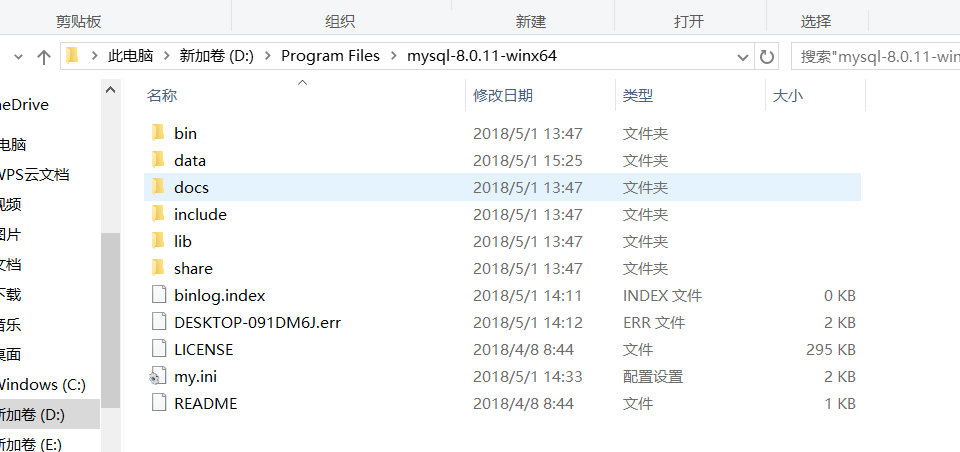
写入基本配置如下:
 [mysqld]

 default_authentication_plugin=mysql_native_password

 # Remove leading # and set to the amount of RAM for the most important data

 # cache in MySQL. Start at 70% of total RAM for dedicated server, else 10%.

 # innodb_buffer_pool_size = 128M

 # Remove leading # to turn on a very important data integrity option: logging

 # changes to the binary log between backups.

 # log_bin

 # These are commonly set, remove the # and set as required.

 basedir=D:\Program Files\mysql-8.0.11-winx64

 datadir=D:\Program Files\mysql-8.0.11-winx64\data(这两行是主要修改的内容,会自动生成data文件夹,其他直接粘贴即可)

 port = 3306

 # server_id = .....

 # Remove leading # to set options mainly useful for reporting servers.

 # The server defaults are faster for transactions and fast SELECTs.

 # Adjust sizes as needed, experiment to find the optimal values.

 # join_buffer_size = 128M

 # sort_buffer_size = 2M

 # read_rnd_buffer_size = 2M

 sql_mode=NO_ENGINE_SUBSTITUTION,STRICT_TRANS_TABLES

 character-set-server = utf8mb4

 performance_schema_max_table_instances = 600

 table_definition_cache = 400

 table_open_cache = 256

 [mysql]

 default-character-set = utf8mb4

 [client]

 default-character-set = utf8mb4
注意,里面的 basedir 是我本地的安装目录,datadir 是我数据库数据文件要存放的位置,各项配置需要根据自己的环境进行配置。
3.初始化数据库
在MySQL安装目录的 bin 目录下执行命令:
.\mysqld --initialize --console执行完成后,会打印 root 用户的初始默认密码,比如:
2018-05-01T14:35:01.507037Z 0 [Warning] [MY-010915] [Server] 'NO_ZERO_DATE', 'NO_ZERO_IN_DATE' and 'ERROR_FOR_DIVISION_BY_ZERO' sql modes should be used with strict mode. They will be merged with strict mode in a future release.

2018-05-01T14:35:01.507640Z 0 [System] [MY-013169] [Server] D:\Program\MySQL8\bin\mysqld.exe (mysqld 8.0.11) initializing of server in progress as process 11064

2018-05-01T14:35:01.508173Z 0 [ERROR] [MY-010340] [Server] Error message file 'D:\Program Files\mysql-8.0.11-winx64\share\english\errmsg.sys' had only 1090 error messages, but it should contain at least 4512 error messages. Check that the above file is the right version for this program!

2018-05-01T14:35:05.464644Z 5 [Note] [MY-010454] [Server] A temporary password is generated for root@localhost: APWCY5ws&hjQ

2018-05-01T14:35:07.017280Z 0 [System] [MY-013170] [Server] D:\Program\MySQL8\bin\mysqld.exe (mysqld 8.0.11) initializing of server has completed
其中,第4行的“APWCY5ws&hjQ”就是初始密码,在没有更改密码前,需要记住这个密码,后续登录需要用到。
要是你手贱,关快了,或者没记住,那也没事,删掉初始化的 datadir 目录,再执行一遍初始化命令,又会重新生成的。当然,也可以使用安全工具,强制改密码,用什么方法,自己随意。
4.安装服务
在MySQL安装目录的 bin 目录下执行命令:
.\mysqld --install [服务名]后面的服务名可以不写,默认的名字为 mysql。当然,如果你的电脑上需要安装多个MySQL服务,就可以用不同的名字区分了,比如 mysql5 和 mysql8。
安装完成之后,就可以通过命令net start mysql启动MySQL的服务了。
二.更改密码和密码认证插件
在MySQL安装目录的 bin 目录下执行命令:
net start mysql
.\mysql -uroot -p这时候会提示输入密码,记住了第3步的密码,填入即可登录成功,进入MySQL命令模式
在MySQL8.0.4以前,执行
SET PASSWORD=PASSWORD('[修改的密码]');就可以更改密码,但是MySQL8.0.4开始,这样默认是不行的。因为之前,MySQL的密码认证插件是“mysql_native_password”,而现在使用的是“caching_sha2_password”。
因为当前有很多数据库工具和链接包都不支持“caching_sha2_password”,为了方便,我暂时还是改回了“mysql_native_password”认证插件。
在MySQL中执行命令:
ALTER USER 'root'@'localhost' IDENTIFIED WITH mysql_native_password BY 'password';(注意一定要有分号)(注意一定要有分号)修改密码验证插件,同时修改密码。
如果想默认使用“mysql_native_password”插件认证,可以在配置文件中配置default_authentication_plugin项。
[mysqld]

default_authentication_plugin=mysql_native_password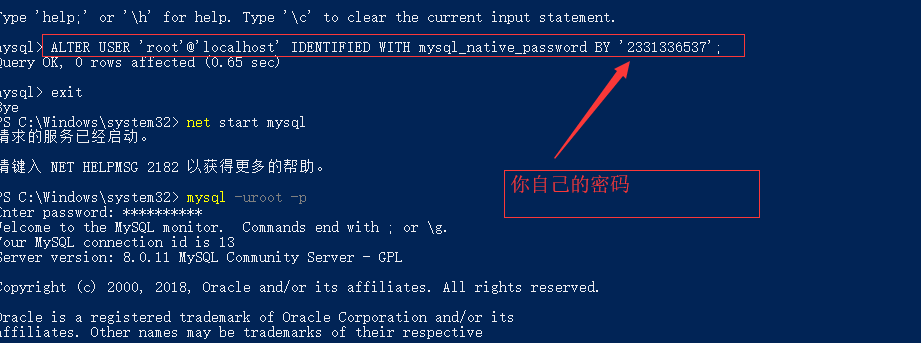
windows10+mysql8.0.11zip安装的更多相关文章
- windows10+mysql8.0.zip安装
〇.准备: MySQL8.0 Windows zip包下载地址:https://cdn.mysql.com//Downloads/MySQL-8.0/mysql-8.0.11-winx64.zip 环 ...
- MySQL8.0 下载安装启动(Windows10)
2019年6月13日20:13:21 MySQL8.0 下载安装启动(Windows10) 下载 下载地址:https://dev.mysql.com/downloads/mysql/8.0.html ...
- MySQL8.0.28安装教程全程参考MySQL官方文档
前言 为了MySQL8.0.28安装教程我竟然在MySQL官方文档逛了一天,至此献给想入门MySQL8.0的初学者.以目前最新版本的MySQL8.0.28为示例进行安装与初步使用的详细讲解,面向初学者 ...
- MySql-8.0.12 安装教程
MySql-8.0.12 安装教程随笔https://www.cnblogs.com/CrazyDemo/p/9409995.html MySQL 安装https://m.runoob.com/mys ...
- 【MySQL-123】MySQL8.0.12 安装于Win10
参考blog:MySQL8.0.12 安装及配置 [坑一]输入net start mysql时,MYSQL服务无法启动. 问题:第三步my.ini文件编码错误. 解决方案:https://blog.c ...
- Apache2.4.34 + php 7.28 + MySQL8.0.12 安装及配置
服务端的学习 Apache2.4.34 的安装及配置 1.基本安装 最新的 Apache 已经不提供 Windows 的安装版本,所以我们这里使用的是解压版 -下载地址:https://www.apa ...
- mysql8.0.13安装、使用教程图解
mysql8.0.13安装.使用教程图解 MySQL是最流行的关系型数据库管理系统之一,在 WEB 应用方面,MySQL是最好的 RDBMS (Relational Database Manageme ...
- 01. MySQL8.0 MAC-OS-X安装
目录 MySQL8.0 MAC-OS-X安装 8.0较与5.7变化 下载 安装 启动 登录查看数据库 安装后mysql文件分布 MySQL8.0 MAC-OS-X安装 换mac啦,搭建开发环境,安装m ...
- Windows系统MySQL8.0的安装教程
MySQL推出的8.0版本亮点多多,尤其是两倍的提速更让我们迫不及待地安装一睹为快.然而目前我们所用的版本还在5.7之前,今天小编给家分享一下MySQL8.0的安装,尤其是多版本MySQL的共存. 方 ...
随机推荐
- nxlog windows安装部署
nxlog 介绍 nxlog 是用 C 语言写的一个跨平台日志收集处理软件.其内部支持使用 Perl 正则和语法来进行数据结构化和逻辑判断操作.不过,其最常用的场景.是在 windows 服务器上,作 ...
- X-UA-compatible浅谈
最近了解到svg,原来它出现之前好几年,微软已经推出了vml,但是那时候却被人吐槽无数,看来过早的创新也是失败的原因之一呢~ 为什么谈到这个话题呢?因为IE史上有一个特别奇怪的浏览器IE8,它及不兼容 ...
- xgboost应用
在业务中,我们经常需要对数据建模并预测.简单的情况下,我们采用 if else 判断(一棵树)即可.但如果预测结果与众多因素有关,而每一个特征的权重又不尽相同. 所以我们如何把这些特征的权重合理的找出 ...
- 常用的css文件
reset.css(几乎每个项目都要引入的css) @charset "utf-8";html{background-color:#fff;color:#000;font-size ...
- springSecurity初步认识和执行流程
springSecurity是spring官方给我们提供的一个非常强大的一个安全框架.也是现在最受欢迎的安全框架,比shiro更强大 springSecurity主要工作原理是内置了许多过滤器,组成过 ...
- 部署flask
部署 当我们执行下面的hello.py时,使用的flask自带的服务器,完成了web服务的启动.在生产环境中,flask自带的服务器,无法满足性能要求,我们这里采用Gunicorn做wsgi容器,来部 ...
- C#常用的正则工具类写法
using System; using System.Collections.Generic; using System.Linq; using System.Text; using System.T ...
- BZOJ:1816 [Cqoi2010]扑克牌 (贪心或二分答案)
题面 \(solution:\) 这道题难就难在你能否读懂题目的意思,我们将它翻译一下: 现在我有n根竹子(每根竹子有\(c_i\)节,每节竹子高度为1),我可以通过消耗一点法力值使某一根竹子的某两节 ...
- MHA-Failover可能遇到的坑
一.主从数据一致性 1.1.如何保证主从数据一致性 参考叶师傅文章:FAQ系列 | 如何保证主从复制数据一致性 在MySQL中,一次事务提交后,需要写undo.写redo.写binlog,写数据文件等 ...
- HashMap原理分析(JDK1.7.x之前)
HashMap 实现Map.Cloneable.Serializable接口,继承AbstractMap基类. HashMap map = new HashMap<String,String&g ...