
Dom操作的常用案例实现
本文介绍几个Dom操作的几个常用的案例。虽然现在各种web框架层出不穷,也很方便。但是了解最基本的实现方法对我们开发还是有很大的帮助的:
1.图片滚动案例
1.1 效果如下:

1.2 代码如下:
<!DOCTYPE html>

<html lang="en">

<head>

    <meta charset="UTF-8">

    <title>Title</title>

    <style>

        .wrap{

            width:300px;

            height:335px;

            border:3px solid #b0b0b0;

            position: relative;

            overflow: hidden;

            margin:100px auto;

        }

        img{

            position: absolute;

            top: 0;

            left:22px;

        }

        /*两个span一个在div的左一个在div的右*/

        .wrap .left{

            height:100%;

            width:150px;

            position: absolute;

            left:0;

        }

        .wrap .right{

            height:100%;

            width:150px;

            position: absolute;

            right:0;

        }

    </style>

</head>

<body>

    <div class="wrap" id="box">

        <img src="2.jpg" id="naruto">

        <span class="left" id="pic_left"></span>

        <span class="right" id="pic_right"></span>

    </div>

    <script>

    var left = document.getElementById('pic_left');

    var right = document.getElementById('pic_right');

    var img = document.getElementById('naruto');

    var count = 0;

    var time = null;

    //鼠标移入的时候动作

    left.onmouseover = function () {

        time = setInterval(function () {

           count -= 2;

           count >= -100 ? img.style.left = count + 'px':clearInterval(time);

        },30)

    };

    right.onmouseover = function () {

        time = setInterval(function () {

            count += 2;

            count < 0 ? img.style.left = count + 'px':clearInterval(time);

        },30)

    }

    </script>

</body>

</html>
图片滚动
2.选项卡案例
2.1 效果如下:

2.2 代码如下:
<!DOCTYPE html>

<html lang="en">

<head>

    <meta charset="UTF-8">

    <title>Title</title>

    <style>

        *{padding:0;margin:0;}

        ul{list-style:none;}

        #tab{

            width:480px;

            margin-top:55px;

            margin-left:auto;

            margin-right:auto;

            border:2px red solid;

        }

        /*ul下的li的属性*/

        ul li{

            float: left;

            width:160px;

            height:60px;

            line-height: 60px;

            text-align: center;

            background-color:grey;

        }

        /*ul下的li里的a的属性*/

        ul li a{

            text-decoration: none;

            color:black;

        }

        /*li的active属性*/

        li.active{

            background-color: aqua;

        }

        p{

            display:none;

            height:200px;

            text-align: center;

            line-height:200px;

            background-color: #2b84da;

        }

        p.active{

            display:block;

            font-size:36px;

        }

    </style>

</head>

<body>

    <div id="tab">

        <ul>

            <li class="active"><a href="#">首页</a></li>

            <li><a href="#">新闻</a></li>

            <li><a href="#">图片</a></li>

        </ul>

        <p class="active">首页内容</p>

        <p>新闻内容</p>

        <p>图片内容</p>

    </div>

    <script>

        var tab_li = document.getElementsByTagName('li');

        var tab_content = document.getElementsByTagName('p');

        for(var i=0;i<tab_li.length;i++){

            //保存变量i的临时值

            tab_li[i].index = i;

            tab_li[i].onclick = function () {

                for(var j=0;j<tab_li.length;j++){

                    tab_li[j].className = '';

                    tab_content[j].className = '';

                }

                this.className = 'active';

                tab_content[this.index].className = 'active';

            }

        }

    </script>

</body>

</html>
3.简易留言板
3.1 效果如下:
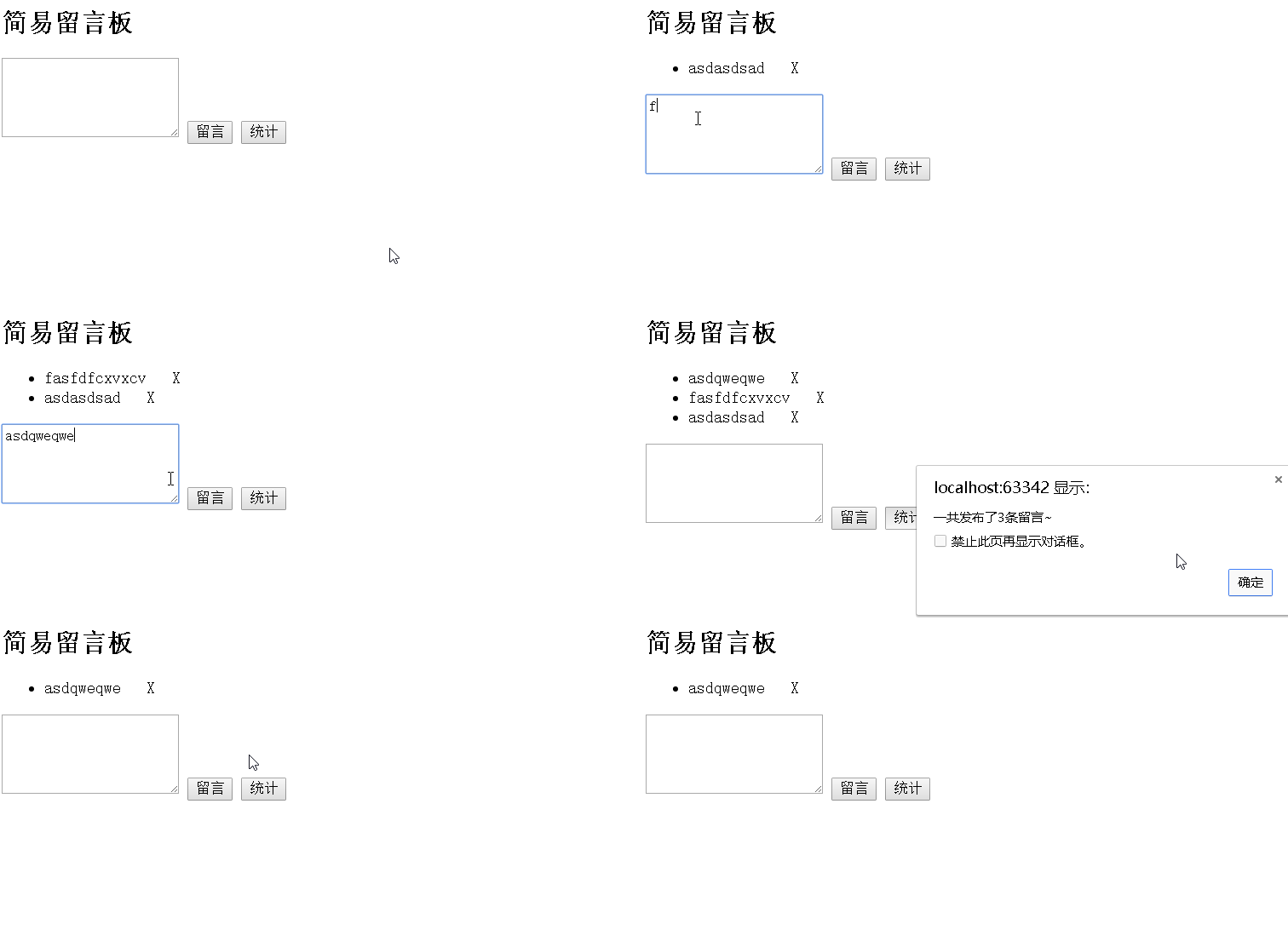
3.2 代码如下:
<!DOCTYPE html>
<html lang="en">
<head>
<meta charset="UTF-8">
<title>简易留言板</title>
<style>
a{
cursor: pointer;
} a:hover{
color:red;
background-color: orange;
}
</style> </head> <body>
<div>
<p>
<h2>简易留言板</h2>
</p>
</div> <!--留言显示的div-->
<div id="box">
</div>
<!--操作区-->
<div>
<textarea id="msg" style="height: 69px;"></textarea>
<input id="words" type="button" value="留言" />
<input id="count" type="button" value="统计" onclick="counter();" />
</div> <script>
//取值
var msg = document.getElementById('msg'); //开始时在显示区创建新的ul
var ul = document.createElement('ul');
var box = document.getElementById('box');
box.appendChild(ul); //点击留言的操作
var words = document.getElementById('words');
//全局变量count
count = 0;
//点击留言的事件~~~~~~~~~~~~~~~~~~~~~~~
words.onclick = function () {
//找到textarea的值
message = msg.value;
// 新建一个li
var li = document.createElement('li');
////往li里添加内容——注意这里是innerHTML!!!
li.innerHTML = msg.value + '<span> <a>X</a></span>'; //判断后加入到ul
var lis = document.getElementsByTagName('li');
if (lis.length === 0) {
ul.appendChild(li);
count++;
}
else {
ul.insertBefore(li, lis[0]);
count++;
}
//输入完毕后将textarea的值设置成空
msg.value = ''; //点击X对a标签进行操作~~~注意要写在“留言”的onclick事件里!
var spans = document.getElementsByTagName('span');
for(var i=0;i<spans.length;i++){
spans[i].onclick = function () {
//this代表spans[i]
ul.removeChild(this.parentNode);
count--;
}
}
}; //计数的函数
function counter() {
alert('一共发布了'+count+'条留言~');
} </script> </body>
</html>
4.点击有惊喜
4.1 效果如下:
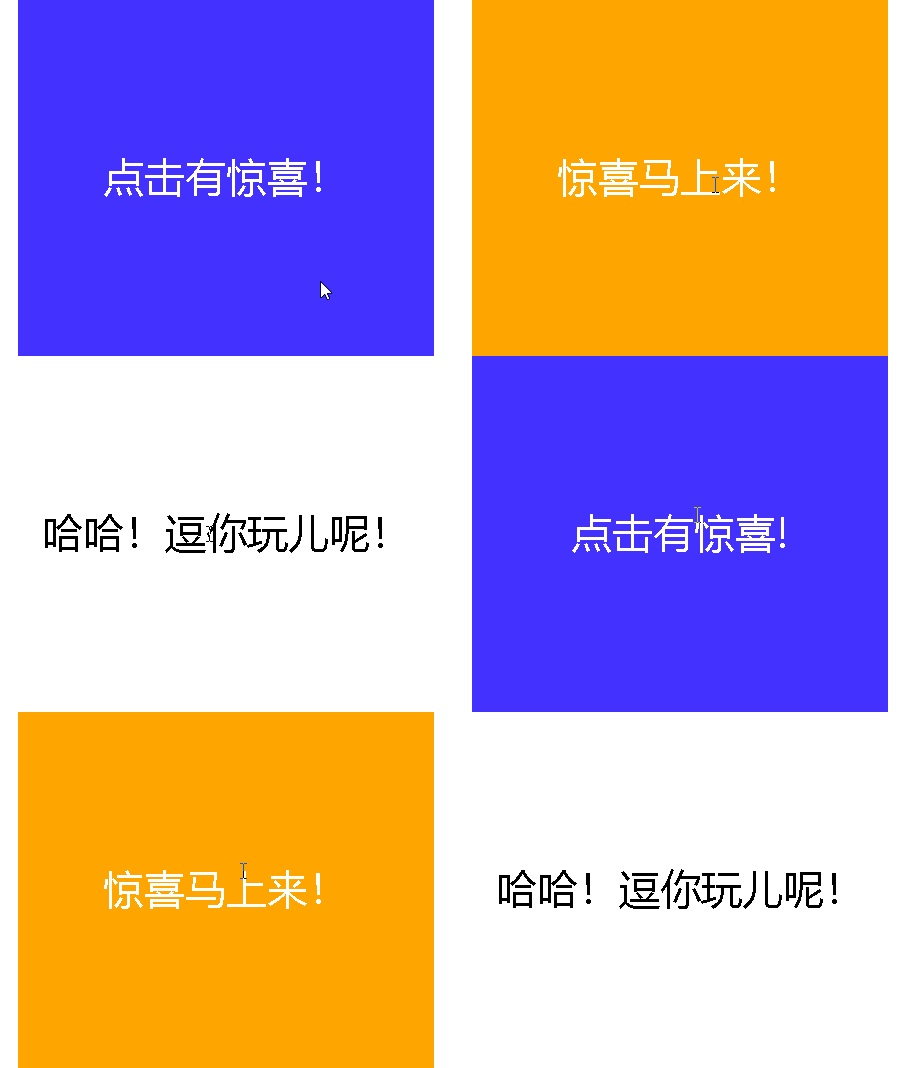
4.2 代码如下:
<!DOCTYPE html>

<html lang="en">

<head>

    <meta charset="UTF-8">

    <title>点击有惊喜</title>

    <style>

        .pla{

            background-color: #4331ff;

            height:333px;

            width:333px;

            margin-top: 55px;

            margin-left: 40%;

            text-align: center;

            line-height: 333px;

            font-size:33px;

            color:white;

        }

    </style>

</head>

<body>

    <div class="pla">

        点击有惊喜!

    </div>

    <script>

        var obj = document.getElementsByClassName('pla')[0];

        console.log(obj);

        var a = 0;

        obj.onclick = function () {

            a++;

            if(a%4===1){

                this.style.background = 'green';

                this.innerText = '请继续~';

                this.style.color = 'black';

            }

            else if(a%4===2){

                this.style.background = 'orange';

                this.innerText = '惊喜马上来!';

                this.style.color = 'white';

            }

            else if(a%4===3){

                this.style.background = 'white';

                this.innerText = '哈哈!逗你玩儿呢!';

                this.style.color = 'black';

            }

            else{

                this.style.background = '#4331ff';

                this.innerText = '点击有惊喜!';

                this.style.color = 'white';

            }

        }

    </script>

</body>

</html>
5.匀速运动
5.1 效果如下:
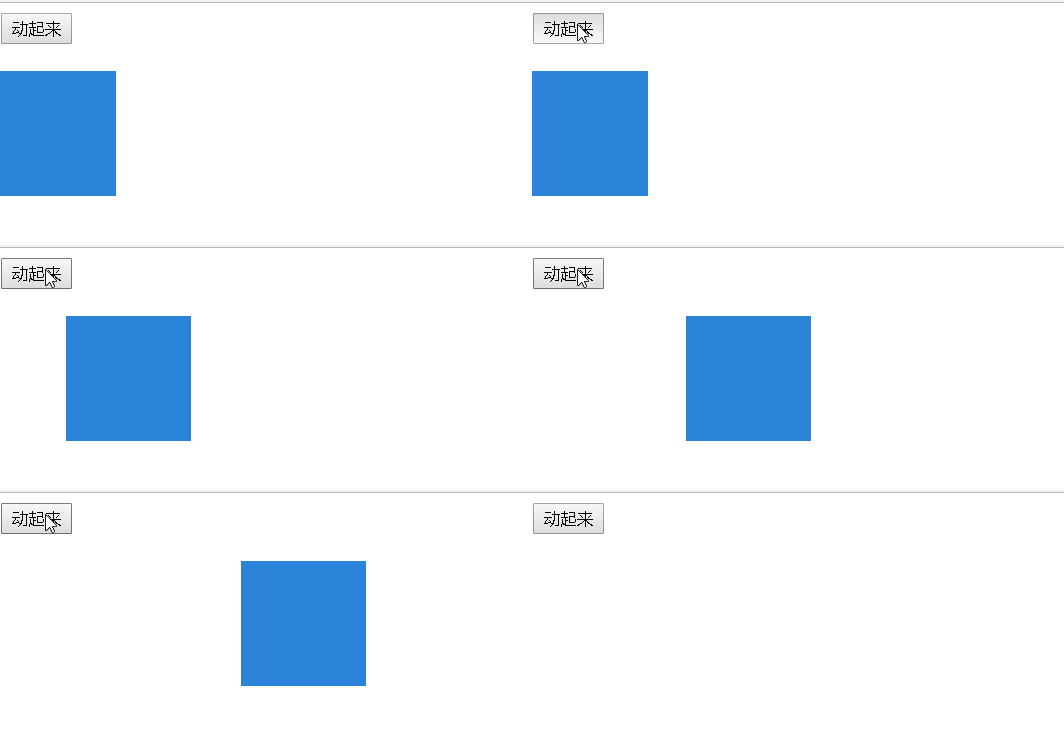
5.2 代码如下:
<!DOCTYPE html>

<html lang="en">

<head>

    <meta charset="UTF-8">

    <title>Title</title>

    <style>

        /**{*/

            /*padding:0;*/

            /*margin:0;*/

        /*}*/

        .box{

            width:100px;

            height:100px;

            background-color: #2b84da;

            position:absolute;

            left:0;

        }

    </style>

</head>

<body>

    <input id="btn" type="button" value="动起来" />

    <br><br>

    <div id="box1" class="box" ></div>

    <script>

        var btn = document.getElementById('btn');

        var box = document.getElementById('box1');

        var count = 0;

        var time = null;

        btn.onclick = function () {

            time = setInterval(function () {

                count += 10;

                if(count>200){

                    clearInterval(time);

                    box.style.display = 'none';

                }

                //移动靠改变left的值

                box.style.left = count + 'px';

            },100)

        }

    </script>

</body>

</html>
6. 5秒后关闭广告
6.1 效果如下:

6.2 代码如下:
<!DOCTYPE html>

<html lang="en">

<head>

    <meta charset="UTF-8">

    <title>Title</title>

    <style>

        *{padding: 0;margin:0;}

        img{

            height:266px;

            width:256px;

            position: fixed;

            left:0;

            top:0;

        }

        ul{

            list-style-type:none;

        }

    </style>

</head>

<body>

    <img src="1.png" id="img">

    <ul>

        <li>把标准养成习惯,让习惯符合标准</li>

        <li>把标准养成习惯,让习惯符合标准</li>

        <li>把标准养成习惯,让习惯符合标准</li>

        <li>把标准养成习惯,让习惯符合标准</li>

        <li>把标准养成习惯,让习惯符合标准</li>

        <li>把标准养成习惯,让习惯符合标准</li>

        <li>把标准养成习惯,让习惯符合标准</li>

        <li>把标准养成习惯,让习惯符合标准</li>

        <li>把标准养成习惯,让习惯符合标准</li>

        <li>把标准养成习惯,让习惯符合标准</li>

        <li>把标准养成习惯,让习惯符合标准</li>

        <li>把标准养成习惯,让习惯符合标准</li>

        <li>把标准养成习惯,让习惯符合标准</li>

        <li>把标准养成习惯,让习惯符合标准</li>

        <li>把标准养成习惯,让习惯符合标准</li>

        <li>把标准养成习惯,让习惯符合标准</li>

        <li>把标准养成习惯,让习惯符合标准</li>

        <li>把标准养成习惯,让习惯符合标准</li>

        <li>把标准养成习惯,让习惯符合标准</li>

        <li>把标准养成习惯,让习惯符合标准</li>

        <li>把标准养成习惯,让习惯符合标准</li>

        <li>把标准养成习惯,让习惯符合标准</li>

        <li>把标准养成习惯,让习惯符合标准</li>

        <li>把标准养成习惯,让习惯符合标准</li>

        <li>把标准养成习惯,让习惯符合标准</li>

        <li>把标准养成习惯,让习惯符合标准</li>

        <li>把标准养成习惯,让习惯符合标准</li>

        <li>把标准养成习惯,让习惯符合标准</li>

        <li>把标准养成习惯,让习惯符合标准</li>

        <li>把标准养成习惯,让习惯符合标准</li>

        <li>把标准养成习惯,让习惯符合标准</li>

        <li>把标准养成习惯,让习惯符合标准</li>

        <li>把标准养成习惯,让习惯符合标准</li>

        <li>把标准养成习惯,让习惯符合标准</li>

    </ul>

    <script>

        window.onload = function () {

            var img = document.getElementById('img');

            setTimeout(function () {

                img.style.display = 'none';

            },3000);

        }

    </script>

</body>

</html>
7.左侧菜单
7.1 效果如下:
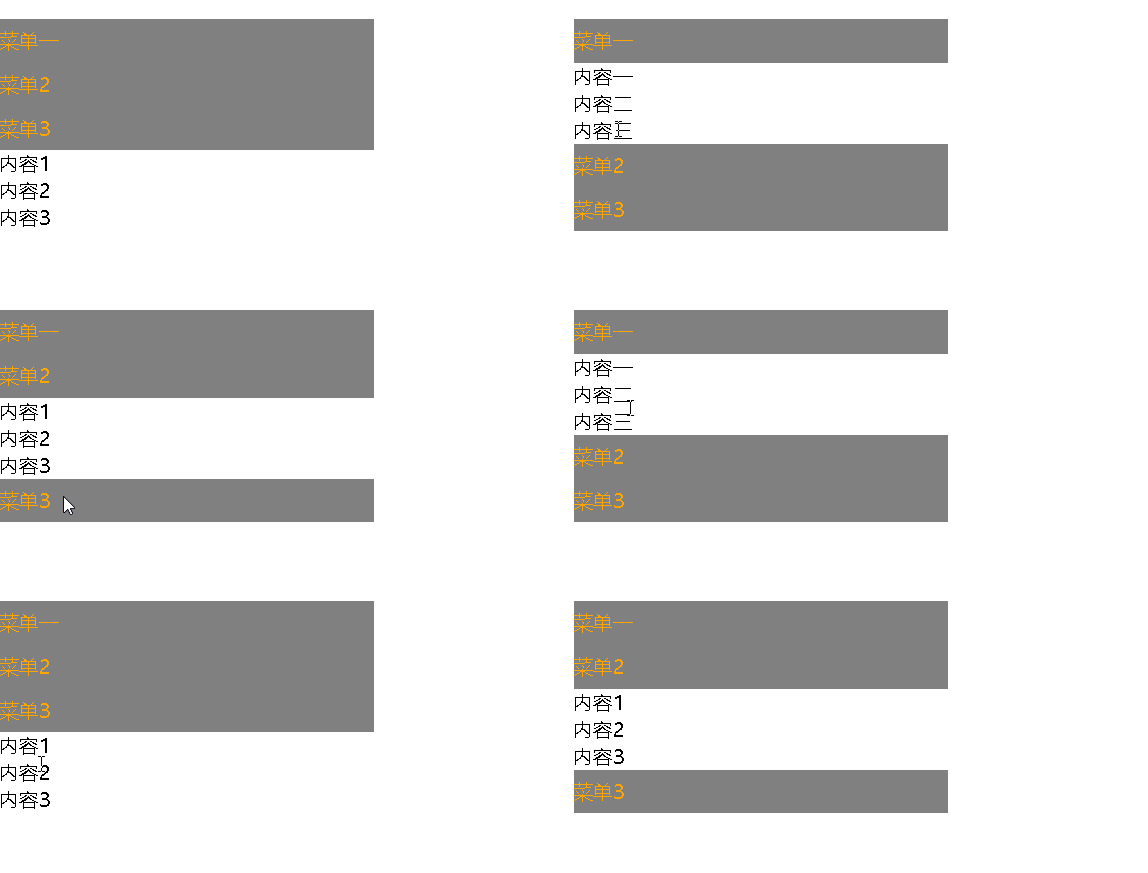
7.2 代码如下:
<!DOCTYPE html>

<html lang="en">

<head>

    <meta charset="UTF-8">

    <title>Title</title>

    <style>

        .hide{

            display:none;

        }

        .item .header{

            height:35px;

            background:grey;

            color: orange;

            line-height: 35px;

        }

    </style>

</head>

<body>

    <div style="height:48px"></div>

    <div style="width: 300px;">

        <div class="item">

            <div id="i1" class="header" onclick="ChangeMenu('i1')">菜单一</div>

            <div class="content">

                <div>内容一</div>

                <div>内容二</div>

                <div>内容三</div>

            </div>

        </div>

        <div class="item">

            <div id="i2" class="header" onclick="ChangeMenu('i2')">菜单2</div>

            <div class="content hide">

                <div>内容1</div>

                <div>内容2</div>

                <div>内容3</div>

            </div>

        </div>

        <div class="item">

            <div id="i3" class="header" onclick="ChangeMenu('i3')">菜单3</div>

            <div class="content hide">

                <div>内容1</div>

                <div>内容2</div>

                <div>内容3</div>

            </div>

        </div>

    </div>

    <script>

        function ChangeMenu(nid) {

            var current_header = document.getElementById(nid);

            var item_list = current_header.parentElement.parentElement.children;

            for(var i=0;i<item_list.length;i++){

                current_item = item_list[i];

                current_item.children[1].classList.add('hide');

            }

            //当前的兄弟的下一个div去掉hide

            current_header.nextElementSibling.classList.remove('hide');

        }

    </script>

</body>

</html>
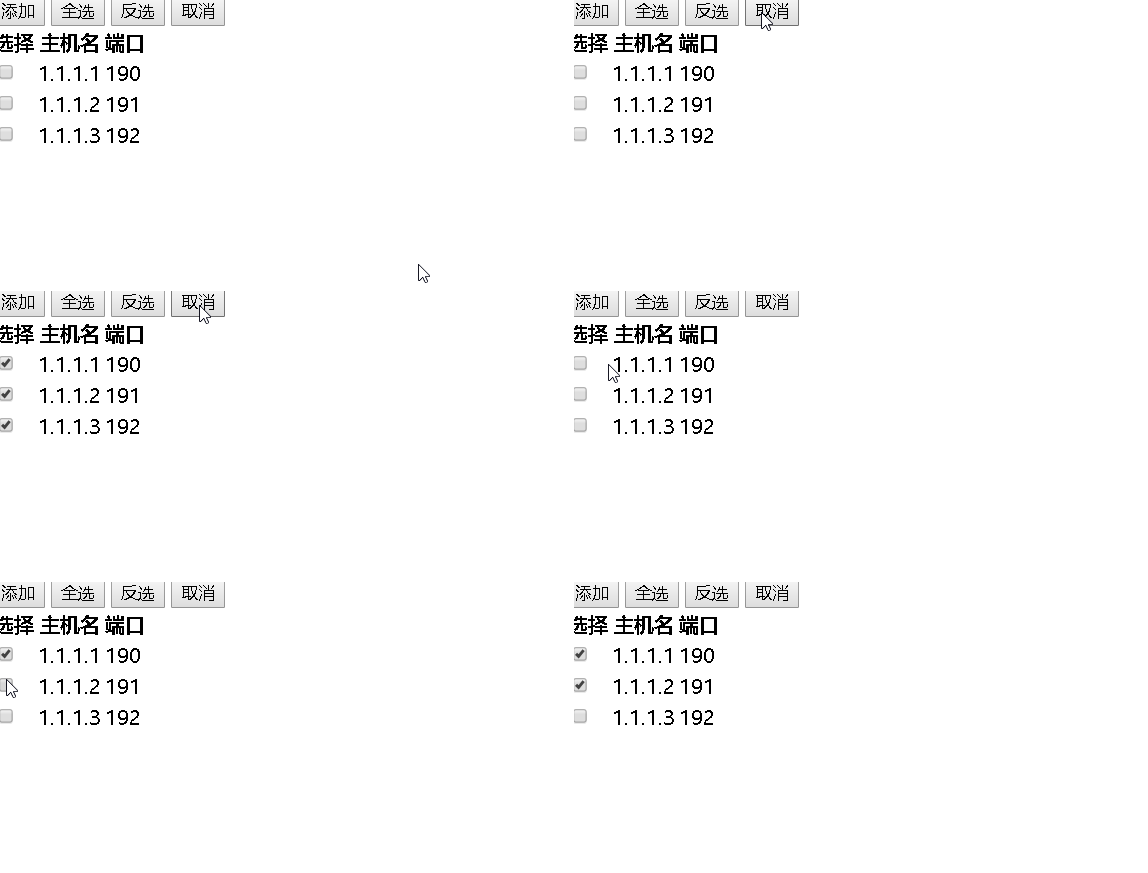
8. 全选反选取消操作的Dom实现
8.1 效果如下:
8.2 代码如下:
<!DOCTYPE html>

<html lang="en">

<head>

    <meta charset="UTF-8">

    <title>Title</title>

</head>

<body style="margin: 0 auto">

    <div >

        <input type="button" value="添加" >

        <input type="button" value="全选" onclick="selectall()">

        <input type="button" value="反选" onclick="non_select()">

        <input type="button" value="取消" onclick="cancle()">

        <table>

            <thead>

                <tr>

                    <th>选择</th>

                    <th>主机名</th>

                    <th>端口</th>

                </tr>

            </thead>

            <tbody id="tb">

                <tr>

                    <td><input type="checkbox" /></td>

                    <td>1.1.1.1</td>

                    <td>190</td>

                </tr>

                <tr>

                    <td><input type="checkbox" /></td>

                    <td>1.1.1.2</td>

                    <td>191</td>

                </tr>

                <tr>

                    <td><input type="checkbox" /></td>

                    <td>1.1.1.3</td>

                    <td>192</td>

                </tr>

            </tbody>

        </table>

    </div>

    <script>

        function selectall() {

            var tbody = document.getElementById("tb");

            //获取所有的tr

            var tr_list = tbody.children;

            for (var i=0;i<tr_list.length;i++){

                //循环所有tr找到当前tr

                var current_tr = tr_list[i];

                //找到tr的第一个孩子的第一个孩子,就是checkbox的input

                var checkbox = current_tr.children[0].children[0];

                checkbox.checked = true;

            }

        }

        function cancle() {

            var tbody = document.getElementById("tb");

            var tr_list = tbody.children;

            for (var i = 0; i < tr_list.length; i++) {

                var current_tr = tr_list[i];

                var checkbox = current_tr.children[0].children[0];

                checkbox.checked = false;

            }

        }

        function non_select() {

            var tbody = document.getElementById("tb");

            var tr_list = tbody.children;

            for(var i=0;i<tr_list.length;i++){

                var current_tr = tr_list[i];

                var checkbox = current_tr.children[0].children[0];

                if(checkbox.checked){

                    checkbox.checked = false;

                }

                else {

                    checkbox.checked = true;

                }

            }

        }

    </script>

</body>

</html>
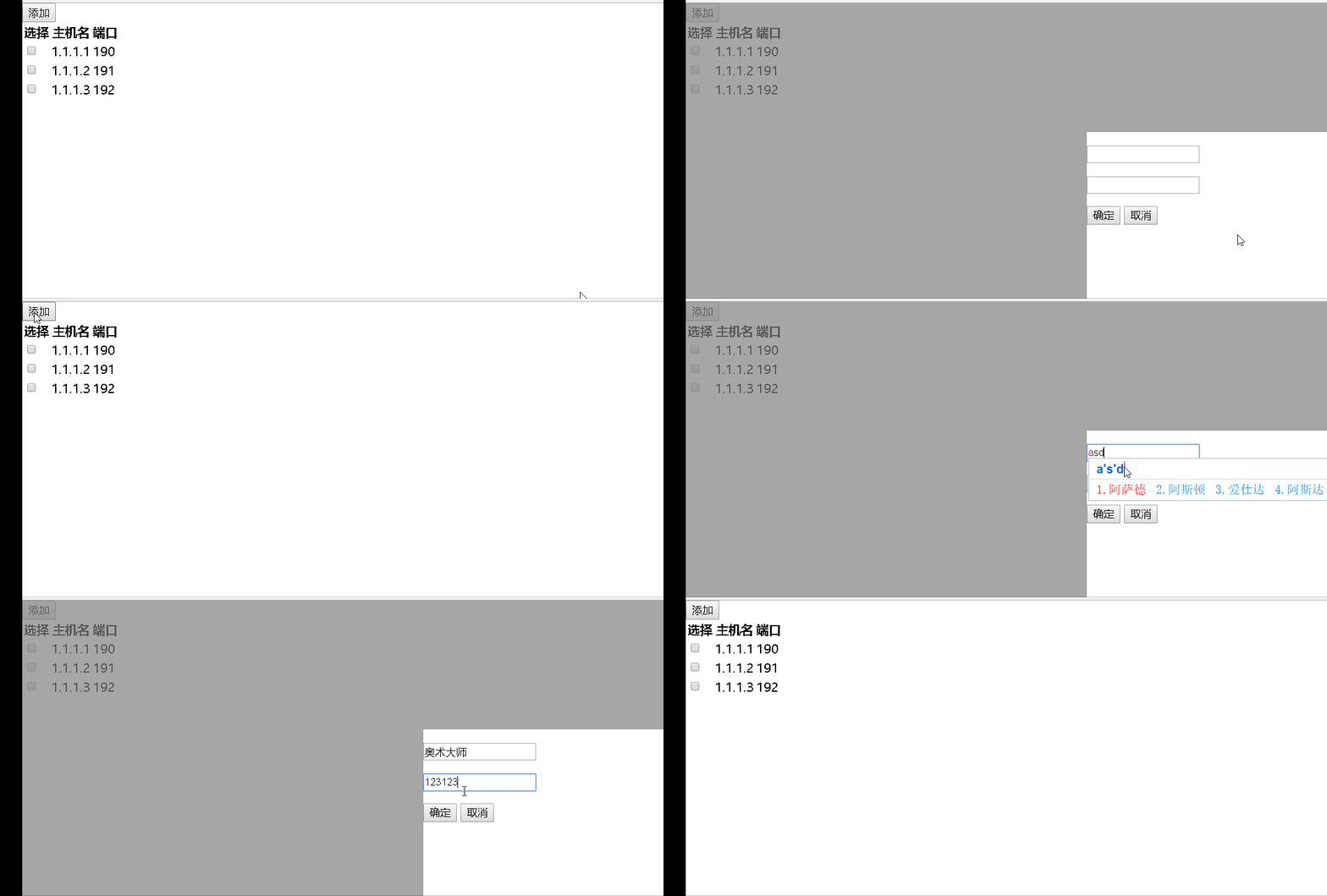
9.模态对话框——这个用的比较多
9.1 效果如下:
9.2 代码如下:
<!DOCTYPE html>

<html lang="en">

<head>

    <meta charset="UTF-8">

    <title>Title</title>

    <style>

        .hide{

            display: none;

        }

        .c1{

            position: fixed;

            left:0;

            top:0;

            right:0;

            bottom:0;

            background-color: grey;

            opacity:0.7;

            z-index: 9;

        }

        .c2{

            width:500px;

            height:400px;

            background-color: white;

            position: fixed;

            left:50%;

            top:50%;

            margin-left: -250px;

            margin-top: -200px;

            z-index: 10;

        }

    </style>

</head>

<body style="margin: 0 auto">

    <div >

        <input type="button" value="添加" onclick="show()">

        <table>

            <thead>

                <tr>

                    <th>选择</th>

                    <th>主机名</th>

                    <th>端口</th>

                </tr>

            </thead>

            <tbody>

                <tr>

                    <td><input type="checkbox" /></td>

                    <td>1.1.1.1</td>

                    <td>190</td>

                </tr>

                <tr>

                    <td><input type="checkbox" /></td>

                    <td>1.1.1.2</td>

                    <td>191</td>

                </tr>

                <tr>

                    <td><input type="checkbox" /></td>

                    <td>1.1.1.3</td>

                    <td>192</td>

                </tr>

            </tbody>

        </table>

    </div>

    <!--第二层的遮罩层开始-->

    <div id="i1" class="c1 hide"></div>

    <!--第二层的遮罩层结束-->

    <!--弹出框开始-->

    <div id="i2" class="c2 hide">

        <p><input type="text"></p>

        <p><input type="text"></p>

        <p>

            <input type="button" value="确定">

            <input type="button" value="取消" onclick="hide()">

        </p>

    </div>

    <!--弹出框结束-->

    <script>

        function show() {

            document.getElementById("i1").classList.remove('hide');

            document.getElementById("i2").classList.remove('hide');

        }

        function hide() {

            document.getElementById("i1").classList.add('hide');

            document.getElementById("i2").classList.add('hide');

        }

    </script>

</body>

</html>
10.Dom获取当前时间
10.1 效果如下:

10.2 代码如下:
<!DOCTYPE html>

<html lang="en">

<head>

    <meta charset="UTF-8">

    <title>Title</title>

</head>

<body>

    <script>

        setInterval(function () {

        var date = new Date();

        var y = date.getFullYear();

        var m = date.getMonth();

        var d = date.getDate();

        var h = date.getHours();

        var min = date.getMinutes();

        var s = date.getSeconds();

        document.body.innerHTML = '今天是'+ y +'年' + num(m+1)+ '月' + num(d) + '日' + num(h) + ':' + num(min) + ':' + num(s);

        },1000);

        function num(n) {

            if(n<10){

                return '0' + n;

            }

            else {

                return n;

            }

        }

    </script>

</body>

</html>
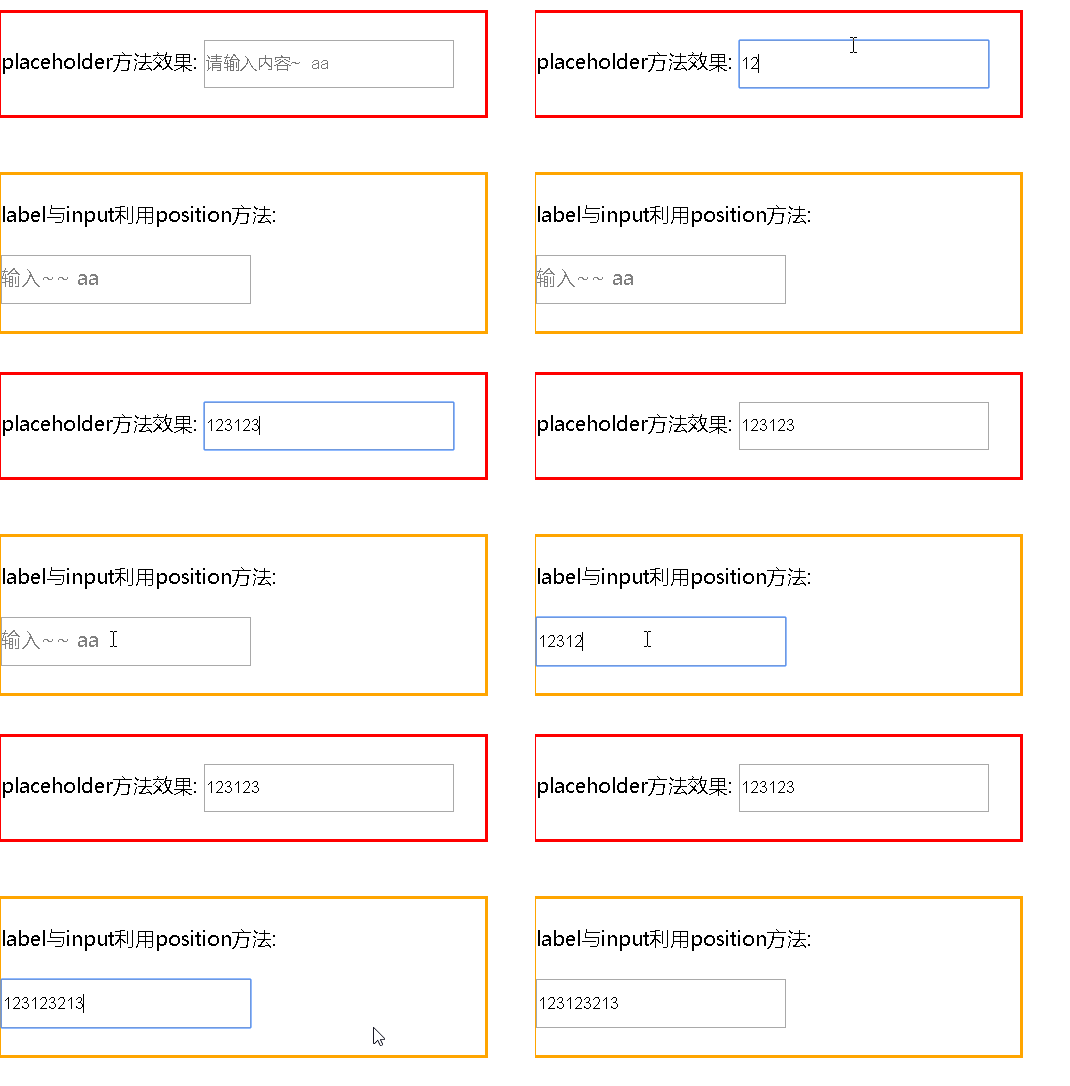
11.输入框案例
11.1 效果如下:
11.2 代码如下:
<!DOCTYPE html>

<html lang="en">

<head>

    <meta charset="UTF-8">

    <title>Title</title>

    <style>

        /**{padding:0;margin:0;}*/

        .w_div{

           border:2px orange solid;width:388px;

            position: relative;

        }

        #msg{

            position: absolute;

            left:0;

            top:72px;

            color:grey;

        }

    </style>

</head>

<body>

    <div style="border: 2px red solid;width:388px;">

        <br>

        <label>placeholder方法效果:</label>

        <input style="height: 33px;width:196px;" type="text" placeholder="请输入内容~  aa">

         <br><br>

    </div>

    <br><br>

    <div class="w_div" >

        <br>

        <label>label与input利用position方法:</label>

        <br><br>

        <input style="height:33px;width:196px" type="text" id="text" />

        <lable for="txt" id="msg">输入~~  aa</lable>

        <br><br>

    </div>

    <script>

        var text = document.getElementById('text');

        var msg = document.getElementById('msg');

        //检测用户输入表单的时候

        text.oninput = function () {

            if(this.value === ''){

               msg.style.display = 'block';

            }

            else

            {

                msg.style.display = 'none';

            }

        }

    </script>

</body>

</html>
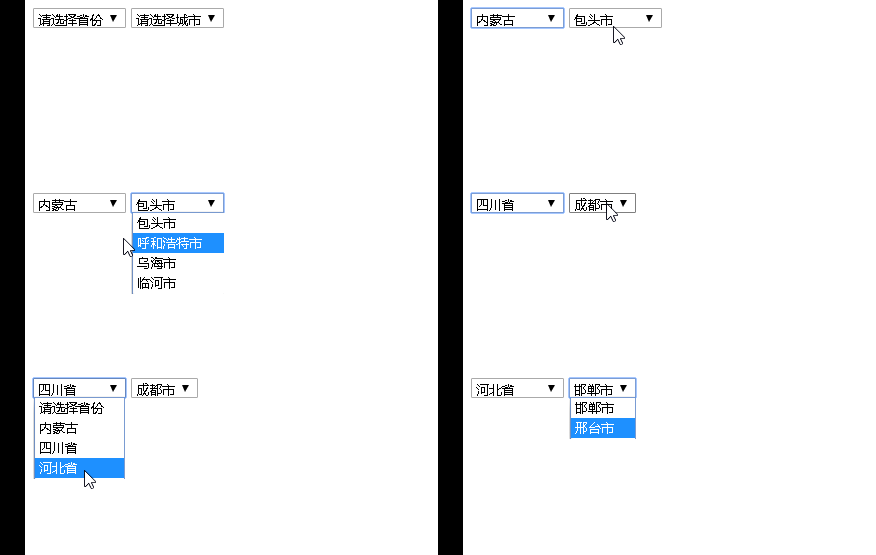
12.联动框
12.1 效果如下:
12.2 代码如下:
<!DOCTYPE html>

<html lang="en">

<head>

    <meta charset="UTF-8">

    <title>联动</title>

</head>

<body>

<select name="" id="province">

    <option value="">请选择省份</option>

</select>

<select name="" id="city">

    <option value="">请选择城市</option>

</select>

<script>

     data = {"内蒙古":["包头市","呼和浩特市","乌海市","临河市"],"四川省":["成都市","绵阳市"],"河北省":["邯郸市","邢台市"]};

     p = document.getElementById('province');

     c = document.getElementById('city');

     for(var i in data){

         optionP = document.createElement('option');

         optionP.innerHTML = i;

         p.appendChild(optionP);

     }

     p.onchange = function(){

         //先清空city的option

         c.innerHTML = '';

         current_pro = this.value;

          //获取省份的option的value的值也可以这么做:

         //this.options:所有的option标签;this.selectedIndex:当前选择的标签的索引

         //var current_pro = (this.options[this.selectedIndex]).innerText;

         city_lst = data[current_pro];

         // console.log(city_lst);

        //遍历city_lst,重铸city的option

         for(var i=0;i<city_lst.length;i++){

             optionC = document.createElement('option');

             optionC.innerHTML = city_lst[i];

             c.appendChild(optionC)

         }

     }

</script>

</body>

</html>
13.计时器
13.1效果如下:
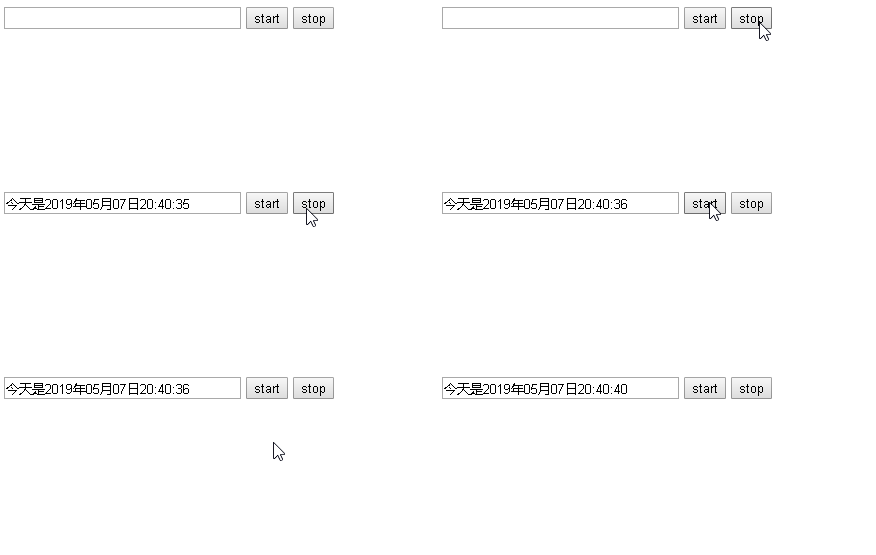
13.2 代码如下
<!DOCTYPE html>

<html lang="en">

<head>

    <meta charset="UTF-8">

    <title>计时器</title>

</head>

<body>

<input type="text" id="time" style="width: 233px;">

<input type="button" id="start" value="start">

<input type="button" id="stop" value="stop">

<script>

    text_obj = document.getElementById('time');

    start_obj = document.getElementById('start');

    stop_obj = document.getElementById('stop');

    //设置一个全局变量,接收setInterval计时器对象,方便后面将它clear掉

    var s;

    //格式化显示格式

    function num(n) {

            if(n<10){

                return '0' + n;

            }

            else {

                return n;

            }

        }

    //开始

    start_obj.onclick = function(){

       s = setInterval(function () {

        var date = new Date();

        var y = date.getFullYear();

        var m = date.getMonth();//0--11,所以实际月份得加1

        var d = date.getDate();

        var h = date.getHours();

        var min = date.getMinutes();

        var s = date.getSeconds();

        text_obj.value = '今天是'+ y +'年' + num(m+1)+ '月' + num(d) + '日' + num(h) + ':' + num(min) + ':' + num(s);

        },1000);

    };

    //停止

    stop_obj.onclick = function(){

        clearInterval(s);

    }

</script>

</body>

</html>
14.文字动态变化
14.1 效果如下:

14.2 代码如下:
<!DOCTYPE html>

<html lang="en">

<head>

    <meta charset="UTF-8">

    <title>Title</title>

</head>

<body>

    <div id="i1" style="background-color: aqua">欢迎欢迎莅临指导</div>

    <script>

        function func1() {

        //根据id获取指定标签的内容,定义局部变量接收

        var tag = document.getElementById("i1");

        //获取标签内部的字符串

        var content = tag.innerText;

        var f = content.charAt(0);

        var l = content.substring(1,content.length);

        var new_content = l+f;

       tag.innerText = new_content;

        }

       setInterval('func1()',500)

    </script>

</body>

</html>
Dom操作的常用案例实现的更多相关文章
- python 全栈开发,Day52(关于DOM操作的相关案例,JS中的面向对象,定时器,BOM,client、offset、scroll系列)
昨日作业讲解: 京东购物车 京东购物车效果: 实现原理: 用2个盒子,就可以完整效果. 先让上面的小盒子向下移动1px,此时就出现了压盖效果.小盒子设置z-index压盖大盒子,将小盒子的下边框去掉, ...
- 前端JavaScript(3)-关于DOM操作的相关案例,JS中的面向对象、定时器、BOM、位置信息
小例子: 京东购物车 京东购物车效果: 实现原理: 用2个盒子,就可以完整效果. 先让上面的小盒子向下移动1px,此时就出现了压盖效果.小盒子设置z-index压盖大盒子,将小盒子的下边框去掉,就可以 ...
- python 全栈开发,Day54(关于DOM操作的相关案例,JS中的面向对象,定时器,BOM,client、offset、scroll系列)
04-jQuery的属性操作 jquery的属性操作模块分为四个部分:html属性操作,dom属性操作,类样式操作和值操作 html属性操作:是对html文档中的属性进行读取,设置和移除操作.比如at ...
- 认识JQuery,JQuery的优势、语法、多库冲突、JS原生对象和JQuery对象之间相互转换和DOM操作,常用的方法
(一)认识JQuery JQuery是一个JavaScript库,它通过封装原生的JavaScript函数得到一套定义好的方法 JQuery的主旨:以更少的代码,实现更多的功能 (二)JQue ...
- WebApis中DOM操作的基本案例
1.1. 排他操作 1.1.1 排他思想 如果有同一组元素,我们想要某一个元素实现某种样式, 需要用到循环的排他思想算法: 所有元素全部清除样式(干掉其他人) 给当前元素设置样式 (留下我自己) 注意 ...
- 12-关于DOM操作的相关案例
1.模态框案例 需求: 打开网页时有一个普通的按钮,点击当前按钮显示一个背景图,中心并弹出一个弹出框,点击X的时候会关闭当前的模态框 代码如下: <!DOCTYPE html> <h ...
- 关于DOM操作的相关案例
1.模态框案例 需求: 打开网页时有一个普通的按钮,点击当前按钮显示一个背景图,中心并弹出一个弹出框,点击X的时候会关闭当前的模态框 代码如下: <!DOCTYPE html> <h ...
- 12 DOM操作的相关案例
1.模态框案例 需求: 打开网页时有一个普通的按钮,点击当前按钮显示一个背景图,中心并弹出一个弹出框,点击X的时候会关闭当前的模态框 代码如下: <!DOCTYPE html> <h ...
- JQuery之DOM操作及常用函数
属性操作 attr(name)获取属性值 var imgSrc = $("img").attr("src") attr(name,value)设置属性值 $(& ...
随机推荐
- python argv传递参数
test.pyimport sysprint(sys.argv) python test.py arg1 arg2 arg3 打印["test.py","arg1&quo ...
- 【java编程】Java魔法类:Unsafe应用解析
转载来源:https://tech.meituan.com/2019/02/14/talk-about-java-magic-class-unsafe.html 前言 Unsafe是位于sun.mis ...
- Centos7——selinux配置
临时关闭selinux setenforce 0 永久关闭selinux vi /etc/selinux/config 修改enforcing为disabled 情景一: httpd修改网站文件目录的 ...
- Connecting Elixir Nodes with libcluster, locally and on Kubernetes
转自:https://www.poeticoding.com/connecting-elixir-nodes-with-libcluster-locally-and-on-kubernetes/ Tr ...
- PHP 统计一维数组value同样的元素的个数num,并将其转化为下标为数字,值是value和num的二维数组
近期做一个项目.从数据库查询某个字段得到一个数组key是数字值是channel的一维数组$res,现须要将这个数组变成键是数字值是channel和num(num为同样channel的数量,默觉得0). ...
- S老师 破坏神学习
代码质量不高 就不整理了 发上来留个纪念 表示自己写过了 数据库:MySQL,服务端:PhotonServer 视频:https://pan.baidu.com/s/1i4ROaRr 客户端:http ...
- DevExpress使用方法GridControl总结
1.隐藏最上面的GroupPanel gridView1.OptionsView.ShowGroupPanel=false; 2.得到当前选定记录某字段的值 sValue=Table.Rows[gri ...
- KiCad 如何在原理图添加元件时看到 PCB 封装?
KiCad 如何在原理图添加元件时看到 PCB 封装? 这个功能默认是关闭,评估关闭的原因是因为 PCB 封装很大,而且在前期也没必要详细知道 PCB 封装. 但是有时修改可以看到 PCB 封装会方便 ...
- gitlab 可以上传代码,但是 不能 上传 tag 问题
原因是 puttygen 生成的 公私钥不能用, 换 git 私钥后 ( 默认不能导入到 pageant ),再用 puttygen 转一次就可以了.
- maven 内置变量
${basedir} 项目根目录 ${project.build.directory} 构建目录,缺省为target ${project.build.outputDirectory} 构建过程输出目录 ...