
linux 软/硬链接详解
SYNOPSIS
       ln [OPTION]... [-T] TARGET LINK_NAME   (1st form)

       ln [OPTION]... TARGET                  (2nd form)

       ln [OPTION]... TARGET... DIRECTORY     (3rd form)

       ln [OPTION]... -t DIRECTORY TARGET...  (4th form)
- form1:创建一个名为LINK_NAME 的连接文件指向原文件TARGET
- form2:在当前目录中创建一个与TARGET同名的链接文件(TARGET不能在当前目录,目标可以是绝对路径,也可以是相对路径)
- form3 | form4:在指定的目录DIRECTORY中,为每一个原文件TARGET创建一个链接文件。
硬链接与软链接(-s)的联系与区别(默认是建立硬链接)
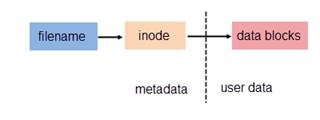
我们知道文件都有文件名与数据,这在 Linux 上被分成两个部分:用户数据 (user data) 与元数据 (metadata)。用户数据,即文件数据块 (data block),数据块是记录文件真实内容的地方;而元数据则是文件的附加属性,如文件大小、创建时间、所有者等信息。在 Linux 中,元数据中的 inode 号(inode 是文件元数据的一部分但其并不包含文件名,inode 号即索引节点号)才是文件的唯一标识而非文件名。文件名仅是为了方便人们的记忆和使用,系统或程序通过 inode 号寻找正确的文件数据块。图 1.展示了程序通过文件名获取文件内容的过程。
图 1. 通过文件名打开文件
由于硬链接是有着相同 inode 号仅文件名不同的文件,因此硬链接存在以下几点特性:
- 文件有相同的 inode 及 data block;
- 只能对已存在的文件进行创建;
- 不能交叉文件系统进行硬链接的创建;
- 不能对目录进行创建,只可对文件创建;
- 删除一个硬链接文件并不影响其他有相同 inode 号的文件。
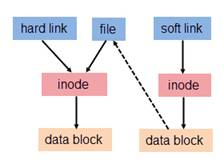
软链接与硬链接不同,若文件用户数据块中存放的内容是另一文件的路径名的指向,则该文件就是软连接。软链接就是一个普通文件,只是数据块内容有点特殊。软链接有着自己的 inode 号以及用户数据块(见 图 2.)。因此软链接的创建与使用没有类似硬链接的诸多限制,软链接有以下属性:
* 软链接有自己的文件属性及权限等;
* 可对不存在的文件或目录创建软链接;(目标文件不存在则是无效链接)
* 目标文件是相对路径的时候,移动软链接会失效,若是绝对路径则无影响,所以尽量使用绝对路径。
* 软链接可交叉文件系统;
* 软链接可对文件或目录创建;
* 创建软链接时,硬链接计数 i_nlink 不会增加;
* 删除软链接并不影响被指向的文件,但若被指向的原文件被删除,则相关软连接被称为死链接(即 dangling link,若被指向路径文件被重新创建,死链接可恢复为正常的软链接)。
图 2. 软链接的访问
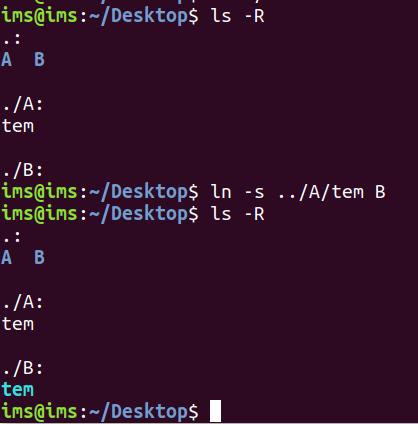
注意:使用相对路径建立软链接时候,原文件相对的不是执行命令时的路径而是相对于软链接所在目录的路径,而软链接的位置才是相对于当前命令的相对路径。
例如:Desktop目录下面有A,B 两个目录,如果要把A 目录中文件tem的软链接建立到B 目录中,在Desktop上层目录执行命令如下
`ln -s ../A/tem B`
可选参数如下
--backup[=CONTROL]
make a backup of each existing destination file
   -b     like --backup but does not accept an argument

   -d, -F, --directory

          allow the superuser to attempt to hard link directories (note: will  probably  fail

          due to system restrictions, even for the superuser)

   -f, --force

          remove existing destination files

   -i, --interactive

          prompt whether to remove destinations

   -L, --logical

          dereference TARGETs that are symbolic links

   -n, --no-dereference

          treat LINK_NAME as a normal file if it is a symbolic link to a directory

   -P, --physical

          make hard links directly to symbolic links

   -r, --relative

          create symbolic links relative to link location

   -s, --symbolic

          make symbolic links instead of hard links

   -S, --suffix=SUFFIX

          override the usual backup suffix

   -t, --target-directory=DIRECTORY

          specify the DIRECTORY in which to create the links

   -T, --no-target-directory

          treat LINK_NAME as a normal file always

   -v, --verbose

          print name of each linked file

   --help display this help and exit

   --version

          output version information and exit
每个文件存在两个计数器:i_count 与 i_nlink,即引用计数与硬链接计数。结构体 inode 中的 i_count 用于跟踪文件被访问的数量,而 i_nlink 则是上述使用 ls -l 等命令查看到的文件硬链接数。或者说 i_count 跟踪文件在内存中的情况,而 i_nlink 则是磁盘计数器。当文件被删除时,则 i_nlink 先被设置成 0。文件的这两个计数器使得 Linux 系统升级或程序更新变的容易。系统或程序可在不关闭的情况下(即文件 i_count 不为 0),将新文件以同样的文件名进行替换,新文件有自己的 inode 及 data block,旧文件会在相关进程关闭后被完整的删除。
查看文件是否是硬链接
$ touch file1       # 创建新文件 file1

$ touch file2       # 创建新文件 file2

$ ln file1 file3    # 为 file1 创建硬链接 file3

$ ls -l

total 0

-rw-r--r-- 2 root root 0 Aug 12 16:59 file1

-rw-r--r-- 1 root root 0 Aug 12 17:00 file2

-rw-r--r-- 2 root root 0 Aug 12 16:59 file3
结果的第二列数字就是指向该文件的硬链接数. 注意, 硬链接和原文件是无法区分的. 所以 file3 是 file1 的硬链接也可以看作 file1 是 file3 的硬链接. 所以该数字大于 2 即说明该文件是硬链接.
查看文件的 inode number
ls -i    # 可以与 ls -l 一起使用, 即 ls -il

$ ls -il

total 0

267105 -rw-r--r-- 2 root root 0 Aug 12 16:59 file1

267106 -rw-r--r-- 1 root root 0 Aug 12 17:00 file2

267105 -rw-r--r-- 2 root root 0 Aug 12 16:59 file3
这时结果的第一列就是文件的 inode number, 可以看出由于 file1 和 file3 互为硬链接, 所以他们的 inode number 相同.
如何找出所有硬链接到某个文件的文件?
首先使用
1
ls -i
查看文件的 inode number
然后使用
find -inum
查找所有指向该 inode 的文件
例子:
$ find . -inum 267105

./file3

./file1
ref :https://www.ibm.com/developerworks/cn/linux/l-cn-hardandsymb-links/
linux 软/硬链接详解的更多相关文章
- Linux链接命令及软链接、硬链接详解
命令ln详解 命令ln,所在路径为: 可以看到,它的路径为:/usr/bin/ln,因此,它的执行权限是所有用户 命令的基本功能是创建链接文件(硬链接),例如:ln /etc/issue /tmp 选 ...
- linux软链接与硬链接详解
软连接 命令: ln -s 原文件 目标文件 特征: 1.相当于windows的快捷方式 2.只是一个符号连接,所以软连接文件大小都很小 3.当运行软连接的时候,会根据连接指向找到真正的文件,然后执行 ...
- Linux 链接详解----静态链接实例分析
由Linux链接详解(1)中我们简单的分析了静态库的引用解析和重定位的内容, 下面我们结合实例来看一下静态链接重定位过程. /* * a.c */ ; void add(int c); int mai ...
- linux 开机启动过程详解
Linux开机执行内核后会启动init进程,该进程根据runlevel(如x)执行/etc/rcx.d/下的程序,其下的程序是符号链接,真正的程序放在/etc/init.d/下.开机启动的程序(服务等 ...
- Linux下rar命令详解
Linux下rar命令详解 用法: rar <命令> -<选项1> ….-<选项N> < 操作文档> <文件…> <@文件列表…> ...
- Linux命令工具 top详解
Linux命令工具 top详解 top命令是Linux下常用的性能分析工具,能够实时显示系统中各个进程的资源占用状况,类似于Windows的任务管理器.top是一个动态显示过程,即可以通过用户按键来不 ...
- Linux惊群效应详解
Linux惊群效应详解(最详细的了吧) linux惊群效应 详细的介绍什么是惊群,惊群在线程和进程中的具体表现,惊群的系统消耗和惊群的处理方法. 1.惊群效应是什么? 惊群效应也有人 ...
- 【转】linux中inittab文件详解
原文网址:http://www.2cto.com/os/201108/98426.html linux中inittab文件详解 init的进程号是1(ps -aux | less),从这一点就能看出, ...
- Linux 系统性能监控命令详解
Linux 系统性能监控命令详解 CPU MEMORY IO NETWORK LINUX进程内存占用查看方法 系统负载过重时往往会引起其它子系统的问题,比如:->大量的读入内存的IO请求(pag ...
随机推荐
- 第三部分:Android 应用程序接口指南---第二节:UI---第二章 输入控件
第2章 输入控件 输入控件是应用程序中用户接口的一种交互式组件.Android提供了大量的可供人们在UI中使用的控件,比如按钮.文本区域.(带滑块的)进度条.复选框.缩放按钮以及切换按钮等等. 在UI ...
- 揭开Docker的神秘面纱
Docker 相信在飞速发展的今天已经越来越火,它已成为如今各大企业都争相使用的技术.那么Docker 是什么呢?为什么这么多人开始使用Docker? 本节课我们将一起解开Docker的神秘面纱. 本 ...
- 2.5 Apache Axis2 快速学习手册之JiBx 构建Web Service
5. 使用JiBX生成服务(通过JIBX 命令将wsdl 生成 services ) 要使用JiBX数据绑定生成和部署服务,请执行以下步骤. 通过在Axis2_HOME / samples / qui ...
- FOR XML PATH 可以将查询结果根据行输出成XML格式
SELECT CAST(OrderID AS varchar)+',' as OrderNo FROM Product CAST函数用于将某种数据类型的表达式显式转换为另一种数据类型 SELECT C ...
- 【spark 深入学习 03】Spark RDD的蛮荒世界
RDD真的是一个很晦涩的词汇,他就是伯克利大学的博士们在论文中提出的一个概念,很抽象,很难懂:但是这是spark的核心概念,因此有必要spark rdd的知识点,用最简单.浅显易懂的词汇描述.不想用学 ...
- 【Android】Android的快速开发框架Afinal
Afinal简介 Afinal是一个android的ioc,orm框架,内置了四大模块功能:FinalAcitivity,FinalBitmap,FinalDb,FinalHttp. 通过finalA ...
- CentOS5.x、CentOS6.x 使用NFS及mount实现两台服务器间目录共享
一.环境介绍: 服务器:centos 192.168.1.225 客户端:centos 192.168.1.226 二.安装: NFS的安装配置:centos 5 : portmap:实现RPC(协议 ...
- vue事件处理器
1.监听事件 可以用 v-on 指令监听 DOM 事件来触发一些 JavaScript 代码. 示例: <div id="example-1"> <button ...
- Java知多少(8)类库及其组织结构
Java 官方为开发者提供了很多功能强大的类,这些类被分别放在各个包中,随JDK一起发布,称为Java类库或Java API. API(Application Programming Interfac ...
- Java知多少(57)主线程
当Java程序启动时,一个线程立刻运行,该线程通常叫做程序的主线程(main thread),因为它是程序开始时就执行的.主线程的重要性体现在两方面: 它是产生其他子线程的线程: 通常它必须最后完成执 ...