
我的第一个python web开发框架(23)——代码版本控制管理与接口文档
书接上一回,小白和老菜聊到代码的版本控制和接口文档
小白:为什么要做版本控制,我不弄版本控制不也完成了项目了吗?要做版本控制不是很麻烦,又要安装服务又要提交代码,代码又不是多人用开发,还要写文档......
老菜:这就是你这些小白的思维,只看眼前不思长远。对于任何一个项目,你都不可能绝对的说它永远都是一个小项目;而项目完成后,同时也面临着不停的变更与修改,你不可能永远记得这个项目任何细节,随着时间的流逝,很多关键点与细节在你的记忆中就会变得越来越模糊,到时要重新修改时你就头大了。我之前有位同事,一开始也是这样想,没文档没代码版本管理,而软件的功能相对也比较复杂,项目完成上线几个月后,想要大改时作为开发人员却无法动手,自己都看不懂自己写的代码了。另外,有可能你写了一些功能,进行修改后想要回滚时却发现没有旧版本,只能重写。
养成良好的文档编写习惯,对于一个程序员来说也是非常重要的,你不可能永远呆在只有一个开发人员的公司里,在与人合作时,特别是前后端开发人员配合时,如果没有文档交流起来是一件非常麻烦的事情,人越多浪费在沟通的时间就越多。而且随着项目开发时间越长,接口越多,项目维护起来也会越复杂。没有清晰的文档,会给项目的增加各种不应该出现的不稳定性。况且写一个接口文档也就一两分钟的事情,举手之劳,何乐而不为呢?
养成良好的代码管理与文档编写习惯,对于一位程序员素质修养来说,也是非常必要的,同样两位水平相当的程序员去面试,代码编写规范,懂得代码管理和熟练编写文档的肯定占优。
代码版本控制大家常用的有git或svn,对于能开源的代码来说,直接放在github上就可以了,其他的话,就需要自己搭建svn服务器。(python服务器环境搭建(2)——安装相关软件 与 python服务器环境搭建(3)——参数配置 有svn服务器创建与发布的说明)
而接口文档管理,也有不少开源的系统存在,比如wiki、shodoc等系统。
小白:好的,我回去安装配置一下,尽量让自己规范起来。
小白回去家后,就开始忙碌了起来,之前已安装好虚拟服务器了,所以可以按网上教程直接配置svn。
配置SVN
进入svn管理目录:cd /data/svn
创建svn项:svnadmin create simple
进入刚创建的svn项:cd /data/svn/simple/conf
修改/data/svn/simple/conf文件夹下的配置文件
将authz文件替换成下面内容:
[simple:/]

admin = rw
simple是svn当前仓库项的模块名称,每个svn的这个名称都是唯一的,不然可能无法登录使用,admin是我们创建的svn登录账号
将password文件替换成下面内容:
[users]

admin = 123456
这里设置账号对应的密码
将svnserve.conf文件替换成下面内容:
[general]

anon-access = none

auth-access = write

password-db = passwd

authz-db = authz
如果你的svn服务未启动,可以输入下面命令:/usr/bin/svnserve -d -r /data/svn (有时连不上,kill掉svn进程重新启动就可以了)
svn服务器端的操作就完成了。
下面来进行本地操作截图:(可以下载TortoiseSVN-1.9.4.27285-x64-svn-1.9.4.msi进行使用)
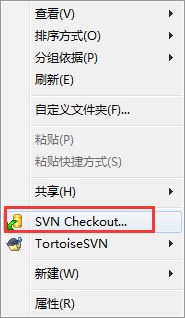
安装完svn客户端工具后,右键菜单会出现SVN Checkout项,可以进行检出svn
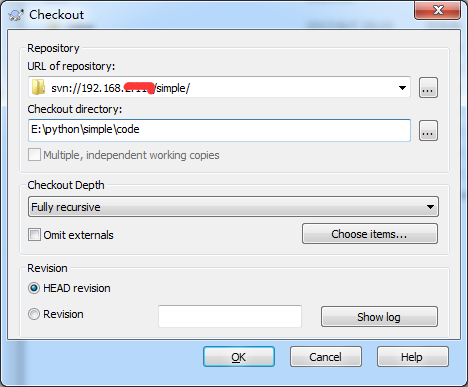
输入虚拟服务器地址,点击OK进行检出操作
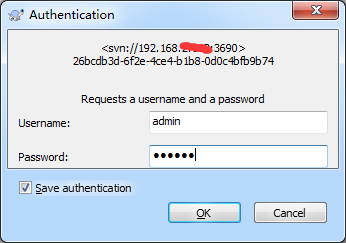
输入前面设置好的账号与密码,完成检出操作
然后将源码放到该文件夹中(或者直接检出到你的源码文件夹也行)
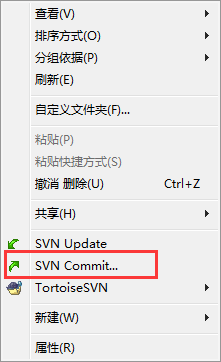
在刚检出的源码文件夹中点击右键,选择提交代码
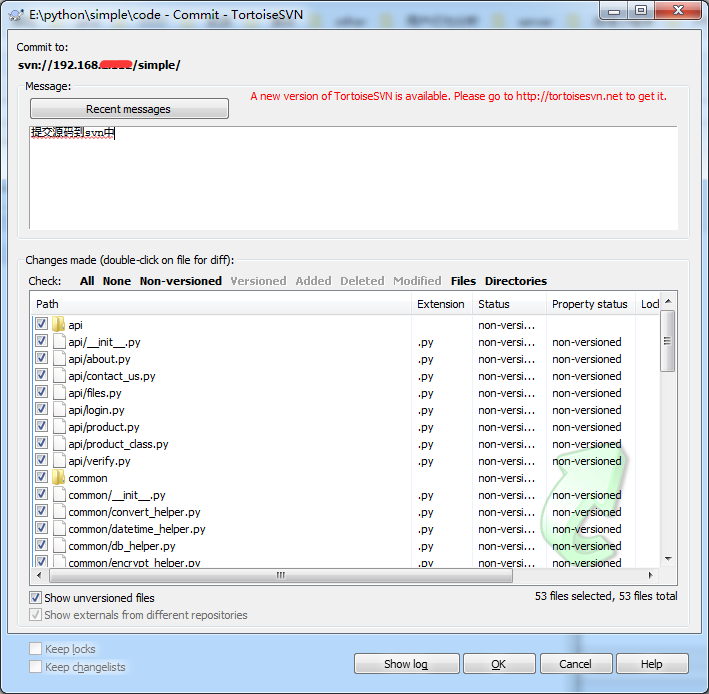
全选所有文件,并填写好说明(在做源码版本控制管理时,最好养成编写说明的习惯,方便以后有问题时进行查询,不然版本多时要一个个对比查找是一件非常麻烦的事情)

整个SVN源码管理就操作完成了。
安装ShowDoc接口文档管理系统
showdoc接口文档是PHP开发的,所以需要安装php环境
php环境大家可以直接使用官方的安装方法,直接使用yum进行安装,方法也比较简单:https://www.showdoc.cc/php?page_id=14595
当然也可以使用下面编译方式进行安装,我在CentOS7.0使用下面编译方式安装时会遇到 --enable-opcache=no 问题,估计是操作系统版本与php兼容问题引起的,得升级系统,或使用官方方法安装就好
安装PHP相关包
yum install -y libxml2 libxml2-devel openssl openssl-devel curl-devel libjpeg-devel libpng-devel freetype-devel autoconf gcc gcc-c++
进入源码包存储路径(cd /usr/local/src/),并下载相关源码安装包
cd /usr/local/src/

wget http://cn2.php.net/distributions/php-5.6.36.tar.gz

wget https://jaist.dl.sourceforge.net/project/mcrypt/Libmcrypt/2.5.8/libmcrypt-2.5.8.tar.gz

wget https://jaist.dl.sourceforge.net/project/mhash/mhash/0.9.9.9/mhash-0.9.9.9.tar.gz

wget https://jaist.dl.sourceforge.net/project/mcrypt/MCrypt/2.6.8/mcrypt-2.6.8.tar.gz
编译安装libmcrypt
cd /usr/local/src/

tar -zxvf libmcrypt-2.5.8.tar.gz

cd libmcrypt-2.5.8

./configure --prefix=/usr/local/related/libmcrypt

make && make install
编译安装mhash
cd /usr/local/src/

tar -zxvf mhash-0.9.9.9.tar.gz

cd mhash-0.9.9.9

./configure --prefix=/usr/local/related/mhash

make && make install
设置编译mcrypt所需环境变量(下面命令要一条条执行)
export LD_LIBRARY_PATH=/usr/local/related/libmcrypt/lib:/usr/local/related/mhash/lib

export LDFLAGS="-L/usr/local/related/mhash/lib -I/usr/local/related/mhash/include/"

export CFLAGS="-I/usr/local/related/mhash/include/"
编译安装mcrypt
cd /usr/local/src/

tar -zxvf mcrypt-2.6.8.tar.gz

cd mcrypt-2.6.8

./configure --prefix=/usr/local/related/mcrypt --with-libmcrypt-prefix=/usr/local/related/libmcrypt

make && make install
编译安装php
cd /usr/local/src/

tar -zxvf php-5.6.36.tar.gz

cd php-5.6.36

./buildconf --force

./configure --prefix=/usr/local/php --exec-prefix=/usr/local/php --bindir=/usr/local/php/bin --sbindir=/usr/local/php/sbin --includedir=/usr/local/php/include --libdir=/usr/local/php/lib/php --mandir=/usr/local/php/php/man --with-config-file-path=/usr/local/php/etc --with-mysql-sock=/var/lib/mysql/mysql.sock --with-mcrypt=/usr/include --with-mhash --with-openssl --enable-mysqlnd --with-mysqli=shared,mysqlnd --with-mysql=shared,mysqlnd --with-pdo-mysql=shared,mysqlnd --with-gd --with-iconv --with-zlib --enable-zip --enable-inline-optimization --disable-debug --disable-rpath --enable-shared --enable-xml --enable-bcmath --enable-shmop --enable-sysvsem --enable-mbregex --enable-mbstring --enable-ftp --enable-gd-native-ttf --enable-pcntl --enable-sockets --with-xmlrpc --enable-soap --without-pear --with-gettext --enable-session --with-curl --with-jpeg-dir --with-freetype-dir --enable-opcache --enable-fpm --with-fpm-user=nginx --with-fpm-group=nginx --without-gdbm --with-mcrypt=/usr/local/related/libmcrypt --disable-fileinfo

make clean && make && make install
复制相关配置文件与启动文件
cp php.ini-production /usr/local/php/etc/php.ini

cp /usr/local/php/etc/php-fpm.conf.default /usr/local/php/etc/php-fpm.conf

cp sapi/fpm/init.d.php-fpm /etc/init.d/php-fpm
创建运行php用户和组
groupadd -r php && useradd -r -g php -s /bin/false -d /usr/local/php -M php
设置PHP日志目录和php-fpm的运行进程ID文件(php-fpm.sock)目录
groupadd -r nginx && useradd -r -g nginx -s /bin/false -M nginx

mkdir -p /var/log/php-fpm/ && mkdir -p /var/run/php-fpm && cd /var/run/ && chown -R nginx:nginx php-fpm
修改session的目录配置
mkdir -p /var/lib/php/session

chown -R nginx:nginx /var/lib/php
设置PHP开机启动
chmod +x /etc/init.d/php-fpm

chkconfig --add php-fpm

chkconfig php-fpm on
启动php服务
service php-fpm start
shosdoc的安装可以根据官方文档说明(http://www.showdoc.cc/web/#/help?page_id=32238)进行安装
登录https://github.com/star7th/showdoc 下载源码包
然后将源码包上传到 /data/www/ 目录并解压到当前目录
添加nginx配置:showdoc.conf
cd /usr/local/nginx/conf/vhost/

vi showdoc.conf
在vi编辑器中添加下面代码
server {

    listen      8080;

    charset     utf-8;

    server_name 127.0.0.1;

    root /data/www/showdoc-master;

    location ~ \.php$ {

            fastcgi_pass   127.0.0.1:9000;

            fastcgi_index  index.php;

            fastcgi_param  SCRIPT_FILENAME  $document_root$fastcgi_script_name;

            #fastcgi_param  SCRIPT_FILENAME  /scripts$fastcgi_script_name;

            include        fastcgi_params;

        }

    location / {

                index index.php index.html;

                client_max_body_size    1000m;

    }

    access_log  /data/logs/nginx/showdoc_access.log  main;

}
重启nginx:/usr/local/nginx/sbin/nginx -s reload
在浏览器中输入:http://xxx:8080/ 就可以访问showdoc了
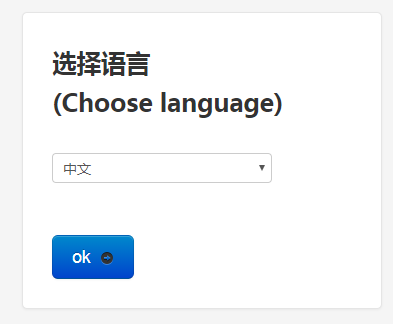
点击OK进行安装
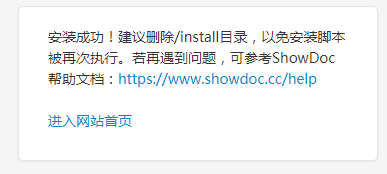
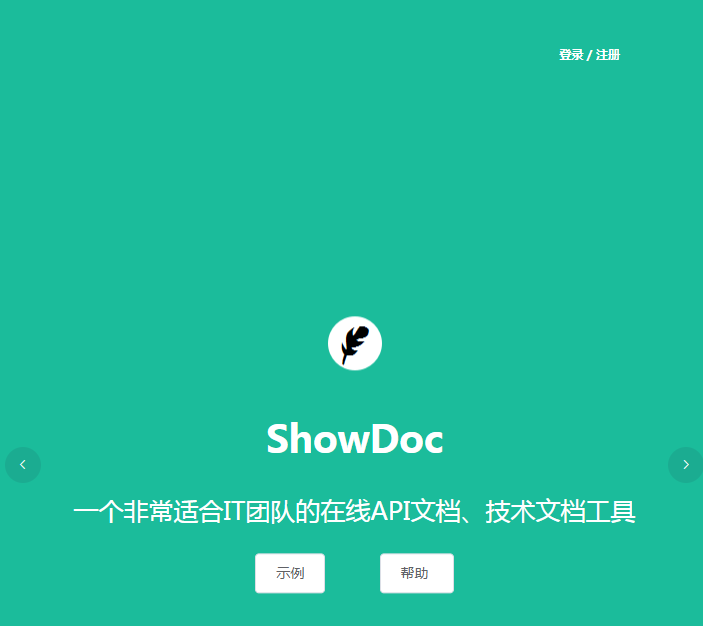
点击右上角注册账号
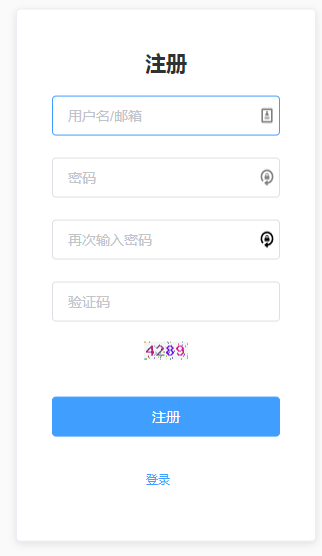
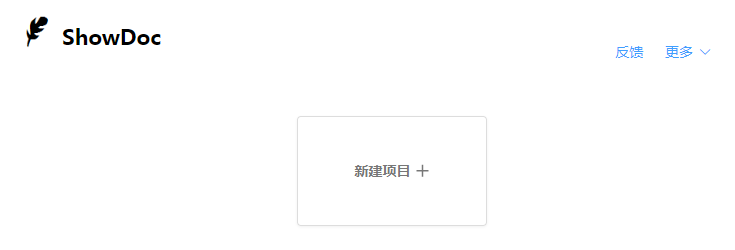
注册完账号,就可以创建项目进行接口文档管理了
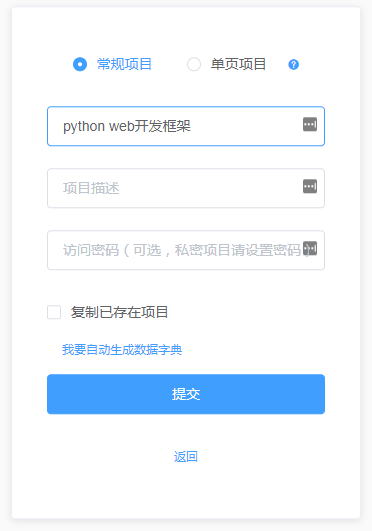
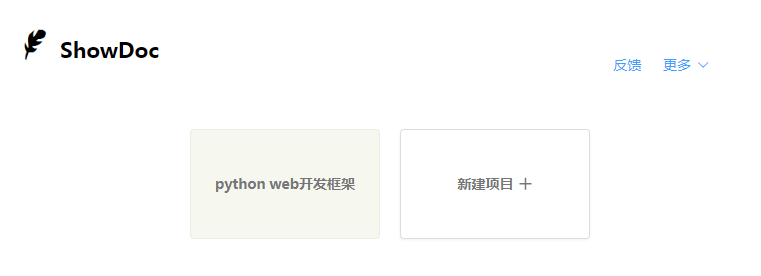
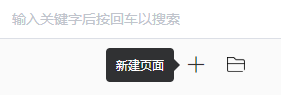
进入项目后,点击左上角的+ 创建接口文档
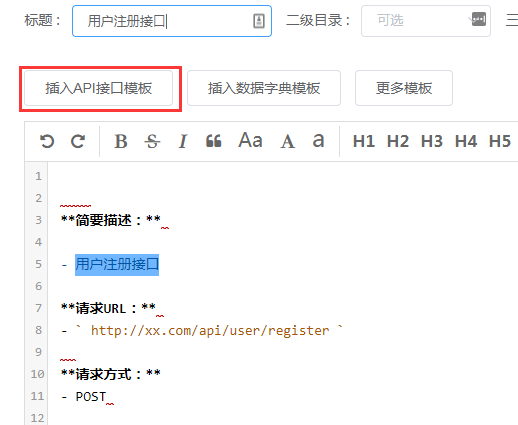
填写完标题,点击插入API接口模板,就有现成的模板模式出来,简单修改一下一份完整的接口文档就写好了,快的话写一个接口文档也就不到一分钟时间。我们也可以根据自己的需要创建自己的接口文档模板。
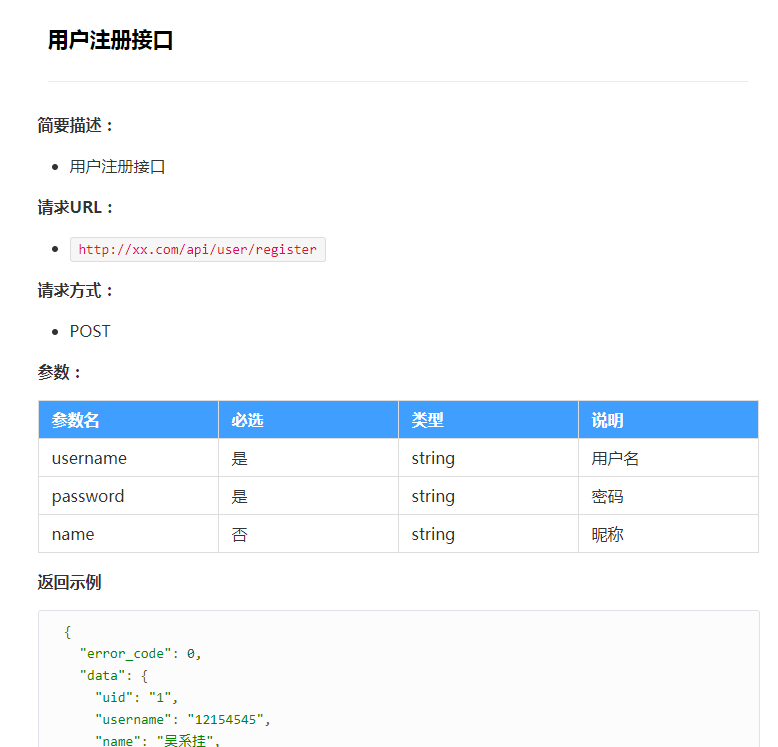
保存后就可以看到简洁又漂亮的接口文档了
版权声明:本文原创发表于 博客园,作者为 AllEmpty 本文欢迎转载,但未经作者同意必须保留此段声明,且在文章页面明显位置给出原文连接,否则视为侵权。
python开发QQ群:669058475(本群已满)、733466321(可以加2群) 作者博客:http://www.cnblogs.com/EmptyFS/
我的第一个python web开发框架(23)——代码版本控制管理与接口文档的更多相关文章
- 我的第一个python web开发框架(41)——总结
我的第一个python web开发框架系列博文从17年6.7月份开始写(存了近十章稿留到9月份才开始发布),到今天结束,一年多时间,想想真不容易啊. 整个过程断断续续,中间有段时间由于工作繁忙停了好长 ...
- 我的第一个python web开发框架(14)——后台管理系统登录功能
接下来正式进入网站的功能开发.要完成后台管理系统登录功能,通过查看登录页面,我们可以了解到,我们需要编写验证码图片获取接口和登录处理接口,然后在登录页面的HTML上编写AJAX. 在进行接口开发之前, ...
- 我的第一个python web开发框架(21)——小结
这个小网站终于成功上线,小白除了收获一笔不多的费用外,还得到女神小美的赞赏,心中满满的成就感.这一天下班后,他请老菜一起下馆子,兑现请吃饭的承诺,顺便让老菜点评一下. 小白:老大,在你的指导下终于完成 ...
- 我的第一个python web开发框架(22)——一个安全小事故
在周末的一个早上,小白还在做着美梦,就收到了小美的连环追魂call,电话一直响个不停. 小白打着哈欠拿起电话:早上好美女. 小美:出事了出事了,我们公司网站一早访问是一片空白,什么内容都没有了,你赶急 ...
- 我的第一个python web开发框架(5)——开发前准备工作(了解编码前需要知道的一些常识)
中午吃饭时间到了,小白赶紧向老菜坐的位置走过去. 小白:老大,中午请你吃饭. 老菜:哈哈...又遇到问题了吧,这次得狠狠宰你一顿才行. 小白:行行行,只要您赏脸,米饭任吃,嘻嘻,我们边走边聊. ... ...
- 我的第一个python web开发框架(24)——系统重构与ORM
小白弄完代码版本管理和接口文档后,兴奋的找到老菜. 小白:老大,我已经按你讲的要求,将代码版本管理和接口文档都搞好了.从项目开始到现在,除了代码编写,感觉学会好多东西啊. 老菜:嗯嗯,实战确实需要掌握 ...
- 我的第一个python web开发框架(1)——前言
由于之前经验不是很丰富,写的C#系统太过复杂,所以一直想重写,但学的越多越觉得自己懂的越少,越觉的底气不足.所以一直不敢动手,在内心深处对自己讲,要静下心来认真学习,继续沉淀沉淀.这两年多以来找各种机 ...
- 我的第一个python web开发框架(3)——怎么开始?
小白与小美公司经过几次接触商谈,好不容易将外包签订了下来,准备开始大干一场.不过小白由于没有太多的项目经验,学过python懂得python的基本语法,在公司跟着大家做过简单功能,另外还会一些HTML ...
- 我的第一个python web开发框架(2)——一个简单的小外包
第一部分说明 第一部分大概有20来章,主要讲的是一些开发常识.开发前中后期准备内容.开发环境与服务器部署环境安装设置.python基础框架结构与功能等内容,代码会比较简单. 本系列会以故事的方式,向大 ...
随机推荐
- Python内置函数(42)——memoryview
英文文档: class memoryview(obj) memoryview objects allow Python code to access the internal data of an o ...
- Python内置函数(5)——bin
英文文档: bin(x) Convert an integer number to a binary string. The result is a valid Python expression. ...
- 前端(各种demo)一:css实现三角形,css实现梯形,pop弹层,css伪类before,after使用,svg使用(持续更新中)
各种demo: 1.css实现正方形 思路:width为0:height为0:使用boder-width为正方形的边长的一半,不占任何字节:border-style为固体:border-color为正 ...
- .NET Core实战项目之CMS 第八章 设计篇-内容管理极简设计全过程
写在前面 上一篇文章中我带着大家进行了权限部分的极简设计,也仅仅是一个基本的权限设计.不过你完全可以基于这套权限系统设计你的更复杂的权限系统,当然更复杂的权限系统要根据你的业务来进行,因为任何脱离实际 ...
- 『左偏树 Leftist Tree』
新增一道例题 左偏树 Leftist Tree 这是一个由堆(优先队列)推广而来的神奇数据结构,我们先来了解一下它. 简单的来说,左偏树可以实现一般堆的所有功能,如查询最值,删除堆顶元素,加入新元素等 ...
- C++版 - 剑指Offer 面试题35:第一个只出现一次的字符 解题报告(华为OJ034-找出字符串中第一个只出现一次的字符)
面试题35:第一个只出现一次的字符 题目:在一个字符串中找到第一个只出现一次的字符.如输入abaccdeff,则输出b.(2006年google的一道笔试题.) 分析: 首先应向确认一下是ASCII字 ...
- ZooKeeper 01 - 什么是ZooKeeper + 部署ZooKeeper集群
目录 1 什么是ZooKeeper 2 ZooKeeper的功能 2.1 配置管理 2.2 命名服务 2.3 分布式锁 2.4 集群管理 3 部署ZooKeeper集群 3.1 下载并解压安装包 3. ...
- exec族函数详解及循环创建子进程
前言:之前也知道exec族函数,但没有完全掌握,昨天又重新学习了一遍,基本完全掌握了,还有一些父子进程和循环创建子进程的问题,还要介绍一下环境变量,今天分享一下. 一.环境变量 先介绍下环境的概念和特 ...
- 重磅!阿里巴巴工程师获得 containerd 社区席位,与社区共建云时代容器标准
重磅!阿里巴巴工程师获得 containerd 社区席位,与社区共建云时代容器标准 11 月 29 日,CNCF containerd 社区正式宣布:两位阿里巴巴工程师正式获得 containerd ...
- Spring基础系列-容器启动流程(1)
原创作品,可以转载,但是请标注出处地址:https://www.cnblogs.com/V1haoge/p/9870339.html 概述 我说的容器启动流程涉及两种情况,SSM开发模式和Spri ...