
1.在虚拟机中安装Linux中的CentOS7系统
1、 虚拟机的创建:如下图,可在右侧窗口中创建新的虚拟机,也可以在文件菜单中新建虚拟机,或者使用快捷键新建

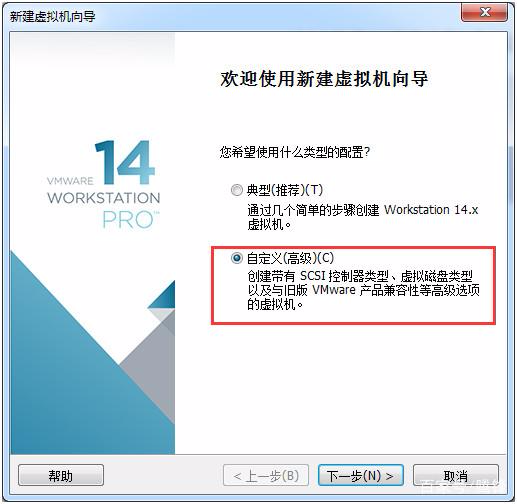
这里选择“自定义(高级) ”,然后进入“下一步”设置
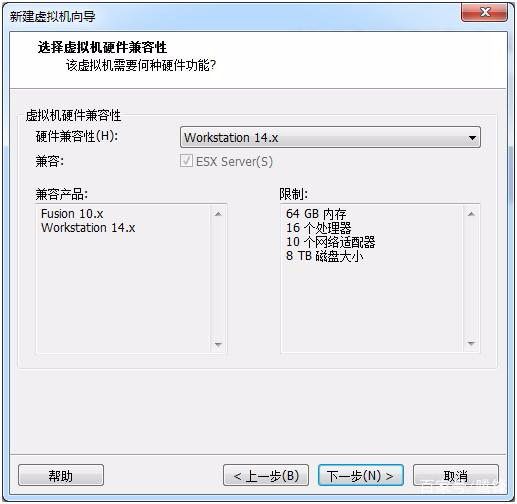
这里是选择虚拟机硬件的美容性的,默认就可以了
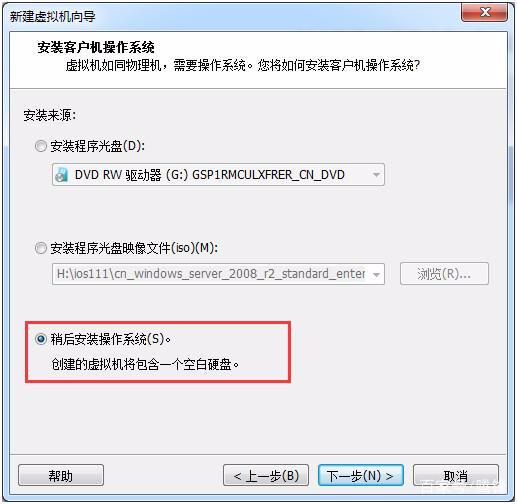
为虚拟机选择所要安装的操作系统,这里先跳过暂时不选,所以在这里选择“稍后安装操作系统”,然后“下一步”
(注:下图中,第一项是用光盘安装,第二项是用硬盘里的ISO镜像安装)
由于我们要安装的是Linux操作系统,所以客户机操作系统要选择Linux(L),还我的系统版本是CentOS 7 64位,所以操作系统的版本要选择CentOS7 64位

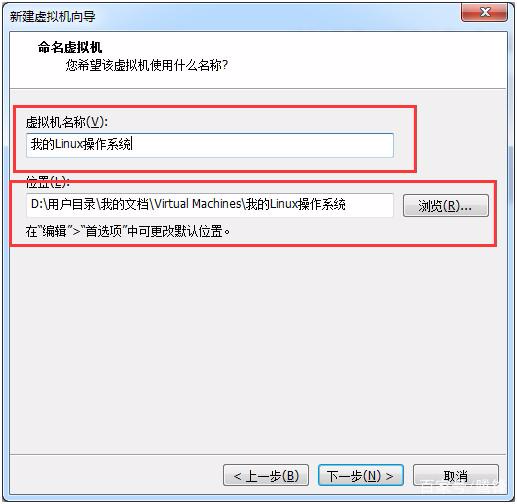
这里可以给你新建的虚拟机取名,还有指定该虚拟机在物理机子中的存放路径,更改完成你自己想要的,然后“下一步”
处理器的数量和处理器内核的数量,由于这里只是测试用的,就不进行设置了,保持默认,然后“下一步”
(注:选择给虚拟机分配的cpu核的数量,如果为虚拟机选择的cpu数超过本机实际cpu数量,VMware会给出警告:)

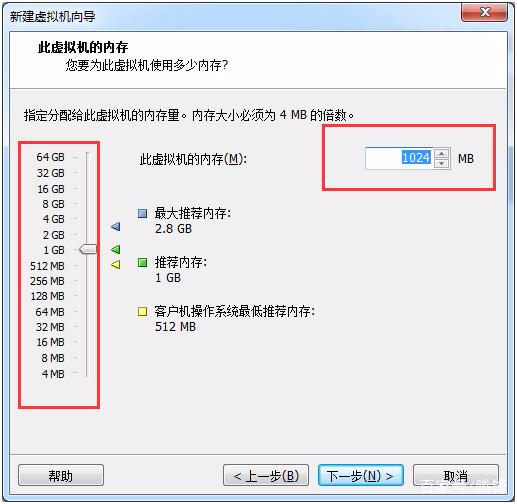
选择给新建的虚拟机多大的内存,默认是1G的内存!内存大小根据自己的需要设置,然后“下一步”
(注:给虚拟机分配的内存不能超过物理 内存的一半,而且稍后如果想要使用图形界面安装CentOS,至少要分配628M的内存)
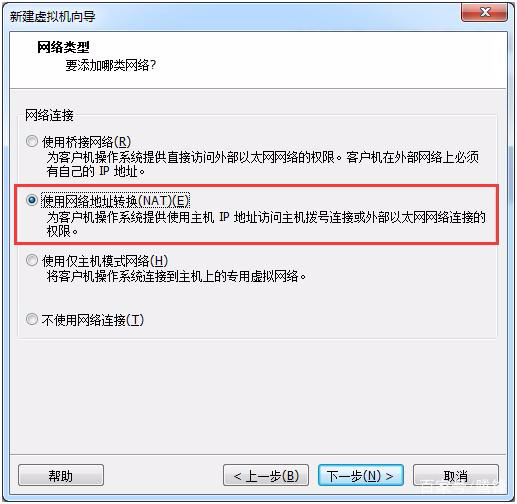
这里是网络类型分配,网络类型分配分为三种,Bridge,NAT和Host-Only,大概区别是
1 BRIDGE:相当于主机和虚拟机连接到同一个hub上,虚拟机要和主机配置到同一网段上
2 NAT:使用vmnet8,主机开启必要的VMware服务,如vmvare dhcp,虚拟机设置成dhcp方式即可,当然也可以手工设置成vmnet1同一网段,比较麻烦
3 HOST-ONLY:使用vmnet1,直接和主机互联,可以使用ifconfig查看配置情况
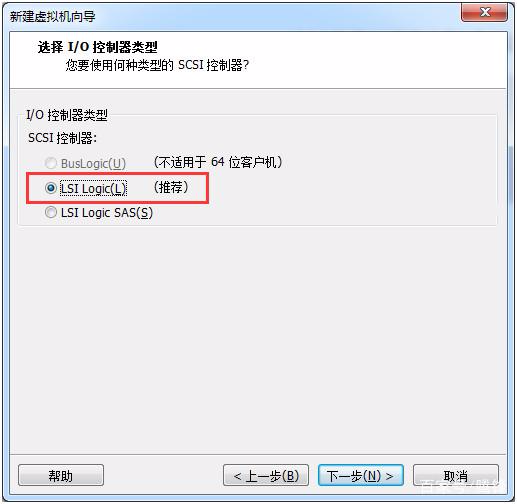
接下来的几项硬件的类型,基本上选择默认就行了,直接“下一步“
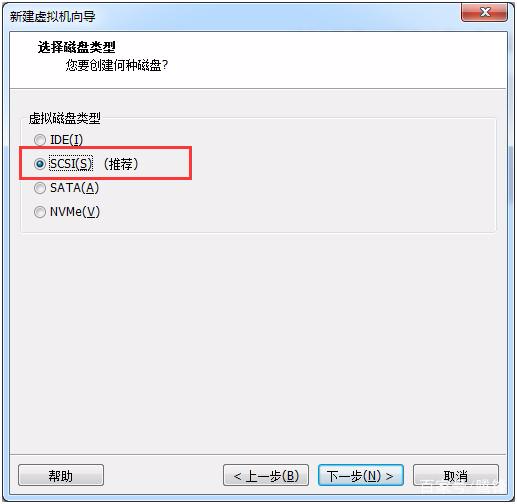
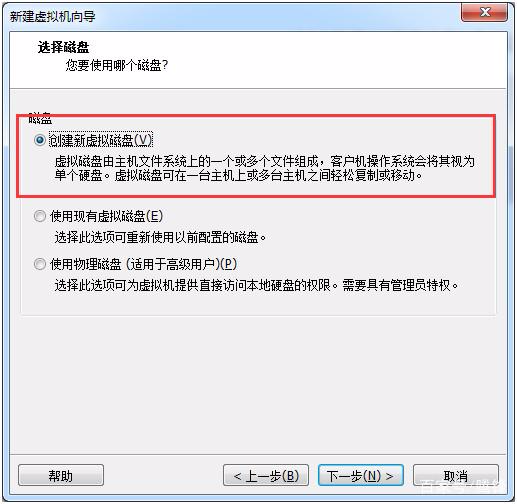
下面是选择磁盘的大小,根据需要设置大小,可直接输入,这里保持默认!再将虚拟磁盘存储为单个文件,默认是拆分成多个文件,选择好后,单击“下一步“
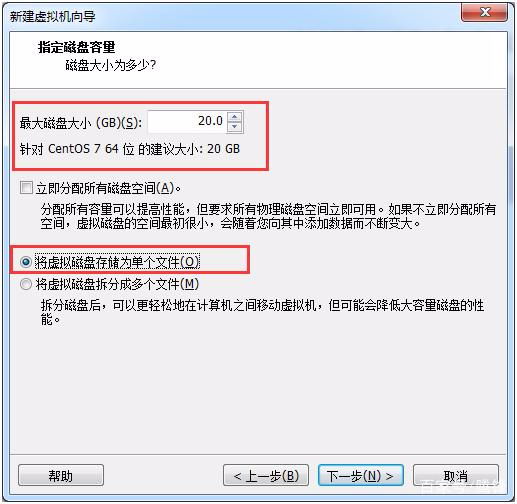
默认“下一步“

这里可以更改硬件的设置,其实后面完成设置后也可以改,这里就默认“下一步“
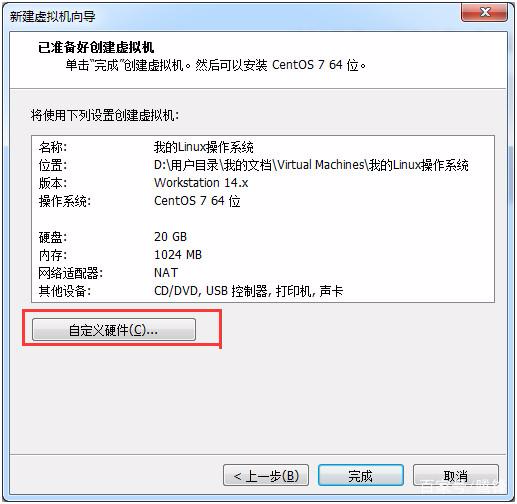
到这里虚拟机的创建就完成了,后面就是为些虚拟机安装操作系统了!
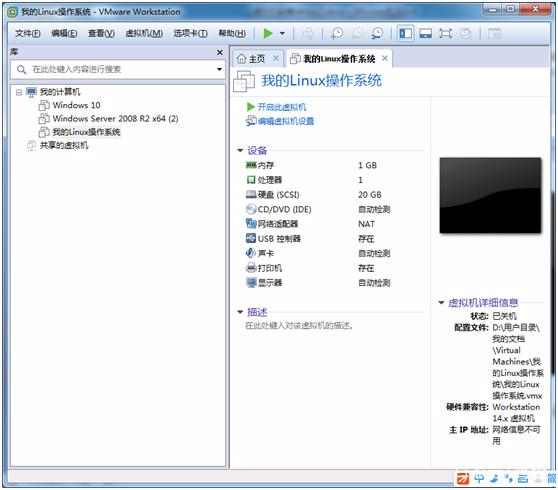
接下来就是为虚拟机安装Linux系统了。在进行系统安装之前我们要先为虚拟机加载CentOS7镜像。
点击CD/DVD(IDE),进入虚拟光驱的设置
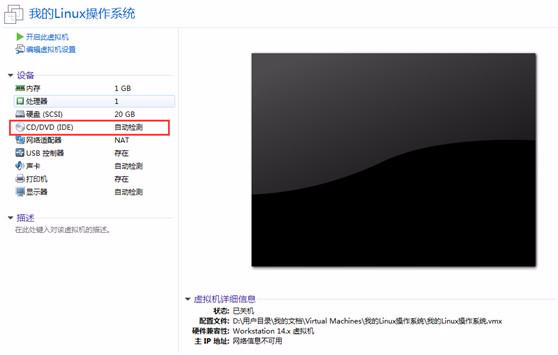
选择事先准备好的CentOS7 镜像,然后“确定“

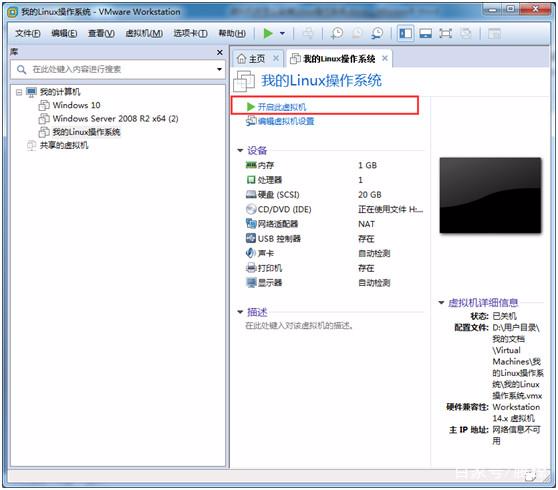
单击“开启此虚拟机”进入虚拟机的系统安装
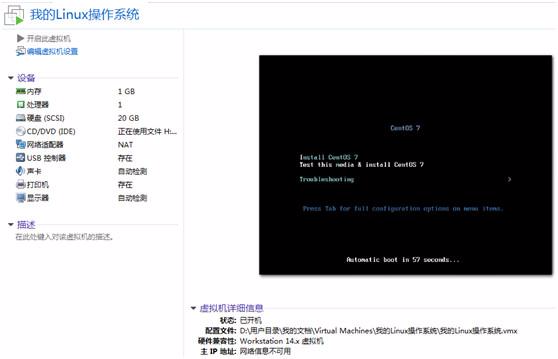
这里选择第一项,install CentOS 7
虚拟机进入到Linux的图形安装界面中
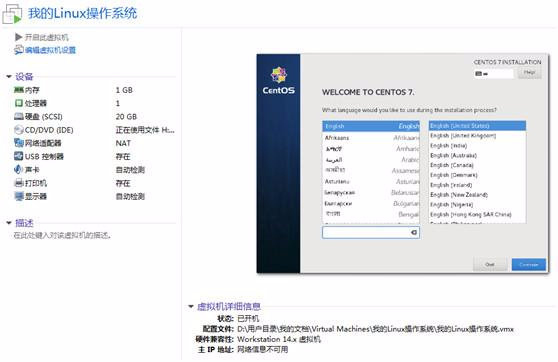
选择在安装过程中使用哪种语言,当然我这里选择的是简体中文

下面几个设置日期与时间、键盘、安装源、都保持默认就可以了,
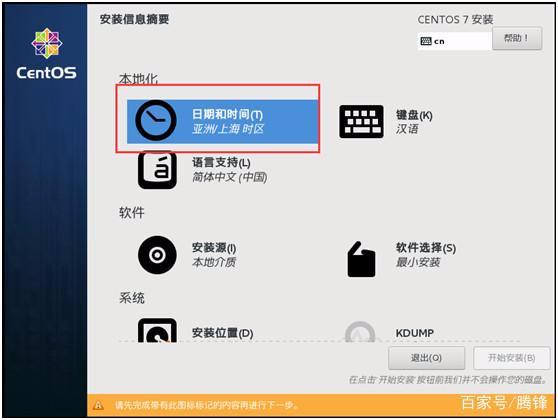

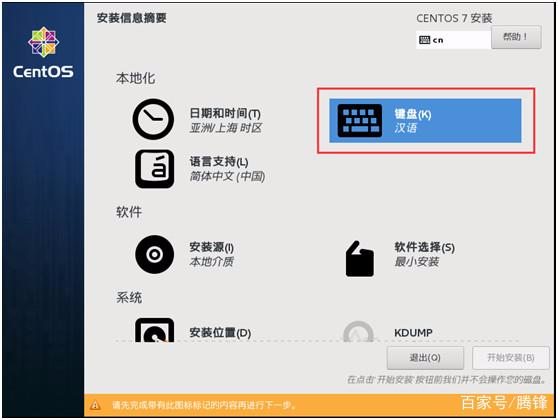
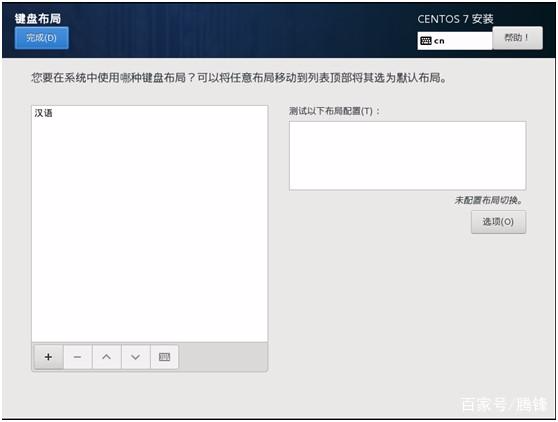
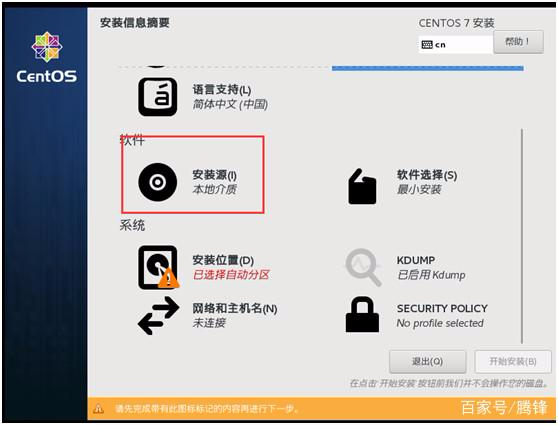
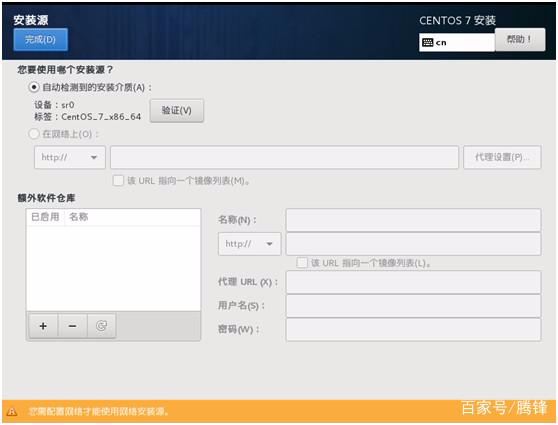
再来就是软件选择了
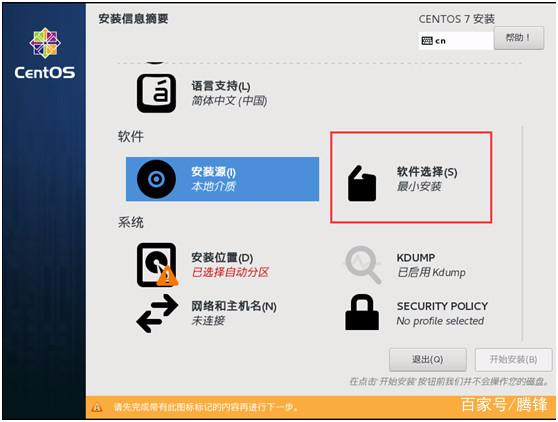
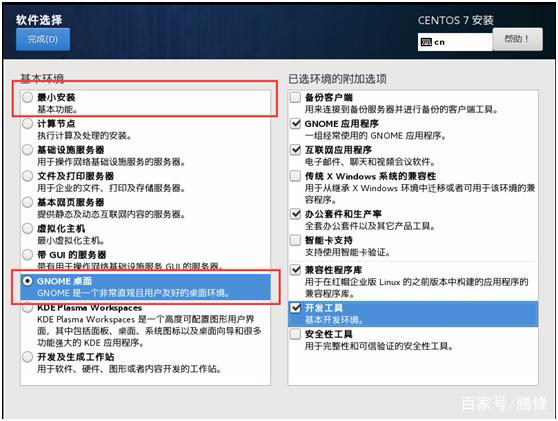
如果是服务器建议就选择最小安装,个人的建议选择桌面安装,并根据需要安装一些软件及工具,选好了就点击完成就可以了!
接着就是安装位置了,点击如下图的安装位置图标进入安装位置的设置
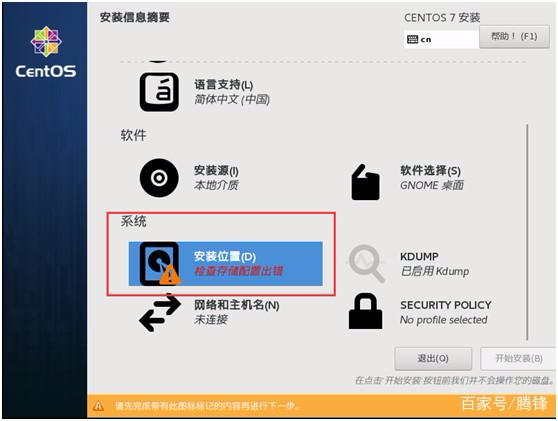
选择“我要配置分区”

单击“完成”进入下一步设置

设置新挂载占的分区方案为【标准分区】并单击【+】键添加挂载点
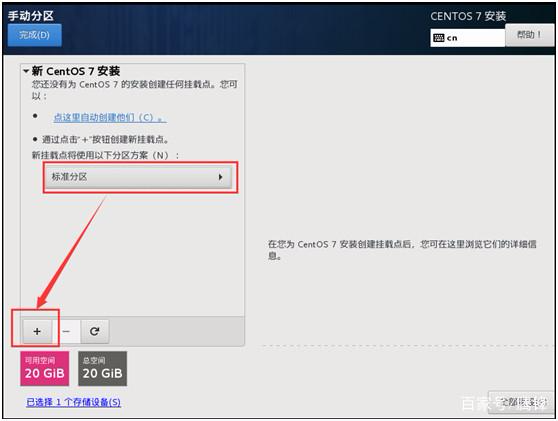
添加新的挂载点为/boot 容量为200M

设置挂载点/boot的文件系统为ext4
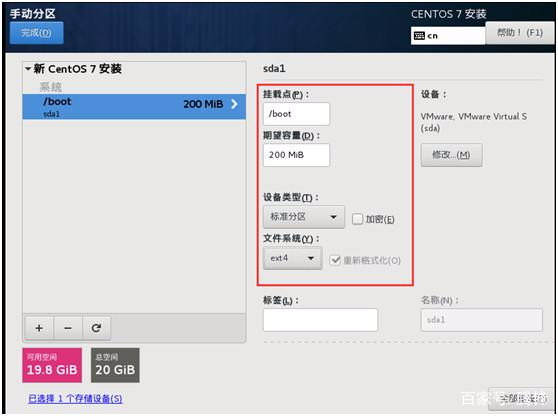
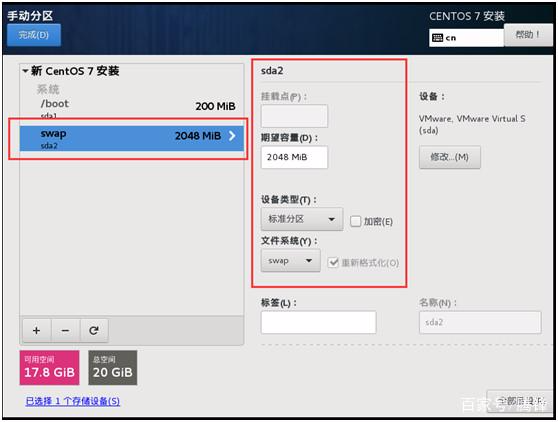
单击【+】继续添加挂载点为swap

添加挂载点为swap,容量为2G
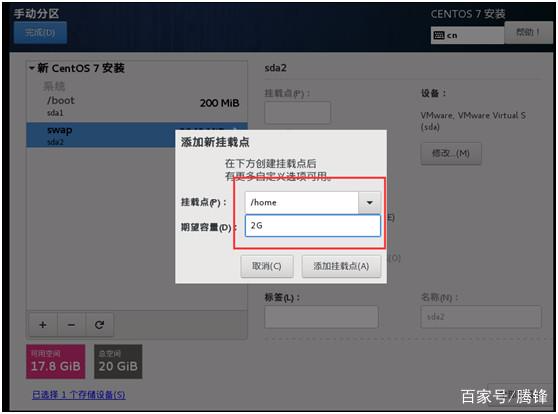
接下来继续添加一个为/home的挂载点,容量同样设置为2 G,同时把文件系统改为ext4
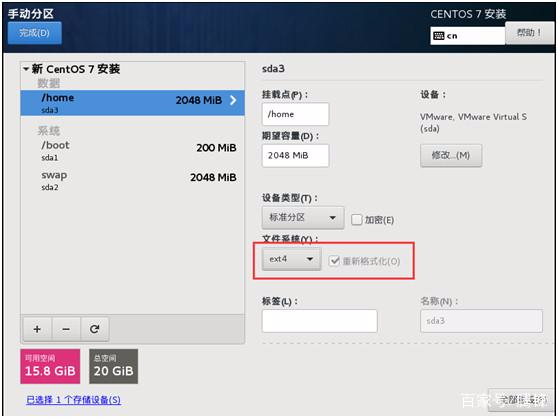
最后把剩下的所有空间都添加到根目录下

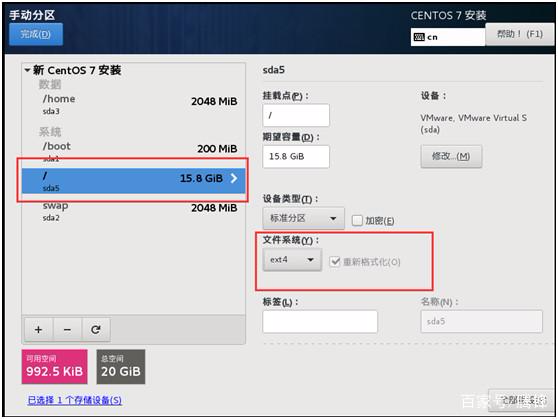
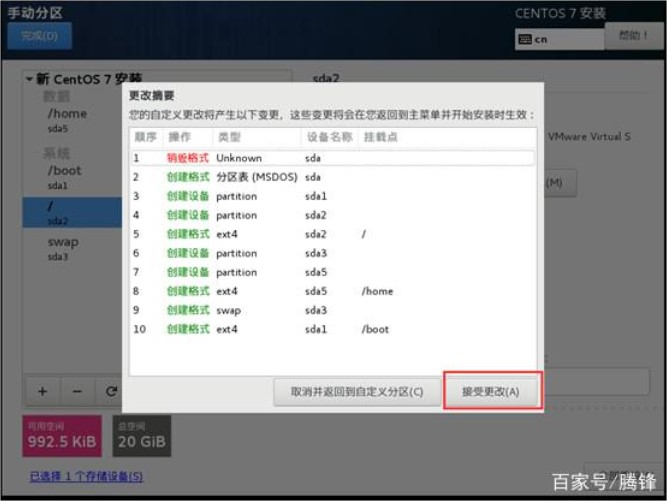
设置完成后,点击完成,进入下面的界面,单击【接受更改】
接下来就是安装了,单击【开始安装】

在弹出的界面中,单击【root密码】,进入root的密码设置
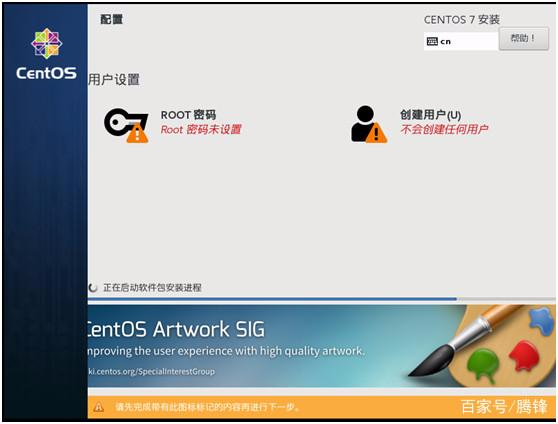
输入并确认密码,然后单击【完成】

等待系统安装完成

安装完成,单击【重启】按钮,对虚拟机进行重启
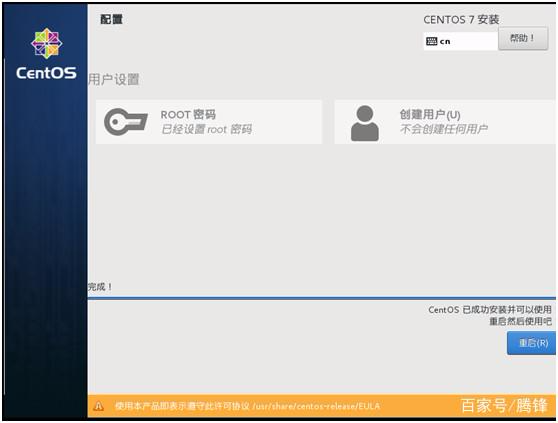
至此,CentOS7 安装完成

1.在虚拟机中安装Linux中的CentOS7系统的更多相关文章
- 在虚拟机(VMware)中安装Linux CentOS 6.4系统(图解) 转
一.下载最新版本Linux CentOS 1.打开官网地址:http://www.centos.org/,点击Downloads->Mirrors 2.点击CentOS ...
- 在虚拟机里安装linux(centos 6.5)系统
菜鸟一枚,也是接触linux系统没多长时间,前一阵子网上说有一个高级数据库工程师,因为rm -rf / 命令干掉了数据库-(nb),居然还跑路了!厉害了我的哥!也是闲的我蛋疼,在虚拟机里试了一批,本来 ...
- 在虚拟机中安装Linux
安装CentOS 6.4教程(详细步骤) CentOS是RHEL的克隆版本,功能上是一模一样的,另外重新编译之后还修复了一些后者的bug.主要区别就是CentOS免费,但没有官方的技术支持,而RHEL ...
- 虚拟机的安装and虚拟机中安装Linux操作系统
安装虚拟机并安装Linux系统,我们首先需要下载: (1)VMware安装包 (2)Linux 镜像iso 文件 下载VM安装包后准备安装虚拟机: 直接点击下一步 接受条款下一步 这里默认是c盘,建议 ...
- 虚拟机virtualBox安装linux系统 xshell远程连接linux
虚拟机virtualBox安装linux系统 xshell远程连接linux 虚拟机概念: 通过软件, 使用虚拟化技术虚拟出电脑的硬件环境, 充当真实的电脑使用. 常见的虚拟软件: virtualBo ...
- 在虚拟机里面安装Linux操作系统
在这篇文章中以VMware14为例,Linux操作系统采用CentOS7进行讲解如何在虚拟机中安装Linux操作系统. 一.选择创建新的虚拟机 二.在选择虚拟机配置界面选择“自定义(高级)”选项,然后 ...
- 虚拟机VMware安装linux无法上网解决办法
虚拟机VMware安装linux无法上网解决办法 Linux网络设置: 依次单击[System]-->[Preferences]-->[Network Connections],如下图 ...
- 在移动硬盘中安装win10和macos双系统
本文通过在SSD移动硬盘中安装win10和macos双系统,实现操作系统随身携带 小慢哥的原创文章,欢迎转载 目录 ▪ 目标 ▪ 准备工作 ▪ Step1. 清空分区,转换为GPT ▪ Step2. ...
- SLAM+语音机器人DIY系列:(一)Linux基础——2.安装Linux发行版ubuntu系统
摘要 由于机器人SLAM.自动导航.语音交互这一系列算法都在机器人操作系统ROS中有很好的支持,所以后续的章节中都会使用ROS来组织构建代码:而ROS又是安装在Linux发行版ubuntu系统之上的, ...
随机推荐
- web框架开发-Django模型层(1)之ORM简介和单表操作
ORM简介 不需要使用pymysql的硬编码方式,在py文件中写sql语句,提供更简便,更上层的接口,数据迁移方便(有转换的引擎,方便迁移到不同的数据库平台)…(很多优点),缺点,因为多了转换环节,效 ...
- luogu P4842 城市旅行
嘟嘟嘟 好题,好题 刚开始突发奇想写了一个\(O(n ^ 2)\)暴力,结果竟然过了?!后来才知道是上传题的人把单个数据点开成了10s-- 不过不得不说我这暴力写的挺好看的.删边模仿链表删边,加边的时 ...
- sql server 压缩数据库
收缩日志 ALTER DATABASE 数据库名称 SET RECOVERY SIMPLEDBCC SHRINKDATABASE(数据库名称, 0) 压缩数据库ALTER DATABASE 数据库名称 ...
- mongodb安装4.0(rpm)
虚拟机客户端vmware player linux版本:CentOS Linux release 7.4.1708 (Core) CentOS安装类型:Basic Web Server 参照官网最新文 ...
- .net core下用HttpClient和asp.net core实现https的双向认证
关于https双向认证的知识可先行google,这时矸接代码. 为了双向认证,我们首先得准备两个crt证书,一个是client.crt,一个是server.crt,有时为了验证是否同一个根证书的验证, ...
- MaxCompute教程
MaxCompute全套攻略:https://blog.csdn.net/qq_35394891/article/details/82943894 [2019年大数据福利推荐]MaxCompute教程 ...
- 【学习总结】GirlsInAI ML-diary day-14-function函数
[学习总结]GirlsInAI ML-diary 总 原博github链接-day14 认识函数function 函数相当于一个固定的公式,一个映射.有输入,有输出. 1-python内置函数 max ...
- Linux下用户和raid练习题
1. 公司一开发人员申请对服务器10天的oldboy普通用户权限,如何操作? useradd oldboy passwd oldboy usermod -e `date -d "10day& ...
- centos7 docker安装
Docker分为社区版CE和企业版EE. 社区版是免费提供给个人开发者和小型团体使用的,企业版会提供额外的收费服务,比如经过官方测试认证过的基础设施.容器.插件等 社区版按照stable和edge两种 ...
- IRepository<Developer> repository 出现 Abp.Domain.Repositories.IRepository which was not registered.
“/”应用程序中的服务器错误. Can't create component 'SWJ.SSO.DomainServices.TestService' as it has dependencies t ...