
win10安装linux子系统(wsl)
win10安装linux子系统(wsl)
1、打开Microsoft Store
方式一:在电脑左下角打开

方式二:在电脑左下角的搜索里 里输入Microsoft Store
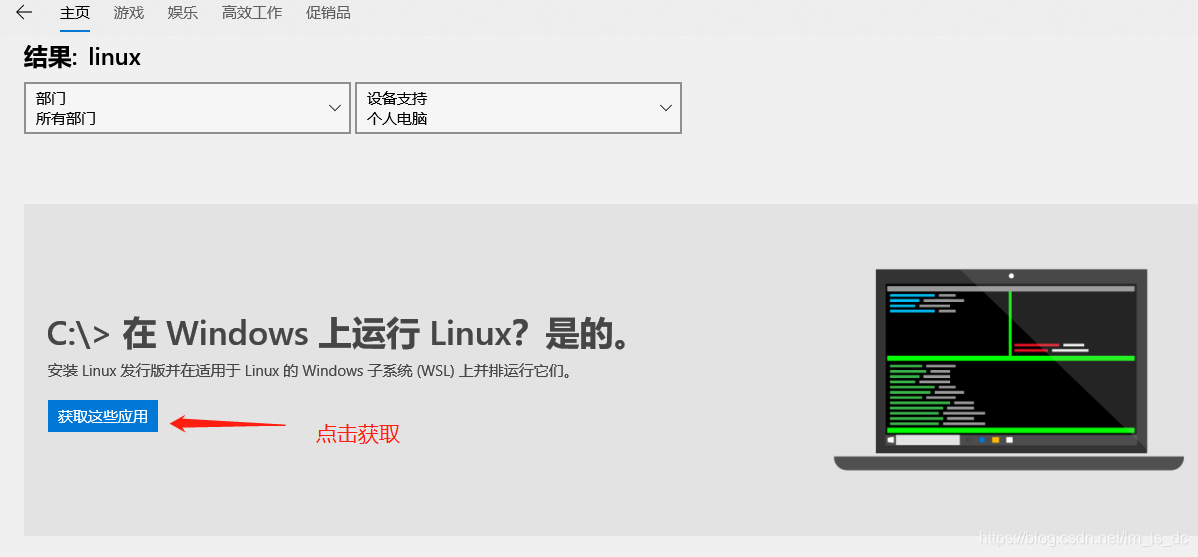
打开Microsoft Store后,搜索Linux即可:

然后点击获取Linux应用:
一般选择安装ubuntu:
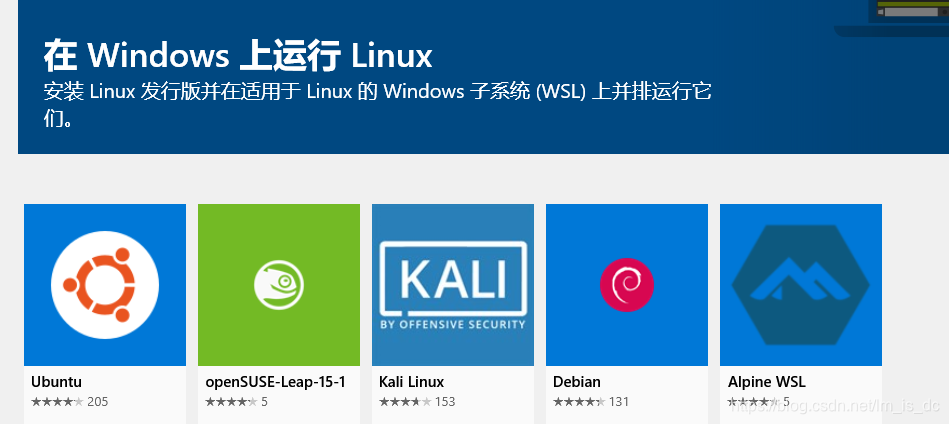
选择好应用后,按提示安装,一般都安装在c盘。
2、允许windows运行linux子系统
打开控制面板->程序和功能->启动或关闭windows功能
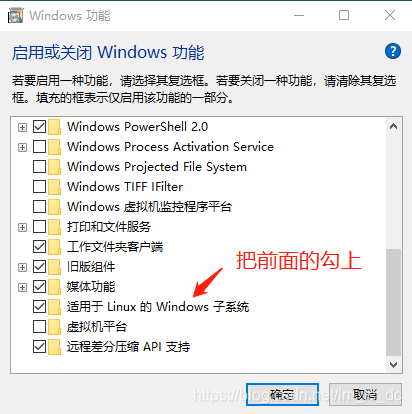
勾上“适用于Linux的Windows子系统”,点击确定,然后按提示重启电脑。
3、启动ubuntu
打开应用目录,选择ubuntu,就可以打开了,然后按提示创建一个用户
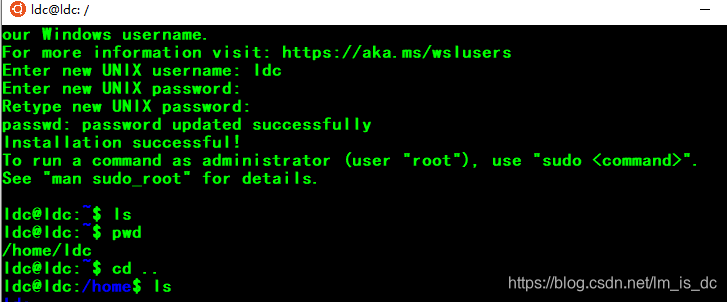
可以点击上面的白色条框右键选择属性,然后改变字体大小与颜色。
4、ubuntu安装目录
一般在c盘
1、
C:\Users\你的用户名\AppData\Local\Packages\

CanonicalGroupLimited.UbuntuonWindows_79rhkp1fndgsc

\LocalState\rootfs\home
2、
C:\Users\ldc\AppData\Local\Packages\

CanonicalGroupLimited.Ubuntu18.04onWindows_79rhkp1fndgsc\LocalState\rootfs
5、使用xftp连接windows下的ubuntu
1.打开linux系统

2.切换到root角色

sudo -i  //切换到root 并输入密码

3.卸载安装ssh server

sudo apt-get remove openssh-server //卸载

sudo apt-get install openssh-server   // 重新安装

4.修改ssh server 配置

sudo vim /etc/ssh/sshd_config

修改如下内容:

Port 2222  #默认的是22,但是windows有自己的ssh服务,也是监听的22端口,所以这里要改一下

UsePAM no

PasswordAuthentication yes

AllowUsers yourusername # 这里改成你登陆WSL用的

5.启动ssh server

sudo service ssh --full-restart   //xshell 登陆 ubuntu on windows 了,IP 是 127.0.0.1   打开的linux窗口不能关闭
后记
【后记】为了让大家能够轻松学编程,我创建了一个公众号【轻松学编程】,里面有让你快速学会编程的文章,当然也有一些干货提高你的编程水平,也有一些编程项目适合做一些课程设计等课题。
也可加我微信【1257309054】,拉你进群,大家一起交流学习。
如果文章对您有帮助,请我喝杯咖啡吧!
公众号


关注我,我们一起成长~~
win10安装linux子系统(wsl)的更多相关文章
- Win10 安装 Linux 子系统
Win10 安装 Linux 子系统 因为最近要使用Linux搭服务器,但是用远程的话延迟很烦,用双系统切换很麻烦,用虚拟机又会有点卡,刚好Windows10最近更新了正式版的WSL(windows下 ...
- Win10安装Ubuntu子系统(WSL)
一:设置子系统环境 关闭所有运行的程序,打开 控制面板→卸载程序→启用或关闭windows功能→勾选上适用于Linux的windows子系统 ,然后确定,完成会提示重启电脑,确定重启,等重启电脑后在操 ...
- Win10 安装 Linux子系统 Ubuntu18.04 / Kali Linux 的体验
汇总系列:https://www.cnblogs.com/dunitian/p/4822808.html#linux 几年前就看到新闻,今天周末,突发奇想,家里电脑安装下子系统不就不用安装开发的那些环 ...
- win10配置linux子系统使用python绘图并显示--WSL使用GUI输出
默认情况下,Win10的linux子系统(WSL)是只能使用命令行程序的.所有图形界面的程序都无法执行. 通过为Win10安装XWindows协议的终端应用,可以让Win10成为一台XWindow终端 ...
- win10 下安装linux子系统
一.开发人员选项 打开控制面板->程序与功能->启用或关闭windows功能 勾选 [适用于linux的windows子系统] 选项 打开win10设置 找到更新与安全 启动开 ...
- WIN10下安装Linux子系统并安装xface4界面
WIN10下安装Linux子系统并安装xface4界面,使用win10自带的远程桌面工具登陆成功. 成功截图: 安装步骤 1.安装[适用于Linux的Windows子系统]组件 2.win10应用商店 ...
- win10中安装Linux子系统
前言 Win10的Linux子系统闻名已久,今天就来操作一下 正文 限制 该功能是win10 1809 及之后才加入的功能,故请先核对版本. 开启功能 打开windows设置 设置 -> 更新和 ...
- 如何在win10系统上安装linux子系统
对于软件开发人员来说,linux基本上是一个绕不过去的槛. 因为工作经常要用到linux,电脑用纯linux还是windows + 虚拟机装linux,我一直纠结. 如果装个纯linux,则一些win ...
- 如何优雅地使用win10的Linux子系统
转自: http://blog.csdn.net/u010053050/article/details/52388663 http://www.rehack.cn/techshare/devtools ...
随机推荐
- 一次性升级所有python包的靠谱并且简单的方法
1. 用pip-review包pip install pip-review #安装包pip-review --auto #自动批量升级指令2. 编写代码import pipfro ...
- css引入本地字体
1.首先创建一个字体 @font-face { font-family: 'number_font'; //创建一个number_font字体名称 src: url('../../../style/F ...
- .NET Standard 系列
.NET Standard 是一套正式的 .NET API 规范,有望在所有 .NET 实现中推出. 推出 .NET Standard 的背后动机是要提高 .NET 生态系统中的一致性. ECMA 3 ...
- 8-kubernetes-安全
kubernetes安全框架 访问K8S集群的资源需要过三关:认证.鉴权.准入控制,任意一个不通过都会失败 普通用户若要安全访问集群API server,往往需要证书.token或者用户名+密码,po ...
- 「Redis」字符串
原文链接:https://www.changxuan.top/?p=1109 简介 Redis 中自定义的字符串结构. 字符串是 Redis 中最常用的一种数据类型,在 Redis 中专门封装了一个字 ...
- 联赛模拟测试14 A. 虎
题目描述 这题太虎了,所以没有背景. 给你一棵树,边有黑白两种颜色,你每次可以选择两个点,把这两个点之间的唯一简单路径上的所有边颜色取反,某些边要求最终颜色必须是黑色,还有些边没有要求,问最少操作多少 ...
- roles学习笔记(模拟安装httpd服务)
这是目录(app 是模拟的角色) [root@test ansible]# tree.├── app_role.retry├── app_role.yml├── httpd_role.yml├── n ...
- 远程IO
远程io 远程io ZLAN6842,ZLAN6844是8路远程O控制器.含有8路DI.8路DO,8路AI输入.其中DI支持干节点和湿节点,带光耦隔离:DO为继电器输出,具有5A 250VAC或5A ...
- shell脚本获取随机数
$RANDOM系统变量 在bash中,支持$RANDOM系统变量,范围是 [0, 32767] #!/bin/bash set -e randN() { local N=$1 echo $(($RAN ...
- selenium---输入内容后搜索
from time import sleep from selenium import webdriver br = webdriver.Chrome() url = "https://ww ...