
C# 发送邮件通知
web.config

   <!-- 配置发邮件:邮件访问登录地址-->

    <add key="HttpsUrl" value="http://localhost:3334/Frame/Login.aspx" />

    <add key="IsSendMail" value="" />

  <!--qq邮箱-->

    <add key="MailUser" value="xxcc@qq.com" />

    <add key="MailName" value="邮件通知" />

    <add key="MailHost" value="smtp.qq.com" />

    <add key="HostPort" value="" />

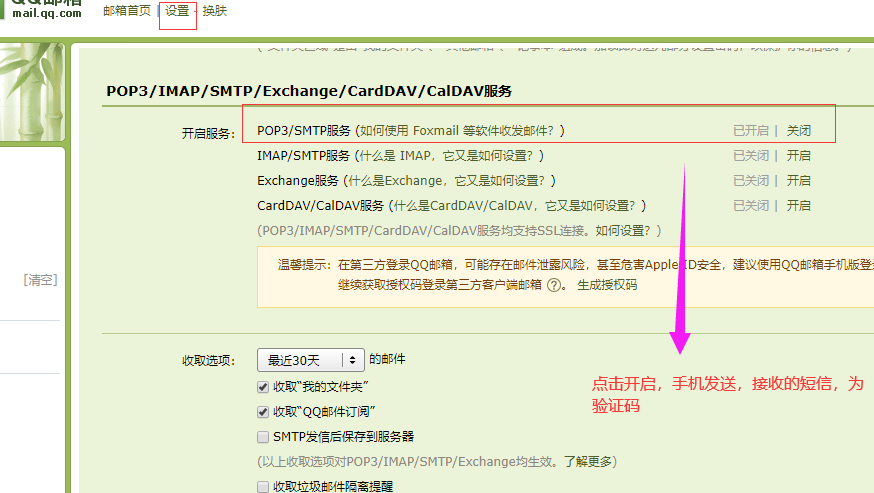
 <!-- qq邮箱码-->

     <add key="MailPwd" value="测试自己邮箱密码" />
公共方法 ConfigHelper
  public class ConfigHelper

    {

        /// <summary>

        /// 根据Key取Value值

        /// </summary>

        /// <param name="key"></param>

        public static string GetValue(string key)

        {

            return ConfigurationManager.AppSettings[key].ToString().Trim();

        }

        /// <summary>

        /// 根据Key修改Value

        /// </summary>

        /// <param name="key">要修改的Key</param>

        /// <param name="value">要修改为的值</param>

        public static void SetValue(string key, string value)

        {

            System.Xml.XmlDocument xDoc = new System.Xml.XmlDocument();

            xDoc.Load(HttpContext.Current.Server.MapPath("/XmlConfig/Config.xml"));

            System.Xml.XmlNode xNode;

            System.Xml.XmlElement xElem1;

            System.Xml.XmlElement xElem2;

            xNode = xDoc.SelectSingleNode("//appSettings");

            xElem1 = (System.Xml.XmlElement)xNode.SelectSingleNode("//add[@key='" + key + "']");

            if (xElem1 != null) xElem1.SetAttribute("value", value);

            else

            {

                xElem2 = xDoc.CreateElement("add");

                xElem2.SetAttribute("key", key);

                xElem2.SetAttribute("value", value);

                xNode.AppendChild(xElem2);

            }

            xDoc.Save(HttpContext.Current.Server.MapPath("/XmlConfig/Config.xml"));

        }

        /// <summary>

        /// 修改web.config的配置值

        /// </summary>

        /// <param name="key"></param>

        /// <param name="value"></param>

        public static void SetWebConfigValue(string key, string value) {

            Configuration objConfig = WebConfigurationManager.OpenWebConfiguration("~");

              AppSettingsSection objAppSettings = (AppSettingsSection)objConfig.GetSection("appSettings");

              if (objAppSettings != null) {

                  //删除name,然后添加新值

                  objAppSettings.Settings.Remove(key);

                  objAppSettings.Settings.Add(key, value);

                  //保存配置文件

                  objConfig.Save();

              }

        }

    }
   发送邮件
    /// <summary>

    /// 发送邮件

    /// </summary>

    public class SMTPManager

    {

        public static string MailUser = ConfigHelper.GetValue("MailUser");

        public static string MailName = ConfigHelper.GetValue("MailName");

        public static string MailHost = ConfigHelper.GetValue("MailHost");

        public static string MailPwd = ConfigHelper.GetValue("MailPwd");

        public static string IsSendMail = ConfigHelper.GetValue("IsSendMail");

        public static string HostPort = ConfigHelper.GetValue("HostPort");

        public static string EnableSsl = ConfigHelper.GetValue("EnableSsl");

        /// <summary>

        /// 发送邮件

        /// </summary>

        /// <param name="  sender">发送人、支持发送多个人每个地址用 ; 号隔开</param>

        /// <param name="Name">名称</param>

        /// <param name="Describe">内容</param>

        /// <param name="File_Path">附件</param>

        /// <returns></returns>

        public static bool MailSending(string Sender, string Name, string Describe, string File_Path)

        {

            if(IsSendMail !="")

            {

                return false;

            }

            try

            {

                MailAddress from = new MailAddress(MailUser, MailName); //邮件的发件人

                MailMessage mail = new MailMessage();

                //设置邮件图片

                AlternateView htmlBody = AlternateView.CreateAlternateViewFromString(Describe, null, "text/html");

                LinkedResource lrImage = new LinkedResource(AppDomain.CurrentDomain.BaseDirectory + "/Themes/Images/"+ConfigHelper.GetValue("EmailPhoto"), "image/gif");

                lrImage.ContentId = "webimg"; //此处的ContentId 对应 htmlBodyContent 内容中的 cid: ,如果设置不正确,请不会显示图片

                htmlBody.LinkedResources.Add(lrImage);

                mail.AlternateViews.Add(htmlBody);

                //设置邮件的标题

                mail.Subject = Name;//任务名称

                //设置邮件的发件人

                //Pass:如果不想显示自己的邮箱地址,这里可以填符合mail格式的任意名称,真正发mail的用户不在这里设定,这个仅仅只做显示用

                mail.From = from;

                //设置邮件的收件人

                string address = "";

                string displayName = "";

                /**/

                /*  这里这样写是因为可能发给多个联系人,每个地址用 ; 号隔开

                一般从地址簿中直接选择联系人的时候格式都会是 :用户名1 < mail1 >; 用户名2 < mail 2>;

                因此就有了下面一段逻辑不太好的代码

                如果永远都只需要发给一个收件人那么就简单了 mail.To.Add("收件人mail");

                */

                string[] mailNames = (Sender + ";").Split(';');

                foreach (string name in mailNames)

                {

                    if (name != string.Empty)

                    {

                        if (name.IndexOf('<') > )

                        {

                            displayName = name.Substring(, name.IndexOf('<'));

                            address = name.Substring(name.IndexOf('<') + ).Replace('>', ' ');

                        }

                        else

                        {

                            displayName = string.Empty;

                            address = name.Substring(name.IndexOf('<') + ).Replace('>', ' ');

                        }

                        mail.To.Add(new MailAddress(address, displayName));

                    }

                }

                //设置邮件的抄送收件人

                //这个就简单多了,如果不想快点下岗重要文件还是CC一份给领导比较好

                //mail.CC.Add(new MailAddress("Manage@hotmail.com", "尊敬的领导");

                //设置邮件的内容

                mail.Body = FormatDescribe(Describe);

                //设置邮件的格式

                mail.BodyEncoding = System.Text.Encoding.UTF8;

                mail.IsBodyHtml = true;

                //设置邮件的发送级别

                mail.Priority = MailPriority.Normal;

                //设置邮件的附件,将在客户端选择的附件先上传到服务器保存一个,然后加入到mail中

                if (File_Path != "")

                {

                    mail.Attachments.Add(new Attachment(File_Path));

                    mail.DeliveryNotificationOptions = DeliveryNotificationOptions.OnSuccess;

                } SmtpClient client = new SmtpClient();

                //设置用于 SMTP 事务的主机的名称,填IP地址也可以了

                client.Host = MailHost;

                //设置用于 SMTP 事务的端口,默认的是 25

                client.Port = int.Parse(HostPort);

                client.EnableSsl = EnableSsl == "" ? true : false;

                client.UseDefaultCredentials = false;

                //这里才是真正的邮箱登陆名和密码, 用户名为 MailUser  密码是 MailPwd

                string strMailPwd = MailPwd;

                client.Credentials = new System.Net.NetworkCredential(MailUser, strMailPwd.Trim());

                client.DeliveryMethod = SmtpDeliveryMethod.Network;

                ////如果发送失败,SMTP 服务器将发送 失败邮件

                mail.DeliveryNotificationOptions = DeliveryNotificationOptions.OnFailure;

                //都定义完了,正式发送了

                client.Send(mail);

                return true;

            }

            catch (Exception ex)

            {

                 throw new Exception(ex.Message);

            }

        }

        /// <summary>

        /// 格式化邮件内容

        /// </summary>

        /// <param name="Describe"></param>

        /// <returns></returns>

        public static string FormatDescribe(string Describe)

        {

            StringBuilder sb = new StringBuilder();

            sb.Append("<table cellSpacing=0 cellPadding=0 width=100% border=1>");

            sb.Append("<tr>");

            sb.Append("<td bgColor=#ffffff colSpan=4 height=25>【管理系统】</td>");

            sb.Append("</tr>");

            sb.Append("<TR>");

            sb.Append("<TD align=right width=9% bgColor=#eef7ff height=25>主 题</TD>");

            sb.Append("<TD id=title bgColor=#ffffff colSpan=3><FONT face=宋体>");

            sb.Append("管理邮件通知");

            sb.Append("</FONT></TD>");

            sb.Append("</TR>");

            sb.Append("<TR>");

            sb.Append("<TD align=right width=9% bgColor=#eef7ff height=250>内容</TD>");

            sb.Append("<TD id=title bgColor=#ffffff colSpan=3><FONT face=宋体>");

            sb.Append(Describe);

            sb.Append("</FONT></TD>");

            sb.Append("</TR>");

            sb.Append("</table>");

            return sb.ToString();

        }

        /// <summary>

        /// 发送电子邮件

        /// </summary>

        /// <param name="smtpserver">SMTP服务器</param>

        /// <param name="userName">登录帐号</param>

        /// <param name="pwd">登录密码</param>

        /// <param name="nickName">发件人昵称</param>

        /// <param name="strfrom">发件人</param>

        /// <param name="strto">收件人</param>

        /// <param name="subj">主题</param>

        /// <param name="bodys">内容</param>

        public static void SendMail(string smtpserver, string userName, string pwd, string nickName, string strfrom, string strto, string subj, string bodys)

        {

            try

            {

                SmtpClient _smtpClient = new SmtpClient();

                _smtpClient.DeliveryMethod = SmtpDeliveryMethod.Network;//指定电子邮件发送方式

                _smtpClient.Host = smtpserver;//指定SMTP服务器

                _smtpClient.Credentials = new System.Net.NetworkCredential(userName, pwd);//用户名和密码

                //MailMessage _mailMessage = new MailMessage(strfrom, strto);

                MailAddress _from = new MailAddress(strfrom, nickName);

                MailAddress _to = new MailAddress(strto);

                MailMessage _mailMessage = new MailMessage(_from, _to);

                _mailMessage.Subject = subj;//主题

                _mailMessage.Body = bodys;//内容

                _mailMessage.BodyEncoding = System.Text.Encoding.Default;//正文编码

                _mailMessage.IsBodyHtml = true;//设置为HTML格式

                _mailMessage.Priority = MailPriority.Normal;//优先级

                _smtpClient.Send(_mailMessage);

            }

            catch (Exception ex)

            {

                throw new Exception(ex.Message);

            }

        }

}
C# 发送邮件通知的更多相关文章
- SqlServer 2008 R2定时备份数据库,并且发送邮件通知
先配置数据库的邮件设置,这样才可以发送邮件. 2. 3. 4. 5. 6. 7. 8. 9. 10. 总的预览图,如图 执行这一段(先发送备份邮件,然后进行数据备份,将昨天的发送数据插入到另一张表中, ...
- Linux 上使用 Gmail SMTP 服务器发送邮件通知
导读 假定你想配置一个 Linux 应用,用于从你的服务器或桌面客户端发送邮件信息.邮件信息可能是邮件简报.状态更新(如 Cachet).监控警报(如 Monit).磁盘时间(如 RAID mdadm ...
- 通过Jenkins跑Jmeter接口测试脚本,我想当有接口跑失败时Jenkins发送邮件通知,这个如何弄呢
通过Jenkins跑Jmeter接口测试脚本,我想当有接口跑失败时Jenkins发送邮件通知,这个如何弄呢
- aircrack-ng后台跑包, 成功后自动发送邮件通知
我的思路是直接用nohup守护进程输出结构到指定文件, 然后判断文件中"KEY FOUND"的字段. 启动aircrack-ng方式 nohup aircrack-ng -w /o ...
- 基于Windows Azure 搭建基于SharePoint 2010 Intranet、Extranet、Internet (4): 配置传出邮件服务: 使用 outlook.com 发送邮件通知
前几篇文章,已经安装了SharePoint 2010,今天将演示如何配置传出邮件.由于某些原因,企业可能没有安装自己邮件服务器,此时我们可以使用公共的邮箱服务来发送邮件通知,比如outlook.com ...
- jenkins pipeline构建后发送邮件通知
jenkins pipeline构建后发送邮件通知 mail配置 进入系统配置 找到最下边的邮件通知 创建任务 Pipeline片段 post { always { bat "" ...
- kettle定时任务_第三方合作方有订单自动发送邮件通知_20161214
由于和第三方合作,需要知道第三方合作方有了订单后通知对方,如果每天查看数据太麻烦了,因此想到了用Kettle定时任务,先判断系统里有没有订单,如果有就执行查询调取订单数据并发送邮件作业,如果没有则不执 ...
- Linux学习-->如何通过Shell脚本实现发送邮件通知功能?
1.安装和配置sendmail 不需要注册公网域名和MX记录(不需要架设公网邮件服务器),通过Linux系统自带的mail命令即可对公网邮箱发送邮件.不过mail命令是依赖sendmail的,所以我们 ...
- ecshop开发日志之虚拟商品发送邮件通知
购买虚拟商品,系统会在支付后自动发送邮件到用户填写的邮件地址中,追踪过程如下首先在订单列表中可以获得到处理订单的php文件为flow.php,之后在最后一步url地址显示为http://localho ...
随机推荐
- Prometheus监控神器-Rules篇
本章主要对如何使用Prometheus与Alertmanager组件集成配置,以及对警报规则 Rules 的俩种类型及其模板内容进行讲解. 与Alertmanager集成 Prometheus把产生的 ...
- 在centos 上安装python
1.下载最新版本python源码包 下载地址为https://www.python.org/ftp/python/3.8.5/Python-3.8.5.tgz 2.解压源码包 tar -zxf Pyt ...
- peewee的简单使用
peewee的简单使用 peewee是一个轻量级的ORM框架,peewee完全可以应对个人或企业的中小型项目的Model层,上手容易,功能强大. 一.安装peewee模块 使用pip命令工具安装pee ...
- Nordic 52840-Timer定时器学习问题(一)
今天在ble_app_blinky例程中移植定时器驱动,在编译过程中报出了两个错误,在此记录一下. 1. 在nRF_Dreivers中添加nrfx_timer.c文件 选中“nRF_Dreivers ...
- I帧B帧P帧
转载自:http://blog.csdn.net/abcjennifer/article/details/6577934 视频压缩中,每帧代表一幅静止的图像.而在实际压缩时,会采取各种算法减少数据的容 ...
- 2.Oracle数据库安装教程
一.准备安装 基本都是按部就班. 使用的OS版本:OEL4 安装程序路径: /mnt/Oracle11g_linux_x86_64/database 创建用户 使用的.bash_profile 修改的 ...
- fsck知识点记录
最近处理一个生产环境问题时,碰下一个以下现象,记录一下,便于以后出现类似问题时,快速的查找相应命令 问题现象 由于物理机的内存条出现故障,导致该节点上的所有虚机网络都不通,机房人员修复完物理内存以后, ...
- 第三篇Scrum冲刺博客--Interesting-Corps
第三篇Scrum冲刺博客 站立式会议 1.会议照片 2.队友完成情况 团队成员 昨日完成 今日计划 鲍鱼铭 主页页面跳转社区功能及社区设计及布局实现 搜索页面跳转.设计及布局实现 叶学涛 编写个人页面 ...
- Python中print()函数不换行的方法以及分隔符替换
一.让print()函数不换行 在Python中,print()函数默认是换行的.但是,在很多情况下,我们需要不换行的输出(比如在算法竞赛中).那么,在Python中如何做到这一点呢? 其实很简单.只 ...
- ACM study day3
今天练了二分和快速幂,题目挺难的,挑几个我做上的说一下吧. 先给出几个二分和快速幂的模板函数: 二分 void BS(int m) { int x=,y=a[m-]-a[]; while(y-x> ...