
JVM 常见线上问题 → CPU 100%、内存泄露 问题排查
开心一刻

明明是个小 bug,但就是死活修不好,我特么心态崩了......
前言
后文会从 Windows、Linux 两个系统来做示例展示,有人会有疑问了:为什么要说 Windows 版的 ? 目前市面上还是有很多 Windows 服务器的,应用于传统行业、政府结构、医疗行业 等等;两个系统下的情况都演示下,有备无患
后文中用到了两个工具:Processor Explorer、MAT,它们是什么,有什么用,怎么用,本文不做介绍,不知道的小伙伴最好先去做下功课
cpu 100%
下面的示例中, cpu 的占有率没到 100%,只是比较高,但是排查方式是一样的,希望大家不要钻牛角尖
Windows
1、找到 cpu 占有率最高的 java 进程号
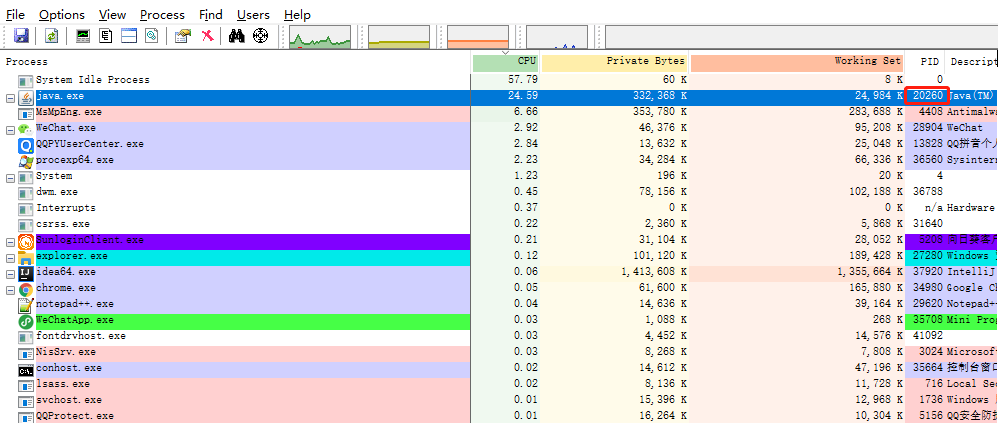
PID: 20260
2、根据进程号找到 cpu 占有率最高的线程号
双击刚刚找到的 java 进程
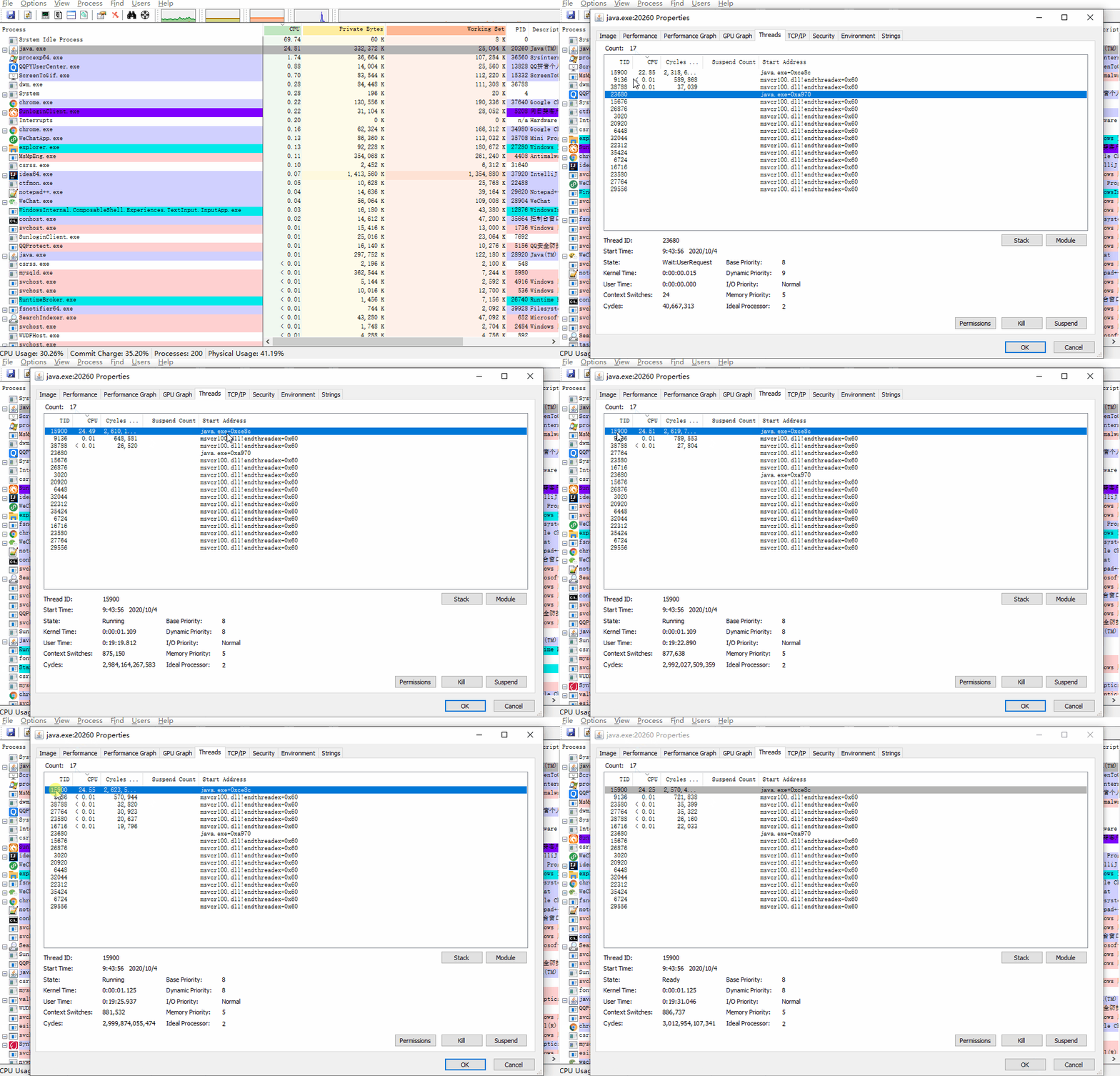
线程号: 15900 ,转成十六进制: 3e1c
3、利用 jstack 生成虚拟机中所有线程的快照
命令: jstack -l {pid} > {path}
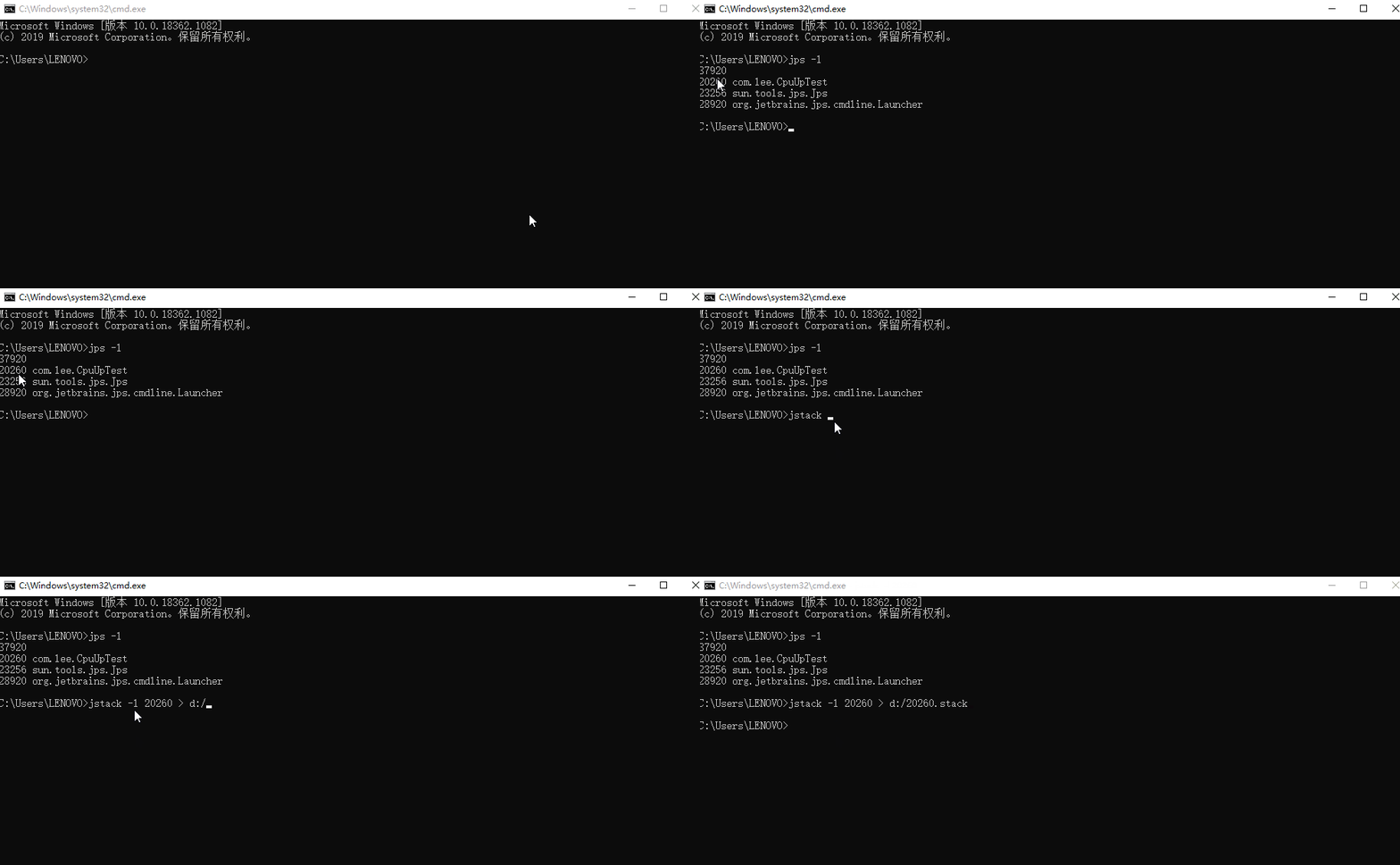
文件路径: D:\20260.stack
4、线程快照分析
我们先浏览下快照内容
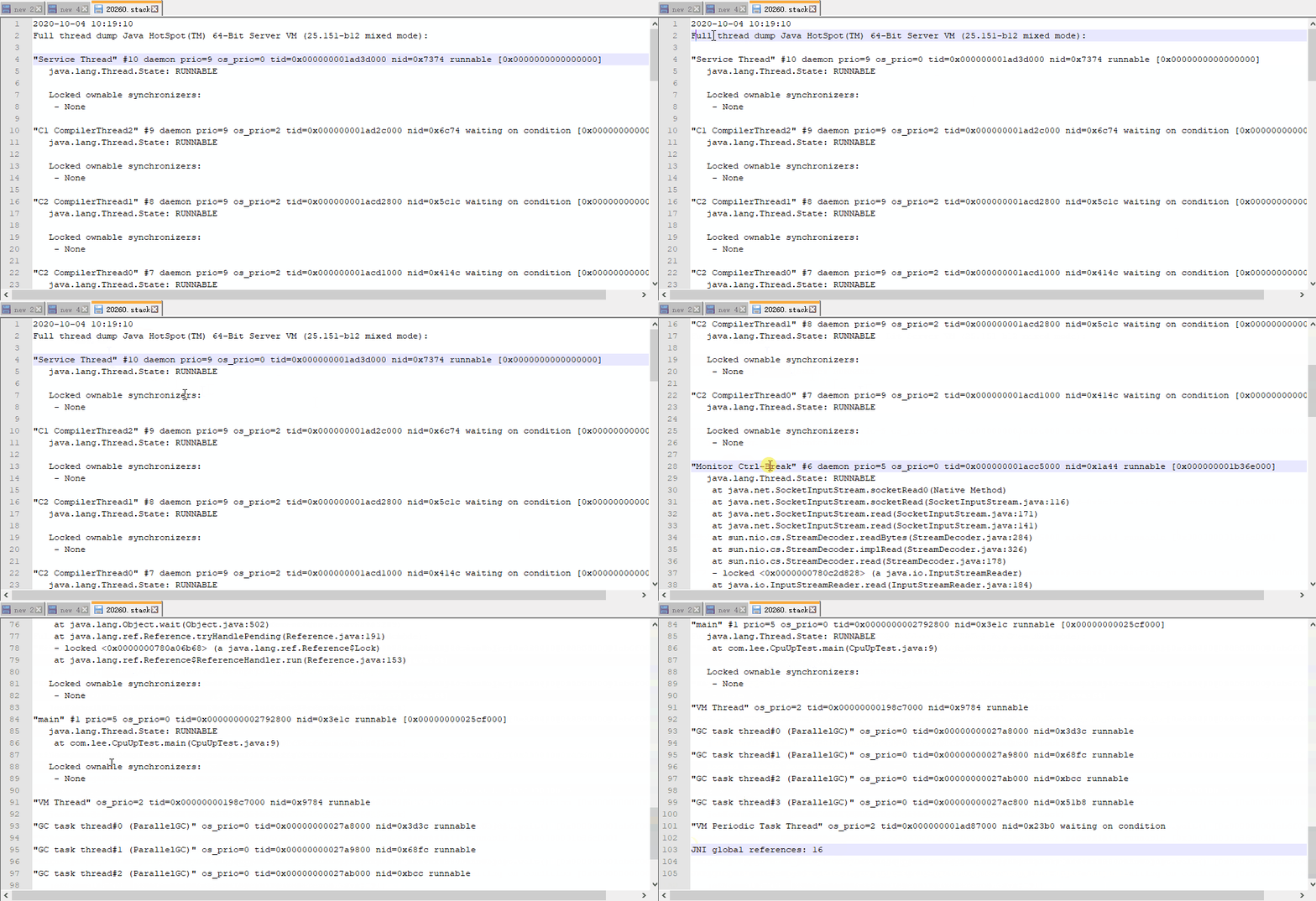
内容还算比较简洁,线程快照格式都是统一的,我们以一个线程快照简单说明下
"main" #1 prio=5 os_prio=0 tid=0x0000000002792800 nid=0x3e1c runnable [0x00000000025cf000]

我们前面找到占 cpu 最高的线程号: 15900 ,十六进制: 3e1c ,用 3e1c 去快照文件里面搜一下

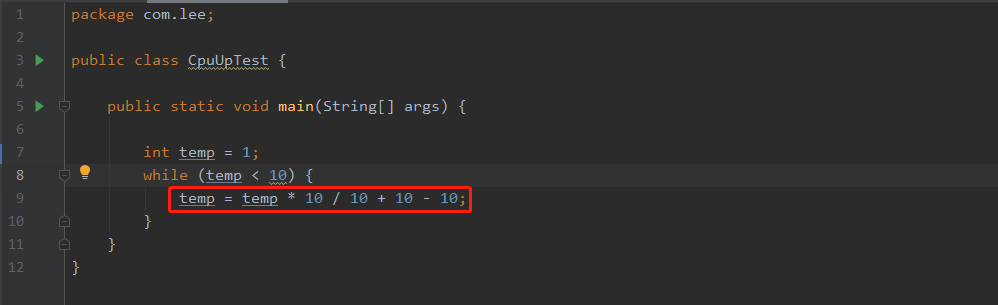
自此,找到问题
Linux
排查方式与 Windows 版一样,只是命令有些区别
1、找到 cpu 占有率最高的 java 进程号
使用命令: top -c 显示运行中的进程列表信息, shift + p 使列表按 cpu 使用率排序显示
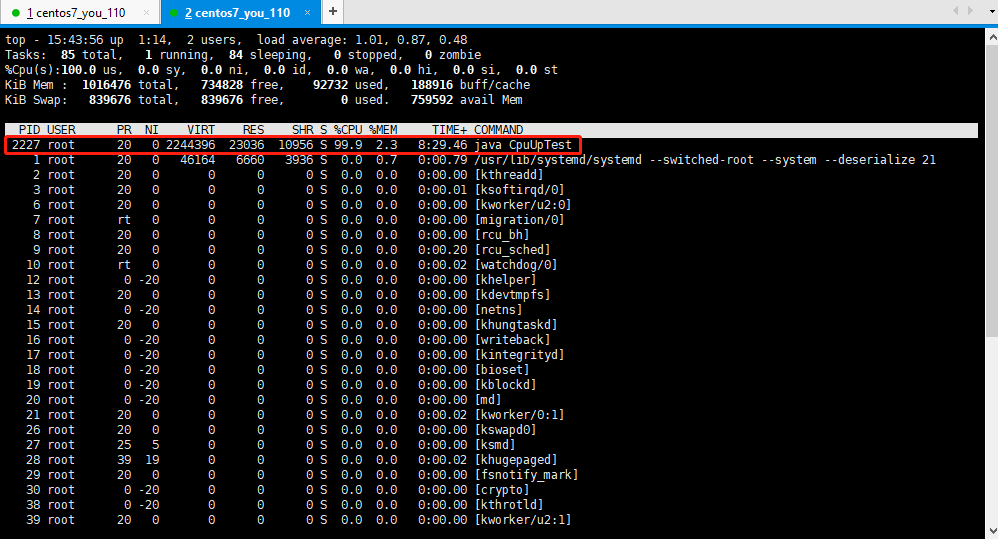
PID = 2227 的进程,cpu 使用率最高
2、根据进程号找到 cpu 占有率最高的线程号
使用命令: top -Hp {pid} ,同样 shift + p 可按 cpu 使用率对线程列表进行排序

PID = 2228 的线程消耗 cpu 最高,十进制的 2228 转成十六进制 8b4
3、利用 jstack 生成虚拟机中所有线程的快照
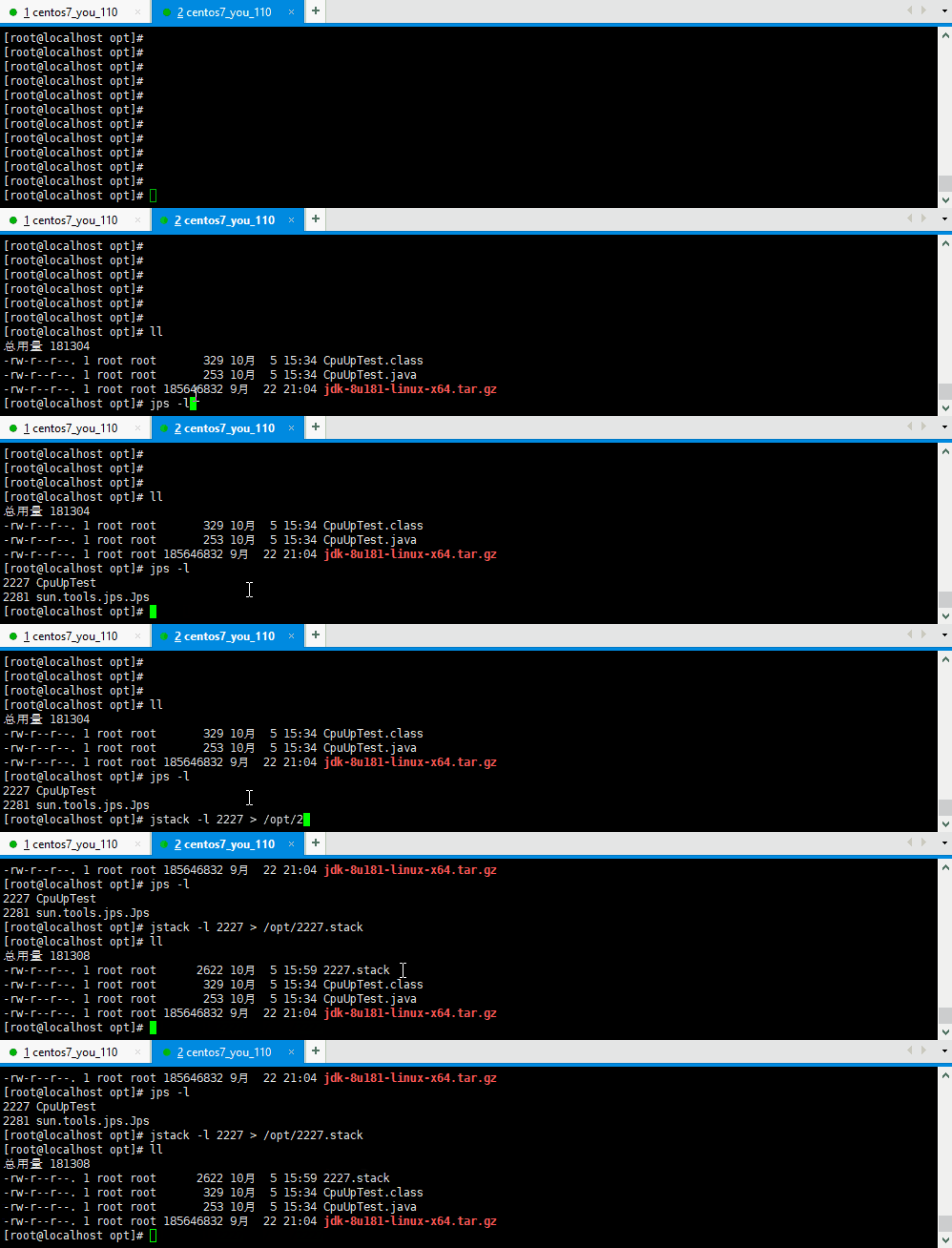
4、线程快照分析
分析方式与 Windows 版一致,我们可以把 2227.stack 下载到本地进行分析,也可直接在 Linux 上分析
在 Linux 上分析,命令: cat 2227.stack |grep '8b4' -C 5
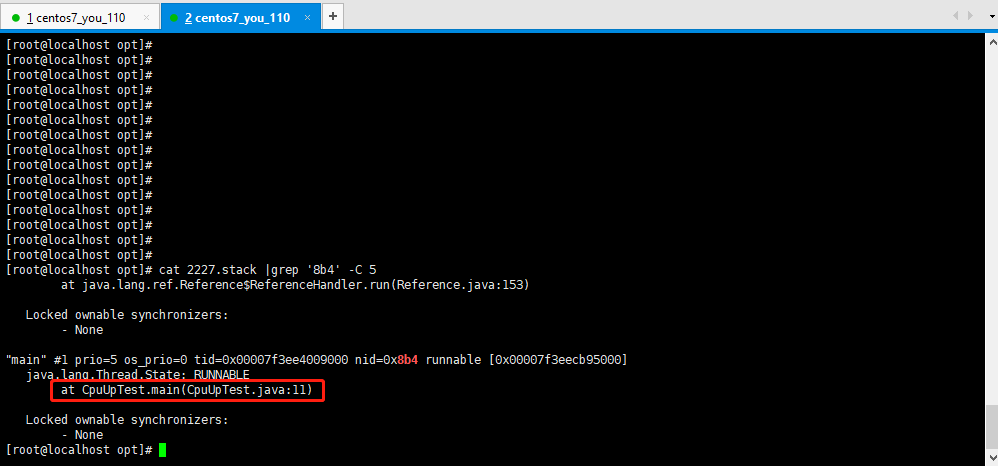
至此定位到问题

不管是在 Windows 下,还是在 Linux 下,排查套路都是一样的

内存泄露
同样的,Windows、Linux 各展示一个示例
Windows
1、找到内存占有率最高的进程号 PID
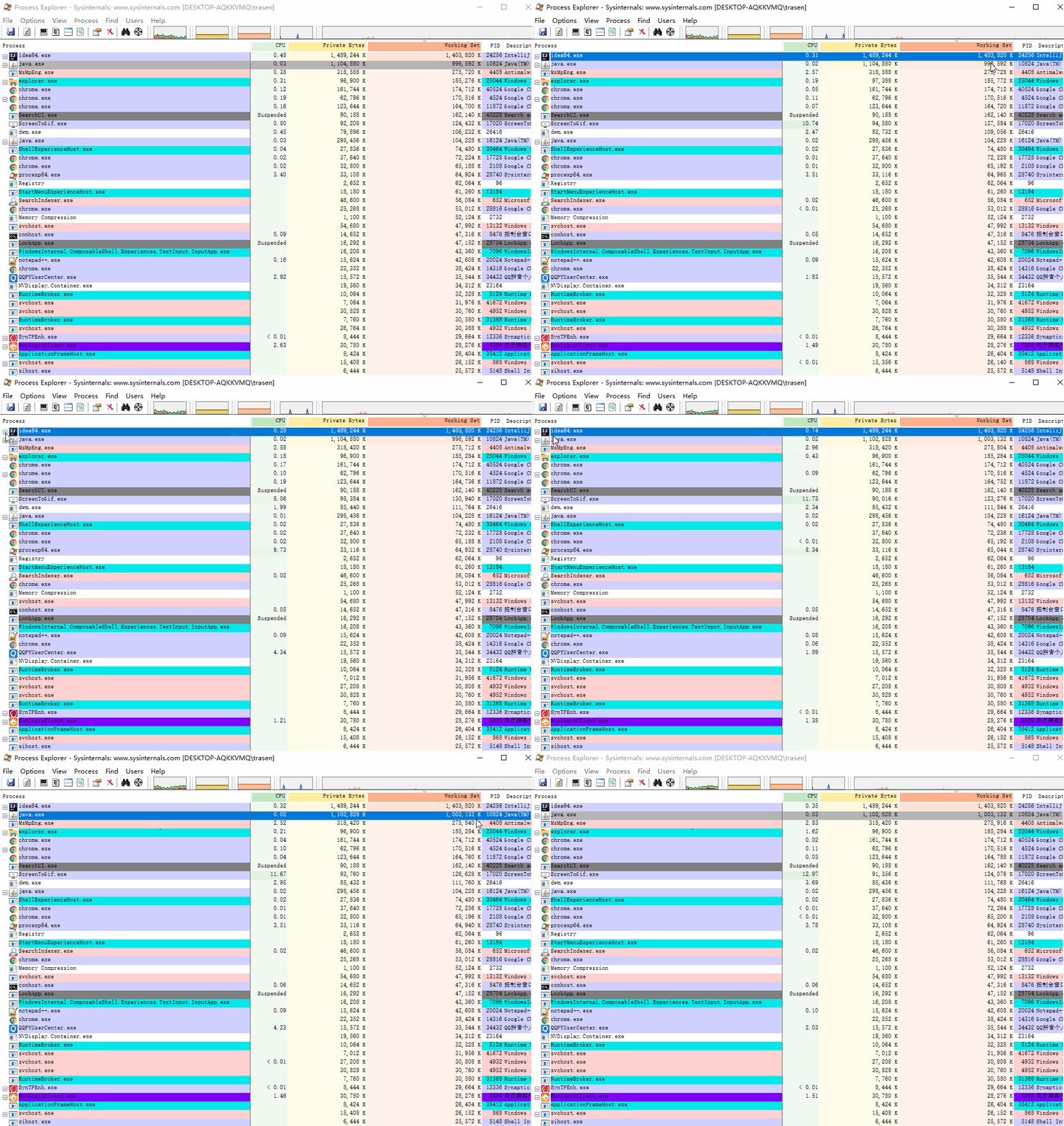
第一眼看上去, idea 内存占有率最高,因为我是以 idea 启动的 java 进程;idea 进程我们无需关注,我们找到内存占有率最高的 java 的 PID: 10824
2、利用 jmap 生成堆转储快照
命令: jmap -dump:format=b,file={path} {pid}

dump 文件路径: D:\heapdump_108244.hprof
3、利用 MAT 分析 dump 文件
MAT:Memory Analyzer Tool,是针对 java 的内存分析工具;下载地址:
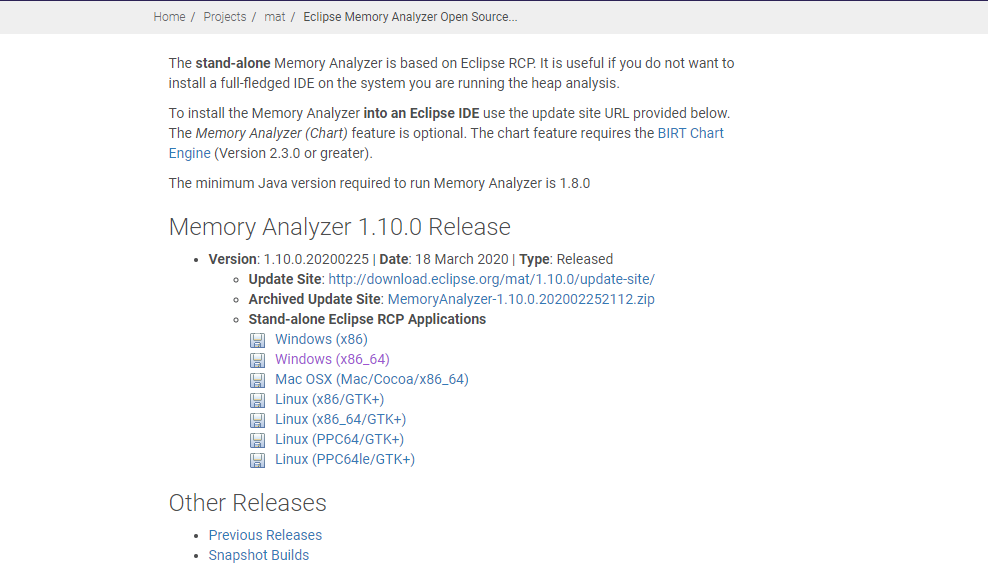
选择对应的版本,下载后直接解压;默认情况下,mat 最大内存是 1024m ,而我们的 dump 文件往往大于 1024m,所以我们需要调整,在 mat 的 home 目录下找到 MemoryAnalyzer.ini ,将 -Xmx1024m 修改成大于 dump 大小的空间, 我把它改成了 -Xmx4096m
接着我们就可以将 dump 文件导入 mat 中,开始 dump 文件的解析
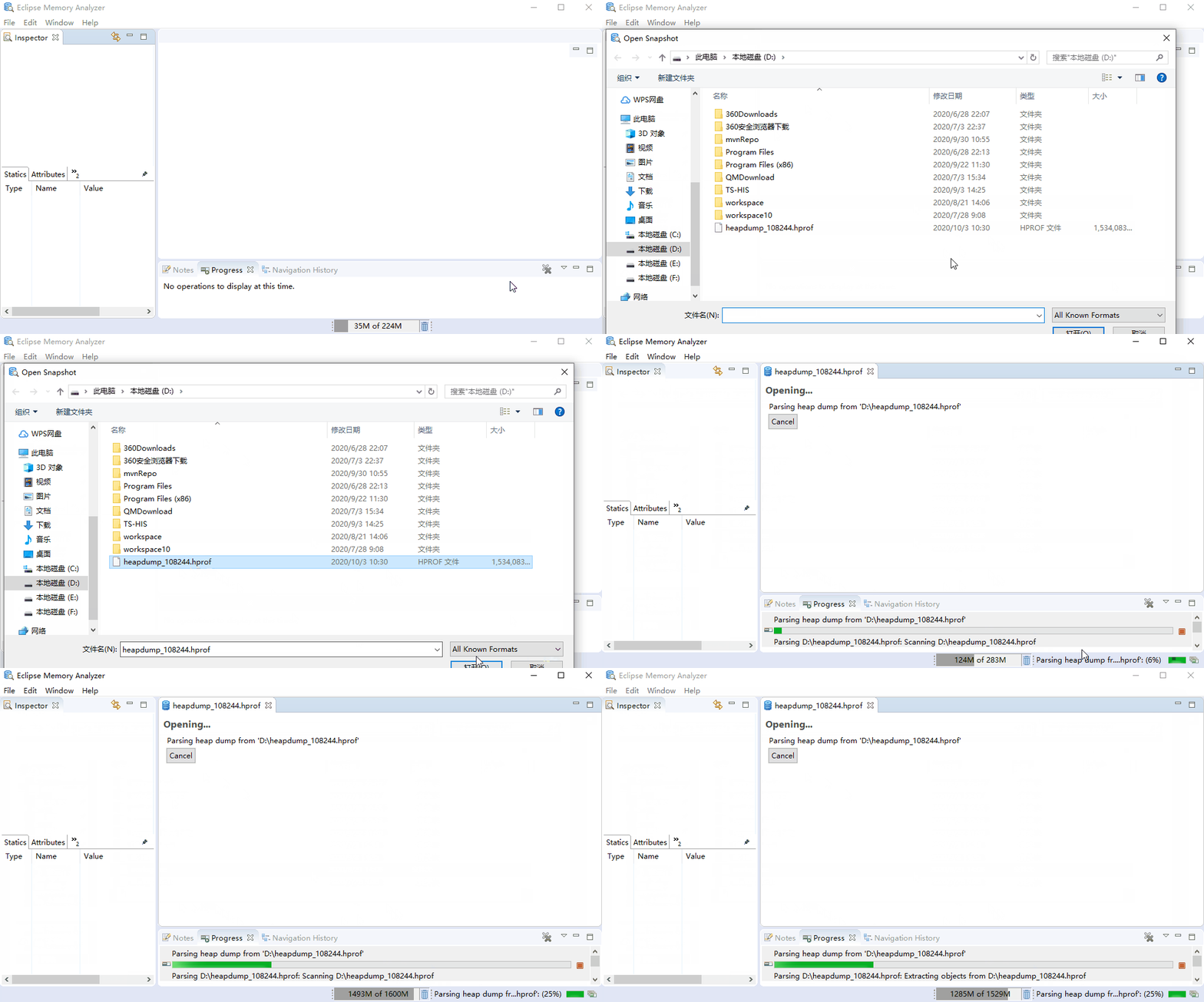
解析是个比较漫长的过程,我们需要耐心等待
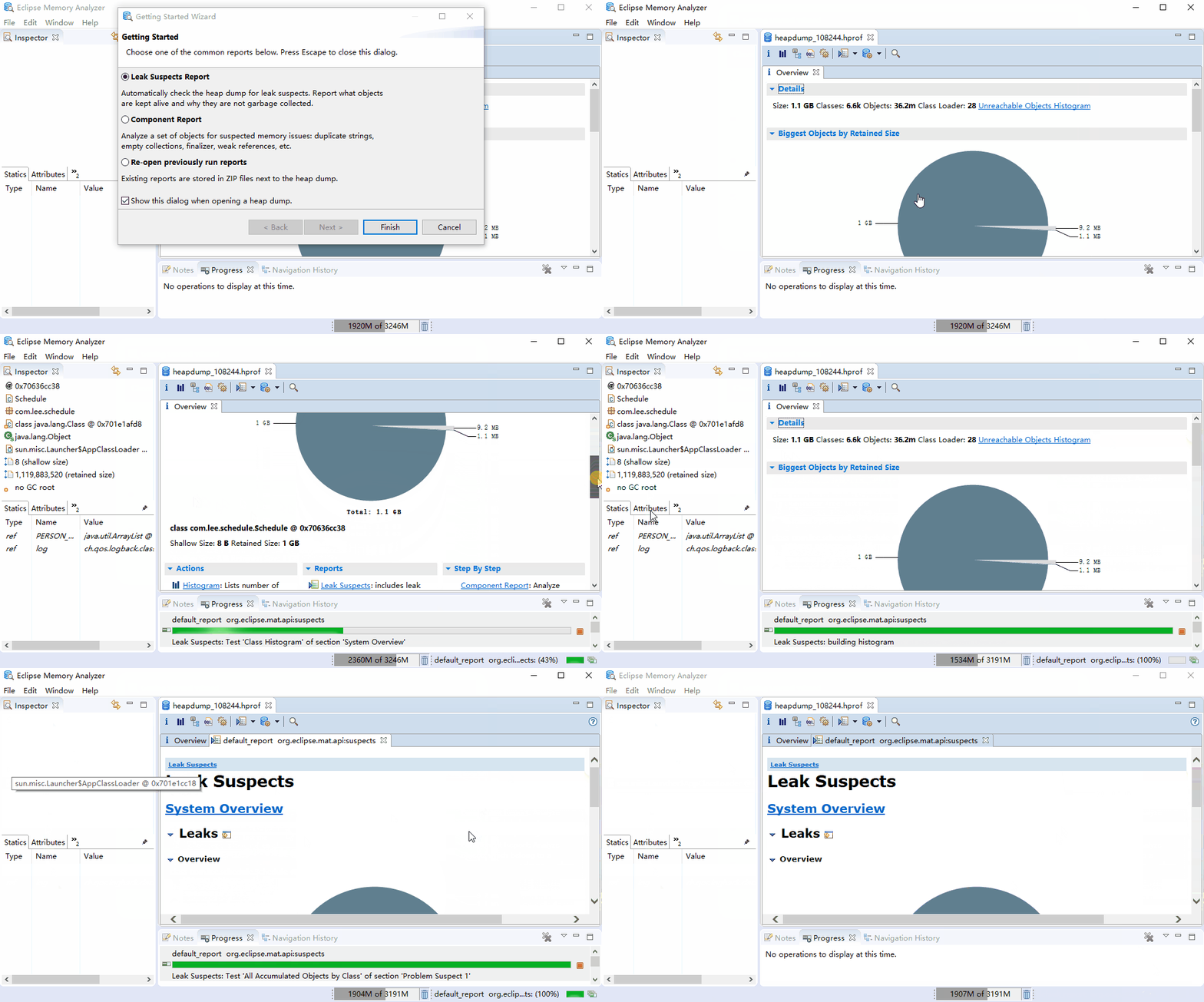
解析完成后,我们可以看到如下概况界面
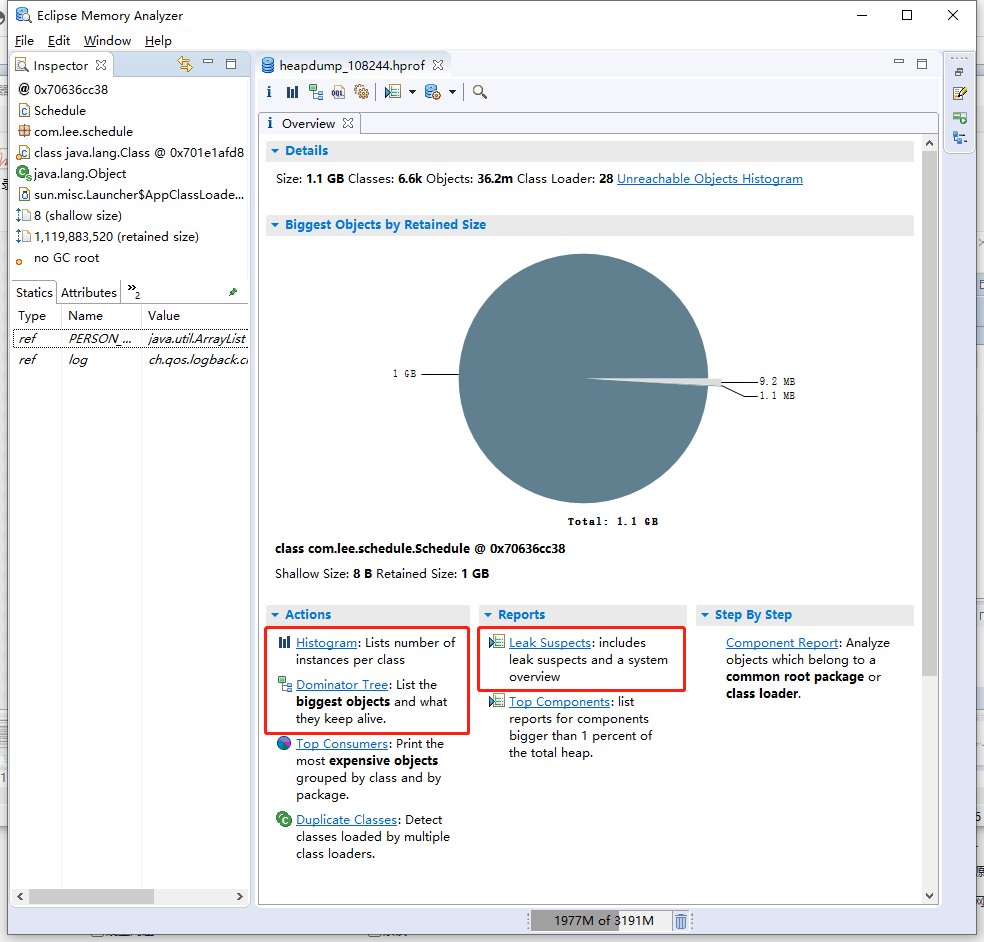
各个窗口的各个细节就不做详细介绍了,有兴趣的可自行去查阅资料;我们来看看几个图:饼状图、直方图、支配树、可疑的内存泄露报告
饼状图

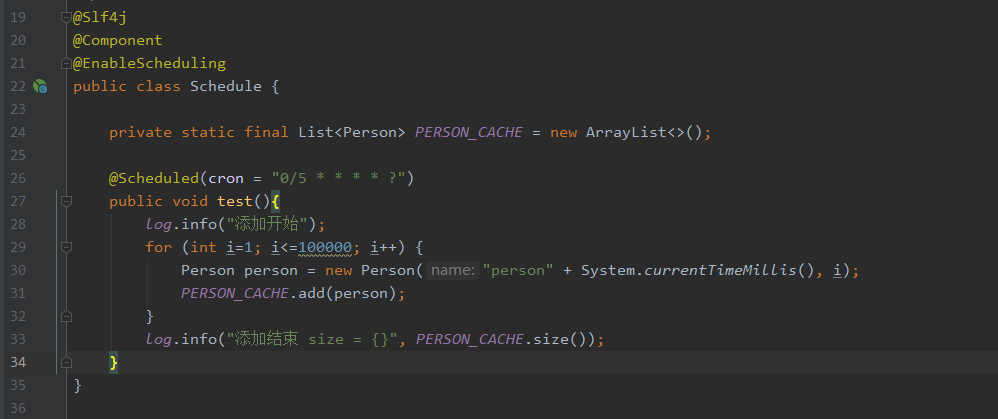
可以看出, com.lee.schedule.Schedule 对象持有 1G 内存,肯定有问题
直方图
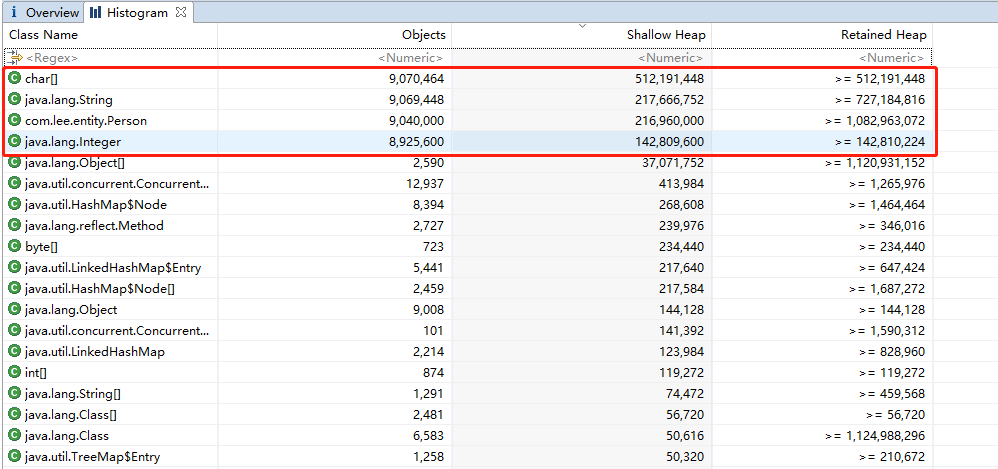
我们看下 Person 定义


@Setter

@Getter

@NoArgsConstructor

@AllArgsConstructor

public class Person {

    private String name;

    private Integer age;

}
可想而知,上图标记的几项都与 Person 有关
支配树
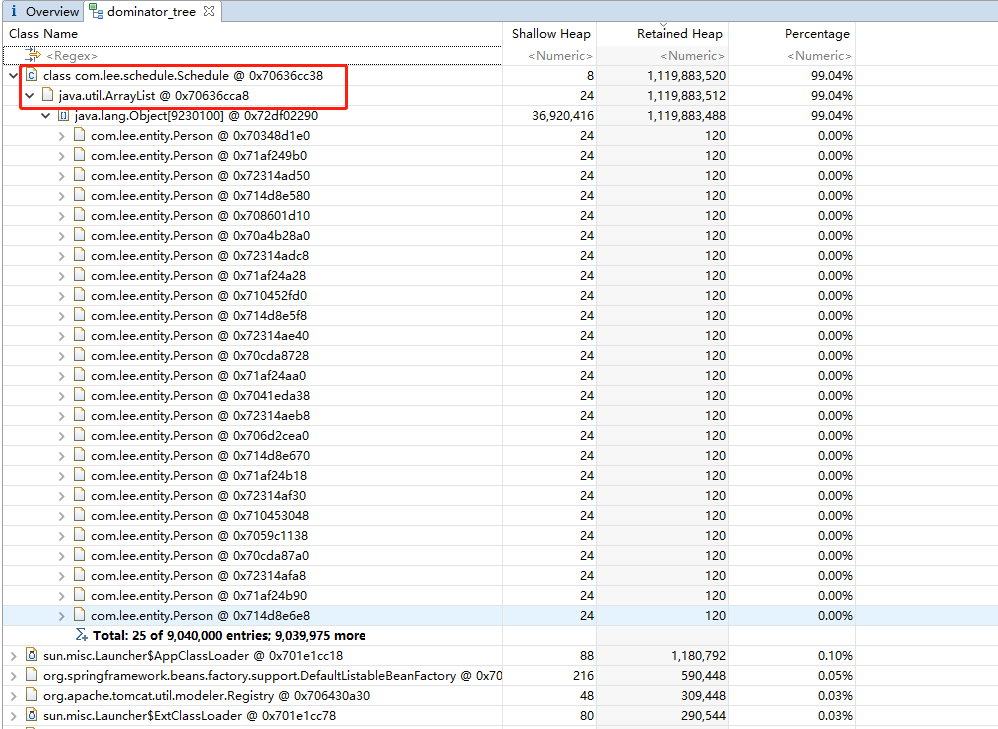
这就非常直观了,Schedule 中的 ArrayList 占了 99.04% 的大小
可疑的内存泄露报告
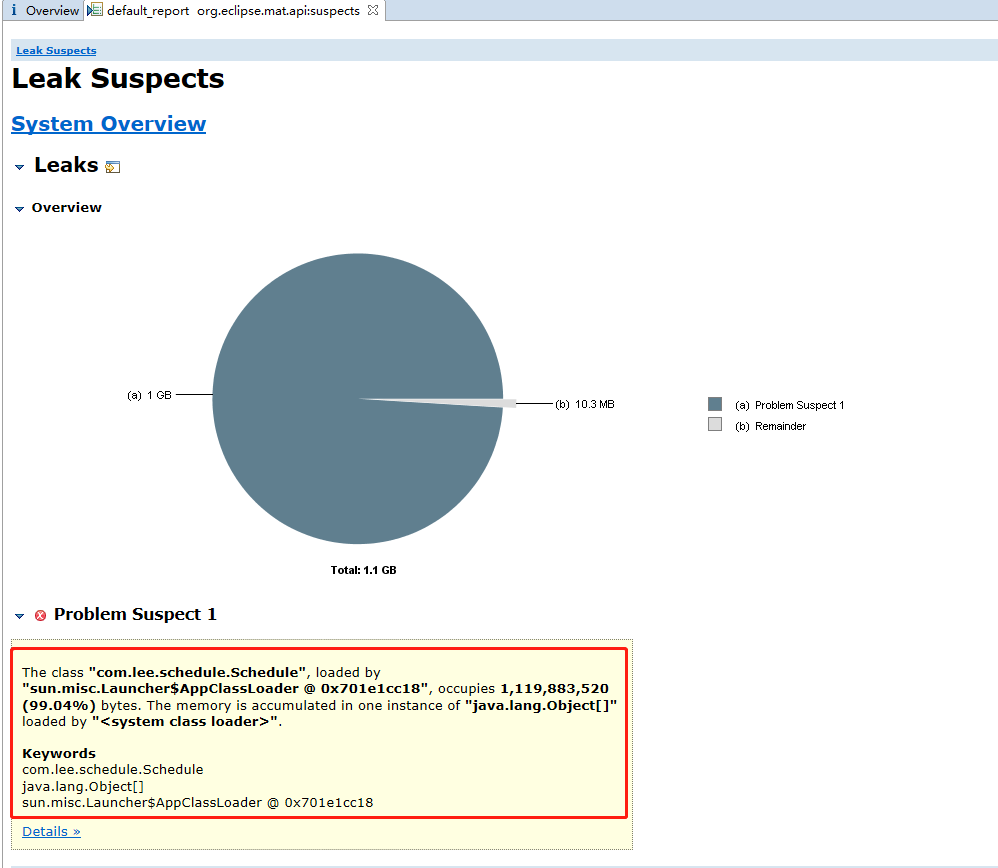
通过这些数据,相信大家也能找到问题所在了
Linux
排查方式与 Windows 一样,只是有稍许的命令区别
1、找到内存占有率最高的进程号
使用命令: top -c 显示运行中的进程列表信息, shift + m 按内存使用率进行排序
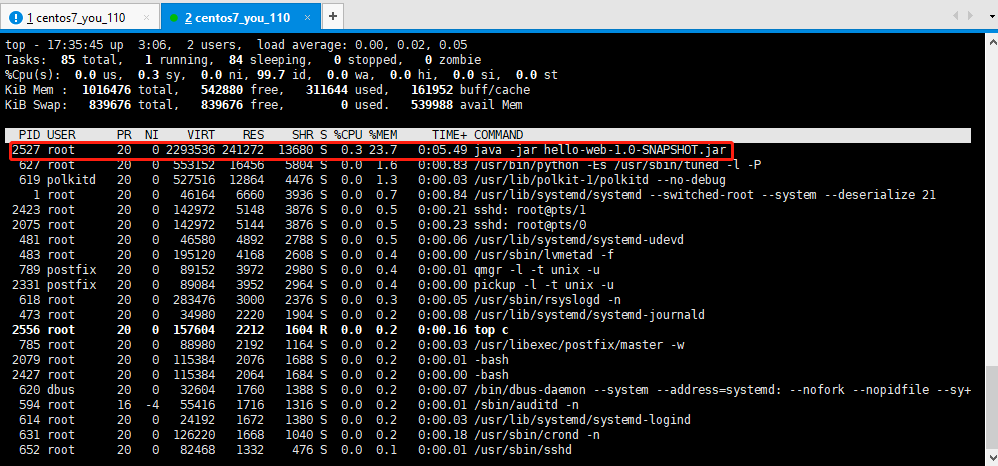
进程号: 2527
2、利用 jmap 生成堆转储快照
命令: jmap -dump:format=b,file={path} {pid}

堆转储快照文件路径: /opt/heapdump_2527.hprof
3、利用 MAT 分析堆转储快照
将 heapdump_2448.phrof 下载到本地,利用 MAT 进行分析;分析过程与 Windows 版完全一致

自此,定位到问题
Windows 下与 Linux 下,排查流程是一样的

总结
JVM 常用命令
jps:列出正在运行的虚拟机进程
jstat:监视虚拟机各种运行状态信息,可以显示虚拟机进程中的类装载、内存、垃圾收集、JIT编译等运行数据
jinfo:实时查看和调整虚拟机各项参数
jmap:生成堆转储快照,也可以查询 finalize 执行队列、Java 堆和永久代的详细信息
jstack:生成虚拟机当前时刻的线程快照
jhat:虚拟机堆转储快照分析工具
与 jmap 搭配使用,分析 jmap 生成的堆转储快照,与 MAT 的作用类似
排查步骤
1、先找到对应的进程: PID
2、生成线程快照 stack (或堆转储快照: hprof )
3、分析快照(或堆转储快照),定位问题
内存泄露、内存溢出和 CPU 100% 关系

常用 JVM 性能检测工具
Eclipse Memory Analyer、JProfile、JProbe Profiler、JVisualVM、JConsole、Plumbr
参考
面试官:如果你们的系统 CPU 突然飙升且 GC 频繁,如何排查?
JVM 常见线上问题 → CPU 100%、内存泄露 问题排查的更多相关文章
- 记一次线上服务CPU 100%的处理过程
告警 正在开会,突然钉钉告警声响个不停,同时市场人员反馈客户在投诉系统登不进了,报504错误.查看钉钉上的告警信息,几台业务服务器节点全部报CPU超过告警阈值,达100%. 赶紧从会上下来,SSH登录 ...
- Linux(2)---记录一次线上服务 CPU 100%的排查过程
Linux(2)---记录一次线上服务 CPU 100%的排查过程 当时产生CPU飙升接近100%的原因是因为项目中的websocket时时断开又重连导致CPU飙升接近100% .如何排查的呢 是通过 ...
- 线上服务 CPU 100%?一键定位 so easy!
转自: https://my.oschina.net/leejun2005/blog/1524687 摘要: 本文主要针对 Java 服务而言 0.背景 经常做后端服务开发的同学,或多或少都 ...
- 线上服务器CPU彪高的调试方式
原文内容来自于LZ(楼主)的印象笔记,如出现排版异常或图片丢失等问题,可查看当前链接:https://app.yinxiang.com/shard/s17/nl/19391737/2fee7b91-f ...
- 【JVM】线上应用故障排查
高CPU占用 一个应用占用CPU很高,除了确实是计算密集型应用之外,通常原因都是出现了死循环. 根据top命令,发现PID为28555的Java进程占用CPU高达200%,出现故障. 通过ps aux ...
- 通过jstack与jmap分析一次cpu打满的线上故障
一.发现问题 下面是线上机器的cpu使用率,可以看到从4月8日开始,随着时间cpu使用率在逐步增高,最终使用率达到100%导致线上服务不可用,后面重启了机器后恢复. 二.排查思路 简单分析下可能出问题 ...
- 系统运行缓慢,CPU 100%,以及Full GC次数过多问题的排查思路
前言 处理过线上问题的同学基本上都会遇到系统突然运行缓慢,CPU 100%,以及Full GC次数过多的问题.当然,这些问题的最终导致的直观现象就是系统运行缓慢,并且有大量的报警. 本文主要针对系统运 ...
- 一次性搞清楚线上CPU100%,频繁FullGC排查套路
“ 处理过线上问题的同学基本上都会遇到系统突然运行缓慢,CPU 100%,以及 Full GC 次数过多的问题. 当然,这些问题最终导致的直观现象就是系统运行缓慢,并且有大量的报警. 本文主要针对系统 ...
- 性能测试 | 系统运行缓慢,CPU 100%,Full GC次数过多问题排查
处理过线上问题的同学基本上都会遇到系统突然运行缓慢,CPU 100%,以及Full GC次数过多的问题.当然,这些问题的最终导致的直观现象就是系统运行缓慢,并且有大量的报警.本文主要针对系统运行缓慢这 ...
随机推荐
- C# Beanstalkd Client
http://bestmike007.com/Beanstalkd.Client/ Other Message Queue http://queues.io
- nginx如何限制并发连接请求数?
简介 限制并发连接数的模块为:http_limit_conn_module,地址:http://nginx.org/en/docs/http/ngx_http_limit_conn_module.ht ...
- Spring security OAuth2.0认证授权学习第三天(认证流程)
本来之前打算把第三天写基于Session认证授权的,但是后来视屏看完后感觉意义不大,而且内容简单,就不单独写成文章了; 简单说一下吧,就是通过Servlet的SessionApi 通过实现拦截器的前置 ...
- uap设置gradle和jdk
- [Oracle/Sql] Decode与Case
Decode和case都可以实现SQL中的条件结构,下面为用法示例: select id,name,score,decode(floor(score/20),5,'A',4,'B',3,'C',2,' ...
- Intel-Pin的windows安装
环境安装 操作系统:windows10 需要环境: 1.Visual Studio Community 2019 Edition ( https://visualstudio.microsoft.c ...
- MySQL教程 | 菜鸟教程
装数据库失败后的重装步骤!!! --[创建数据库]CREATE DATABASE <数据库名>: --使用mysqladamin 创建数据库-- 使用普通用户,你可能需要特定的权限来创建或 ...
- C++ Templates (2.3 类模板的局部使用 Partial Usage of Class Templates)
返回完整目录 目录 2.3 类模板的局部使用 Partial Usage of Class Templates 2.3.1 Concepts 2.3 类模板的局部使用 Partial Usage of ...
- 单链表的前K个的逆序输出
单链表逆序输出也是常被面试官问到题算法题,所以自己就总结了一下,在此贴出算法,与小伙伴们相互交流. 首先要有三个指针,前两个分别指向首节点,首节点的下一个节点,第三个是临时指针,是为了储存首节点的下一 ...
- Docker容器监控(十)
docker自带的监控命令 docker自带了三个监控命令即ps, top, stats ps docker ps 可以帮助我们很快的了解当前正在运行的容器 -a:会显示已经停掉的容器 [root ...