
Umbraco(5)-Creating Master Template Part 1(翻译文档)
原文地址:http://www.ncloud.hk/%E6%8A%80%E6%9C%AF%E5%88%86%E4%BA%AB/umbraco5-creating-master-template-part-1/
创建更多的页面
使用可维护的模板结构
我们已经了解了如何创建一个Document Type,我们可以创建一个只有三个页面的简单网站:Home,News,Contact us。方法就是创建三种(Document Types)文档类型和它们相关联的模板(Create matching template),但这样做我们将会复制大量相同的代码到不同的模板中。
在简单的网站中,这是可行的方案,但是一旦网站发展起来,就会出现很多问题 - 例如,想要改变主菜单就需要修改每一个包含主菜单的模板,同时我们也不得不为每个页面设置页脚等等。
Umbraco为我们提供了一个优雅的解决方案,去保持一致的基本模板 - 熟悉MVC的用户,会更好的理解它。
刚开始我们拆开一点我们创建的homepage到主模板下的homepage模板下。
创建主模板
选择Settings > Templates,展开此节点,目前为止我们只有HomePage模板。我们创建一个名为Master的新模板,记得点击Save按钮:
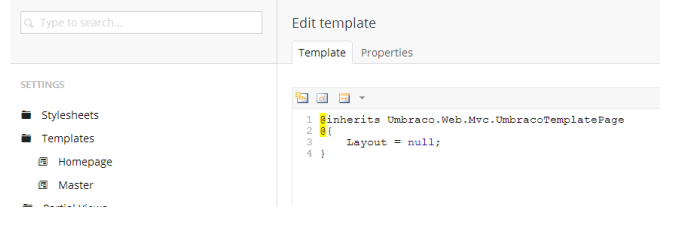
现在我们需要移动Homepage到Master模板之下。 选择Settings > Homepage节点,接着选择Properties tab > Master template 下拉选项选择"Master",点击Save。这将更新Razor代码Layout = null; 改为 Layout = "Master.cshtml";
注意 - 你可能需要返回点击Homepage节点才会看到这更新 - 这个bug将会在未来的Umbraco版本中解决。
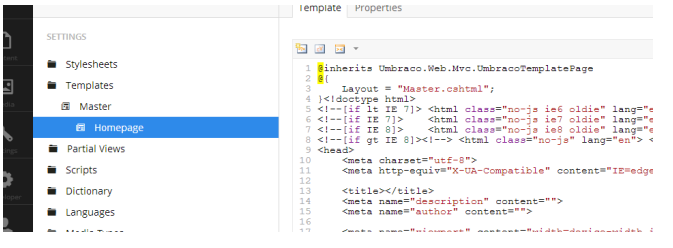
下一步就是将所有的页面公用的html代码移动到Mater模板中,作为一名开发人员,你可能需要使用你的大脑了,因为不同的网站,公用代码会有所不同。 - 例如,有时需要我们判断是不是所有的页面都会包含<div id="main">还是只是某些特定的页面才会有,如果是第一种情况的话,我们就可以将它移动到Master模板中。在本示例中,我们认为它是属于特定的子页面的。从关闭的大括号之后开始,到第37行代码<div id="main-container">之前为止,剪切这些代码到Master模板中,这样header和导航的代码就移动到了主模板中。单击Save按钮。

现在单击你的Master模板,在花括号“}”关闭之后粘贴这些HTML代码。切记要点击Save按钮。

在代码的最后,我们加入@RenderBody, 这就告诉了Umbraco此处将插入子模板的内容。点击Save按钮。

现在我们将要开始做相同的页脚内容。从Settings > Templates > Homepage > template tab中剪切footer-container内容到Master模板中,并且放在@RenderBody字段的下边。记得剪切和粘贴过代码后都要记得保存。

现在我们已经做了很多的工作了,如果你刷新页面,你应该看到我们的页面是没有改变的。如果你有一个编译错误,你或许是输错了@RenderBody()。
如果你没有任何内容(页眉或页脚),你检查你的模板匹配如下:
 @inherits Umbraco.Web.Mvc.UmbracoTemplatePage

 @{

     Layout = null;

 }<!doctype html>

 <!--[if lt IE 7]> <html class="no-js ie6 oldie" lang="en"> <![endif]-->

 <!--[if IE 7]>    <html class="no-js ie7 oldie" lang="en"> <![endif]-->

 <!--[if IE 8]>    <html class="no-js ie8 oldie" lang="en"> <![endif]-->

 <!--[if gt IE 8]><!--> <html class="no-js" lang="en"> <!--<![endif]-->

 <head>

     <meta charset="utf-8">

     <meta http-equiv="X-UA-Compatible" content="IE=edge,chrome=1">

     <title></title>

     <meta name="description" content="">

     <meta name="author" content="">

     <meta name="viewport" content="width=device-width,initial-scale=1">

     <link rel="stylesheet" href="css/style.css">

     <script src="js/libs/modernizr-2.0.6.min.js"></script>

 </head>

 <body>

     <div id="header-container">

         <header class="wrapper clearfix">

             <h1 id="title">@Umbraco.Field("pageTitle")</h1>

             <nav>

                 <ul>

                     <li><a href="#">nav ul li a</a></li>

                     <li><a href="#">nav ul li a</a></li>

                     <li><a href="#">nav ul li a</a></li>

                 </ul>

             </nav>

         </header>

     </div>

     @RenderBody()

     <div id="footer-container">

         <footer class="wrapper">

             <h3>@Umbraco.Field("footerText")</h3>

         </footer>

     </div>

 </body>

 </html>
【这是完整的主模板】
 @inherits Umbraco.Web.Mvc.UmbracoTemplatePage

 @{

     Layout = "Master.cshtml";

 }

 <div id="main-container">

     <div id="main" class="wrapper clearfix">

         <article>

             <header>

                 @Umbraco.Field("bodyText")

             </header>

             <section>

                 <h2>article section h2</h2>

                 <p>Lorem ipsum dolor sit amet, consectetur adipiscing elit. Aliquam sodales urna non odio egestas tempor. Nunc vel vehicula ante. Etiam bibendum iaculis libero, eget molestie nisl pharetra in. In semper consequat est, eu porta velit mollis nec. Curabitur posuere enim eget turpis feugiat tempor. Etiam ullamcorper lorem dapibus velit suscipit ultrices. Proin in est sed erat facilisis pharetra.</p>

             </section>

             <section>

                 <h2>article section h2</h2>

                 <p>Lorem ipsum dolor sit amet, consectetur adipiscing elit. Aliquam sodales urna non odio egestas tempor. Nunc vel vehicula ante. Etiam bibendum iaculis libero, eget molestie nisl pharetra in. In semper consequat est, eu porta velit mollis nec. Curabitur posuere enim eget turpis feugiat tempor. Etiam ullamcorper lorem dapibus velit suscipit ultrices. Proin in est sed erat facilisis pharetra.</p>

             </section>

             <footer>

                 <h3>article footer h3</h3>

                 <p>Lorem ipsum dolor sit amet, consectetur adipiscing elit. Aliquam sodales urna non odio egestas tempor. Nunc vel vehicula ante. Etiam bibendum iaculis libero, eget molestie nisl pharetra in. In semper consequat est, eu porta velit mollis nec. Curabitur posuere enim eget turpis feugiat tempor.</p>

             </footer>

         </article>

         <aside>

             <h3>aside</h3>

             <p>Lorem ipsum dolor sit amet, consectetur adipiscing elit. Aliquam sodales urna non odio egestas tempor. Nunc vel vehicula ante. Etiam bibendum iaculis libero, eget molestie nisl pharetra in. In semper consequat est, eu porta velit mollis nec. Curabitur posuere enim eget turpis feugiat tempor. Etiam ullamcorper lorem dapibus velit suscipit ultrices.</p>

         </aside>

     </div> <!-- #main -->

 </div> <!-- #main-container -->
【这是完整的主模板】
如果你是刚开始这些概念,那么我不认为我们刚刚做的是有多大的意义,知道我们做我们的下一个页面。
Umbraco(5)-Creating Master Template Part 1(翻译文档)的更多相关文章
- Umbraco(6)-Creating More Pages Using the Master - Part 2(翻译文档)
创建一个Contact Us页面 我们将创建一个新的”联系我们“页面,在该页面我们将放置简单的联系信息.对于添加这个功能你可能想替换为一个完全成熟的形式. 一些有效的解决方案: 使用表面控制器构建自己 ...
- Umbraco(1) - Document Types(翻译文档)
Document Types Data first nothing in = nothing out! 任何网站的第一步是创建一个"Document Type"-几次安装后你会熟悉 ...
- Umbraco(3) - CSS & Javascript(翻译文档)
原文地址:http://www.ncloud.hk/%E6%8A%80%E6%9C%AF%E5%88%86%E4%BA%AB/umbraco3css-javascript/ CSS & Jav ...
- 管理后台-第二部分:Custom sections in Umbraco 7 – Part 2 the views(翻译文档)
在上一篇文章中我们讨论了怎样在我们Umbraco7.0版本中去添加一个新的自定义的应用程序(或部分)和如何去定义一个树.现在我将给你展示你改何如添加视图,来使你的内容可以做一些更有意义的事情. The ...
- Umbraco(2) - Creating Your First Template and Content Node(翻译文档)
创建(编辑)你的第一个模板(Template) 展开 Settings > Templates文件夹 - 然后你应该看到子节点名为"Homepage" - 这是我们在创建Do ...
- Umbraco(4)-Outputting the Document Type Properties(翻译文档)
翻译原文地址:http://www.ncloud.hk/%E6%8A%80%E6%9C%AF%E5%88%86%E4%BA%AB/umbraco4outputting-the-document-typ ...
- 管理后台-第一部分:Creating custom sections in Umbraco 7 - Part 1(翻译文档)
在Umbraco上每个部分都可以被称为一个应用程序,所以这些部分和应用程序基本上是一样的.我们首先要做的事情是需要创建应用程序.在这个例子中,我不会去摆弄xml文件或是数据库——我将使用类来创建我的内 ...
- Flask-Babel 使用简介(翻译文档)
最近用flask-bable翻译一个项目,在网站上查找到有一个示例文档,地址:http://translations.readthedocs.io/en/latest/flask-babel.html ...
- maven私服 nexus2.x工作目录解读(翻译文档)
安装nexus repository manager oss 或pro版本时,会创建两个目录:一个目录包含运行环境及应用,通常符号链接为nexus:一个目录包含所有的配置和数据,通常为sonatype ...
随机推荐
- Firefox 设置技巧
在Firefox地址栏中输入“about:cache”并键入回车,接着将显示Firefox的内存缓冲设置与磁盘高速缓存设置.如果在页面上单击“List Cache Entries”链接,我们还可以查看 ...
- WebService《JavaEE6权威指南 基础篇第4版》
[Web服务] 为运行在不同平台和框架之上的软件提供了互操作的标准方式.良好的互操作性和可扩展性.消息采用自包含文档的形式. ——解决异构系统之间交互.解决异构系统通信问题: 1.通过XML,JSO ...
- NAND flash NOR flash SDRAM区别
nand flash:适合大容量数据存储,类似硬盘:nor flash:适合小容量的程序或数据存储,类似小硬盘:sdram:主要用于程序执行时的程序存储.执行或计算,类似内存. 区别:nor flas ...
- 国内外从事CV相关的企业[转]
提示:本文为笔者原创,转载请注明出处:blog.csdn.net/carson2005 经常碰到朋友问我国内从事计算机视觉(CV)领域的公司的发展情况,产品情况,甚至找工作等问题,这里,我给出自己收集 ...
- AS:加载新版本的SWF文件。
方案一: 文件名+版本号,区别对待不同的版本控制,有设定值后会加上_v_x的后缀名.如:加载主文件 main.swf, 被命名为:Main_v_60.swf . 方案二: loader.load(ne ...
- Jquery 提示
1 文字提示: <!DOCTYPE html PUBLIC "-//W3C//DTD XHTML 1.0 Transitional//EN" "http://ww ...
- hdu 5594 ZYB's Prime 最大流
ZYB's Prime Time Limit: 20 Sec Memory Limit: 256 MB 题目连接 http://acm.hdu.edu.cn/showproblem.php?pid=5 ...
- DP总结 ——QPH
常见优化 单调队列 形式 dp[i]=min{f(k)} dp[i]=max{f(k)} 要求 f(k)是关于k的函数 k的范围和i有关 转移方法 维护一个单调递增(减)的队列,可以在两头弹出元素,一 ...
- (转)用AGG实现高质量图形输出(三)
转自 :http://www.cnblogs.com/CoolJie/archive/2011/04/27/2030260.html 线段生成器(Span Generator) 我们前面举的例子使用的 ...
- OS_TASK.C
/*************************************************************************************************** ...