
CSS中如何使用背景样式属性,看这篇文章就够用了
css背景样式属性介绍
- 背景样式就是自定义
HTML标签的背景颜色或背景图像。 - 背景属性说明表
| 属性名 | 属性值 | 描述 |
|---|---|---|
| background-color | #f00、red、rgb(255,0,0) | 设置背景颜色。 |
| background-image | url(背景图片路径) | 设置背景图像。 |
| background-repeat | repeat、repeat-x、repeat-y、no-repeat | 设置背景图片是否平铺和平铺方向。 |
| background-position | left、center、right、top、bottom、固定值、百分比 | 设置背景图片位置。 |
| background-attachment | scroll、fixed | 设置背景图片位置是否是固定或滚动。 |
| background | 属性值就是以上的所有值 | 设置背景的缩写形式。 |
属性为background-color使用方式
- 让我们进入属性为
background-color实践,实践内容如:将HTML页面中的div背景设置为红色。 代码块
<!DOCTYPE html>

<html lang="en">

<head>

    <meta charset="UTF-8">

    <meta name="viewport" content="width=device-width, initial-scale=1.0">

    <meta http-equiv="X-UA-Compatible" content="ie=edge">

    <title>background-color属性使用</title>

    <style>

      div{

          background-color: red;

      }

    </style>

</head>

<body>

   <div></div>

</body>

</html>
结果图

- 为什么我们给
div标签设置了background-color属性,还有属性值为red,div标签背景没有发生任何变化呢? - 原因有2点如:
div标签里面没有任何内容、div标签没有设置宽高度。 - 接下来我们在实践,将
div标签放置一些内容。 - 代码块
<!DOCTYPE html>

<html lang="en">

<head>

    <meta charset="UTF-8">

    <meta name="viewport" content="width=device-width, initial-scale=1.0">

    <meta http-equiv="X-UA-Compatible" content="ie=edge">

    <title>background-color属性使用</title>

    <style>

      div{

          background-color: red;

      }

    </style>

</head>

<body>

   <div>成功不是打败别人,而是改变自己。</div>

</body>

</html>
- 结果图

- 现在属性为
background-color和属性值为red才真正的被渲染出来。 - 现在让我们将
div内容消除掉,然后我们给div设置宽高度为200px像素,看看属性为background-color和属性值为red,能否被渲染出来呢? 代码块
<!DOCTYPE html>

<html lang="en">

<head>

    <meta charset="UTF-8">

    <meta name="viewport" content="width=device-width, initial-scale=1.0">

    <meta http-equiv="X-UA-Compatible" content="ie=edge">

    <title>background-color属性使用</title>

    <style>

      div{

           width: 200px;

           height: 200px;

          background-color: red;

      }

    </style>

</head>

<body>

   <div></div>

</body>

</html>
结果图

注意:现在大家应该明白了属性为
background-color,只有设置了宽高度的元素或者元素里面有内容,才能被渲染出来。
属性为background-image使用方式
属性为
background-image用于给元素设置背景图片,将图片路径放在url()括号当中才会被渲染。属性为
background-image和属性为background-color是一致的,都必须要有宽高度和内容才会被渲染。让我们进入属性为
background-image实践,实践内容如:给div标签设置背景图片,div标签宽高度设置为400px像素。代码块
<!DOCTYPE html>

<html lang="en">

<head>

    <meta charset="UTF-8">

    <meta name="viewport" content="width=device-width, initial-scale=1.0">

    <meta http-equiv="X-UA-Compatible" content="ie=edge">

    <title>background-image属性使用</title>

    <style>

      div{

           width: 400px;

           height: 400px;

           background-image: url(./img/001.png);

      }

    </style>

</head>

<body>

   <div></div>

</body>

</html>
结果图
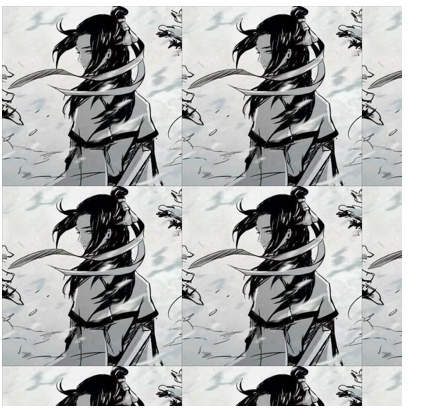
注意:属性为
background-image默认图片是平铺的,所以这个结果图并不奇怪哈。
属性为background-repeat使用方式
- 属性为
background-repeat有2种作用如: - 1、元素的背景图片是否平铺。
- 2、设置背景图片的水平方向平铺或垂直方向平铺。
- 属性为
background-repeat的属性值有4种如:repeat、repeat-x、repeat-y、no-repeat。 background-repeat属性值说明表:
| 属性值 | 描述 |
|---|---|
| repeat | background-repeat属性的默认值,作用表示背景图片平铺。 |
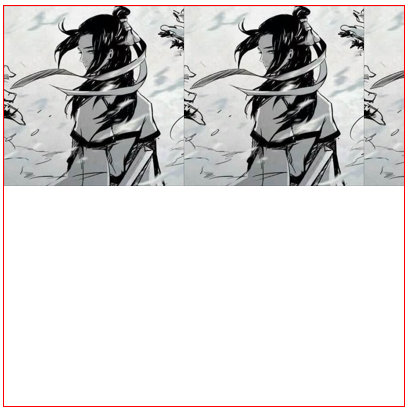
| repeat-x | 作用:将背景图片设置为水平方向平铺。 |
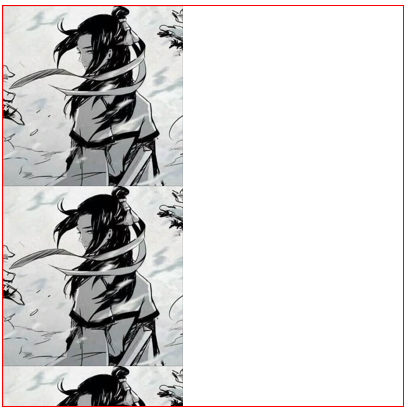
| repeat-y | 作用:将背景图片设置为垂直方向平铺。 |
| no-repeat | 作用:将背景图片设置为不平铺。 |
属性值为repeat实践
- 让我们进入属性为
background-repeat并且属性值为repeat实践,实践内容如:将div标签背景图片设置为平铺。 代码块
<!DOCTYPE html>

<html lang="en">

<head>

    <meta charset="UTF-8">

    <meta name="viewport" content="width=device-width, initial-scale=1.0">

    <meta http-equiv="X-UA-Compatible" content="ie=edge">

    <title>background-repeat属性使用</title>

    <style>

      div{

           width: 400px;

           height: 400px;

           background-image: url(./img/001.png);

           background-repeat: repeat;

      }

    </style>

</head>

<body>

   <div></div>

</body>

</html>
结果图
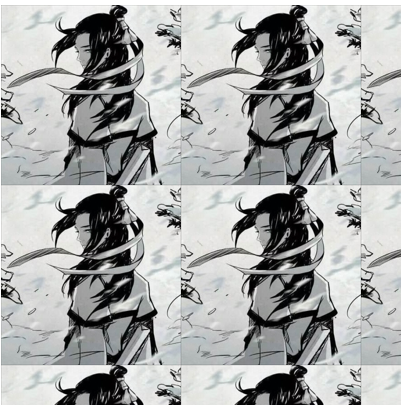
注意:假设我们不设置属性为
background-repeat并且属性值为repeat,也没有关系的默认就是平铺。
属性值为repeat-x实践
- 让我们进入属性为
background-repeat并且属性值为repeat-x实践,实践内容如:将div标签背景图片设置为水平方向平铺,为了给初学者一个直观的印象,笔者将div标签添加了一个边框样式。 代码块
<!DOCTYPE html>

<html lang="en">

<head>

    <meta charset="UTF-8">

    <meta name="viewport" content="width=device-width, initial-scale=1.0">

    <meta http-equiv="X-UA-Compatible" content="ie=edge">

    <title>background-repeat属性使用</title>

    <style>

      div{

           width: 400px;

           height: 400px;

           border: 1px solid red;

           background-image: url(./img/001.png);

           background-repeat:repeat-x;

      }

    </style>

</head>

<body>

   <div></div>

</body>

</html>
结果图
属性值为repeat-y实践
- 让我们进入属性为
background-repeat并且属性值为repeat-y实践,实践内容如:将div标签背景图片设置为垂直方向平铺,为了给初学者一个直观的印象,笔者将div标签添加了一个边框样式。 代码块
<!DOCTYPE html>

<html lang="en">

<head>

    <meta charset="UTF-8">

    <meta name="viewport" content="width=device-width, initial-scale=1.0">

    <meta http-equiv="X-UA-Compatible" content="ie=edge">

    <title>background-repeat属性使用</title>

    <style>

      div{

           width: 400px;

           height: 400px;

           border: 1px solid red;

           background-image: url(./img/001.png);

           background-repeat:repeat-y;

      }

    </style>

</head>

<body>

   <div></div>

</body>

</html>
结果图
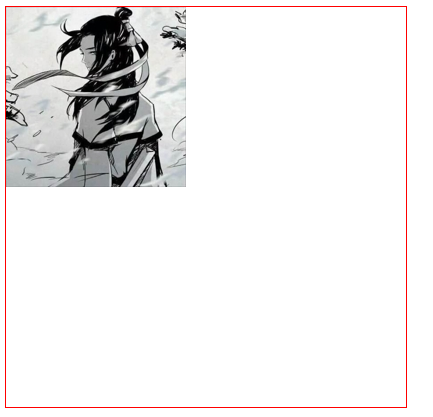
属性值为no-repeat实践
- 让我们进入属性为
background-repeat并且属性值no-repeat实践,实践内容如:将div标签背景图片设置为不平铺,为了给初学者一个直观的印象,笔者将div标签添加了一个边框样式。 代码块
<!DOCTYPE html>

<html lang="en">

<head>

    <meta charset="UTF-8">

    <meta name="viewport" content="width=device-width, initial-scale=1.0">

    <meta http-equiv="X-UA-Compatible" content="ie=edge">

    <title>background-repeat属性使用</title>

    <style>

      div{

           width: 400px;

           height: 400px;

           border: 1px solid red;

           background-image: url(./img/001.png);

           background-repeat:no-repeat;

      }

    </style>

</head>

<body>

   <div></div>

</body>

</html>
结果图
属性为background-position使用方式
- 属性为
background-position作用:设置背景图片的位置在哪。 - 属性为
background-position的属性值分为3种使用方式如:英文单词、固定值、百分比。 - 英文单词的表示说明如:
left(居左)、right(居右)、top(居上)、bottom(居下)、center(居中) - 让我们进入属性为
background-position使用英文单词设置背景的位置实践。 - 默认就是居上和居左我们就不实践了,如果是初学者可以尝试下。
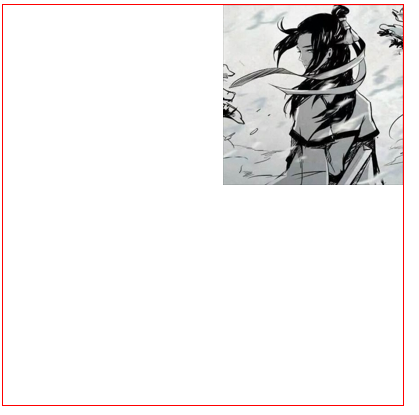
- 设置背景图片位置为居上和居右实践。
代码块
<!DOCTYPE html>

<html lang="en">

<head>

    <meta charset="UTF-8">

    <meta name="viewport" content="width=device-width, initial-scale=1.0">

    <meta http-equiv="X-UA-Compatible" content="ie=edge">

    <title>background-position属性使用</title>

    <style>

      div{

           width: 400px;

           height: 400px;

           border: 1px solid red;

           background-image: url(./img/001.png);

           background-repeat:no-repeat;

           background-position:center;

           background-position: top right;

      }

    </style>

</head>

<body>

   <div></div>

</body>

</html>
结果图
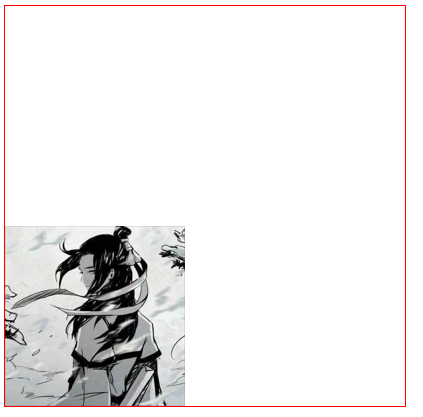
- 设置背景图片位置为居下和居左实践。
代码块
<!DOCTYPE html>

<html lang="en">

<head>

    <meta charset="UTF-8">

    <meta name="viewport" content="width=device-width, initial-scale=1.0">

    <meta http-equiv="X-UA-Compatible" content="ie=edge">

    <title>background-position属性使用</title>

    <style>

      div{

           width: 400px;

           height: 400px;

           border: 1px solid red;

           background-image: url(./img/001.png);

           background-repeat:no-repeat;

           background-position:center;

           background-position: bottom left;

      }

    </style>

</head>

<body>

   <div></div>

</body>

</html>
结果图
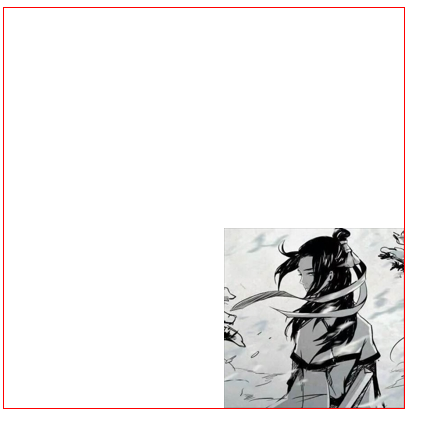
- 设置背景图片位置为居下和居右实践。
代码块
<!DOCTYPE html>

<html lang="en">

<head>

    <meta charset="UTF-8">

    <meta name="viewport" content="width=device-width, initial-scale=1.0">

    <meta http-equiv="X-UA-Compatible" content="ie=edge">

    <title>background-position属性使用</title>

    <style>

      div{

           width: 400px;

           height: 400px;

           border: 1px solid red;

           background-image: url(./img/001.png);

           background-repeat:no-repeat;

           background-position:center;

           background-position: bottom right;

      }

    </style>

</head>

<body>

   <div></div>

</body>

</html>
结果图
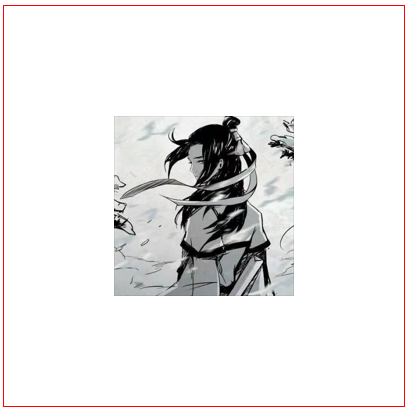
- 设置背景图片位置为居中实践。
代码块
<!DOCTYPE html>

<html lang="en">

<head>

    <meta charset="UTF-8">

    <meta name="viewport" content="width=device-width, initial-scale=1.0">

    <meta http-equiv="X-UA-Compatible" content="ie=edge">

    <title>background-position属性使用</title>

    <style>

      div{

           width: 400px;

           height: 400px;

           border: 1px solid red;

           background-image: url(./img/001.png);

           background-repeat:no-repeat;

           background-position:center;

            background-position: center center;

      }

    </style>

</head>

<body>

   <div></div>

</body>

</html>
结果图
- 以上就是英文单词设置背景图片的位置内容。
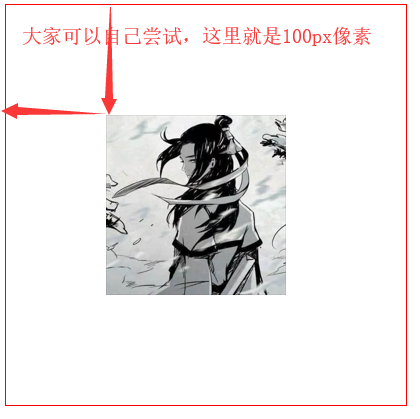
- 现在我们进入固定值和百分比设置
div标签背景图片的位置实践。 代码块
<!DOCTYPE html>

<html lang="en">

<head>

    <meta charset="UTF-8">

    <meta name="viewport" content="width=device-width, initial-scale=1.0">

    <meta http-equiv="X-UA-Compatible" content="ie=edge">

    <title>background-position属性使用</title>

    <style>

      div{

           width: 400px;

           height: 400px;

           border: 1px solid red;

           background-image: url(./img/001.png);

           background-repeat:no-repeat;

           background-position:center;

           background-position: 100px;

      }

    </style>

</head>

<body>

   <div></div>

</body>

</html>
结果图
- 由于简单百分比就不进行代码实践了,
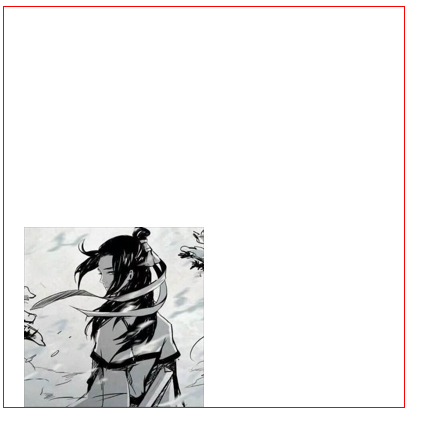
px单位换成%百分号就是按照元素的宽高度进行百分比计算背景图片的位置。 - 其实英文单词和固定值或百分比可以混合使用呢,笔者将背景图片位置设置为居下并且是水平向右
20px像素。 代码块
<!DOCTYPE html>

<html lang="en">

<head>

    <meta charset="UTF-8">

    <meta name="viewport" content="width=device-width, initial-scale=1.0">

    <meta http-equiv="X-UA-Compatible" content="ie=edge">

    <title>background-position属性使用</title>

    <style>

      div{

           width: 400px;

           height: 400px;

           border: 1px solid red;

           background-image: url(./img/001.png);

           background-repeat:no-repeat;

           background-position:center;

           background-position: 20px bottom;

      }

    </style>

</head>

<body>

   <div></div>

</body>

</html>
结果图
属性为background-attachment使用方式
- 属性为
background-attachment作用:就是设置背景图片位置是否是固定或者是滚动的。 - 属性为
background-attachment属性值说明表:
| 属性值 | 描述 |
|---|---|
| scroll | 设置背景图片滚动。 |
| fixed | 设置背景图片固定。 |
- 让我进入属性为
background-attachment实践,实践内容将div标签背景图片位置滚动和固定位置,方便大家理解滚动和固定笔者将在div标签中放置一些内容。 - 属性为
background-attachment默认属性值就是scroll滚动的。 - 背景图片位置滚动的实践
代码块
<!DOCTYPE html>

<html lang="en">

<head>

    <meta charset="UTF-8">

    <meta name="viewport" content="width=device-width, initial-scale=1.0">

    <meta http-equiv="X-UA-Compatible" content="ie=edge">

    <title>background-position属性使用</title>

    <style>

      div{

           width: 400px;

           height: 400px;

           border: 1px solid red;

           background-image: url(./img/001.png);

           background-repeat:no-repeat;

           background-attachment:scroll;

      }

    </style>

</head>

<body>

   <div>

     微笑是最初的信仰,微笑是最初的信仰,微笑是最初的信仰,

     微笑是最初的信仰,微笑是最初的信仰,微笑是最初的信仰,

     微笑是最初的信仰,微笑是最初的信仰,微笑是最初的信仰,

     微笑是最初的信仰,微笑是最初的信仰,微笑是最初的信仰,

     微笑是最初的信仰,微笑是最初的信仰,微笑是最初的信仰,

     微笑是最初的信仰,微笑是最初的信仰,微笑是最初的信仰,

     微笑是最初的信仰,微笑是最初的信仰,微笑是最初的信仰,

     微笑是最初的信仰,微笑是最初的信仰,微笑是最初的信仰,

     微笑是最初的信仰,微笑是最初的信仰,微笑是最初的信仰,

     微笑是最初的信仰,微笑是最初的信仰,微笑是最初的信仰,

     微笑是最初的信仰,微笑是最初的信仰,微笑是最初的信仰,

     微笑是最初的信仰,微笑是最初的信仰,微笑是最初的信仰,

     微笑是最初的信仰,微笑是最初的信仰,微笑是最初的信仰。

    </div>

</body>

</html>
结果图

- 背景图片位置固定实践
代码块
<!DOCTYPE html>

<html lang="en">

<head>

    <meta charset="UTF-8">

    <meta name="viewport" content="width=device-width, initial-scale=1.0">

    <meta http-equiv="X-UA-Compatible" content="ie=edge">

    <title>background-position属性使用</title>

    <style>

      div{

           width: 400px;

           height: 400px;

           border: 1px solid red;

           background-image: url(./img/001.png);

           background-repeat:no-repeat;

           background-attachment:fixed;

      }

    </style>

</head>

<body>

   <div>

     微笑是最初的信仰,微笑是最初的信仰,微笑是最初的信仰,

     微笑是最初的信仰,微笑是最初的信仰,微笑是最初的信仰,

     微笑是最初的信仰,微笑是最初的信仰,微笑是最初的信仰,

     微笑是最初的信仰,微笑是最初的信仰,微笑是最初的信仰,

     微笑是最初的信仰,微笑是最初的信仰,微笑是最初的信仰,

     微笑是最初的信仰,微笑是最初的信仰,微笑是最初的信仰,

     微笑是最初的信仰,微笑是最初的信仰,微笑是最初的信仰,

     微笑是最初的信仰,微笑是最初的信仰,微笑是最初的信仰,

     微笑是最初的信仰,微笑是最初的信仰,微笑是最初的信仰,

     微笑是最初的信仰,微笑是最初的信仰,微笑是最初的信仰,

     微笑是最初的信仰,微笑是最初的信仰,微笑是最初的信仰,

     微笑是最初的信仰,微笑是最初的信仰,微笑是最初的信仰,

     微笑是最初的信仰,微笑是最初的信仰,微笑是最初的信仰。

    </div>

</body>

</html>
结果图

属性为background使用方式
- 属性为
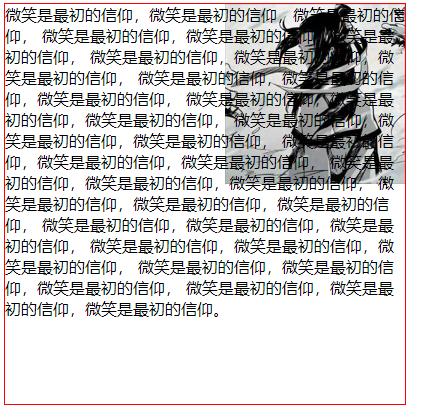
background就是设置背景的一个缩写。本章内容大家都掌握了这个就如小菜一点不值一提哈,废话就不多说了直接上代码块咯。 代码块
<!DOCTYPE html>

<html lang="en">

<head>

    <meta charset="UTF-8">

    <meta name="viewport" content="width=device-width, initial-scale=1.0">

    <meta http-equiv="X-UA-Compatible" content="ie=edge">

    <title>background属性使用</title>

    <style>

      div{

           width: 400px;

           height: 400px;

           border: 1px solid red;

           background: url(./img/001.png) no-repeat top right scroll;

      }

    </style>

</head>

<body>

   <div>

     微笑是最初的信仰,微笑是最初的信仰,微笑是最初的信仰,

     微笑是最初的信仰,微笑是最初的信仰,微笑是最初的信仰,

     微笑是最初的信仰,微笑是最初的信仰,微笑是最初的信仰,

     微笑是最初的信仰,微笑是最初的信仰,微笑是最初的信仰,

     微笑是最初的信仰,微笑是最初的信仰,微笑是最初的信仰,

     微笑是最初的信仰,微笑是最初的信仰,微笑是最初的信仰,

     微笑是最初的信仰,微笑是最初的信仰,微笑是最初的信仰,

     微笑是最初的信仰,微笑是最初的信仰,微笑是最初的信仰,

     微笑是最初的信仰,微笑是最初的信仰,微笑是最初的信仰,

     微笑是最初的信仰,微笑是最初的信仰,微笑是最初的信仰,

     微笑是最初的信仰,微笑是最初的信仰,微笑是最初的信仰,

     微笑是最初的信仰,微笑是最初的信仰,微笑是最初的信仰,

     微笑是最初的信仰,微笑是最初的信仰,微笑是最初的信仰。

    </div>

</body>

</html>
结果图
CSS中如何使用背景样式属性,看这篇文章就够用了的更多相关文章
- CSS中如果实现元素浮动,看这篇文章就足够了
浮动基本介绍 在标准文档流中元素分为2种,块级元素和行内元素,如果想让一些元素既要有块级元素的特点也同时保留行内元素特点,只能让这些元素脱离标准文档流即可. 浮动可以让元素脱离标准文档流,可以实现让多 ...
- 使用jquery修改css中带有!important的样式属性
当CSS中含有!important的样式属性时,普通的修改方式是会出现失败的.如下: <div class="test">使用jquery修改css中带有!import ...
- 如何利用 jQuery 修改 css 中带有 !important 的样式属性?
使用 jQuery 修改 css 中带有 !important 的样式属性 外部样式为: div.test { width:auto !important; overflow:auto !import ...
- CSS如何设置列表样式属性,看这篇文章就够用了
列表样式属性 在HTML中有2种列表.无序列表和有序列表,在工作中无序列表比较常用,无序列表就是ul标签和li标签组合成的称之为无序列表,那什么是有序列表呢?就是ol标签和li标签组合成的称之为有序列 ...
- css中 font常用的样式属性
今天我总结一下文本常用的字体样式 1.font常用样式 1)字体类型 语法:font-family: +字体类型: 如: font-family:宋体; 2)字体大小 语法:font-size: ...
- 对CSS中的Position、Float属性的一些深入探讨
对CSS中的Position.Float属性的一些深入探讨 对于Position.Float我们在平时使用上可以说是使用频率非常高的两个CSS属性,对于这两个属性的使用上面可能大多数人存在一些模糊与不 ...
- 装载:对CSS中的Position、Float属性的一些深入探讨
对CSS中的Position.Float属性的一些深入探讨 对CSS中的Position.Float属性的一些深入探讨 对于Position.Float我们在平时使用上可以说是使用频率非常高的两个 ...
- 使用 jQuery 选择器获取页面元素,然后利用 jQuery 对象的 css() 方法设置其 display 样式属性,从而实现显示和隐藏效果。
查看本章节 查看作业目录 需求说明: 使用 jQuery 选择器获取页面元素,然后利用 jQuery 对象的 css() 方法设置其 display 样式属性,从而实现显示和隐藏效果. 具体要求如下: ...
- C#实现多级子目录Zip压缩解压实例 NET4.6下的UTC时间转换 [译]ASP.NET Core Web API 中使用Oracle数据库和Dapper看这篇就够了 asp.Net Core免费开源分布式异常日志收集框架Exceptionless安装配置以及简单使用图文教程 asp.net core异步进行新增操作并且需要判断某些字段是否重复的三种解决方案 .NET Core开发日志
C#实现多级子目录Zip压缩解压实例 参考 https://blog.csdn.net/lki_suidongdong/article/details/20942977 重点: 实现多级子目录的压缩, ...
随机推荐
- C语言存储类别和链接
目录 C语言存储类别和链接 存储类别 存储期 五种存储类别 C语言存储类别和链接 最近详细的复习C语言,看到存储类别的时候总感觉一些概念模糊不清,现在认真的梳理一下.C语言的优势之一能够让程序员恰 ...
- TOMACT 各个版本集合
http://archive.apache.org/dist/tomcat/ 再点击 bin 目录,找到想下载的即可
- Linux学习使用Vim
Vim是从 vi 发展出来的一个文本编辑器.vi编辑器是所有Unix及Linux系统下标准的编辑器,他就相当于windows系统中的记事本一样.代码补完.编译及错误跳转等方便编程的功能特别丰富,在程序 ...
- 随(rand):原根,循环矩阵,dp
20分特判,一个puts("1")一个快速幂,不讲. 50%算法: 上次就讲了,可是应该还是有像 xuefen某 或 Dybal某 一样没听的. 用a×inv(b)%mod来表示分 ...
- 我把数表A了
真kx 之前打一棵沙雕主席树,复杂度和正解一毛一样,结果常数爆炸了! 我一直天真的认为卡卡常这题就能AC,然后卡常卡到死也没A掉,极限数据大概跑了1.1s 今天终于打正解了,离线处理,可以用常数更小的 ...
- Android 开源库 GitHub 托管
本文微信公众号「AndroidTraveler」首发. 背景 之前给大家写过一篇文章 Android 上传开源项目到 jcenter 实战踩坑之路,分享了上传开源项目到 jcenter 上面的一些踩坑 ...
- 关于js中函数的一点总结
1函数中this作用域 this根据当前环境来决定作用域,可以使用call和apply的方法来改变当前的this指向 <script> var name = "global&qu ...
- SSHD服务安全的连接
SSHD服务 SSH 安全的远程连接 OpenSSH 工具 centos服务端的包:openssh-server centos客户端的包:openssh-clients 主要配置文件一般安装完成后再/ ...
- 第一行python代码
Hello Python 其实和大家一样为了以后多一条生存之路,本人也比较感兴趣python,因为它相比较JAVA来说,实现功能真的太方便了. 万事开头难,python不例外,本人在校过程学习了jav ...
- GC四大算法
引言: 前面的文章提到,Heap包括了PSYoungGen.ParOldGen.Metaspace.JVM 在进行GC时,并非每次都对上面三个内存区域一起回收的,大部分时候回收的都是新生代.由于新生代 ...