
CSS中如何使用背景样式属性,看这篇文章就够用了
css背景样式属性介绍
- 背景样式就是自定义
HTML标签的背景颜色或背景图像。 - 背景属性说明表
| 属性名 | 属性值 | 描述 |
|---|---|---|
| background-color | #f00、red、rgb(255,0,0) | 设置背景颜色。 |
| background-image | url(背景图片路径) | 设置背景图像。 |
| background-repeat | repeat、repeat-x、repeat-y、no-repeat | 设置背景图片是否平铺和平铺方向。 |
| background-position | left、center、right、top、bottom、固定值、百分比 | 设置背景图片位置。 |
| background-attachment | scroll、fixed | 设置背景图片位置是否是固定或滚动。 |
| background | 属性值就是以上的所有值 | 设置背景的缩写形式。 |
属性为background-color使用方式
- 让我们进入属性为
background-color实践,实践内容如:将HTML页面中的div背景设置为红色。 代码块
<!DOCTYPE html>

<html lang="en">

<head>

    <meta charset="UTF-8">

    <meta name="viewport" content="width=device-width, initial-scale=1.0">

    <meta http-equiv="X-UA-Compatible" content="ie=edge">

    <title>background-color属性使用</title>

    <style>

      div{

          background-color: red;

      }

    </style>

</head>

<body>

   <div></div>

</body>

</html>
结果图

- 为什么我们给
div标签设置了background-color属性,还有属性值为red,div标签背景没有发生任何变化呢? - 原因有2点如:
div标签里面没有任何内容、div标签没有设置宽高度。 - 接下来我们在实践,将
div标签放置一些内容。 - 代码块
<!DOCTYPE html>

<html lang="en">

<head>

    <meta charset="UTF-8">

    <meta name="viewport" content="width=device-width, initial-scale=1.0">

    <meta http-equiv="X-UA-Compatible" content="ie=edge">

    <title>background-color属性使用</title>

    <style>

      div{

          background-color: red;

      }

    </style>

</head>

<body>

   <div>成功不是打败别人,而是改变自己。</div>

</body>

</html>
- 结果图

- 现在属性为
background-color和属性值为red才真正的被渲染出来。 - 现在让我们将
div内容消除掉,然后我们给div设置宽高度为200px像素,看看属性为background-color和属性值为red,能否被渲染出来呢? 代码块
<!DOCTYPE html>

<html lang="en">

<head>

    <meta charset="UTF-8">

    <meta name="viewport" content="width=device-width, initial-scale=1.0">

    <meta http-equiv="X-UA-Compatible" content="ie=edge">

    <title>background-color属性使用</title>

    <style>

      div{

           width: 200px;

           height: 200px;

          background-color: red;

      }

    </style>

</head>

<body>

   <div></div>

</body>

</html>
结果图

注意:现在大家应该明白了属性为
background-color,只有设置了宽高度的元素或者元素里面有内容,才能被渲染出来。
属性为background-image使用方式
属性为
background-image用于给元素设置背景图片,将图片路径放在url()括号当中才会被渲染。属性为
background-image和属性为background-color是一致的,都必须要有宽高度和内容才会被渲染。让我们进入属性为
background-image实践,实践内容如:给div标签设置背景图片,div标签宽高度设置为400px像素。代码块
<!DOCTYPE html>

<html lang="en">

<head>

    <meta charset="UTF-8">

    <meta name="viewport" content="width=device-width, initial-scale=1.0">

    <meta http-equiv="X-UA-Compatible" content="ie=edge">

    <title>background-image属性使用</title>

    <style>

      div{

           width: 400px;

           height: 400px;

           background-image: url(./img/001.png);

      }

    </style>

</head>

<body>

   <div></div>

</body>

</html>
结果图
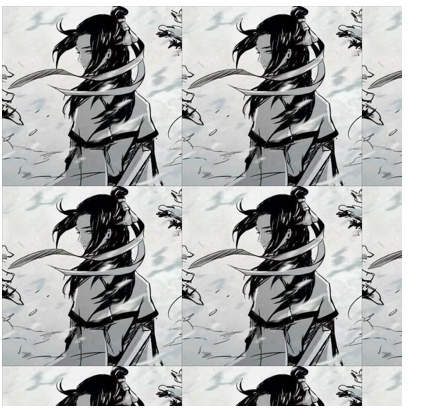
注意:属性为
background-image默认图片是平铺的,所以这个结果图并不奇怪哈。
属性为background-repeat使用方式
- 属性为
background-repeat有2种作用如: - 1、元素的背景图片是否平铺。
- 2、设置背景图片的水平方向平铺或垂直方向平铺。
- 属性为
background-repeat的属性值有4种如:repeat、repeat-x、repeat-y、no-repeat。 background-repeat属性值说明表:
| 属性值 | 描述 |
|---|---|
| repeat | background-repeat属性的默认值,作用表示背景图片平铺。 |
| repeat-x | 作用:将背景图片设置为水平方向平铺。 |
| repeat-y | 作用:将背景图片设置为垂直方向平铺。 |
| no-repeat | 作用:将背景图片设置为不平铺。 |
属性值为repeat实践
- 让我们进入属性为
background-repeat并且属性值为repeat实践,实践内容如:将div标签背景图片设置为平铺。 代码块
<!DOCTYPE html>

<html lang="en">

<head>

    <meta charset="UTF-8">

    <meta name="viewport" content="width=device-width, initial-scale=1.0">

    <meta http-equiv="X-UA-Compatible" content="ie=edge">

    <title>background-repeat属性使用</title>

    <style>

      div{

           width: 400px;

           height: 400px;

           background-image: url(./img/001.png);

           background-repeat: repeat;

      }

    </style>

</head>

<body>

   <div></div>

</body>

</html>
结果图
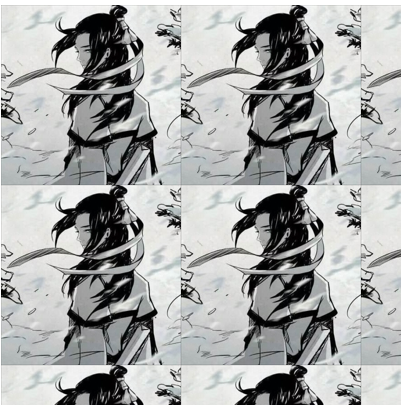
注意:假设我们不设置属性为
background-repeat并且属性值为repeat,也没有关系的默认就是平铺。
属性值为repeat-x实践
- 让我们进入属性为
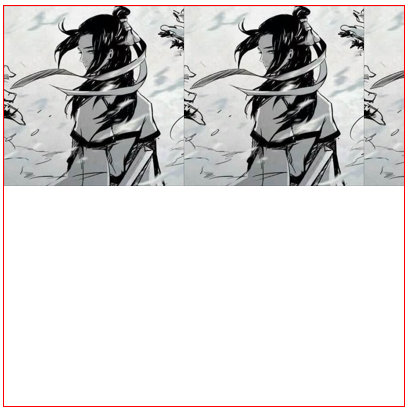
background-repeat并且属性值为repeat-x实践,实践内容如:将div标签背景图片设置为水平方向平铺,为了给初学者一个直观的印象,笔者将div标签添加了一个边框样式。 代码块
<!DOCTYPE html>

<html lang="en">

<head>

    <meta charset="UTF-8">

    <meta name="viewport" content="width=device-width, initial-scale=1.0">

    <meta http-equiv="X-UA-Compatible" content="ie=edge">

    <title>background-repeat属性使用</title>

    <style>

      div{

           width: 400px;

           height: 400px;

           border: 1px solid red;

           background-image: url(./img/001.png);

           background-repeat:repeat-x;

      }

    </style>

</head>

<body>

   <div></div>

</body>

</html>
结果图
属性值为repeat-y实践
- 让我们进入属性为
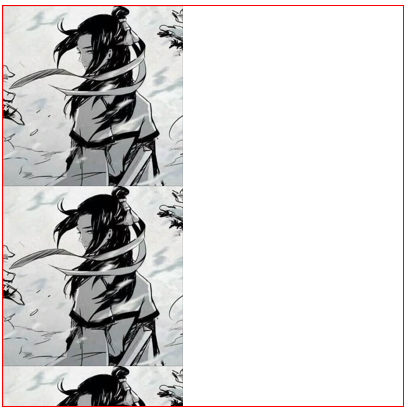
background-repeat并且属性值为repeat-y实践,实践内容如:将div标签背景图片设置为垂直方向平铺,为了给初学者一个直观的印象,笔者将div标签添加了一个边框样式。 代码块
<!DOCTYPE html>

<html lang="en">

<head>

    <meta charset="UTF-8">

    <meta name="viewport" content="width=device-width, initial-scale=1.0">

    <meta http-equiv="X-UA-Compatible" content="ie=edge">

    <title>background-repeat属性使用</title>

    <style>

      div{

           width: 400px;

           height: 400px;

           border: 1px solid red;

           background-image: url(./img/001.png);

           background-repeat:repeat-y;

      }

    </style>

</head>

<body>

   <div></div>

</body>

</html>
结果图
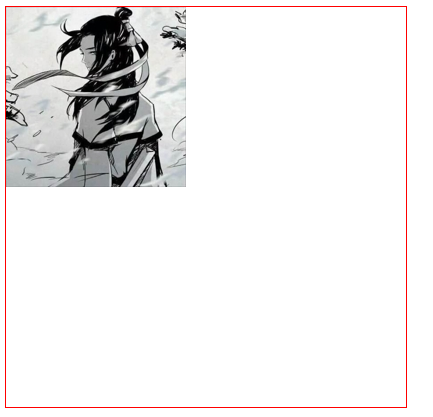
属性值为no-repeat实践
- 让我们进入属性为
background-repeat并且属性值no-repeat实践,实践内容如:将div标签背景图片设置为不平铺,为了给初学者一个直观的印象,笔者将div标签添加了一个边框样式。 代码块
<!DOCTYPE html>

<html lang="en">

<head>

    <meta charset="UTF-8">

    <meta name="viewport" content="width=device-width, initial-scale=1.0">

    <meta http-equiv="X-UA-Compatible" content="ie=edge">

    <title>background-repeat属性使用</title>

    <style>

      div{

           width: 400px;

           height: 400px;

           border: 1px solid red;

           background-image: url(./img/001.png);

           background-repeat:no-repeat;

      }

    </style>

</head>

<body>

   <div></div>

</body>

</html>
结果图
属性为background-position使用方式
- 属性为
background-position作用:设置背景图片的位置在哪。 - 属性为
background-position的属性值分为3种使用方式如:英文单词、固定值、百分比。 - 英文单词的表示说明如:
left(居左)、right(居右)、top(居上)、bottom(居下)、center(居中) - 让我们进入属性为
background-position使用英文单词设置背景的位置实践。 - 默认就是居上和居左我们就不实践了,如果是初学者可以尝试下。
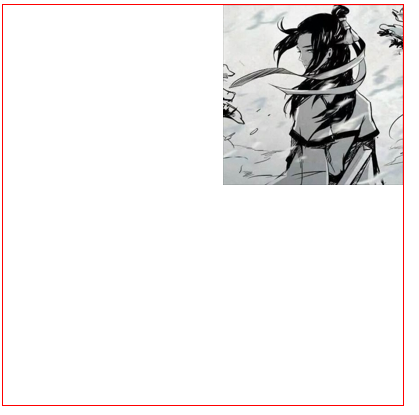
- 设置背景图片位置为居上和居右实践。
代码块
<!DOCTYPE html>

<html lang="en">

<head>

    <meta charset="UTF-8">

    <meta name="viewport" content="width=device-width, initial-scale=1.0">

    <meta http-equiv="X-UA-Compatible" content="ie=edge">

    <title>background-position属性使用</title>

    <style>

      div{

           width: 400px;

           height: 400px;

           border: 1px solid red;

           background-image: url(./img/001.png);

           background-repeat:no-repeat;

           background-position:center;

           background-position: top right;

      }

    </style>

</head>

<body>

   <div></div>

</body>

</html>
结果图
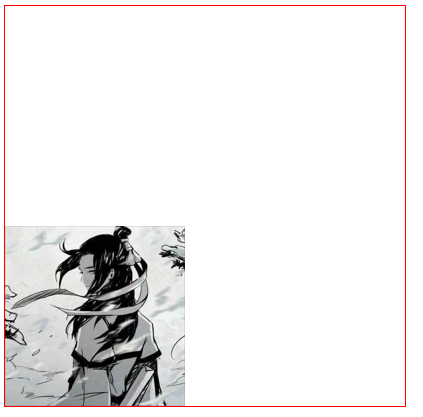
- 设置背景图片位置为居下和居左实践。
代码块
<!DOCTYPE html>

<html lang="en">

<head>

    <meta charset="UTF-8">

    <meta name="viewport" content="width=device-width, initial-scale=1.0">

    <meta http-equiv="X-UA-Compatible" content="ie=edge">

    <title>background-position属性使用</title>

    <style>

      div{

           width: 400px;

           height: 400px;

           border: 1px solid red;

           background-image: url(./img/001.png);

           background-repeat:no-repeat;

           background-position:center;

           background-position: bottom left;

      }

    </style>

</head>

<body>

   <div></div>

</body>

</html>
结果图
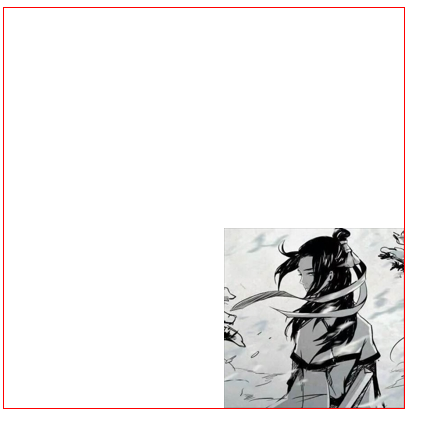
- 设置背景图片位置为居下和居右实践。
代码块
<!DOCTYPE html>

<html lang="en">

<head>

    <meta charset="UTF-8">

    <meta name="viewport" content="width=device-width, initial-scale=1.0">

    <meta http-equiv="X-UA-Compatible" content="ie=edge">

    <title>background-position属性使用</title>

    <style>

      div{

           width: 400px;

           height: 400px;

           border: 1px solid red;

           background-image: url(./img/001.png);

           background-repeat:no-repeat;

           background-position:center;

           background-position: bottom right;

      }

    </style>

</head>

<body>

   <div></div>

</body>

</html>
结果图
- 设置背景图片位置为居中实践。
代码块
<!DOCTYPE html>

<html lang="en">

<head>

    <meta charset="UTF-8">

    <meta name="viewport" content="width=device-width, initial-scale=1.0">

    <meta http-equiv="X-UA-Compatible" content="ie=edge">

    <title>background-position属性使用</title>

    <style>

      div{

           width: 400px;

           height: 400px;

           border: 1px solid red;

           background-image: url(./img/001.png);

           background-repeat:no-repeat;

           background-position:center;

            background-position: center center;

      }

    </style>

</head>

<body>

   <div></div>

</body>

</html>
结果图
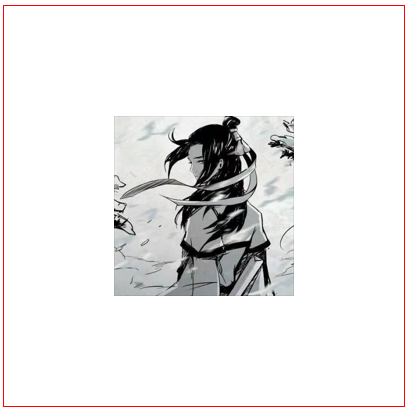
- 以上就是英文单词设置背景图片的位置内容。
- 现在我们进入固定值和百分比设置
div标签背景图片的位置实践。 代码块
<!DOCTYPE html>

<html lang="en">

<head>

    <meta charset="UTF-8">

    <meta name="viewport" content="width=device-width, initial-scale=1.0">

    <meta http-equiv="X-UA-Compatible" content="ie=edge">

    <title>background-position属性使用</title>

    <style>

      div{

           width: 400px;

           height: 400px;

           border: 1px solid red;

           background-image: url(./img/001.png);

           background-repeat:no-repeat;

           background-position:center;

           background-position: 100px;

      }

    </style>

</head>

<body>

   <div></div>

</body>

</html>
结果图
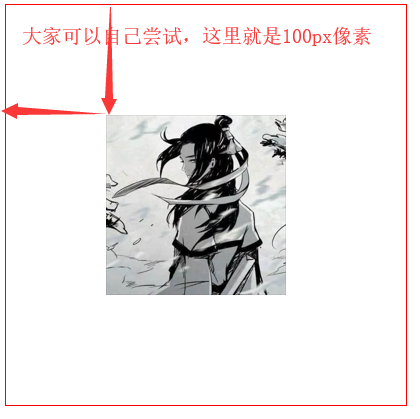
- 由于简单百分比就不进行代码实践了,
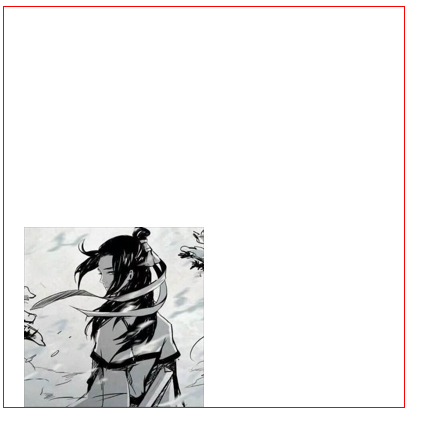
px单位换成%百分号就是按照元素的宽高度进行百分比计算背景图片的位置。 - 其实英文单词和固定值或百分比可以混合使用呢,笔者将背景图片位置设置为居下并且是水平向右
20px像素。 代码块
<!DOCTYPE html>

<html lang="en">

<head>

    <meta charset="UTF-8">

    <meta name="viewport" content="width=device-width, initial-scale=1.0">

    <meta http-equiv="X-UA-Compatible" content="ie=edge">

    <title>background-position属性使用</title>

    <style>

      div{

           width: 400px;

           height: 400px;

           border: 1px solid red;

           background-image: url(./img/001.png);

           background-repeat:no-repeat;

           background-position:center;

           background-position: 20px bottom;

      }

    </style>

</head>

<body>

   <div></div>

</body>

</html>
结果图
属性为background-attachment使用方式
- 属性为
background-attachment作用:就是设置背景图片位置是否是固定或者是滚动的。 - 属性为
background-attachment属性值说明表:
| 属性值 | 描述 |
|---|---|
| scroll | 设置背景图片滚动。 |
| fixed | 设置背景图片固定。 |
- 让我进入属性为
background-attachment实践,实践内容将div标签背景图片位置滚动和固定位置,方便大家理解滚动和固定笔者将在div标签中放置一些内容。 - 属性为
background-attachment默认属性值就是scroll滚动的。 - 背景图片位置滚动的实践
代码块
<!DOCTYPE html>

<html lang="en">

<head>

    <meta charset="UTF-8">

    <meta name="viewport" content="width=device-width, initial-scale=1.0">

    <meta http-equiv="X-UA-Compatible" content="ie=edge">

    <title>background-position属性使用</title>

    <style>

      div{

           width: 400px;

           height: 400px;

           border: 1px solid red;

           background-image: url(./img/001.png);

           background-repeat:no-repeat;

           background-attachment:scroll;

      }

    </style>

</head>

<body>

   <div>

     微笑是最初的信仰,微笑是最初的信仰,微笑是最初的信仰,

     微笑是最初的信仰,微笑是最初的信仰,微笑是最初的信仰,

     微笑是最初的信仰,微笑是最初的信仰,微笑是最初的信仰,

     微笑是最初的信仰,微笑是最初的信仰,微笑是最初的信仰,

     微笑是最初的信仰,微笑是最初的信仰,微笑是最初的信仰,

     微笑是最初的信仰,微笑是最初的信仰,微笑是最初的信仰,

     微笑是最初的信仰,微笑是最初的信仰,微笑是最初的信仰,

     微笑是最初的信仰,微笑是最初的信仰,微笑是最初的信仰,

     微笑是最初的信仰,微笑是最初的信仰,微笑是最初的信仰,

     微笑是最初的信仰,微笑是最初的信仰,微笑是最初的信仰,

     微笑是最初的信仰,微笑是最初的信仰,微笑是最初的信仰,

     微笑是最初的信仰,微笑是最初的信仰,微笑是最初的信仰,

     微笑是最初的信仰,微笑是最初的信仰,微笑是最初的信仰。

    </div>

</body>

</html>
结果图

- 背景图片位置固定实践
代码块
<!DOCTYPE html>

<html lang="en">

<head>

    <meta charset="UTF-8">

    <meta name="viewport" content="width=device-width, initial-scale=1.0">

    <meta http-equiv="X-UA-Compatible" content="ie=edge">

    <title>background-position属性使用</title>

    <style>

      div{

           width: 400px;

           height: 400px;

           border: 1px solid red;

           background-image: url(./img/001.png);

           background-repeat:no-repeat;

           background-attachment:fixed;

      }

    </style>

</head>

<body>

   <div>

     微笑是最初的信仰,微笑是最初的信仰,微笑是最初的信仰,

     微笑是最初的信仰,微笑是最初的信仰,微笑是最初的信仰,

     微笑是最初的信仰,微笑是最初的信仰,微笑是最初的信仰,

     微笑是最初的信仰,微笑是最初的信仰,微笑是最初的信仰,

     微笑是最初的信仰,微笑是最初的信仰,微笑是最初的信仰,

     微笑是最初的信仰,微笑是最初的信仰,微笑是最初的信仰,

     微笑是最初的信仰,微笑是最初的信仰,微笑是最初的信仰,

     微笑是最初的信仰,微笑是最初的信仰,微笑是最初的信仰,

     微笑是最初的信仰,微笑是最初的信仰,微笑是最初的信仰,

     微笑是最初的信仰,微笑是最初的信仰,微笑是最初的信仰,

     微笑是最初的信仰,微笑是最初的信仰,微笑是最初的信仰,

     微笑是最初的信仰,微笑是最初的信仰,微笑是最初的信仰,

     微笑是最初的信仰,微笑是最初的信仰,微笑是最初的信仰。

    </div>

</body>

</html>
结果图

属性为background使用方式
- 属性为
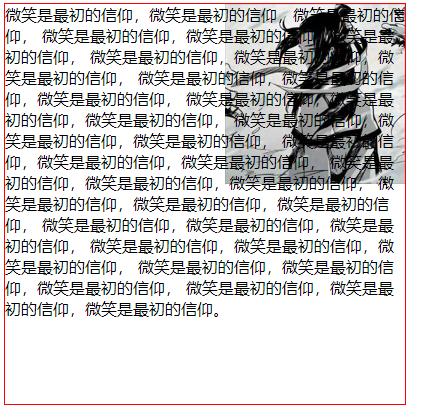
background就是设置背景的一个缩写。本章内容大家都掌握了这个就如小菜一点不值一提哈,废话就不多说了直接上代码块咯。 代码块
<!DOCTYPE html>

<html lang="en">

<head>

    <meta charset="UTF-8">

    <meta name="viewport" content="width=device-width, initial-scale=1.0">

    <meta http-equiv="X-UA-Compatible" content="ie=edge">

    <title>background属性使用</title>

    <style>

      div{

           width: 400px;

           height: 400px;

           border: 1px solid red;

           background: url(./img/001.png) no-repeat top right scroll;

      }

    </style>

</head>

<body>

   <div>

     微笑是最初的信仰,微笑是最初的信仰,微笑是最初的信仰,

     微笑是最初的信仰,微笑是最初的信仰,微笑是最初的信仰,

     微笑是最初的信仰,微笑是最初的信仰,微笑是最初的信仰,

     微笑是最初的信仰,微笑是最初的信仰,微笑是最初的信仰,

     微笑是最初的信仰,微笑是最初的信仰,微笑是最初的信仰,

     微笑是最初的信仰,微笑是最初的信仰,微笑是最初的信仰,

     微笑是最初的信仰,微笑是最初的信仰,微笑是最初的信仰,

     微笑是最初的信仰,微笑是最初的信仰,微笑是最初的信仰,

     微笑是最初的信仰,微笑是最初的信仰,微笑是最初的信仰,

     微笑是最初的信仰,微笑是最初的信仰,微笑是最初的信仰,

     微笑是最初的信仰,微笑是最初的信仰,微笑是最初的信仰,

     微笑是最初的信仰,微笑是最初的信仰,微笑是最初的信仰,

     微笑是最初的信仰,微笑是最初的信仰,微笑是最初的信仰。

    </div>

</body>

</html>
结果图
CSS中如何使用背景样式属性,看这篇文章就够用了的更多相关文章
- CSS中如果实现元素浮动,看这篇文章就足够了
浮动基本介绍 在标准文档流中元素分为2种,块级元素和行内元素,如果想让一些元素既要有块级元素的特点也同时保留行内元素特点,只能让这些元素脱离标准文档流即可. 浮动可以让元素脱离标准文档流,可以实现让多 ...
- 使用jquery修改css中带有!important的样式属性
当CSS中含有!important的样式属性时,普通的修改方式是会出现失败的.如下: <div class="test">使用jquery修改css中带有!import ...
- 如何利用 jQuery 修改 css 中带有 !important 的样式属性?
使用 jQuery 修改 css 中带有 !important 的样式属性 外部样式为: div.test { width:auto !important; overflow:auto !import ...
- CSS如何设置列表样式属性,看这篇文章就够用了
列表样式属性 在HTML中有2种列表.无序列表和有序列表,在工作中无序列表比较常用,无序列表就是ul标签和li标签组合成的称之为无序列表,那什么是有序列表呢?就是ol标签和li标签组合成的称之为有序列 ...
- css中 font常用的样式属性
今天我总结一下文本常用的字体样式 1.font常用样式 1)字体类型 语法:font-family: +字体类型: 如: font-family:宋体; 2)字体大小 语法:font-size: ...
- 对CSS中的Position、Float属性的一些深入探讨
对CSS中的Position.Float属性的一些深入探讨 对于Position.Float我们在平时使用上可以说是使用频率非常高的两个CSS属性,对于这两个属性的使用上面可能大多数人存在一些模糊与不 ...
- 装载:对CSS中的Position、Float属性的一些深入探讨
对CSS中的Position.Float属性的一些深入探讨 对CSS中的Position.Float属性的一些深入探讨 对于Position.Float我们在平时使用上可以说是使用频率非常高的两个 ...
- 使用 jQuery 选择器获取页面元素,然后利用 jQuery 对象的 css() 方法设置其 display 样式属性,从而实现显示和隐藏效果。
查看本章节 查看作业目录 需求说明: 使用 jQuery 选择器获取页面元素,然后利用 jQuery 对象的 css() 方法设置其 display 样式属性,从而实现显示和隐藏效果. 具体要求如下: ...
- C#实现多级子目录Zip压缩解压实例 NET4.6下的UTC时间转换 [译]ASP.NET Core Web API 中使用Oracle数据库和Dapper看这篇就够了 asp.Net Core免费开源分布式异常日志收集框架Exceptionless安装配置以及简单使用图文教程 asp.net core异步进行新增操作并且需要判断某些字段是否重复的三种解决方案 .NET Core开发日志
C#实现多级子目录Zip压缩解压实例 参考 https://blog.csdn.net/lki_suidongdong/article/details/20942977 重点: 实现多级子目录的压缩, ...
随机推荐
- 函数基础(一)(day10整理)
目录 昨日内容 文件的基本应用 什么是文件 操作文件的流程 打开文件的三种模式 文件打开的两种方式 绝对路径和相对路径 绝对路径 相对路径 with管理文件上下文 文件的高级应用 新的打开文件的模式 ...
- 【构建工具】《Maven实战》读书笔记
Maven是我们在做Java开发过程中用经常用到的一个辅助工具.本篇博客是我学习Maven的一个记录博客,学习过程主要参考<Maven实战>这本书.同时也参考了Maven的官方文档. 1. ...
- django-模板之if语句(九)
- anaconda重装jupyter notebook后启动jupyter报错的问题
问题描述: 由于jupyter出现难以解决的问题,采用重新安装来解决问题,但是重装之后启动jupyter报错ImportError: libsodium.so.23: cannot open shar ...
- Swift UIViewController中的delegate方式传值
ios swift开发中有几种方式传值,看到简书上一篇不错的文章. 链接:http://www.jianshu.com/p/3e1173652996 一.通过segue进行传值 二.通过delegat ...
- 处理echarts用到的数据格式。。。
1.需求将数据组装: 将typeNumMap中 键为 '1' 的放在数组series 索引为1的data数组中, 将'2'放在索引为2的data数组中,如果 typeNumMap 中没有 对应的 1, ...
- 洛谷P2858 【[USACO06FEB]奶牛零食Treats for the Cows】
我们可以记录头和尾再加一个卖了的零食数目,如果头超过尾就return 0. 如果遇到需要重复使用的数,(也就是不为零的d数组)就直接return d[tuo][wei]. 如果没有,就取卖头一个与最后 ...
- SpringBoot正确打日志的姿势
前篇 Spring Boot 日志处理你还在用Logback? 本文简介 前篇侧重 Log4j2 的配置,本篇侧重统一日志处理的应用,以下包含 HTTP 请求的日志处理.Exception 异常日志处 ...
- [考试反思]1005csp-s模拟测试60:招魂
最近总是好一场烂一场的.没有连续两场排名波动小于20的... 没人管.反正大脸一点脸没有就又AK了. 但是T3爆零这种事情吧... 爆搜不是很难打,但是想优化想了半天剩的时间不够结果赶忙打出来了,然后 ...
- CSPS模拟 88
今天我还是个弟弟. 果然唯有AK不可超越.. T1 决策单调性,暴力上整体二分. 极限数据跑的挺快,可是被n<k的脑残测试点qj了.. T2 又是大模拟! T3 想到剩余同种数量的彩球完全等效 ...