
[Python] socket实现TFTP上传和下载
一、说明
本文主要基于socket实现TFTP文件上传与下载。
测试环境:Win10/Python3.5/tftpd64。
tftpd下载:根据自己的环境选择下载,地址 :http://tftpd32.jounin.net/tftpd32_download.html
主要内容:TFTP协议介绍、程序运行图示和分析fmt、源代码。
二、TFTP协议介绍(参考网络,详情可搜索)
TFTP(Trivial File Transfer Protocol,简单文件传输协议),是TCP/IP协议族中的一个用来在客户端与服务端(C/S架构)之间进行文件传输的协议。
1、特点:
> 简单、占用资源少
> 适合小文件传输
> 适合在局域网中进行传输
> 端口号为
> 基于UDP实现
2、TFTP下载过程分析:
当打开一个tftpd作为服务端,会默认监听69端口,所以客户端发送数据到服务端都是经过69端口。
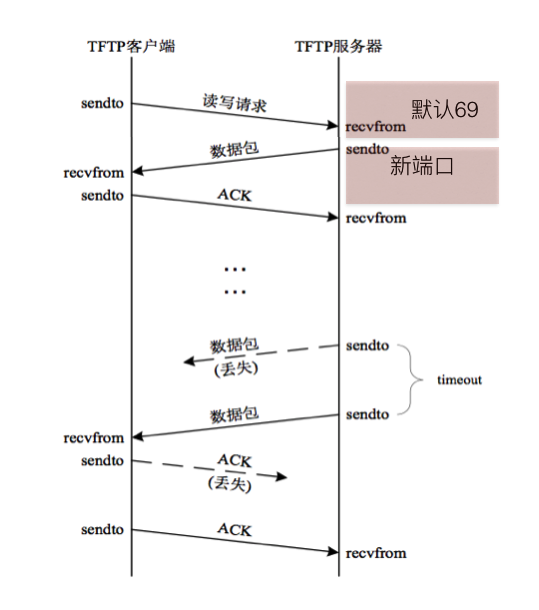
下载的数据流过程如上图所示,客户端首次发送需要下载的文件名到服务端,(文件存在)服务端收到后会返回该文件的第一个包,客户端收到后本地保存然后再发送ACK应答包给服务端,如此往来多次,一发一答,即实现了文件的下载。
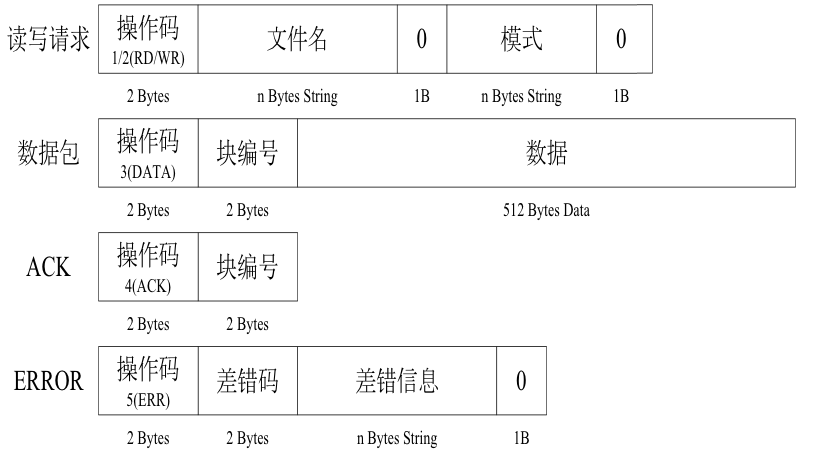
3、TFTP操作码与数据格式:

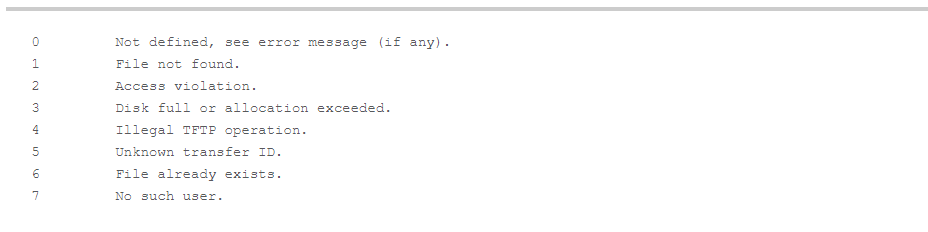
4、差错码以及对应的提示:
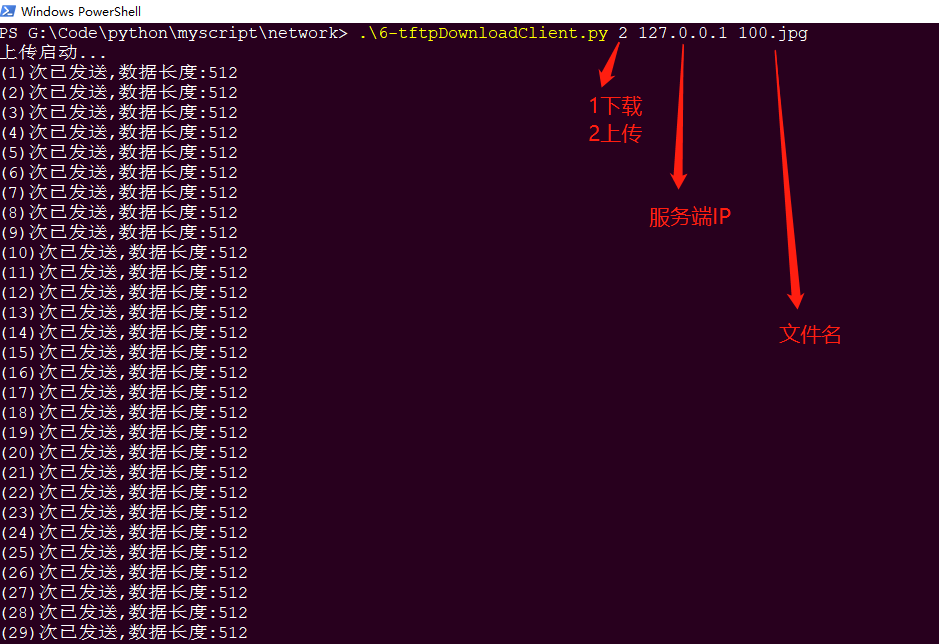
5、TFTP上传过程分析(此处做简单文件说明,可参考下面源码或自行搜索):
上传的基本流程:客户端发送写请求(操作码为2)到服务端,如果可以进行上传,服务端会返回ACK应答包,客户端收到后即可进行第一个数据包发送,进而服务端收到后会返回ACK应打包,如此多次,当客户端文件读取完成,即可退出上传,此时上传完成。
三、程序运行图示和分析fmt
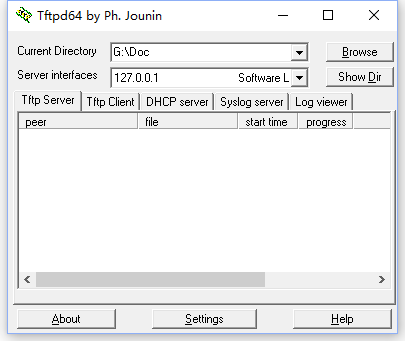
1、运行起来的tftpd服务端如下所示:
选择作为下载的路径和配置IP
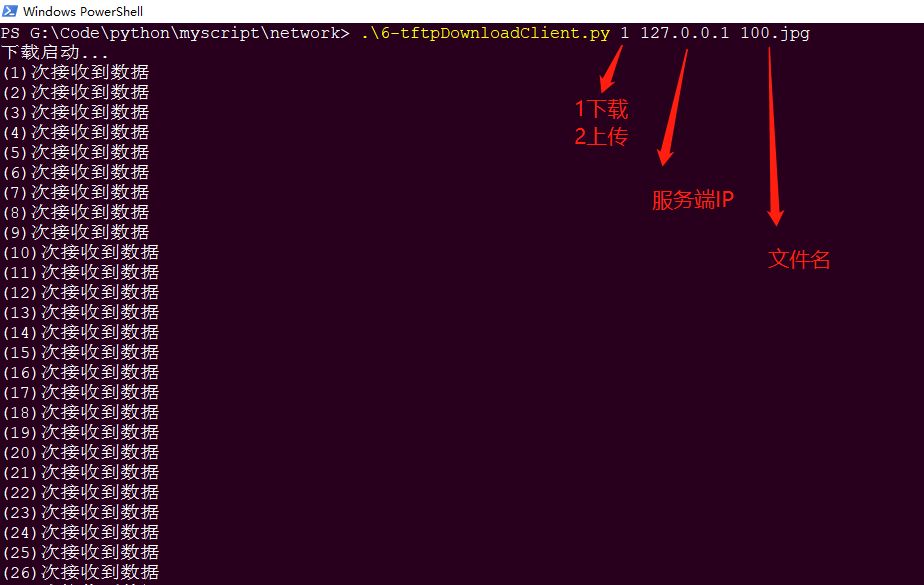
2、下载过程:
运行脚本传入两个参数:服务端IP和文件名
3、上传过程:
4、关于struct.pack() 和 struct.unpack()的参数说明:
参考:https://blog.csdn.net/DaxiaLeeSuper/article/details/82018070
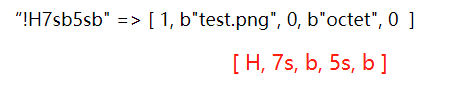
struct.pack(b"!H7sb5sb", b"test.png", 0, b"octet", 0 )
主要分析第一个参数 fmt:如 “!H7sb5sb" => [ 1, b"test.png", 0, b"octet", 0 ]
fmt对后面几个参数说明,其中H代表1,7s表示长度为7的字符串等
1、fmt首个字符:
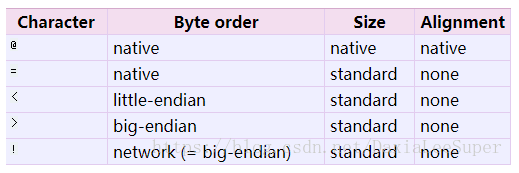
2、fmt其他字符:
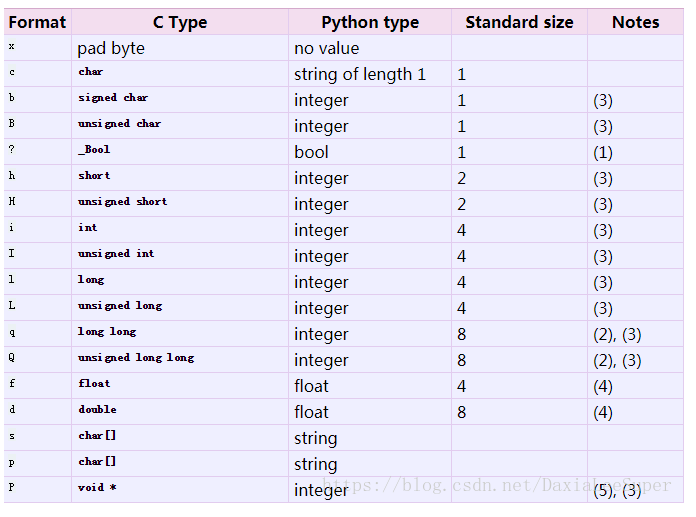
四、源码
 # -*- coding:utf-8 -*-

 """

     实现 TFTP 上传与下载功能

     需要配合tftpd 软件测试

 """

 from socket import *

 import struct

 import sys

 class DownloadClient:

     """

         下载基本流程:

         --------------------------------------

         客户端(Client)         服务端(Server)

         --------------------------------------

         读写请求        --->

                         <---     数据包[0]

         ACK[0]          --->

                         <---      数据包[1]

         ACK[1]          --->

         ....

         --------------------------------------

         操作码     功能

         --------------------------------------

         1           读请求,即下载

         2           写请求,即上传

         3           表示数据包,即Data

         4           确认码,即ACK

         5           错误

         --------------------------------------

     """

     def __init__(self):

         # 读取参数

         if len(sys.argv) != 4:

             print("-" * 30)

             print("Tips:")

             print("python xxx.py 1 127.0.0.1 test.png")

             print("-" * 30)

             exit()

         else:

             self.mid = sys.argv[1]       # 执行的方法,1下载或2上传

             self.remoteIp = sys.argv[2]  # 服务器IP

             self.filename = sys.argv[3]     # 下载文件名

         # 创建socket实例

         self.socketClient = socket(AF_INET, SOCK_DGRAM)

         self.socketClient.bind(('', 7788))

     def start(self):

         """启动执行"""

         if self.mid == "":

             self.download()

         elif self.mid == "":

             self.upload()

         else:

             print(self.mid)

             print("参数输入错误 [python 脚本名 方法id(1下载,2上传) 服务器IP 文件名]:python xxx.py 1 127.0.0.1 test.png")

             exit()

     def download(self):

         """ TFTP 下载"""

         print("下载启动...")

         # 构建下载请求数据

         # 第一个参数 !H7sb5sb = "!H"+str(len(filename))+"sb5sb"

         filenameLen = str(len(self.filename))

         cmdBuf = struct.pack(("!H%ssb5sb" % filenameLen).encode("utf-8"), 1, self.filename.encode("utf-8"), 0, b"octet", 0)

         # 发送下载文件请求数据到指定服务器

         self.socketClient.sendto(cmdBuf, (self.remoteIp, 69))

         # self.show()

         locPackNum = 0  # 请求包号

         saveFile = ''   # 保存文件句柄

         while True:

             recvData, recvAddr = self.socketClient.recvfrom(1024)

             recvDataLen = len(recvData)

             # 解包

             cmdTuple = struct.unpack(b"!HH", recvData[:4])

             cmd = cmdTuple[0]   # 指令

             curPackNum = cmdTuple[1]    # 当前包号

             if cmd == 3:    # 是否为数据包

                 if curPackNum == 1:

                     # 以追加的方式打开文件

                     saveFile = open(self.filename, "ab")

                 # 包编号是否和上次相等

                 if locPackNum + 1 == curPackNum:

                     saveFile.write(recvData[4:])    # 写入数据

                     locPackNum += 1

                     # 发送ACK应答

                     ackBuf = struct.pack(b"!HH", 4, locPackNum)

                     self.socketClient.sendto(ackBuf, recvAddr)

                     print("(%d)次接收到数据" % locPackNum)

                 # 确认为最后一个包

                 if recvDataLen < 516:

                     saveFile.close()

                     print("已经下载完成")

                     break

             elif cmd == 5:  # 是否为错误应答

                 print("error num:%d" % curPackNum)

                 break

     def upload(self):

         """TFTP 上传"""

         print("上传启动...")

         # 1、发送读请求

         filenameLen = str(len(self.filename))

         cmdBuf = struct.pack(("!H%ssb5sb" % filenameLen).encode("utf-8"), 2, self.filename.encode("utf-8"), 0, b"octet", 0)

         self.socketClient.sendto(cmdBuf, (self.remoteIp, 69))

         localPackNum = 1    # 本地包号

         sendFile = ''   # 文件句柄

         while True:

             # 2、接收回复

             recvData, recvAddr = self.socketClient.recvfrom(1024)

             # 3、解包

             cmdTuple = struct.unpack(b"!HH", recvData[:4])

             cmd = cmdTuple[0]  # 指令

             curPackNum = cmdTuple[1]  # 当前包号

             # print(recvData)

             if cmd == 4:

                 # 打开并读取文件

                 if curPackNum == 0:

                     sendFile = open(self.filename, "rb")

                 # ACK应答的包号是否与本地的一样

                 if localPackNum - 1 == curPackNum:

                     # 4、读取 512 byte数据

                     sendData = sendFile.read(512)

                     # 判断文件是否读取完成

                     if len(sendData) <= 0:

                         sendFile.close()

                         print("上传完成")

                         break

                     # 5、打包发送数据

                     sendDataBuf = struct.pack(b"!HH512s", 3, localPackNum, sendData)

                     self.socketClient.sendto(sendDataBuf, recvAddr)

                     # 打印过程

                     print("(%d)次已发送,数据长度:%d" % (localPackNum, len(sendData)))

                     localPackNum += 1

             elif cmd == 5:

                 # sendFile.close()

                 print("error num:%d" % curPackNum)

                 break

     def show(self):

         """测试打印数据"""

         recvData = self.socketClient.recvfrom(1024)

         print(recvData)

         exit()

 if __name__ == "__main__":

     demo = DownloadClient()

     demo.start()
[Python] socket实现TFTP上传和下载的更多相关文章
- 【Python学习 】Python实现的FTP上传和下载功能
一.背景 最近公司的一些自动化操作需要使用Python来实现FTP的上传和下载功能.因此参考网上的例子,撸了一段代码来实现了该功能,下面做个记录. 二.ftplib介绍 Python中默认安装的ftp ...
- Python——操作smb文件服务器(上传和下载)
最近在做上传和下载,然后文件比较大和多,就用到了文件服务器,文件服务器是实体机 ,不是在本地, 然后用python 通过pysmb模块就可以直接进行操作 mac选择前往.连接服务器去查看文件服务器里都 ...
- [python][flask] Flask 图片上传与下载例子(支持漂亮的拖拽上传)
目录 1.效果预览 2.新增逻辑概览 3.tuchuang.py 逻辑介绍 3.1 图片上传 3.2 图片合法检查 3.3 图片下载 4.__init__.py 逻辑介绍 5.upload.html ...
- Python Socket实现文件上传(TCP协议)
在TCP协议下通过socket模块实现文件上传 #!/usr/bin/env python # -*- coding: utf-8 -*- # desc: tcp_server_file_upload ...
- Tftp上传、下载
上传 tftp -g -r filename serverip 下载 tftp -p -l filename serverip
- shell 和python 实现ftp文件上传或者下载
一.shell脚本 #####从ftp服务器上的/home/data 到 本地的/home/databackup#####!/bin/bashftp -n<<!open 172.168.1 ...
- python ssh登录linux 上传和下载文件
#!usr/bin/python# coding: utf-8 import paramikoimport jsonremotedir='/tmp/log'remotefile = 'bst_mana ...
- python之实现ftp上传下载代码(含错误处理)
# -*- coding: utf-8 -*- #python 27 #xiaodeng #python之实现ftp上传下载代码(含错误处理) #http://www.cnblogs.com/kait ...
- 使用python操作FTP上传和下载
函数释义 Python中默认安装的ftplib模块定义了FTP类,其中函数有限,可用来实现简单的ftp客户端,用于上传或下载文件,函数列举如下 ftp登陆连接 from ftplib import F ...
随机推荐
- Java编程基础阶段笔记 day06 二维数组
二维数组 笔记Notes 二维数组 二维数组声明 二维数组静态初始化与二位初始化 二维数组元素赋值与获取 二维数组遍历 二维数组内存解析 打印杨辉三角 Arrays工具类 数组中常见的异常 二维数组 ...
- Android Studio 设置/更改 SDK 路径
网上看到有人说需要重启 Android Studio,感觉麻烦,就自己试了试其他方法,果然还是有的! 很简单,只需打开 File 菜单下的 Project Structure 就可以设置了,如图所示:
- Rust生命周期bound用于泛型的引用
在实际编程中,可能会出现泛型引用这种情况,我们会编写如下的代码: struct Inner<'a, T> { data: &'a T, } 会产生编译错误: error[E0309 ...
- 泥瓦匠 5 年 Java 的成长感悟(下)
继续<泥瓦匠 5 年 Java 的成长感悟(上)>,大致包括下面几点: 学技术的心态 学技术的学法 工作的心态 工作的硬技能 工作的软实力 听点雷子的民谣,我就安静地感概感概.上次说写的, ...
- Linux系统下减少LV(逻辑卷)容量
查看文件系统现有 lv_test 容量,总计9.9G,已使用2% 命令 df -h 2 查看系统中的 PV 情况 命令:pvdisplay vg_test 下有两个 PV,分别为 /dev/sdb1 ...
- linux集群实施与部署-----Nginx
( 1 ) 配置基本环境 //安装虚拟工具 #cd /media/VMware\ Tools/ #cp VMwareTools--.tar.gz/tmp/ #cd /tmp/ #tar-xvzf VM ...
- C#实现Hash应用全解
1.引言 HASH是根据文件内容的数据通过逻辑运算得到的数值, 不同的文件(即使是相同的文件名)得到的HASH值是不同的. 通过一定的哈希算法(典型的有MD5,SHA-1等),将一段较长的数据映射为较 ...
- 算法与数据结构基础 - 链表(Linked List)
链表基础 链表(Linked List)相比数组(Array),物理存储上非连续.不支持O(1)时间按索引存取:但链表也有其优点,灵活的内存管理.允许在链表任意位置上插入和删除节点.单向链表结构一般如 ...
- 《SpringCloud docker》读书笔记
yml配置意义 当Ribbon和Eureka配合使用时,会自动将虚拟主机名映射成微服务的网络地址. yml中info可以展示一些信息 server: port: 8000 # 指定端口 spring: ...
- Go中的反射reflect
前面我们在学习到struct结构体的时候,因为结构体中的字段首字母大写,而我们想把json文件映射到该结构体上时,需要在在结构体字段后面加上json标签,表明结构体字段和json字段的映射关系.这其中 ...