
python强大的绘图模块matplotlib示例讲解
Matplotlib 是 Python 的绘图库。作为程序员,经常需要进行绘图,在我自己的工作中,如果需要绘图,一般都是将数据导入到excel中,然后通过excel生成图表,这样操作起来还是比较繁琐的,所以最近学习了一下Matplotlib模块,将该模块的常用的绘图手段和大家分享一下,提高大家在工作中的效率;
在示例中,我们主要用到Matplotlib和Numpy这两个模块来为大家演示Python强大的绘图功能,相信大家通过我下面的10个示例,基本上可以满足大家日常工作的需求,再次强调一下,只是简单的用法,大家千万不要想通过这篇博客获取到太高深的用法。
下面进入正题
1、绘制一条直线
代码如下,下面的代码大家应该都可以看懂吧
# 导入常用的包

import numpy as np

import matplotlib.pyplot as plt

# 生成-1到1的数据,一共生成100个,也可以生成1到-1的数据,这些数据是平均分布的

# 定义x轴的数据

x = np.linspace(-1,1,100)

# 定义y轴的数据

y = x * 2 + 100

plt.plot(x,y)

# 显示图像

plt.show()
效果如下

2、创建一个画布,同时设置该画布的大小
代码如下
import numpy as np

import matplotlib.pyplot as plt

x = np.linspace(-1,1,100)

y1 = x * 2 + 100

y2 = x ** 2

# 创建一个画布

# figsize:设置画布的大小

plt.figure(figsize=(2,2))

plt.plot(x,y1)

# 创建第二个画布

plt.figure()

plt.plot(x,y2)

plt.show()
效果如下,会同时显示两张画布
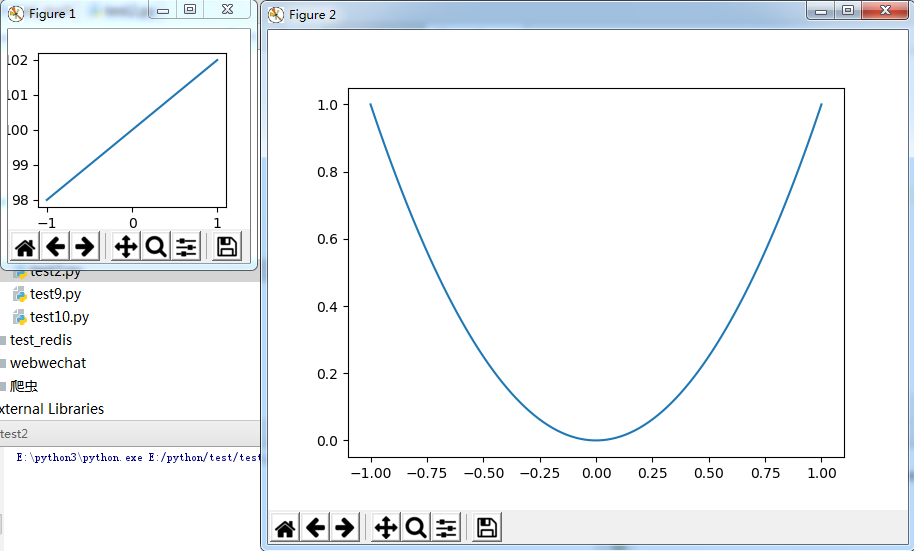
3、在一张画布中画两条线,同时可以设置线的颜色,宽度,和风格
代码如下
import numpy as np

import matplotlib.pyplot as plt

x = np.linspace(-1,1,100)

y1 = x * 2 + 0.5

y2 = x ** 2

# color:表示设置线的颜色

# linewidth:表示设置线的宽度

# linestyle:表示设置线的风格

plt.figure(figsize=(2,2))

plt.plot(x,y1,color='r',linewidth=1.0,linestyle='--')

plt.plot(x,y2,color='b',linewidth=5.0,linestyle='-')

plt.show()

# 上面的效果就是2条曲线被放到一个画布中
效果如下
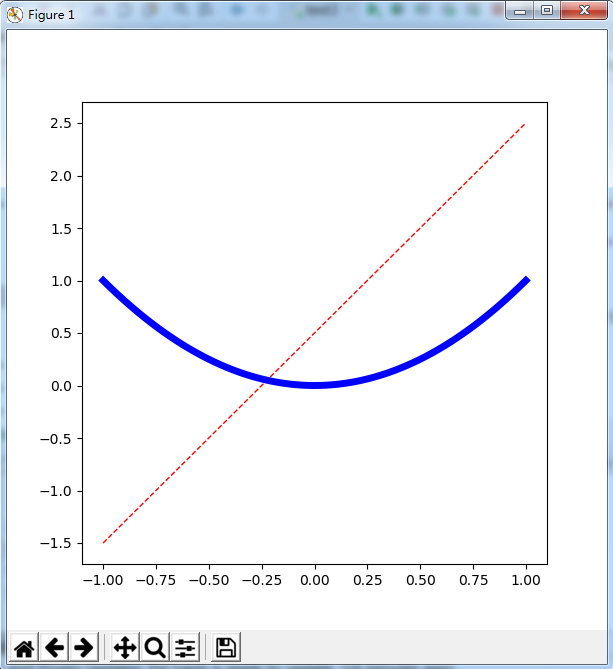
4、限制x轴,y轴的显示范围,为x轴和y轴添加描述,替换x轴和y轴的显示信息
代码如下
import numpy as np

import matplotlib.pyplot as plt

# 设置坐标轴

x = np.linspace(-3,3,100)

y1 = x * 2 + 0.5

y2 = x ** 2

plt.figure(figsize=(6,6))

plt.plot(x,y1,color='r',linewidth=1.0,linestyle='--')

plt.plot(x,y2,color='b',linewidth=5.0,linestyle='-')

# 限制x轴的显示范围

plt.xlim((-1,2))

# 限制y轴的显示范围

plt.ylim((-1,5))

# 给x轴加描述

plt.xlabel("xxxxxx")

# 给y轴加描述

plt.ylabel("yyyyyy")

# 替换一下横坐标的显示

temp = np.linspace(-2,2,11)

plt.xticks(temp)

# 替换纵坐标的标签,用level0代替之前的-1

plt.yticks([-1,0,1,2,3,4,5],["level0","level1","level2","level3","level4","level5","level6"])

plt.show()
效果如下
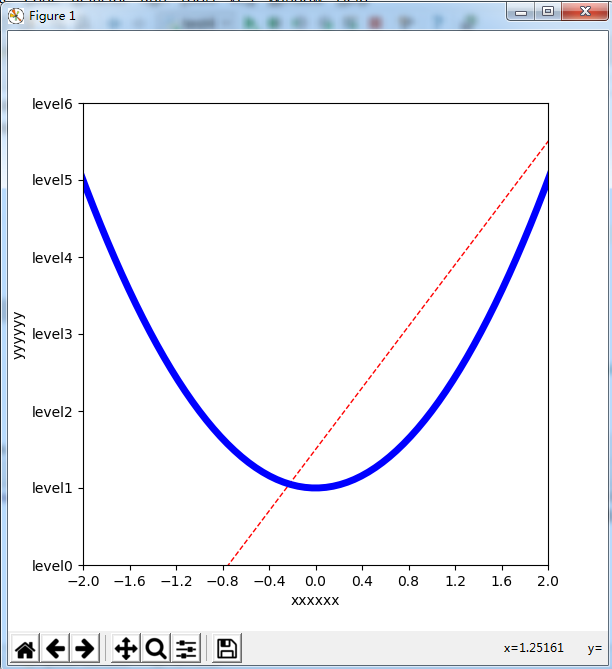
5、对边框进行设置,调整x轴和y轴的位置
代码如下
import numpy as np

import matplotlib.pyplot as plt

# 设置坐标轴

x = np.linspace(-3,3,100)

y1 = x * 2 + 0.5

y2 = x ** 2

plt.figure(figsize=(6,6))

plt.plot(x,y1,color='r',linewidth=1.0,linestyle='--')

plt.plot(x,y2,color='b',linewidth=5.0,linestyle='-')

# 限制x轴的显示范围

plt.xlim((-1,2))

# 限制y轴的显示范围

plt.ylim((-1,5))

# 给x轴加描述

plt.xlabel("xxxxxx")

# 给y轴加描述

plt.ylabel("yyyyyy")

# 替换一下横坐标的显示

temp = np.linspace(-2,2,11)

plt.xticks(temp)

# 替换纵坐标的标签,用level0代替之前的-1

# plt.yticks([-1,0,1,2,3,4,5],["level0","level1","level2","level3","level4","level5","level6"])

# 获取边框

ax = plt.gca()

# 设置右边框的颜色为红色

ax.spines["right"].set_color("r")

# 去掉上边框

ax.spines["top"].set_color(None)

# 把x轴的刻度设置为bottom

ax.xaxis.set_ticks_position("bottom")

# 把y轴的客户设置为left

ax.yaxis.set_ticks_position("left")

# 设置x和y交汇的点,x轴是0,y是也是0,也就是x轴和y轴的都是0点交汇

ax.spines["bottom"].set_position(("data",0))

ax.spines["left"].set_position(("data",0))

plt.show()
效果如下
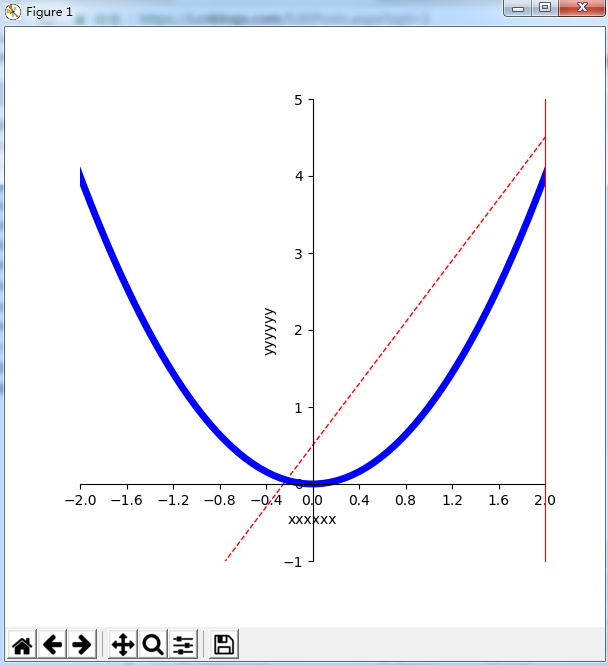
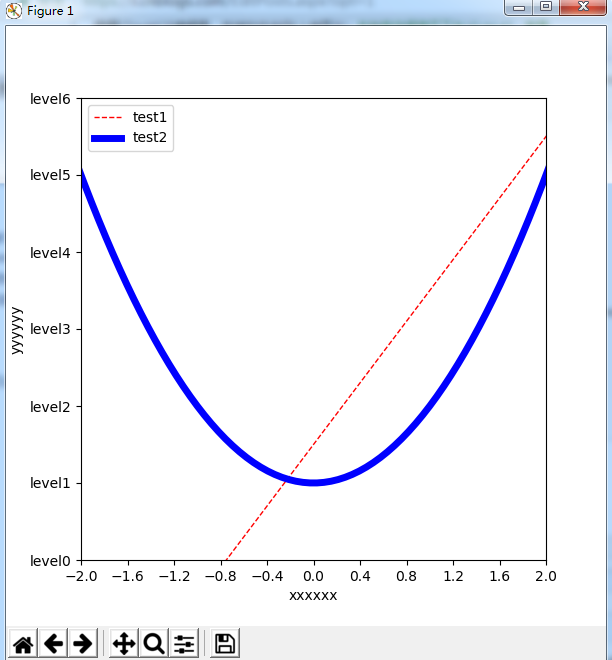
6、为画布添加图例
代码如下
#Auther Bob

#--*--conding:utf-8 --*--

import numpy as np

import matplotlib.pyplot as plt

# 设置图例

x = np.linspace(-3, 3, 100)

y1 = x * 2 + 0.5

y2 = x ** 2

plt.figure(figsize=(6, 6))

# 首先要为两条线分别取名,这里的逗号必须要有

l1, = plt.plot(x, y1, color='r', linewidth=1.0, linestyle='--')

l2, = plt.plot(x, y2, color='b', linewidth=5.0, linestyle='-')

# handles控制图例中要说明的线

# labels为两条线分别取一个label

# loc控制图例的显示位置,一般用best,由代码为我们选择最优的位置即可

plt.legend(handles=[l1, l2], labels=["test1", "test2"], loc='best')

# 限制x轴的显示范围

plt.xlim((-1, 2))

# 限制y轴的显示范围

plt.ylim((-1, 5))

# 给x轴加描述

plt.xlabel("xxxxxx")

# 给y轴加描述

plt.ylabel("yyyyyy")

# 替换一下横坐标的显示

temp = np.linspace(-2, 2, 11)

plt.xticks(temp)

# 替换纵坐标的标签,用level0代替之前的-1

plt.yticks([-1, 0, 1, 2, 3, 4, 5], ["level0", "level1", "level2", "level3", "level4", "level5", "level6"])

# 为图像加一个图例,用来对图像做说明

plt.show()
效果如下
7、为图像添加描述
代码如下
import numpy as np

import matplotlib.pyplot as plt

# 为图像做标注

x = np.linspace(-3,3,100)

y1 = x * 2

# y2 = x ** 2

plt.figure(figsize=(6,6))

plt.plot(x,y1,color='r',linewidth=1.0,linestyle='-')

# 给x轴加描述

plt.xlabel("xxxxxx")

# 给y轴加描述

plt.ylabel("yyyyyy")

# ======================================================

# 在x轴为x0,y轴为x0 * 2上画一个点,这个点的颜色是红色,大小为50,这个大小就是这个点显示的大小

x0 = 0.5

y0 = x0 * 2

# scatter是画点的方法

plt.scatter(x0,y0,color='g',s=50)

# 画线

# 这条线是第一个点的坐标为[x0,y0],第二个点的坐标为[x0,-6],后面就是设置线的风格,线的颜色,线的宽度

plt.plot([x0,x0],[y0,-6],color='k',linestyle='--',linewidth=1.0)

# 画箭头和描述

# xy代表我们的点

# xytext代码我们描述的位置,基于当前的点,在x轴+30,在y轴-30

# r'$2*x={n}$是我们要显示的文字信息,格式必须要这样

# textcoords表示作为起点

# fontsize表示设置字体大小

# arrowprops设置箭头

# arrowstyle设置箭头的样式

# connectionstyle设置风格.2表示弧度

plt.annotate(r'$2*0.5={n}$'.format(n = y0),xy=(x0,y0),xytext=(+30,-30),textcoords='offset points',fontsize=10,arrowprops=dict(arrowstyle='->',connectionstyle='arc3,rad=.2'))

# 显示文字描述,从x轴为-1,y轴为2开始显示,$$中就是要显示的字符,这里如果要显示空格,则需要转义

# fontdict设置字体

plt.text(-1,2,r'$1\ 2\ 3\ 4$',fontdict={"size":16,"color":"r"})

# =========================================================

# 为图像加一个图例,用来对图像做说明

plt.show()
效果如下

8、绘制散点图
代码如下
import numpy as np

import matplotlib.pyplot as plt

# 绘制散点图

# plt.scatter(np.arange(1,10,1),np.arange(10,19,1))

# plt.scatter(np.linspace(-3,3,10),np.linspace(-3,3,10))

x = np.random.normal(1,10,500)

y = np.random.normal(1,10,500)

print(x)

# s设置点的大小

# c是颜色

# alpha是透明度

plt.scatter(x,y,s=50,c='b',alpha=0.5)

plt.show()
效果如下

9、绘制直方图
代码如下
import numpy as np

import matplotlib.pyplot as plt

# 绘制直方图

x = np.arange(10)

y = x ** 2 + 10

# facecolor设置柱体的颜色

# edgecolor设置边框的颜色

plt.bar(x,y,facecolor='g',edgecolor='r')

# 绘制翻转过来的直方图

# plt.bar(x,-y)

#显示文字

for x,y in zip(x,y):

    plt.text(x,y,"{f}".format(f=y),ha="center",va='bottom')

plt.show()
效果如下

10、一张画布显示多张图像
代码如下
#Auther Bob

#--*--conding:utf-8 --*--

import numpy as np

import matplotlib.pyplot as plt

# plt.figure()

# 有一个两行两列的单元格,这个位于第一个单元格

# plt.subplot(2,2,1)

# 画一条【0,0】-----》【1,1】的直线

# plt.plot([0,1],[0,1])

# 有一个两行两列的单元格,这个位于第一个单元格

# plt.subplot(2,2,2)

# 画一条【0,0】-----》【1,1】的直线

# plt.plot([0,1],[0,1])

# 有一个两行两列的单元格,这个位于第一个单元格

# plt.subplot(2,2,3)

# 画一条【0,0】-----》【1,1】的直线

# plt.plot([1,0],[0,1])

# plt.show()

# 上面的例子,每张图他显示的大小是一样的,我们想显示不同的大小该怎么办?

plt.figure()

# 有一个两行三列的单元格,这个位于第一个单元格

plt.subplot(2,1,1)

# 画一条【0,0】-----》【1,1】的直线

plt.plot([0,1],[0,1])

# 有一个两行三列的单元格,这个位于第四个单元格,因为第一个单元格占了3个位子,所以这里就是第四个

plt.subplot(2,3,4)

# 画一条【0,0】-----》【1,1】的直线

plt.plot([0,1],[0,1])

# 有一个两行三列的单元格,这个位于第五个单元格

plt.subplot(2,3,5)

# 画一条【0,0】-----》【1,1】的直线

plt.plot([1,0],[0,1])

plt.show()
效果如下

11、matplotlib模块中的颜色和线条风格,取自菜鸟教程
作为线性图的替代,可以通过向 plot() 函数添加格式字符串来显示离散值。 可以使用以下格式化字符。
| 字符 | 描述 |
|---|---|
'-' |
实线样式 |
'--' |
短横线样式 |
'-.' |
点划线样式 |
':' |
虚线样式 |
'.' |
点标记 |
',' |
像素标记 |
'o' |
圆标记 |
'v' |
倒三角标记 |
'^' |
正三角标记 |
'<' |
左三角标记 |
'>' |
右三角标记 |
'1' |
下箭头标记 |
'2' |
上箭头标记 |
'3' |
左箭头标记 |
'4' |
右箭头标记 |
's' |
正方形标记 |
'p' |
五边形标记 |
'*' |
星形标记 |
'h' |
六边形标记 1 |
'H' |
六边形标记 2 |
'+' |
加号标记 |
'x' |
X 标记 |
'D' |
菱形标记 |
'd' |
窄菱形标记 |
'|' |
竖直线标记 |
'_' |
水平线标记 |
以下是颜色的缩写:
| 字符 | 颜色 |
|---|---|
'b' |
蓝色 |
'g' |
绿色 |
'r' |
红色 |
'c' |
青色 |
'm' |
品红色 |
'y' |
黄色 |
'k' |
黑色 |
'w' |
白色 |
python强大的绘图模块matplotlib示例讲解的更多相关文章
- python:turtle绘图模块
turtle模块 海龟绘图(Turtle Graphics),python内置模块,非常简单好玩的一个库. 一.导入库 import turtle from turtle import * 二.画布的 ...
- Python强大的日志模块logging
前言 日志是对于软件执行所发生的事件的一种追踪记录方式.日常使用过程中对代码执行的错误和问题会进行查看日志来分析定位问题所在.平常编写代码以及调试也经常用到.通常的新手的做法是直接print打印,但是 ...
- python中的 uuid 模块使用示例
此模块提供不可变的 UUID 对象 (类 uuid) 和函数uuid1().uuid3().uuid4().uuid5(), 用于生成在 RFC 4122 中指定版本1.3.4和5UUIDs .如果你 ...
- python绘图:matplotlib和pandas的应用
在进行数据分析时,绘图是必不可少的模式探索方式.用Python进行数据分析时,matplotlib和pandas是最常用到的两个库.1.matplotlib库的应用准备工作如下:打开ipython,输 ...
- Python数据存储:pickle模块的使用讲解
在机器学习中,我们常常需要把训练好的模型存储起来,这样在进行决策时直接将模型读出,而不需要重新训练模型,这样就大大节约了时间.Python提供的pickle模块就很好地解决了这个问题,它可以序列化对象 ...
- python中hashlib模块用法示例
python中hashlib模块用法示例 我们以前介绍过一篇Python加密的文章:Python 加密的实例详解.今天我们看看python中hashlib模块用法示例,具体如下. hashlib ha ...
- 【机器学习】【条件随机场CRF-2】CRF的预测算法之维特比算法(viterbi alg) 详解 + 示例讲解 + Python实现
1.CRF的预测算法条件随机场的预测算法是给定条件随机场P(Y|X)和输入序列(观测序列)x,求条件概率最大的输出序列(标记序列)y*,即对观测序列进行标注.条件随机场的预测算法是著名的维特比算法(V ...
- 给深度学习入门者的Python快速教程 - numpy和Matplotlib篇
始终无法有效把word排版好的粘贴过来,排版更佳版本请见知乎文章: https://zhuanlan.zhihu.com/p/24309547 实在搞不定博客园的排版,排版更佳的版本在: 给深度学习入 ...
- Python 之 【markdown 模块的学习】
摘要: markdown工具,可以将txt转化成html格式.这一类工具的作用是将按一定格式写成的可读性强的文本文件转化为结构化的标准xhtml或html.Linux 下面也有markdown: zh ...
随机推荐
- flask之分析线程和协程
flask之分析线程和协程 01 思考:每个请求之间的关系 我们每一个请求进来的时候都开一个进程肯定不合理,那么如果每一个请求进来都是串行的,那么根本实现不了并发,所以我们假定每一个请求进来使用的是线 ...
- Linux之find命令操作技巧
一.前言 工作中,我们常用find命令查找某些文件或者删除一些旧的日志文件,所以学会find命令的操作技巧就极为重要. 二.find常用参数选项 -depth 从指定目录下最深层的子目录开始查找 -m ...
- django基础之day04,必知必会13条,双下划线查询,字段增删改查,对象的跨表查询,双下划线的跨表查询
from django.test import TestCase # Create your tests here. import os import sys if __name__ == " ...
- 使用where 过滤数据
--本章主要内容是MySQL中使用where搜索条件进行过滤数据. where条件在from子句后面给出,如下所示: select name,price from shops where price& ...
- JS---另一个定时器:一次性的
之前学的定时器:setInterval和清除定时器 clearInterval(定时器id); //常用的,反复的执行 window.setInterval(function () { alert(& ...
- 定制Dynamics 365 Portal 界面
1.通过Portal Designer直接进行定制 以管理员用户登录Portal后会出现Portal Designer,可以进行对homepage的部分元素及Navigation直接进行定制 2.通过 ...
- Android 开发凉了吗!
昨天我拿了本<安卓开发大全>的书,把它放进了冰箱,你猜怎么样? 它凉了. 记得2013年的时候,安卓崛起,一夜之间遍地谈论安卓这个奇怪的机器人. 安卓受宠的原因,主要围绕着: 1 应用商城 ...
- Redis学习二(数据操作).
key 操作 删除 key:del key 批量删除key:redis-cli -a(密码)keys "QXJ_*"| xargs redis-cli -a(密码)del 查看所有 ...
- opengl画不出直线 线段 坐标轴 却能画出其他图形的坑
原文作者:aircraft 原文链接:https://www.cnblogs.com/DOMLX/p/12054507.html 好多次都是画坐标轴的三条直线画不出来,虽然最后都解决了 但是还是耽误 ...
- code snippet:依赖属性propa的小技巧
很早之前就玩过VS里面的code snippet,相当方便. 今天在用prop自动属性代码时,无意中用了一下propa,然后就自动出来了依赖属性的代码片段,太方便了,尤其是对于WPF新手来说,比如我这 ...