
【docker构建】基于docker构建wordpress博客网站平台
WordPress是使用PHP语言开发的博客平台,用户可以在支持PHP和MySQL数据库的服务器上架设属于自己的网站。也可以把 WordPress当作一个内容管理系统(CMS)来使用。
WordPress是一款个人博客系统,并逐步演化成一款内容管理系统软件,它是使用PHP语言和MySQL数据库开发的。用户可以在支持 PHP 和 MySQL数据库的服务器上使用自己的博客。
WordPress有许多第三方开发的免费模板,安装方式简单易用。不过要做一个自己的模板,则需要你有一定的专业知识。比如你至少要懂的标准通用标记语言下的一个应用HTML代码、CSS、PHP等相关知识。
基于docker构建wordpress博客网站平台
1.自定义网络
# 创建docker网络lnmp

[root@VM_0_10_centos bin]# docker network create lnmp

3f84590bd82650c47405da35dc0d41700c1b35215fd57d5d7097aeed0387cbbc

# 查看docker网络信息(默认只显示前12位id)

[root@VM_0_10_centos bin]# docker network ls

NETWORK ID          NAME                DRIVER              SCOPE

88010dbd06c0        bridge              bridge              local

221f15f2552e        host                host                local

3f84590bd826        lnmp                bridge              local

ebe64efe6b83        none                null                local
2.创建mysql数据容器
# 先从仓库拉取mysql的镜像

[root@VM_0_10_centos ~]# docker pull mysql

Using default tag: latest

latest: Pulling from library/mysql

d599a449871e: Pull complete

f287049d3170: Pull complete

08947732a1b0: Pull complete

96f3056887f2: Pull complete

871f7f65f017: Pull complete

1dd50c4b99cb: Pull complete

5bcbdf508448: Pull complete

a59dcbc3daa2: Pull complete

13e6809ab808: Pull complete

2148d51b084d: Pull complete

93982f7293d7: Pull complete

e736330a6d9c: Pull complete

Digest: sha256:c93ba1bafd65888947f5cd8bd45deb7b996885ec2a16c574c530c389335e9169

Status: Downloaded newer image for mysql:latest

docker.io/library/mysql:latest

# 查看镜像

[root@VM_0_10_centos ~]# docker images

REPOSITORY            TAG                 IMAGE ID            CREATED             SIZE

mysql                 latest              d435eee2caa5        10 days ago         456MB

# 运行mysql容器 -itd以守护进程运行在后台  --network 指定mysql容器的网络  --mount指定了数据卷 -e设置mysql密码 -p 3307对外暴露的端口,3306为容器内部的端口

[root@VM_0_10_centos ~]# docker run -itd --name lnmp_mysql --network lnmp -p 3307:3306 --mount src=mysql-vol,dst=/var/lib/

mysql -e MYSQL_ROOT_PASSWORD=mysql密码 mysql --character-set-server=utf89b7666d5089713fc135c4a695be1725c17a22bf826e46eafe2c52151fdf20948

# 查看数据卷

[root@VM_0_10_centos ~]# docker volume ls

DRIVER              VOLUME NAME

local               6d34aaf134e3298590eab44809adf751d0ca17856bafe57135cf3295230dab6d

local               d18337c811e3cc0ec89552243255bea8b662e18a0b7ecb2a0f95073aceaac702

local               mysql-vol

# mysql数据均放在这个数据卷目录下

[root@VM_0_10_centos ~]# ls /var/lib/docker/volumes/mysql-vol/_data/

# 查看mysql日志

[root@VM_0_10_centos ~]# docker logs lnmp_mysql

# 查看mysql容器的进程

[root@VM_0_10_centos ~]# docker top lnmp_mysql
3.创建需要的数据库
# 进入mysql容器创建数据库

[root@VM_0_10_centos ~]# docker exec -it lnmp_mysql bash

root@9b7666d50897:/# mysql -uroot -p   # 回车,输入密码

# 创建wordpress数据库wp

mysql> create database wp;
或直接创建
# docker exec lnmp_mysql sh -c 'exec mysql -uroot -p"$MYSQL_ROOT_PASSWORD" -e"create database wp"'
退出容器,查看mysql容器的ip地址,通过本地登录mysql容器
# 查看容器ip
[root@VM_0_10_centos ~]# docker inspect -f '{{.NetworkSettings.Networks.lnmp.IPAddress}}'    lnmp_mysql
lnmp_mysql
172.18.0.2
# 本地访问mysql容器

[root@VM_0_10_centos ~]# mysql -h172.18.0.2 -uroot -p

Enter password:

# 出现报错

ERROR 2059 (HY000): Authentication plugin 'caching_sha2_password' cannot be loaded: /usr/lib64/mysql/plugin/caching_sha2_p

assword.so: cannot open shared object file: No such file or directory
可能是版本问题
[root@VM_0_10_centos ~]# docker exec -it lnmp_mysql bash

root@9b7666d50897:/# mysql -uroot -p

Enter password:

Server version: 8.0.18 MySQL Community Server - GPL

Copyright (c) 2000, 2019, Oracle and/or its affiliates. All rights reserved.

Type 'help;' or '\h' for help. Type '\c' to clear the current input statement.

mysql> alter user 'root'@'%' identified with mysql_native_password by 'root';

Query OK, 0 rows affected (0.01 sec)

mysql> flush privileges;

Query OK, 0 rows affected (0.01 sec)

# 退出容器,本地登录mysql容器

[root@VM_0_10_centos ~]# mysql -h172.18.0.2 -uroot -p

Enter password:

Welcome to the MariaDB monitor.  Commands end with ; or \g.

Your MySQL connection id is 12

Server version: 8.0.18 MySQL Community Server - GPL

Copyright (c) 2000, 2018, Oracle, MariaDB Corporation Ab and others.

Type 'help;' or '\h' for help. Type '\c' to clear the current input statement.

MySQL [(none)]> show databases;

+--------------------+

| Database           |

+--------------------+

| information_schema |

| mysql              |

| performance_schema |

| sys                |

| wp                 |

+--------------------+

5 rows in set (0.00 sec)
4.创建PHP环境容器
# 先搜索是否有这个镜像

# docker search nginx-php-fpm

# 拉取镜像

[root@VM_0_10_centos ~]# docker pull richarvey/nginx-php-fpm

# 运行镜像==》容器# 先创建/app/wwwroot目录,不然运行文件指定的目录不存在会报错
[root@VM_0_10_centos ~]# mkdir -p /app/wwwroot
# --network lnmp 需要和链接的mysql容器的网络是同一个,不然不能连接mysql哈
[root@VM_0_10_centos wordpress]# docker run -itd --name lnmp_nginxphpfpm -p 88:80 --network lnmp --link lnmp_mysql:mysql --mount type=bind,src=/app/wwwroot,dst=/var/www/html richarvey/nginx-php-fpm
# 创建index文件

[root@VM_0_10_centos ~]# vi /app/wwwroot/index.html

<h1>Hello World!!!</h1>

# 这时通过浏览器http://ip:88会出现刚刚index.html文件中的内容
5.搭建wordpress博客系统
# 切换到源码安装的目录

[root@VM_0_10_centos ~]# cd /usr/local/src/

# 下载wordpress(好像浏览器请求报错429,后面我是通过朋友帮忙下载的,然后上传到服务器/usr/local/src目录下。也不知道原因为什么我这边下载不了)
https://cn.wordpress.org/wordpress-4.7.4-zh_CN.tar.gz

# 将wordpress解压到/app/wwwroot/目录下
[root@VM_0_10_centos src]# pwd
/usr/local/src
[root@VM_0_10_centos src]# tar -zxvf wordpress-4.7.4-zh_CN.tar.gz -C /app/wwwroot/
[root@VM_0_10_centos src]# ls /app/wwwroot/
index.html  wordpress
通过浏览器访问:http://ip:88/wprdpress即可

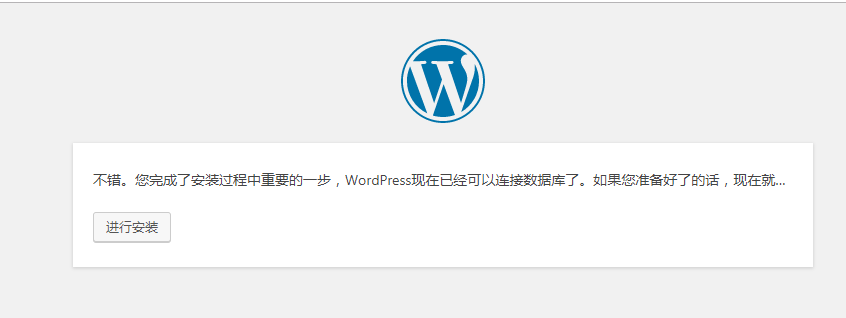
点击现在就开始,进行数据库配置

PS:在这里出现了数据库连接错误,经过排查是在润兴wordpress容器时没有与mysql数据库进行连接导致。上面润兴容器代码已更改。数据库配置完成后,会在/app/wwwroot/wordpress/目录生成一个wp-config.php配置文件
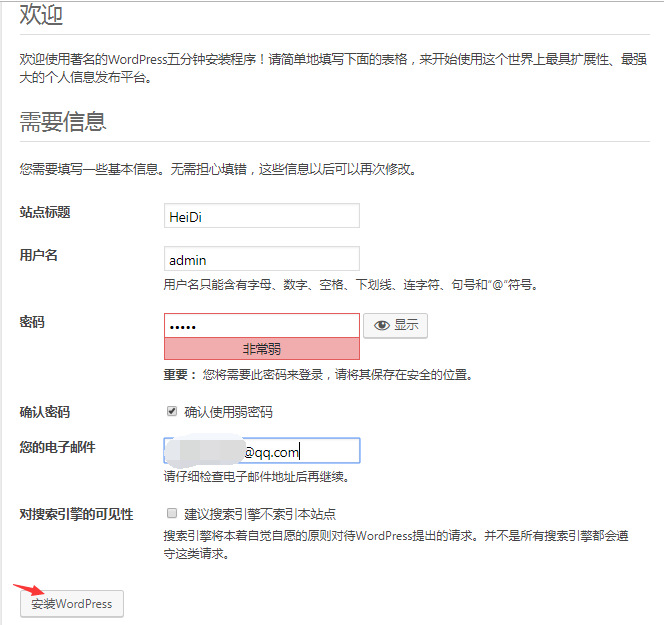
点击进行安装,填写wordpress信息
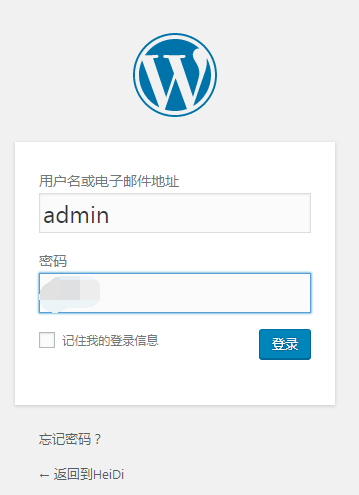
点击登录,使用刚刚创建的用户名和密码进行登录

登录之后进入主页
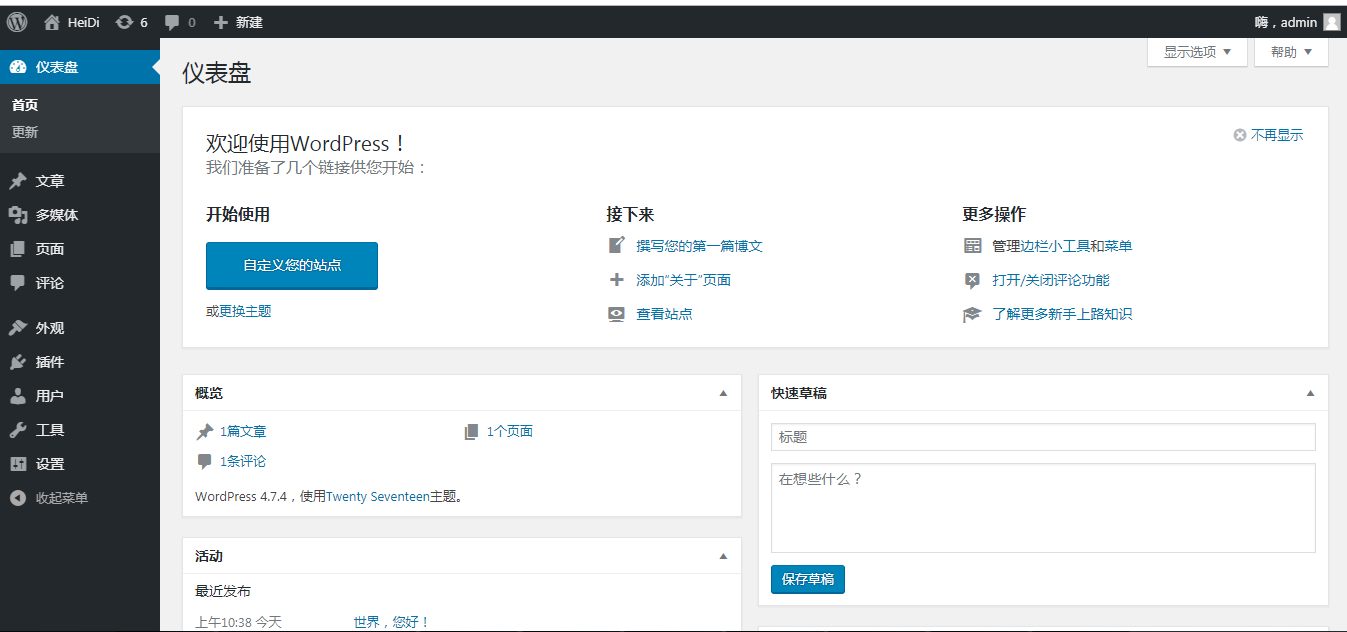
至此,部署完成。
【docker构建】基于docker构建wordpress博客网站平台的更多相关文章
- 基于docker搭建wordpress博客网站平台
WordPress是使用PHP语言开发的博客平台,用户可以在支持PHP和MySQL数据库的服务器上架设属于自己的网站.也可以把 WordPress当作一个内容管理系统(CMS)来使用. WordPre ...
- Debian 上面五分钟搭建 WordPress - 博客/网站平台
没有废话,步骤如下: 下载安装软件,MySQL Apache PHP sudo aptitude install mysql-server mysql-client ##安装 MySQLsudo ap ...
- WordPress博客网站fonts.useso加载慢解决办法
WordPress博客网站fonts.useso加载慢解决办法 之前WordPress博客因为google字体库访问不了替换成360的useso,最近WordPress博客网站一直等待fonts.us ...
- LNMP架构之搭建wordpress博客网站
系统环境版本 [root@db02 ~]# cat /etc/redhat-release CentOS release 6.9 (Final) [root@db02 ~]# uname -a Lin ...
- 基于django的个人博客网站建立(三)
基于django的个人博客网站建立(三) 前言 网站效果可点击这里访问 今天主要完成的是文章在页面的显示以及评论,留言 具体内容 首先我希望主页面是显示我的所有文章,于是在主页面的视图函数中返回了所有 ...
- 基于django的个人博客网站建立(二)
基于django的个人博客网站建立(二) 前言 网站效果可点击这里访问 今天主要完成后台管理员登录的状态以及关于文章在后台的处理 具体内容 首先接上一次内容,昨天只是完成了一个登录的跳转,其他信息并没 ...
- 基于django的个人博客网站建立(一)
基于django的个人博客网站建立(一) 前言 网站效果可点击这里访问 之前基于hexo和github page搭建过一个博客网页,后来由于换了个系统,感觉弄的有点麻烦也就没有再去管它了,最近偶然从网 ...
- 基于django的个人博客网站建立(七)
基于django的个人博客网站建立(七) 前言 网站效果可点击这里访问 这次在原来的基础上添加或修改一些小功能 具体内容 1.代码高亮 在原来的blog-details.html页面添加下面的代码: ...
- 基于django的个人博客网站建立(六)
基于django的个人博客网站建立(六) 前言 今天主要完成的是项目在腾讯云服务器上ubuntu16.04+django+mysql+uwsig+nginx的部署过程网站效果可点击这里访问 主要内容 ...
随机推荐
- 在 ASP.NET Core 中使用 FluentValidation 进行验证
目录 从 NuGet 安装 FluentValidation 争对 Resource类 建立 FluentValidation 在Startup中对写好的验证进行注册 从 NuGet 安装 Fluen ...
- 初步了解JVM第三篇(堆和GC回收算法)
在<初步了解JVM第一篇>和<初步了解JVM第二篇>中,分别介绍了: 类加载器:负责加载*.class文件,将字节码内容加载到内存中.其中类加载器的类型有如下:执行引擎:负责解 ...
- python——模块(Module)的概念、使用以及安装第三方模块
一.模块定义 python中,一个.py文件就是一个模块(Module). 使用模块的好处:1.提高了代码的可维护性.我们把函数进行分组,分别放在不同的模块中.2.编写代码不必要从0开始,当一个模块编 ...
- DevExpress的LookUpEdit怎样不显示列名
场景 DevExpress的下拉框控件LookUpEdit的使用.添加item选项值.修改默认显示值: https://blog.csdn.net/BADAO_LIUMANG_QIZHI/articl ...
- CentOS 磁盘在线扩容
场景介绍: 操作系统Centos7.x 系统有一块vdisk,容量为20G,共分为3个区(swap和boot分区为标准分区xfs文件系统,根分区为LVM分区,xfs文件系统) 业务需求:在VM系统不关 ...
- LeetCode 将一个按照升序排列的有序数组,转换为一棵高度平衡二叉搜索树
第108题 将一个按照升序排列的有序数组,转换为一棵高度平衡二叉搜索树. 本题中,一个高度平衡二叉树是指一个二叉树每个节点 的左右两个子树的高度差的绝对值不超过 1. 示例: 给定有序数组: [-10 ...
- git clone 仓库的部分代码
对于较大的代码仓库来说,如果只是想查看和学习其中部分源代码,选择性地下载部分路径中的代码就显得很实用了,这样可以节省大量等待时间. 比如像 Chromium 这种,仓库大小好几 G 的. clone ...
- bootstrap-table 常用总结-树形结构
关于树形结构,上篇文章如果还是不能理解的话,请看这一篇.把其他的没有用到的功能都去掉,只留最基础的树形结构! 废话不多说,直接上代码!所有的数据都是走的本地,如果大家想改的话可以自己改,但是需要注意的 ...
- arcgis api for javascript 学习(七) 调用发布地图信息,并将地图属性信息输出到Excel表格---进阶版
我们在arcgis api for javascript 学习(三)已经学习到了关于调用地图信息进行属性输出的问题,不过通过代码我们实现后会发现还是有一些小瑕疵的,比如我们只能单个数据属性的输出,如果 ...
- jsp + js + 前端弹出框
在项目中,前端页面我们时常需要各种各样的弹出框: 1.alert对话框:显示含有给定消息的"JavaScript Alert"对话框 代码: var a = "Hello ...