
Cocos2d-x入门之旅[2]精灵
精灵就是cocos是屏幕上移动的对象,它能被控制,比如我们HelloWorld场景的这个图片就是精灵(Sprite)

怎么才算精灵?你能控制它的,就是一个精灵,否则就只是一个节点(Node)
准确的说,精灵是一个能通过改变自身的属性:角度,位置,缩放,颜色等,变成可控制动画的 2D 图像
精灵很容易被创建,它有一些可以被配置的属性,比如:位置,旋转角度,缩放比例,透明度,颜色,等等
auto mySprite = Sprite::create("xxxxxx.png");

// 改变位置

mySprite->setPosition(Vec2(500, 0));

// 设置旋转角度

mySprite->setRotation(40);

// 设置缩放比例

mySprite->setScale(2.0);

// 设置锚点

mySprite->setAnchorPoint(Vec2(0, 0));
创建精灵
我们的HelloWorld直接使用了一张图像来创建精(PNG, JPEG, TIFF, WebP,都可以),但也有一些其它的方式,比如使用图集和精灵缓存创建
图片创建
回一下HelloWorld场景里的代码
auto sprite = Sprite::create("sinnosuke.png");
精灵会使用整张图像,图像是多少的分辨率,创建出来的精灵就是多少的分辨率
但如果你想要的是一个 尺寸只有原始图像一部分的精灵,你可以在创建的时候指定一个矩形
指定矩形
指定矩形需要四个值,初始 x 坐标,初始 y 坐标,矩形宽,高
auto sprite = Sprite::create("sinnosuke.png", Rect(0, 0, 50, 50));

//我的图片分辨率是200*200
效果就是新之助会一只眼盯着你

矩形的初始坐标要从图形的左上角开始算,即左上角的坐标是 (0, 0)
如果你把矩形的宽高指定为图像的宽高,矩形的初始坐标指定为 (0, 0),那和默认设定是一样的(这里图片的分辨率就是200x200)
auto sprite = Sprite::create("sinnosuke.png");

//效果相同

auto sprite = Sprite::create("sinnosuke.png", Rect(0,0,200,200));
图集创建
图集(Sprite Sheet)是通过专门的工具将多张图片合并成一张大图,并通过 plist 等格式的文件索引的资源,使用图集比使用多个独立图像占用的磁盘空间更少,还会有更好的性能,这种方式已经是游戏行业中提高游戏性能的标准方法之一
下图就是一个图集

在使用图集时,首先要将其全部加载到名叫 SpriteFrameCache 的缓存中
SpriteFrameCache 是一个全局的缓存类,缓存了添加到其中的 SpriteFrame 对象,提高了精灵的访问速度,SpriteFrame 只加载一次,后续一直保存在 SpriteFrameCache 中
加载图集
获取到 SpriteFrameCache 的实例,把图集添加到实例中
auto spritecache = SpriteFrameCache::getInstance();

spritecache->addSpriteFramesWithFile("sprites.plist");
现在我们就能利用这个对象创建精灵了
精灵缓存
Cocos2d-x 为了提高精灵的访问速度,提供了一个精灵的缓存机制。
我们可以创建一个精灵并把精灵放到精灵的缓存对象SpriteFrameCache中:
auto mysprite = Sprite::createWithSpriteFrameName("mysprite.png");
相对的,我们也可以从精灵的缓存对象 SpriteFrameCache 访问一个精灵
访问方法是先从缓存对象中获取对应的 SpriteFrame,然后从 SpriteFrame创建精灵,方法:
auto newspriteFrame =

    SpriteFrameCache::getInstance()->getSpriteFrameByName("Blue_Front1.png");

auto newSprite =

    Sprite::createWithSpriteFrame(newspriteFrame);
控制精灵
在创建完精灵后,你可以开始修改精灵的属性去控制它了
锚点
所有的节点(Node)对象都有锚点值,Sprite 是 Node 的子类,自然也具有锚点
锚点是节点对象在计算坐标位置时的一个基准点,理解不了没关系,直接看图:
以我们刚才的展示的精灵为例,设置锚点(0,0):
mySprite->setAnchorPoint(Vec2(0, 0));

精灵的左下角(0, 0)就变为了计算坐标的基准点,setAnchorPoint就以这个基准点来设定精灵位置
再看看其它的锚点效果(红点表示锚点的位置)


锚点对于确定节点对象的位置非常有用的
默认情况下,所有的节点对象锚点是 (0.5, 0.5)
位置
精灵的位置受锚点影响,当我们想设置一个精灵的位置时,主要使用 setPosition() 方法,只有想改变精灵与基准坐标点的相对位置时,才考虑使用 setAnchorPoint() 设置锚点
// position a sprite to a specific position of x = 100, y = 200.

mySprite->setPosition(Vec2(100, 200));
旋转
通过setRotation() 方法,设置一个角度值可控制精灵的旋转,正值精灵顺时针旋转,负值精灵逆时针旋转,默认位置的角度值是0.0
mySprite->setRotation(20.0f);

mySprite->setRotation(-20.0f);

mySprite->setRotation(60.0f);

mySprite->setRotation(-60.0f);
结果如下

缩放
通过setScale()方法控制精灵的缩放,可以控制精灵水平缩放,垂直缩放,也可以整体缩放,默认水平和竖直的缩放值都是1.0
mySprite->setScale(2.0);

mySprite->setScaleX(2.0);

mySprite->setScaleY(2.0);

倾斜
通过 setSkewX() 控制精灵的倾斜度,可以控制精灵水平倾斜,竖直倾斜,或者水平竖直同时倾斜,默认水平和竖直的倾斜值都是0.0
mySprite->setSkewX(20.0f);

mySprite->setSkewY(20.0f);

颜色
通过 setColor() 控制精灵的颜色。将一个 RGB 值设置到 Color3B 对象,调用精灵的 setColor() ,就能完成精灵颜色的设置,RGB 是三个从 0-255 的值,三个值分别代表红绿蓝的颜色深度,数值越大,颜色越深
如果你不想自己指定 RGB 的三个值,也可以使用 Cocos2d-x 提供的预定义颜色,比如: Color3B::White,Color3B::Red。
mySprite->setColor(Color3B::WHITE);

//等效于

mySprite->setColor(Color3B(255, 255, 255));

透明度
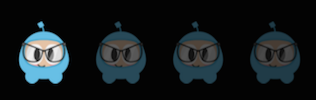
精灵的透明度可以通过 setOpacity() 传入一个特定的值来设置,这个值的范围是0-255,数值越大透明度越低,255 代表完全不透明,0 代表完全透明
mySprite->setOpacity(30);
多边形精灵
多边形精灵(Polygon Sprite) 也是精灵
普通精灵在绘图处理中被分为了两个三角形,多边形精灵则是被分为了一系列三角形

为什么要使用多边形精灵
因为可以提高性能,真的,深入分析这个是如何提高性能的,会需要很多和像素填充率有关的技术术语,所以我们这里先不深入,只要知道能提高性能就行了
注意上图
- 左侧,精灵绘制时被处理成一个有两个三角形组成的矩形
- 右侧,精灵被处理成一系列小的三角形
右侧多边形精灵需要绘制的像素数量比左侧精灵需要的像素数量更小
AutoPolygon
AutoPolygon是一个工具类,它可以在程序运行时,通过跟踪关键点和三角测量,将一个矩形图像划分成一系列小三角形块
首先将图像资源传入 AutoPolygon 进行处理,然后我们使用它生成的对象进行精灵的创建就能得到多边形精灵
auto pinfo = AutoPolygon::generatePolygon("xxxxxx.png");

auto sprite = Sprite::create(pinfo);
Cocos2d-x入门之旅[2]精灵的更多相关文章
- Swift语言入门之旅
Swift语言入门之旅 学习一门新的计算机语言,传统来说都是从编写一个在屏幕上打印"Hello world"的程序開始的.那在 Swift,我们使用一句话来实现它: printl ...
- 如何在Cocos2D 1.0 中掩饰一个精灵(六)
大熊猫猪·侯佩原创或翻译作品.欢迎转载,转载请注明出处. 如果觉得写的不好请告诉我,如果觉得不错请多多支持点赞.谢谢! hopy ;) 掩饰一个精灵:实现代码 打开HelloWorldLayer.m并 ...
- 如何在Cocos2D 1.0 中掩饰一个精灵(四)
大熊猫猪·侯佩原创或翻译作品.欢迎转载,转载请注明出处. 如果觉得写的不好请告诉我,如果觉得不错请多多支持点赞.谢谢! hopy ;) 为了完成需要的效果,我们将使用如下策略: 我们将首先绘制掩饰精灵 ...
- 如何在Cocos2D 1.0 中掩饰一个精灵(一)
大熊猫猪·侯佩原创或翻译作品.欢迎转载,转载请注明出处. 如果觉得写的不好请告诉我,如果觉得不错请多多支持点赞.谢谢! hopy ;) 原帖来自Ray Wunderlich写的精彩的文章 How To ...
- 如何在Cocos2D 1.0 中掩饰一个精灵(五)
大熊猫猪·侯佩原创或翻译作品.欢迎转载,转载请注明出处. 如果觉得写的不好请告诉我,如果觉得不错请多多支持点赞.谢谢! hopy ;) 掩饰和CCRenderTexture CCRenderTextu ...
- Cocos2d-x入门之旅[1]场景
在游戏开发过程中,你可能需要一个主菜单,几个关卡和一个END的界面,如何组织管理这些东西呢? 和其他游戏引擎类似,Cocos也使用了场景(Scene) 这个概念 试想象一部电影或是番剧,你不难发现它是 ...
- Cocos2d-x入门之旅[4]场景
我们之前讲了场景图(Scene Graph) 的概念,继续之前你先要知道 场景图决定了场景内节点对象的渲染顺序 渲染时 z-order 值大的节点对象会后绘制,值小的节点对象先绘制 HelloWorl ...
- cocos2d基础入门
HelloCpp中Classes目录下放开发者自己的类: win32:平台相关,coco2d已默认创建:coco2d-x目录下,samples/cpp/HelloCpp/(工程根目录)图片放置位置:根 ...
- cocos2d(CCSprite绑定不规则刚体与精灵一起移动)
对于不规则的精灵我们可以借助PhysicsEditor来制作shape , 对于地图可以使用Tiled软件制作瓷砖地图. 今天主要记录一下如何把CCSprite与不规则刚体进行绑定,然后一起移动 // ...
随机推荐
- SpringCloud 学习(二)-2 :Securing The Eureka Server
由于工作等种种原因未能连续进行学习,现在继续学习微服务,不过是新建的demo,springcloud版本用的是Finchley.SR2. 之前用简单demo实现了注册中心,现在来对注册中心加安全验证: ...
- linux部署html代码到linux服务器,并进行域名解析
本博客主要是说一下,如何将本地写好的html代码部署到linux服务器,并进行解析.下一篇博客将写一下,如何将html代码部署到阿里云服务器,并进行域名解析,以及在部署过程中遇到的问题和解决方法. 1 ...
- 008 Python基本语法元素小结
目录 一.概要 二.保留字 三.温度转换 一.概要 缩进.注释.命名.变量.保留字 数据类型.字符串. 整数.浮点数.列表 赋值语句.分支语句.函数 input().print().eval(). p ...
- HashMap和ConcurrentHashMap的区别,HashMap的底层源码
HashMap本质是数组加链表,根据key取得hash值,然后计算出数组下标,如果多个key对应到同一个下标,就用链表串起来,新插入的在前面. ConcurrentHashMap在HashMap的基础 ...
- 关于设置tomcat端口为80的事
今天有人要求tomcat服务器的访问地址不能带端口访问, 也就是说只能用80端口访问网站. 那么问题来了, Ubuntu系统禁止root用户以外的用户访问1024以下的商品, 因此tomcat 默认为 ...
- Linux 笔记 - 第二十章 配置 Nginx 反向代理和负载均衡
一.简介 由于 Nginx 的反向代理和负载均衡功能经常被提及,所以将这两个功能单独提出来进行讲解. Nginx 其实仅仅是作为 Nginx Proxy 反向代理使用的,因为这个反向代理功能表现的效果 ...
- JAVA用递归来判断回文串
用递归来判断回文串 思路: ①首先如果是空串,一个字符,则判断是回文串 ②若不满足①,则我们需要对字符串进行递归判断,我们会想到要用第一个字符和最后一个字符进行比较,若相同则,第二个和倒数第二个进行比 ...
- ASP.NET Core 3.0 gRPC 双向流
目录 ASP.NET Core 3.0 使用gRPC ASP.NET Core 3.0 gRPC 双向流 ASP.NET Core 3.0 gRPC 认证授权 一.前言 在前一文 <ASP.NE ...
- Salem and Sticks-萨鲁曼的棍子 CodeForce#1105A 暴力
题目链接:Salem and Sticks 题目原文 Salem gave you
- 制定一个学习liunx的目标
制定一个学习liunx的目标 学习目标方法 1.在这五个月的学习时间里,制定一套自己的学习方式. 2.养成做笔记以及写博客的习惯 . 3.坚持上课前预习,自习时间总结 . 4.紧跟 ...