
Bootstrap Navbar应用及源码解析
目的:
- 用Bootstrap Navbar component 实现一个响应式导航
- 理解Bootstrap Navbar component是如何工作的(不包括collepse.js)
- 清楚自己添加一个规定的类名时是做了些什么
- 根据自己的需求进行改装
- 对比自己的实现方法,找出差距。
1.实现:
我想要模仿一个这样的响应式导航:


按照Bootstrap官网上介绍的方法,按照规则创建标签添加类名之后,可以得到一个这样的导航:

代码:
<nav class="navbar navbar-default">

  <div class="container">

    <div class="navbar-header">

      <button type="button" class="navbar-toggle collapsed" data-toggle="collapse" data-target="#bs-example-navbar-collapse-1" aria-expanded="false">

        <span class="sr-only">Toggle navigation</span>

        <span class="icon-bar"></span>

        <span class="icon-bar"></span>

        <span class="icon-bar"></span>

      </button>

      <a class="navbar-brand">Live With It</a>

    </div>

    <div class="collapse navbar-collapse" id="bs-example-navbar-collapse-1">

      <ul class="nav navbar-nav navbar-right">

        <li class="active"><a href="#">Home</a></li>

        <li><a href="#">Portfolio</a></li>

        <li><a href="#">Contact</a></li>

      </ul>

    </div>

  </div>

</nav>
2.实现原理:
从他的源码中扒出和nav navbar相关的代码,挑出和位置相关的:
@media (min-width: 768px) {

  .navbar-header {

    float: left;

  }

}

.navbar-brand {

  float: left;

}

@media (min-width: 768px) {

  .navbar-nav {

    float: left;

  }

  .navbar-nav > li {

    float: left;

  }

}
两个关键的盒子,navbar-header和navbar-nav
默认是小屏幕,他们的状态是:

大屏幕时,navbar-header左浮动,navbar-nav和里面的li也都左浮动,像下面这样:

所以,他实现的原理就是,利用块级元素在文档流中占满一行,浮动之后挤到一起的特性,来控制堆叠和并排。
所以,为了可以在变成大屏幕时这两个盒子可以顺利地到一行上去,也就是说不要出现下面的情况,需要控制navbar-header和navbar-nav里面元素的总宽度不要超过768px。
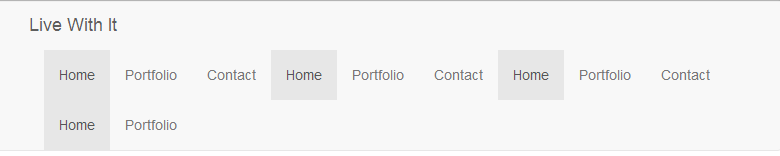
再挑出和隐藏于出现相关的样式:
@media (min-width: 768px) {

  .navbar-toggle {

    display: none;

  }

}

.collapse {

  display: none;

}

@media (min-width: 768px) {

  .navbar-collapse.collapse {

    display: block !important;

    height: auto !important;

    overflow: visible !important;

  }

}
navbar-collapse是控制导航列表隐藏和出现的盒子,按钮会在变成大屏后消失。

3.弄清楚每个类名添加的样式
.navbar 负责定义一个长条
.navbar {

  position: relative;

  min-height: 50px;

  margin-bottom: 20px;

  border: 1px solid transparent;

}

@media (min-width: 768px) {

  .navbar {

    border-radius: 4px;

  }

}
.navbar-header ,负责包裹brand和折叠按钮,控制小屏幕时brand和按钮的位置,控制导航列表的布局。
@media (min-width: 768px) {

  .navbar-header {

    float: left;

  }

}

.container > .navbar-header,

.container-fluid > .navbar-header {

  margin-right: -15px;  //小屏幕的时候header内容左边缘和container左边缘对齐

  margin-left: -15px;

}

@media (min-width: 768px) {

  .container > .navbar-header,

  .container-fluid > .navbar-header {

    margin-right:;

    margin-left:;

  }

}
.navbar-brand, 负责左边logo区的默认样式
.navbar-brand {

  float: left;

  height: 50px;

  padding: 15px 15px;

  font-size: 18px;

  line-height: 20px;

}

.navbar-brand:hover,

.navbar-brand:focus {

  text-decoration: none;

}

.navbar-brand > img {

  display: block;

}

@media (min-width: 768px) {

  .navbar > .container .navbar-brand,

  .navbar > .container-fluid .navbar-brand {

    margin-left: -15px;    /*大屏幕的时候内容左边缘和header左边缘对齐*/

  }

}
container和navbar-brand都在左右两边设置了15px的内填充,所以container、header、brand三个盒子左边线本该是这样的:

小屏幕的时候,header左右两边各有一个负边距,所以是这样的状态:

大屏幕的时候,brand左边有一个负边距:

.nav 负责定义成垂直导航的样式
.nav {

  padding-left:;

  margin-bottom:;

  list-style: none;

}

.nav > li {

  position: relative;

  display: block;

}

.nav > li > a {

  position: relative;

  display: block;

  padding: 10px 15px;

}

.nav > li > a:hover,

.nav > li > a:focus {

  text-decoration: none;

  background-color: #eee;

}
.navbar-nav {

  margin: 7.5px -15px;  /*折叠之后添加一个上下边距,每一行都和屏幕等宽*/

}

.navbar-nav > li > a {

  padding-top: 10px;

  padding-bottom: 10px;

  line-height: 20px;

}

@media (min-width: 768px) {

  .navbar-nav {

    float: left;

    margin:;

  }

  .navbar-nav > li {

    float: left;

  }

  .navbar-nav > li > a {

    padding-top: 15px;

    padding-bottom: 15px;

  }

}
navbar-right,navbar-left :负责定位
@media (min-width: 768px) {

  .navbar-left {

    float: left !important;

  }

  .navbar-right {

    float: right !important;

    margin-right: -15px;         //第一个添加navbar-right的元素右边会有一个负边距

  }

  .navbar-right ~ .navbar-right {   //之后的都不会有

    margin-right:;

  }

}
navbar-toggle:负责定义按钮的样式,里面用三个盒子绘制三条线。在大屏幕时消失。
.navbar-toggle {

  position: relative;

  float: right;

  padding: 9px 10px;

  margin-top: 8px;

  margin-right: 15px;

  margin-bottom: 8px;

  background-color: transparent;

  background-image: none;

  border: 1px solid transparent;

  border-radius: 4px;

}

.navbar-toggle:focus {

  outline:;

}

@media (min-width: 768px) {

  .navbar-toggle {

    display: none;

  }

}

.navbar-toggle .icon-bar {

  display: block;

  width: 22px;

  height: 2px;

  border-radius: 1px;

}

.navbar-toggle .icon-bar + .icon-bar {

  margin-top: 4px;

}
collapse,负责控制显示和隐藏
.collapse {

  display: none;

}

@media (min-width: 768px) {

  .navbar-collapse.collapse {

    display: block !important;

    height: auto !important;

    padding-bottom:;

    overflow: visible !important;

  }

}
.navbar-collapse: 负责被折叠盒子的样式
.navbar-collapse {

  padding-right: 15px;

  padding-left: 15px;

  overflow-x: visible;

  -webkit-overflow-scrolling: touch;

  border-top: 1px solid transparent;

  -webkit-box-shadow: inset 0 1px 0 rgba(255, 255, 255, .1);

          box-shadow: inset 0 1px 0 rgba(255, 255, 255, .1);

}

.container > .navbar-collapse,

.container-fluid > .navbar-collapse {

  margin-right: -15px;

  margin-left: -15px;

}

@media (min-width: 768px) {

  .navbar-collapse {

    width: auto;

    border-top:;

    -webkit-box-shadow: none;

            box-shadow: none;

  }

}

@media (min-width: 768px) {

  .container > .navbar-collapse,

  .container-fluid > .navbar-collapse {

    margin-right:;

    margin-left:;

  }

}
以上这些类负责的样式是除了颜色之外的样式,与颜色相关的一切都由.navbar-default负责。
4.改装
现在的导航条是这个样子的:

和我想要的还有一些差异,不过知道了它的实现方式,就可以进行想要的改动。
首先让小屏幕的时候导航列表也是水平显示,并且与屏幕两边有一定距离:
.navbar-nav {

  text-align:center;

}

.nav li {

  display:inline-block;

}

.navbar {

  border:;

}

.navbar .navbar-header {

  padding-top:10px;

  padding-bottom:10px;

}

@media(min-width:768px){

.navbar-collapse {

  padding-top:10px;

  padding-bottom:10px;

}

}

.navbar-brand {

  font-size: 34px;

  font-family: Lobster, Monospace;

}

.nav {

  font-size: 20px;

}

@media(max-width:768px){

  .container .navbar-collapse {

  margin-left: 12px;

  margin-right: 12px;

}

}

(如果以后也会用到这种版式,也可以为他定义一个类)
然后定义一个新的配色方案,替换掉.navbar-default
@media(min-width:768px){

.navbar {

  background-color: #F79C9C;

}

}

.navbar-girl .navbar-header,

.navbar-girl .navbar-collapse {

   background-color: #F79C9C;

}

.navbar-girl .navbar-brand {

  color: #FFF;

}

.navbar-girl .navbar-text {

  color: #F7846B;

}

.navbar-girl .navbar-nav > li > a {

  color: #F7846B;

}

.navbar-girl .navbar-nav > li > a:hover,

.navbar-girl .navbar-nav > li > a:focus {

  color: #CEE6E6;

  background-color: transparent;

}

.navbar-girl .navbar-nav > .active > a,

.navbar-girl .navbar-nav > .active > a:hover,

.navbar-girl .navbar-nav > .active > a:focus {

  color: #F7846B;

  background-color: #FFF;

}

.navbar-girl .navbar-toggle {

  border-color: #FFF;

}

.navbar-girl .navbar-toggle:hover,

.navbar-girl .navbar-toggle:focus {

  background-color: #CEE6E6;

}

.navbar-girl .navbar-toggle .icon-bar {

  background-color: #FFF;

}

.navbar-girl .navbar-collapse {

  border-color: #FFF;

}

大功告成啦。
5.反思
之前用自己的思路实现了一个响应式导航:CSS3media queries+jQuery实现响应式导航
和Bootstrap的思想对比之后,发现自己的一些问题
①定位:
我的思路是通过position:absolute来控制导航列表的位置。这样有一个明显的缺点,导航列表已经完全脱离普通流。
我这样思考的根源是,我没有抓住这个变化的本质,当我看到两个相同的东西在不同情况下出现在不同地方的时候,(也就是从一个地方换到另一个地方),我首先想到的就是直接挪过去,即利用absolute定位。
而Bootstrap看到了这个变化的本质,让一些块级元素由堆叠排列变成水平排列(或者相反),这样的变化通过利用块级元素的特点和浮动就可以实现。
②出发点:
Bootstrap的中心思想是:mobile first,先把在小屏幕上的布局实现,然后再做一些改变来实现在大屏幕上的布局。
而我的思想是:每一个布局和样式都考虑到这两种情况,对比一下看哪种情况方便就用哪个。所以我的代码中会出现@media(min-width:768px)和@media(max-width:768px)两种条件,对于一个设计我可能默认大屏幕的,小屏幕的用media,另一个设计我可能就会默认小屏幕的,大屏幕的用media。
这样做可以减少一些重复的不必要的代码。但是缺点远远大于优点:
①对于写的人来说,如果逻辑清晰的话,写的会很顺畅。如果思维稍微有点混乱的话,就会把自己绕进去。
②对于看的人来说,理解起来会很别扭。
③如果过段时间想改一个小样式,都需要重新理解一下当时的逻辑。
Bootstrap Navbar应用及源码解析的更多相关文章
- 转载:Bootstrap 源码解析
Bootstrap 源码解析 前言 Bootstrap 是个CSS库,简单,高效.很多都可以忘记了再去网站查.但是有一些核心的东西需要弄懂.个人认为弄懂了这些应该就算是会了.源码看一波. 栅格系统 所 ...
- 实战录 | Kafka-0.10 Consumer源码解析
<实战录>导语 前方高能!请注意本期攻城狮幽默细胞爆表,坐地铁的拉好把手,喝水的就建议暂时先别喝了:)本期分享人为云端卫士大数据工程师韩宝君,将带来Kafka-0.10 Consumer源 ...
- Netty5客户端源码解析
Netty5客户端源码解析 今天来分析下netty5的客户端源码,示例代码如下: import io.netty.bootstrap.Bootstrap; import io.netty.channe ...
- Netty5服务端源码解析
Netty5源码解析 今天让我来总结下netty5的服务端代码. 服务端(ServerBootstrap) 示例代码如下: import io.netty.bootstrap.ServerBootst ...
- 【原创】angularjs1.3.0源码解析之执行流程
Angular执行流程 前言 发现最近angularjs在我厂的应用变得很广泛,下周刚好也有个angular项目要着手开始做,所以先做了下功课,从源代码开始入手会更深刻点,可能讲的没那么细,侧重点在于 ...
- dubbo源码解析-spi(一)
前言 虽然标题是dubbo源码解析,但是本篇并不会出现dubbo的源码,本篇和之前的dubbo源码解析-简单原理.与spring融合一样,为dubbo源码解析专题的知识预热篇. 插播面试题 你是否了解 ...
- normalize.css源码解析
什么是normalize.css? 它是为了帮助我们统一各个浏览器的样式和消除bug的css库. 为什么需要normalize.css,有什么好处? 不像一些reset.css,normalize. ...
- Laravel源码解析--看看Lumen到底比Laravel轻在哪里
在前面一篇<Laravel源码解析--Laravel生命周期详解>中我们利用xdebug详细了解了下Laravel一次请求中到底做了哪些处理.今天我们跟 Lumen 对比下,看看 Lume ...
- 渣渣菜鸡的 ElasticSearch 源码解析 —— 启动流程(下)
关注我 转载请务必注明原创地址为:http://www.54tianzhisheng.cn/2018/08/12/es-code03/ 前提 上篇文章写完了 ES 流程启动的一部分,main 方法都入 ...
随机推荐
- HTML实践发现(标签<pre>)
1. (1).第一种编辑: (2).浏览器中显示: 2. (1).第二种编辑 (2).浏览器中显示: 结果发现:使用标签<pre>,在浏览器中显示的结果与在<pre>下方编写的 ...
- ql 判断 函数 存储过程是否存在的方法
下面为您介绍sql下用了判断各种资源是否存在的代码,需要的朋友可以参考下,希望对您学习sql的函数及数据库能够有所帮助. 库是否存在 if exists(select * from master..s ...
- Android+jsp +html 文件上传案例 已测试 成功通过
我文件上传一直是广大读者一个问题 今天就把成功案例写下 javaweb 网页前段 <%@ page language="java" import="java.uti ...
- 读取XML直接转换为类对象
<?xml version="1.0" encoding="utf-8"?> <ArrayOfMenuItems xmlns:xsi=&quo ...
- mac远程桌面连接windows 8.1 update,提示: 远程桌面连接无法验证您希望连接的计算机的身份
在网上找到解决方案: SolutionEnable RDP security layer in Group Policy on the machine: Verify that the firewal ...
- Javascript设置对象属性为"只读"
有时为了保护某些属性,让其无法被更改,我们会把他们设置为常量. 在某些语言里面,也许会用const来实现这样的功能.本文讲述如何在Javascript中实现这样的功能. 方法一: var myObje ...
- node(async原理)
node中的async是用来实现同步操作的,提供包括map.Series等方法,本文不做赘述. 由于项目需要在浏览器端用了async.js,因此仔细看了下它的代码.原来,一直以为node是在服务端调用 ...
- Hadoop学习笔记—12.MapReduce中的常见算法
一.MapReduce中有哪些常见算法 (1)经典之王:单词计数 这个是MapReduce的经典案例,经典的不能再经典了! (2)数据去重 "数据去重"主要是为了掌握和利用并行化思 ...
- React源码剖析系列 - 生命周期的管理艺术
目前,前端领域中 React 势头正盛,很少能够深入剖析内部实现机制和原理.本系列文章希望通过剖析 React 源码,理解其内部的实现原理,知其然更要知其所以然. 对于 React,其组件生命周期(C ...
- Go语言实战 - 创业进行时之创业伊始
在工作了10年之后,我于32岁的年纪在两个月前辞职创业了. 简单介绍一下之前的整个职业生涯,挺典型的,工程师 –> 资深工程师 –> 架构师 –> 项目经理 –> 部门经理,可 ...