
docker网络配置
Docker网络配置
Docker网络模式介绍
Docker在创建容器时有四种网络模式:bridge/host/container/none,bridge为默认不需要用--net去指定,其他三种模式需要在创建容器时使用--net去指定
1.bridge模式(默认模式)
docker run时使用--net=bridge,这种模式会为每个容器分配一个独立的Network Namespace,
同一个宿主机上的所有容器会在同一个网段下,相互之间是可以通信的
注1:bridge为默认模式,不需要使用参数--net去指定,使用了--net参数反而无效
注2:bridge模式无法指定容器IP(但非绝对
Docker run -it --name mytomcat01 -p : 镜像Id
2.host模式
docker run时使用--net=host,容器将不会虚拟出IP/端口,而是使用宿主机的IP和端口
docker run -it --name mytomcat03 --net=host 镜像Id
注1:host模式不能使用端口映射和自定义路由规则,这些都与主机一致,-p 与-icc 参数是无效的
3.container模式(略)
4.none模式(略)
5.跨主机通信(略)
以上四种均未跨主机,也就是说容器均运行在一台宿主机上,但实际生产环境不可能只用一台来跑。
肯定会用到多台,那么多台主机之间的容器如何通信
1.使用路由机制打通网络
2.使用Open vSwitch(OVS)打通网络
3.使用flannel来打通网络
4.使用Quagga来实现自动学习路由
注1:详情见
https://www.cnblogs.com/yy-cxd/p/6553624.html
外部访问docker容器
1.bridge模式
docker run -itd -p 7101:7101 镜像ID
## -p参数可以出现多次,绑定多个端口号
docker run -itd -p 8080:8080 -p 8088:8088 镜像ID
实例:
docker run -it --name mytomcat02 -p 8081:8080 镜像ID
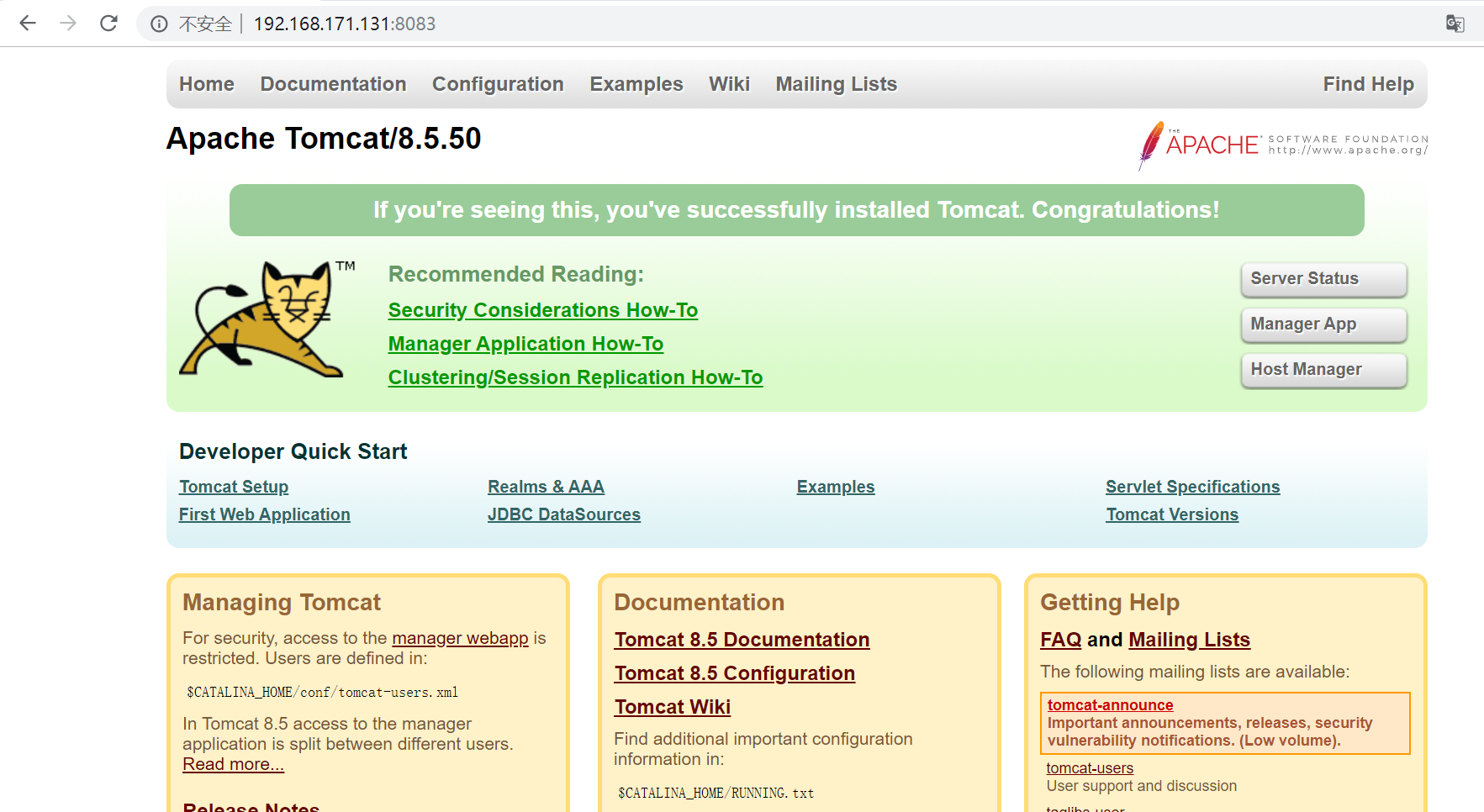
2.host模式
docker run -itd --net=host 镜像ID
实例:
docker run -it --name mytomcat03 --net=host 镜像ID
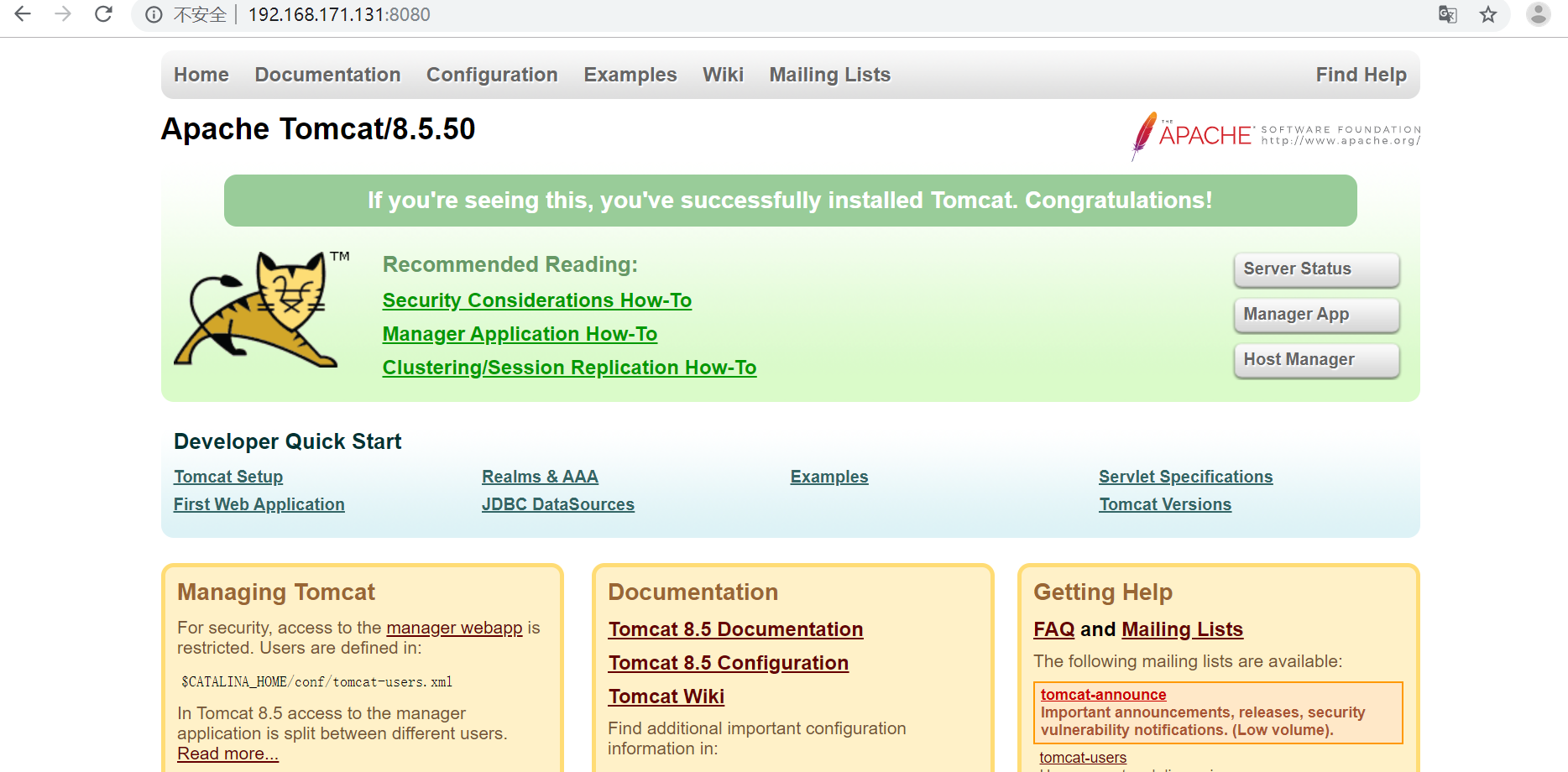
注1:不需要添加-p参数,因为它使用的就是主机的IP和端口,添加-p参数后,反而会出现以下警告:
WARNING: Published ports are discarded when using host network mode
注2:宿主机的ip路由转发功能一定要打开,否则所创建的容器无法联网!
echo 1 > /proc/sys/net/ipv4/ip_forward
3.相关命令
#停止并删除所有容器
docker stop $(docker ps -aq) && docker rm $(docker ps -aq)
4.网桥查看工具bridge-utils
apt install bridge-utils
brctl show
Docker部署SpringCloud项目
先确保工程能够正常访问
idea中springcloud项目打jar包
1.在idea运行springcloud项目,不报错,均可正常访问
2.修改主模块的pom
<version>0.0.-SNAPSHOT</version>

     <!-- .注意更改为pom而不是jar -->

     <!--

     <packaging>jar</packaging>

     -->

     <packaging>pom</packaging>

     <!-- .主模块不要配置插件 -->

     <build></build>
3.在各个子module模块的pom.xml文件中添加插件依赖
<build>

        <plugins>

            <!--添加maven插件-->

            <plugin>

                <groupId>org.springframework.boot</groupId>

                <artifactId>spring-boot-maven-plugin</artifactId>

                <configuration>

                    <!--添加自己的启动类路径!-->

                    <mainClass>com.jt.microservicestudentconsumerfeign80.MicroserviceStudentConsumerFeign80Application</mainClass>

                </configuration>

                <executions>

                    <execution>

                        <goals>

                            <!--可以把依赖的包都打包到生成的Jar包中-->

                            <goal>repackage</goal>

                        </goals>

                    </execution>

                </executions>

            </plugin>

        </plugins>

    </build>
4.点击idea的view ——》Tool windows ——》maven projects
先双击clean(去掉之前打的包target文件夹)——》再创建install
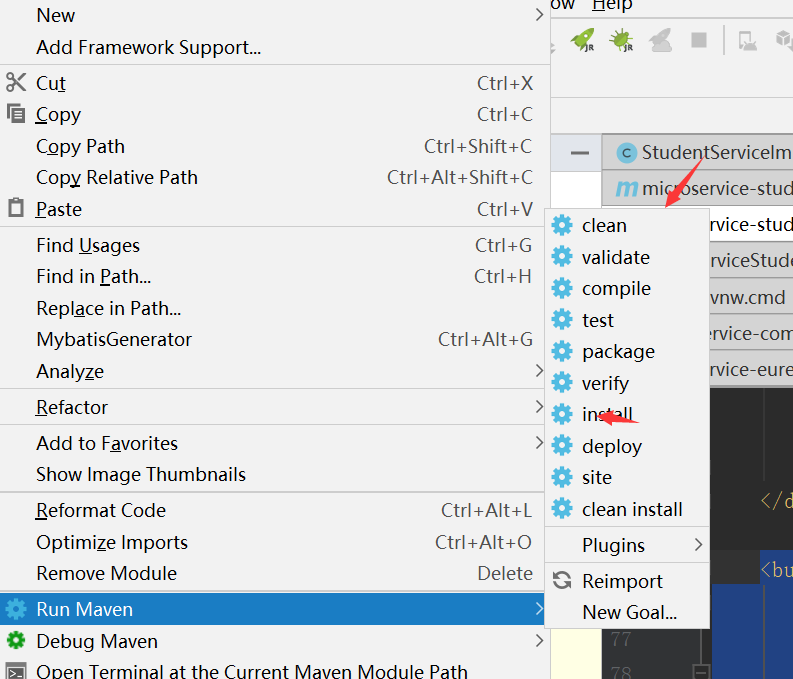
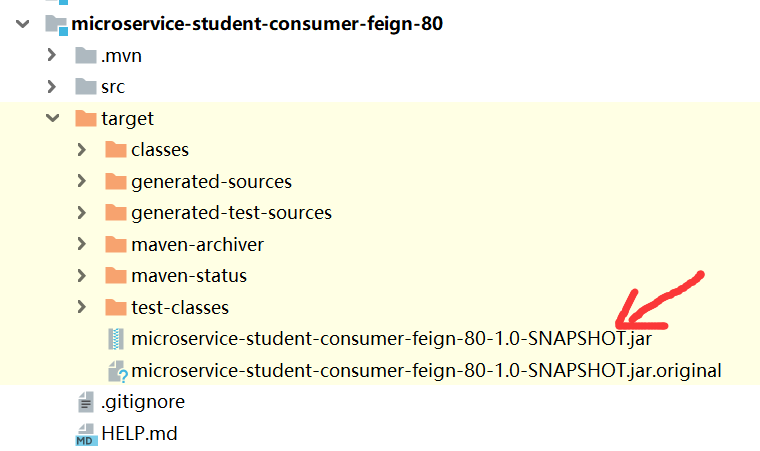
5.将项目各子模块target目录下的jar包,复制到指定目录,例如:d:\temp\apps目录下,再通过java命令直接运行
cmd
d:
cd d:\temp\apps
java -jar *.jar --spring.profiles.active=xxx
java -jar microservice-eureka-server.jar --spring.profiles.active=eureka2001

java -jar microservice-eureka-server.jar --spring.profiles.active=eureka2002

java -jar microservice-student-provider-hystrix.jar --spring.profiles.active=provider-hystrix-

java -jar microservice-student-provider-hystrix.jar --spring.profiles.active=provider-hystrix-

java -jar microservice-student-consumer-feign-.jar
docker部署springcloud
1.宿主机修改hosts文件
vim /etc/hosts
## 在里面添加要映射的域名即可
127.0.0.1 eureka2001.jt.com
127.0.0.1 eureka2002.jt.com
2.宿主机创建文件夹apps,rz上传eureka-server-cluster.jar包至apps
## 此目录稍后作为数据卷,在宿主机和容器之间共享数据
mkdir /apps
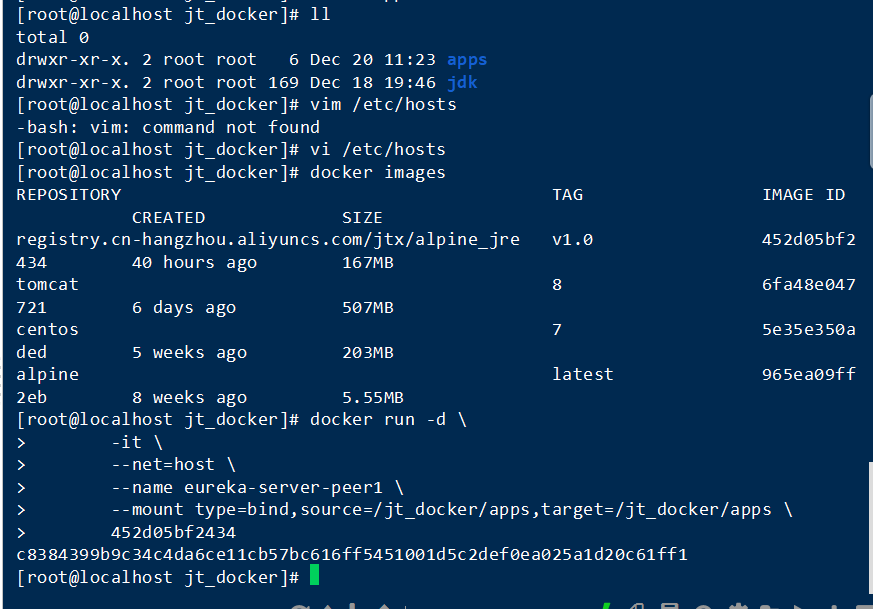
3.使用jre:8镜像启动容器,并挂载指定目录为数据卷
docker run -d \
-it \
--net=host \
--name eureka-server-peer1 \
--mount type=bind,source=/jt_docker/apps,target=/jt_docker/apps \
452d05bf2434
注1:jre:8是自定义镜像,已安装jre1.8
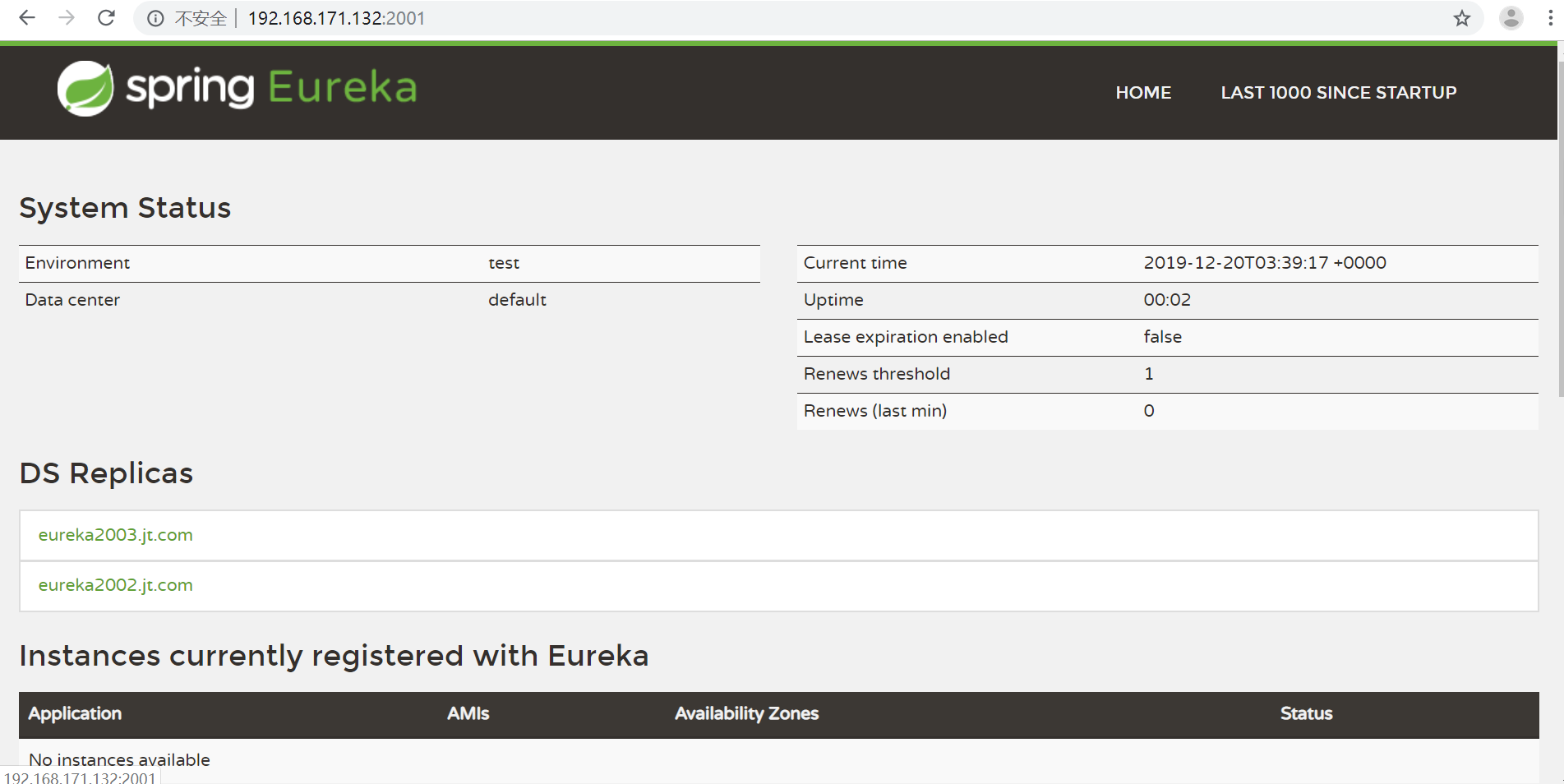
4.进入容器,java命令启动微服务
docker exec -it eureka-server-peer1 /bin/sh
java -jar microservice-eureka-server.jar --spring.profiles.active=eureka2001
注1:同理可以启动eureka-server-peer2
注2:docker start $(docker ps -aq)
4.进入容器,java命令启动微服务
docker exec -it eureka-server-peer1 /bin/sh
java -jar microservice-eureka-server.jar --spring.profiles.active=eureka2001
docker网络配置的更多相关文章
- Docker网络配置、Docker部署分布式项目
目标 1.Docker网络配置 2.Docker部署SpringCloud项目 Docker网络配置 Docker网络模式介绍 Docker在创建容器时有四种网络模式:bridge/host/cont ...
- docker网络配置方法总结
docker启动时,会在宿主主机上创建一个名为docker0的虚拟网络接口,默认选择172.17.42.1/16,一个16位的子网掩码给容器提供了65534个IP地址.docker0只是一个在绑定到这 ...
- Docker(六):Docker网络配置进阶
1.Docker集群网络配置之Weave Weave是Github上一个比较热门的Docker容器网络方案,具有非常良好的易用性且功能强大.仓库地址:https://github.com/weavew ...
- 5、Docker网络配置(单机)
一.概述 以下内容参考:https://docs.docker.com/network/#network-drivers Docker容器和服务如此强大的原因之一是您可以将它们连接在一起,或者将它们连 ...
- docker——网络配置
一.网络启动与配置参数 Docker启动时会在主机上自动创建一个docker0虚拟网桥,实际上是一个Linux网桥,可以理解为一个软件交换机,它会在挂载其上的接口之间进行数据转发.同时,Docker随 ...
- Docker网络配置进阶
Docker启动会默认创建docker0虚拟网桥,是Linux的一个bridge,可以理解成一个软件交换机.它会在挂载到它的网口之间进行转发. 之后所有容器都是在172.17.0.x的网段上,并且可以 ...
- docker网络配置之自定义网桥
使用特定范围的 IP (仅适用于v1.x)不适用于新版的v1.1x Docker 会尝试寻找没有被主机使用的 ip 段,尽管它适用于大多数情况下,但是它不是万能的,有时候我们还是需要对 ip 进一步规 ...
- docker 网络配置
先随便写几行命令 随后一点点的补充 端口映射实现访问容器. run -d -P training/webapp python app.py run -d -p 5000:5000 training/w ...
- Docker网络配置概述
Overview One of the reasons Docker containers and services are so powerful is that you can connect t ...
随机推荐
- 《手把手教你》系列练习篇之5-python+ selenium自动化测试(详细教程)
1. 简介 今天我们继续前边的练习,学习和练习一下:如何使用webdriver方法获取操作复选框-CheckBox.测试不同的分辨率.如何断言title.如何获取某一个元素的text属性值等等,这些 ...
- Spring Cloud Alibaba(五)RocketMQ 异步通信实现
本文探讨如何使用 RocketMQ Binder 完成 Spring Cloud 应用消息的订阅和发布. 介绍 RocketMQ 是一款开源的分布式消息系统,基于高可用分布式集群技术,提供低延时的.高 ...
- 7. 彤哥说netty系列之Java NIO核心组件之Selector
--日拱一卒,不期而至! 你好,我是彤哥,本篇是netty系列的第七篇. 简介 上一章我们一起学习了Java NIO的核心组件Buffer,它通常跟Channel一起使用,但是它们在网络IO中又该如何 ...
- 数据结构与算法之java语言实现(一):稀疏数组
一.概念&引入 什么是稀疏数组? 稀疏数组是面对一个二维数组中有众多重复元素的情况下,为了节省磁盘空间,将此二维数组转化为更加节省空间的一种数组,我们叫他稀疏数组. 只是听概念或许会看不明白, ...
- poi-tl二次开发
poi-tl二次开发 poi-tl是一款非常好用的word模板生成库,更新响应快.文档demo齐全.堪称word模板界的小军刀! 写在前面 如果你对word模板技术有了解.或者有兴趣,更甚者工作中接触 ...
- golang数据结构之总结
golang语言的一些数据结构实现,包括: 队列(单队列.循环队列) 链表(单链表.双链表.循环链表(解决约瑟夫环问题)) 栈(实现加减乘除计算) 递归之迷宫问题 哈希表(员工管理系统) 树(三种遍历 ...
- Kubernetes v1.17 版本解读 | 云原生生态周报 Vol. 31
作者 | 徐迪.李传云.黄珂.汪萌海.张晓宇.何淋波 .陈有坤.李鹏审核 | 陈俊 上游重要进展 1. Kubernetes v1.17 版本发布 功能稳定性是第一要务.v1.17 包含 22 个增强 ...
- ios高效开发-正确的使用枚举(Enum)
前言 Enum,也就是枚举,从C语言开始就有了,C++.Java.Objective-C.Swift这些语言,当然都有对应的枚举类型,功能可能有多有少,但是最核心的还是一个—规范的定义代码中的状态.选 ...
- nbuoj2786 玻璃球
题目:http://www.nbuoj.com/v8.83/Problems/Problem.php?pid=2786 用2个玻璃球找到从一100层的大楼的某一层落下刚好会摔碎,如何制定最优策略? 别 ...
- CSUOJ1811 Tree Intersection (启发式合并)
Bobo has a tree with n vertices numbered by 1,2,…,n and (n-1) edges. The i-th vertex has color c i, ...