
jmeter-分布式压测部署之负载机的设置
本文分三个部分:
1、windows下负载机的配置
2、Linux下负载机的配置
3、遇到的问题
********************************************************************************
JMeter分布式执行原理如下图所示:

前提:
在调度机上安装JDK(我们这里使用1.8版本的)+Jmeter(3.3)
参考文档:http://www.cnblogs.com/beginner-boy/p/7707255.html
一、windows下负载机的配置(执行机)
1、在执行机上安装相同版本的JDk和Jmeter(参考调度机的安装)
注意:JDK和Jmeter都要配置环境变量
Jmeter 环境变量的配置:
在系统环境变量中添加:
JMETER_HOME
C:\jmeter\apache-jmeter-3.3\bin
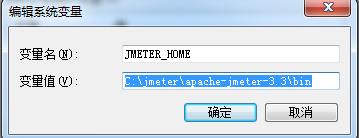
在path系统变量中添加如下配置:
%JMETER_HOME%\bin;

2、在执行机上自定义端口号
1、进入Jmeter的bin目录,找到Jmeter.properties文件,打开该文件修改如下两个配置项,比如修改端口号为:1355(默认端口号为:1099)
server_port=1355
server.rmi.localport=1355
(记得取消注释)
2、启动执行机上的Jmeter-server.bat,如下图,端口号已经修改为:1355

3、在调度机上添加远程的负载机
进入Jmeter的bin目录,找到Jmeter.properties文件,进行如下配置:
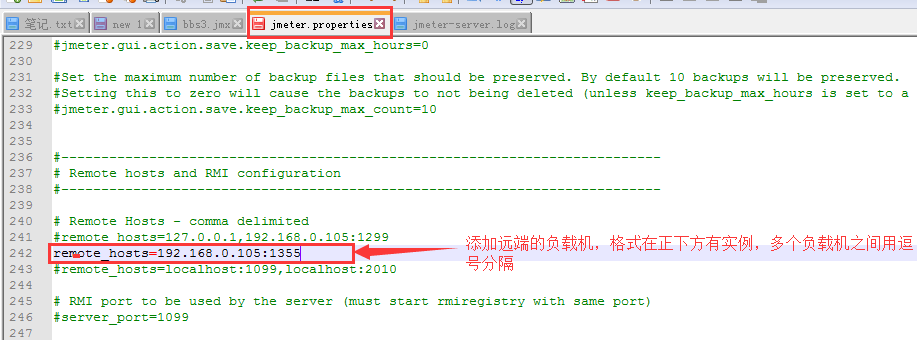
4、在调度机上打开,Jmeter,如下图即可启动远程的负载机
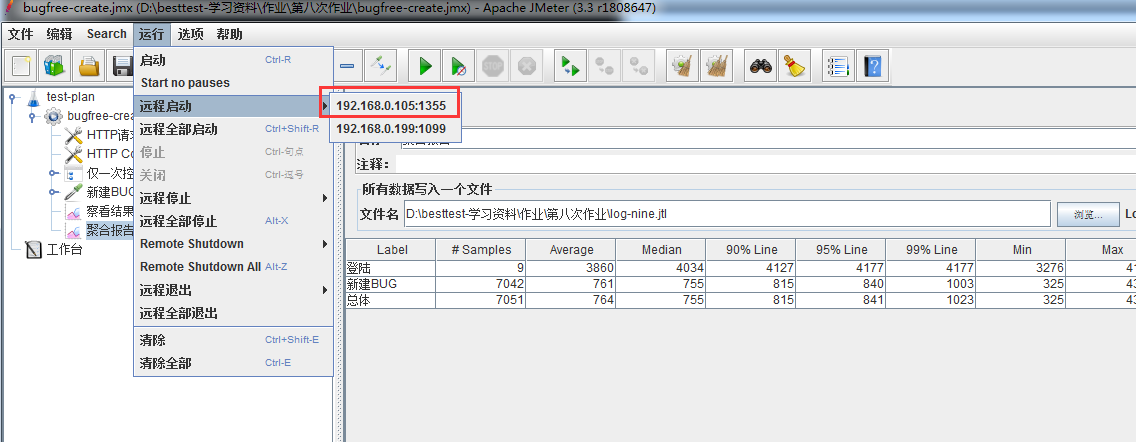
5、验证:
启动后如果运行正常,在调度机上可以看到远端负载机的执行结果,如下图:
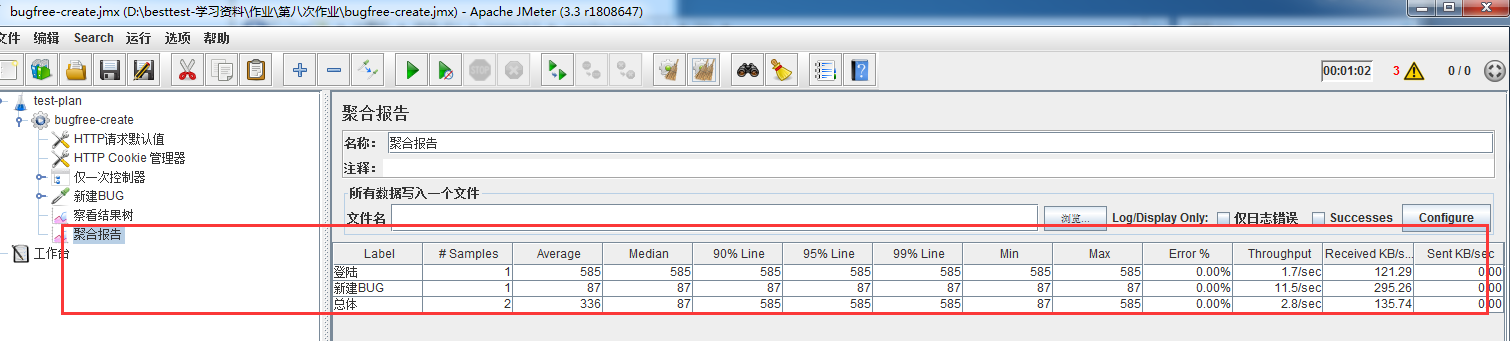
在执行机上有如下显示:
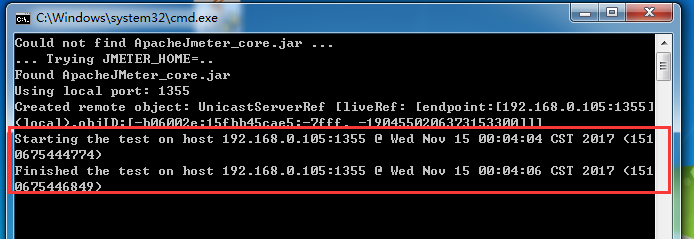
二、linux下负载机的配置
1、在Linux下安装同调度机相同的JDK和Jmeter版本
JDK环境变量的配置参考如下:http://www.cnblogs.com/beginner-boy/p/7748409.html
Jmeter的环境变量配置,
export PATH=/opt/apache-jmeter-3.3/bin/:$PATH(配置文件位置:/etc/profile)
如下图:

验证:Jmeter -v

2、在执行机上自定义端口号
1、进入Jmeter的bin目录,找到Jmeter.properties文件,打开该文件修改如下两个配置项,比如修改端口号为:1355(默认端口号为:1099)
server_port=1355
server.rmi.localport=1099


2、启动执行机上的Jmeter-server.bat,命令:./jmeter-server -Djava.rmi.server.hostname=192.168.0.199,如下图,端口号已经修改为:1099

3、在调度机上添加远程的负载机
进入Jmeter的bin目录,找到Jmeter.properties文件,进行如下配置:
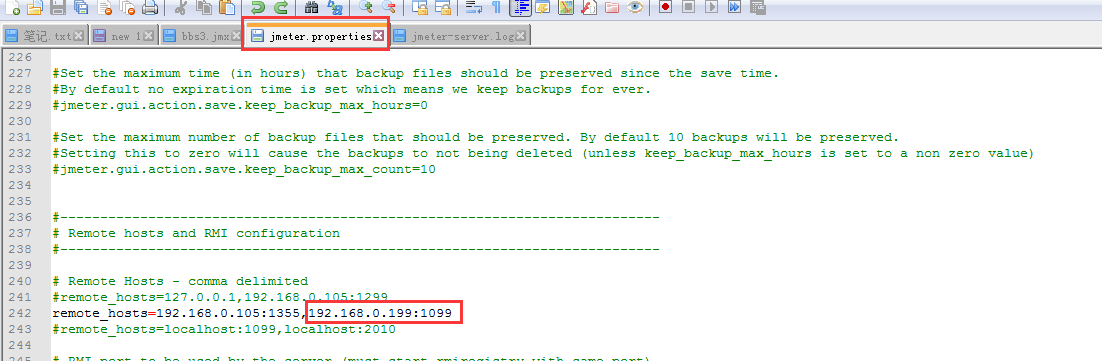
4、在调度机上打开,Jmeter,如下图即可启动远程的负载机
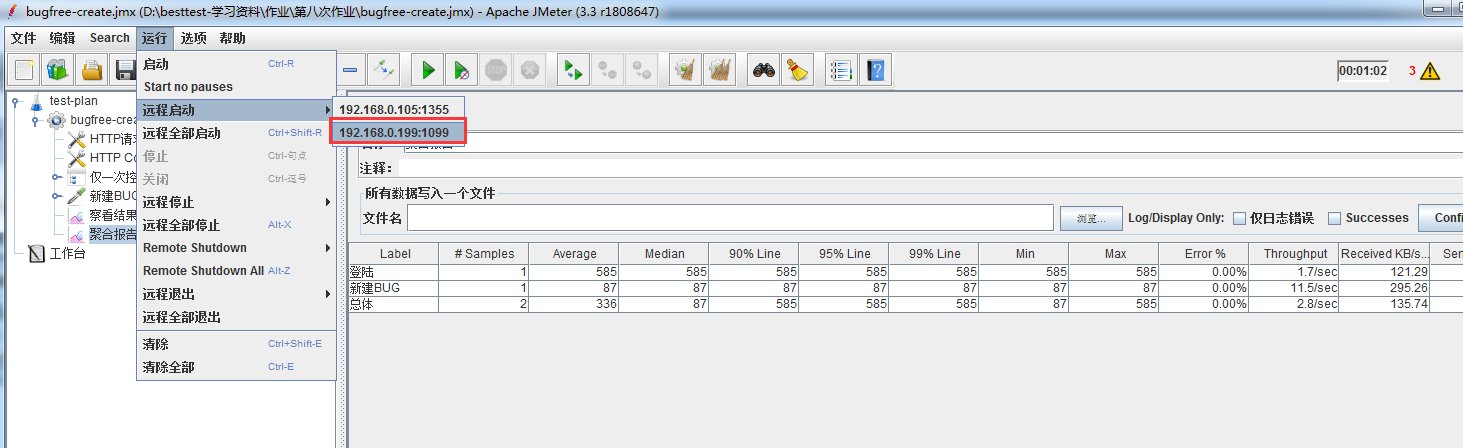
5、验证:
启动后如果运行正常,在调度机上可以看到远端负载机的执行结果,如下图:

在执行机上有如下显示:

三、错误总结
1、Linux下Jmeter-server启动失败,如下图:

解决办法:在启动Jmeter-server的时候加上如下参数,完成命令如下:
./jmeter-server -Djava.rmi.server.hostname=192.168.0.199
2、调度机报如下错误:

解决办法:
将执行机上的端口设置为固定端口即可(在之前的部署中已经说明如何自定义端口了,参考上文)
3、启动Jmeter报错

解决问题:
在执行机上重新启动Jmeter-server服务(我的测试环境这样是可以解决的,如果你的环境解决不了,请仔细查看执行机上的Jmeter-server.log中的报错信息)
jmeter-分布式压测部署之负载机的设置的更多相关文章
- Jmeter(四十七) - 从入门到精通高级篇 - 分布式压测部署之负载机的设置(详解教程)
1.简介 千呼万唤始出来,这一篇感觉写了好久,总想写的清楚明白简洁,但是还是洋洋洒洒写了好多,希望大家喜欢吧!本来打算将这一篇文章是放在性能测试中讲解和分享的,但是有的童鞋或者小伙伴们私下问的太多了, ...
- jmeter 分布式压测(windows)
单台压测机通常会遇到客户端瓶颈,受制于客户机的性能.可能由于网络带宽,CPU,内存的限制不能给到服务器足够的压力,这个时候你就需要用到分布式方案来解决客户机的瓶颈,压测的结果也会更加接近于真实情况. ...
- 压力测试(八)-多节点JMeter分布式压测实战
1.Jmeter4.0分布式压测准备工作 简介:讲解Linux服务器上jmeter进行分布式压测的相关准备工作 1.压测注意事项 the firewalls on the systems are tu ...
- JMeter分布式压测实战(2020年清明假期学习笔记)
一.常用压力测试工具对比 简介:目前用的常用测试工具对比 1.loadrunner 性能稳定,压测结果及颗粒度大,可以自定义脚本进行压测,但是太过于重大,功能比较繁多. 2.Apache ab(单接口 ...
- jmeter分布式压测对master、slave防火墙配置
首先要了解jmeter分布式压测的基础概念:master为统计结果的服务器,slave为各台压力机,如下图所示 一.结论 针对master 1.修改jmeter.properties的client.r ...
- Jmeter分布式压测实战及踩坑处理(含参数化)
项目中使用Jmeter进行大并发压测时,单机受限内存.CPU.网络IO,会出现服务器压力还没有上 去,但压测服务器由于模拟的压力太大死机的情况.JMeter的集群模式可以让我们将多台机器联合起来 一起 ...
- jmeter分布式压测
stop.sh需要跑Jmeter的服务器上安装Jmeteryum install lrzsz 安装rz.sz命令rz jemter的压缩包 拷贝到/usr/local/tools下面unzip apa ...
- jmeter 分布式压测(Linux)
之前一篇博文写的是如何在Linux上使用jmeter压测,这篇介绍下Linux上jmeter的分布式压测. 和windows上的分布式类似,需要配置agent节点和控制机 一.Agent节点配置 1. ...
- JMeter——分布式压测
一.Jmeter4.0分布式压测准备工作 压测注意事项 the firewalls on the systems are turned off or correct ports ...
随机推荐
- 记一次asp.net core 在iis上运行抛出502.5错误
asp.net core 在iis上运行抛出502.5异常的部分原因以及解决方案 环境说明 已安装 .net core runtime 2.1.401 已安装 .net core windows ho ...
- charles突然不能抓取PC请求解决办法
我在使用charles的时候,突然一天不能抓取PC请求了,原来是我本地开启了手动代理设置,且手动代理的端口号和charles的端口号不一致导致.
- 使用 gitlab 进行代码管理
这里使用 gitlab 做服务器, 客户端主要使用 git extensions. ============================= gitlab 项目成员类型: ============= ...
- [b0026] python 归纳 (十一)_线程_threading.Thread
总结: 默认父线程跑完,子线程并不会马上退出,不像 thread.start_threadXXXX 父线程跑完了,并没有退出,一直在那里 线程启动速度很快,不占多少开销,不到1毫 秒 代码: # -* ...
- .net core从版本 3.0 迁移到 3.1引发的BUG
前几天微软的.net core3.1发布后,随把visual studio 2019升级到16.4.1版本并把项目进行框架升级.升级后的项目在IdentityServer4授权后在360安全浏览器竟然 ...
- 简单web服务工作流程梳理
一.用户访问web基本流转过程梳理 二.web框架粗略概括
- 详解Vue生命周期---1
目录 Vue实例的生命周期全过程(图) 在beforeCreate和created钩子函数间的生命周期 created钩子函数和beforeMount间的生命周期 el选项的有无对生命周期过程的影响 ...
- Centos 7 编译安装mariadb 5.5
一.环境 OS :Linux 3.10.0-693.el7.x86_64 mariadb下载地址: ]# wget https://downloads.mariadb.org/interstitial ...
- Html学习之十六(表格与表单学习--课程表制作)
<!DOCTYPE html> <html> <head> <meta charset="UTF-8"> <title> ...
- python3.5.3rc1学习八:文件打包
from cx_Freeze import setup, Executable setup(name='test to exe', version = '0.1', description='test ...