
搭建自己的docker镜像
手动构建
1.关键字查找镜像
sudo docker search centos
2.下载基本镜像
sudo docker pull centos
3.启动容器
sudo docker run -d -it --name centos1 -h centos1 -p 91:80 -v /home/root:/my_python -w my_python centos /bin/bash

# 查看已经启动的docker

docker container ls
4.进入容器
sudo docker exec -it 容器id /bin/bash
5.进入更新软件
apt-get update
6.安装软件
yum install -y gcc 等
7.退出
exit
8.停止容器
docker stop 容器id
9.提交镜像
sudo docker commit -m "python3" 73795020d9d8 ubuntu-python3:3.5

73795020d9d8 容器id

ubuntu-python3 名字

3.5 :版本号
dockerfile构建
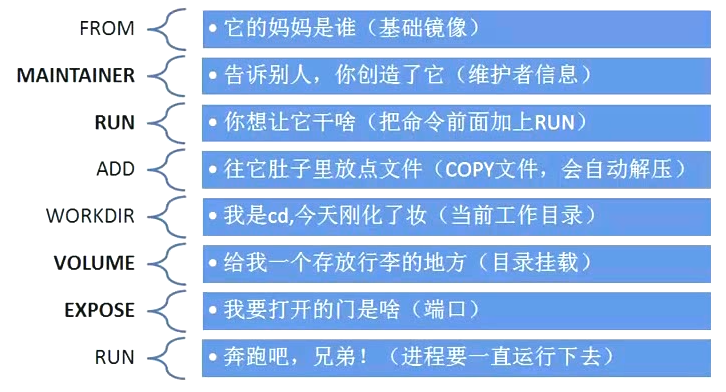
1.创建Dockerfile文件 D要大写
vim Dockerfile
# This is My first Dockerfile

# Version 1.0

# Author: yu

# Base image    最基础的镜像

FROM centos

# MAINTAINER 维护者  (已弃用)  用LABEL

LABEL maintainer="yu"

# ADD  添加文件  COPY也可以文件  但是ADD可以解压缩文件

ADD plist.txt(文件名称,这个路径,同级目录) /usr/local/src(添加到的路径)

ADD pore-8.37.tar.gz /usr/local/src

ADD nginx-1.9.3.tar.gz /usr/local/src

# RUN 要干什么   运行shell命令  安装软件和包

RUN yum install -y wget gcc gcc-c++ make openssl-devel

RUN useradd -s /sbin/nologin -M www   # 添加用户

# WORKDIR 相当于cd   进入目录 尽量使用绝对目录

WORKDIR /usr/local/src/plist.txt

RUN pip install -r plist.txt

RUN ./configure --prefix=/uer/local/nginx --user=www --group=www --with-http_ssl_module --with-http_stub_status_module --with-pcre=/uer/local/src/pcre-8.37 && make && make install

RUN echo "daemon off;" >> /usr/local/nginx/conf/nginx.conf

# ENV 配置环境变量

ENV PATH  /ust/local/nginx/sbin:$PATH

# EXPOST 映射端口  还可以设置端口监听是tcp或者udp  默认是tcp   tcp可以不写

EXPOST 80/tcp

# CMD 执行命令   1.设置容器启动后默认执行的命令参数  2.如果docker run指定了其他命令,cmd命令会被忽略  3.如果定义了多个cmd,只会执行最后一个

CMD ['nginx']

# ENTRYPOINT 设置容器启动时运行的命令 1.让容器以应用程序或者服务的形式运行  2.不会被忽略,一定会执行  3.最佳实践:写一个shell脚本为entrypoint
2.运行Dockerfile文件
docker build -t(取个名称) my_nginx:V2 .(Dockerfile文件路径,也可以写绝对路径)
搭建自己的docker镜像的更多相关文章
- 搭建apphouse(docker镜像私服)
1.下载apphouse,地址为http://www.youruncloud.com/soft.html2.上传AppHouse_v1.0.2.tar到服务器并解压3../apphouse_insta ...
- kubernetes集群搭建(9):docker 镜像的导入与导出
由于K8s搭建时官方提供的镜像不FQ是访问不了的,所以搭建过程中很多时间都耗费在去找镜像去了 下面是我搭建k8s集群用到的镜像 没有采用之前我用的二进制文件搭建(dns没成功),这里采用的Kubea ...
- TensorFlow(1):使用Docker镜像搭建TensorFlow环境
1,关于TensorFlow TensorFlow 随着AlphaGo的胜利也火了起来. google又一次成为大家膜拜的大神了.google大神在引导这机器学习的方向. 同时docker 也是一个非 ...
- 你必须知道的Docker镜像仓库的搭建
近期工作中发现用到的容器镜像越来越多(不多的时候没考虑过镜像仓库的问题),同一个容器镜像也存在多个版本,那么镜像仓库的搭建需求就涌现出来,本文就目前的几个常用镜像仓库的搭建进行介绍,我们可以根据需要选 ...
- 019.nexus搭建docker镜像仓库/maven仓库
一.安装docker CE 参考docker doc https://docs.docker.com/install/linux/docker-ce/centos/ 二.docker启动nexus3 ...
- python开发笔记-Python3.7+Django2.2 Docker镜像搭建
目标镜像环境介绍: 操作系统:ubuntu16.04 python版本:python 3.7.4 django版本:2.2 操作步骤: 1. 本地安装docker环境(略)2. 拉取ubunut指定 ...
- CentOS7搭建Docker镜像实战
开发十年,就只剩下这套架构体系了! >>> 一.搭建环境 使用的是VMWare 12虚拟机安装的CentOS7 安装成功后修改ip: 1. ip addr查看相关信息: 2. 修 ...
- PyCharm使用之利用Docker镜像搭建Python开发环境
在我们平时使用PyCharm的过程中,一般都是连接本地的Python环境进行开发,但是如果是离线的环境呢?这样就不好搭建Python开发环境,因为第三方模块的依赖复杂,不好通过离线安装包的方式安装 ...
- Python环境搭建、python项目以docker镜像方式部署到Linux
Python环境搭建.python项目以docker镜像方式部署到Linux 本文的项目是用Python写的,记录了生成docker镜像,然后整个项目在Linux跑起来的过程: 原文链接:https: ...
随机推荐
- java web开发入门六(spring mvc)基于intellig idea
spring mvc ssm=spring mvc+spring +mybatis spring mvc工作流程 1A)客户端发出http请求,只要请求形式符合web.xml文件中配置的*.actio ...
- 在 C++ 中使用 QML 对象
看过了如何在 QML 中使用 C++ 类型或对象,现在来看如何在 C++ 中使用 QML 对象. 我们可以使用 QML 对象的信号.槽,访问它们的属性,都没有问题,因为很多 QML 对象对应的类型,原 ...
- BCompare注册文件+密钥被撤销解决方案
注册码: rssAPVg2OpBjDVo3E0DhGWrjPIq0hsTSuNz13wTuzVHfb2mRgO9bZKn9Bl42D5YEyMSYPXsxzcb08dqbRlbzWNJzJXE6YVa ...
- 修咻咻对追光的人、云打印团队的Beta产品测试报告
修咻咻对追光的人.云打印团队的Beta产品测试报告 作业描述 课程 软件工程1916|W(福州大学) 团队名称 修!咻咻! 作业要求 项目Beta冲刺(团队) 团队目标 切实可行的计算机协会维修预约平 ...
- Let's Encrypt之acme.sh
前言 Let's Encrypt 是一个证书颁发机构(CA).是由互联网安全研究小组(ISRG,Internet Security Research Group)主导并开发的一个新型数字证书认证机构( ...
- git 版本库之间的依赖 --submodule
自己做实验: 在github上建一个版本库B作为submoule: https://github.com/FrankKuiFang/testGit_submodule, 尝试将该版本库作为另一个库A ...
- Java8 新特性 Stream 短路终端操作
短路终端操作 Java8 新特性 Stream 练习实例 传入一个谓词,返回传为boolean,如果符合条件,则直接结束流. 匹配所有 allMatch 任意匹配 anymMatch 不匹配 none ...
- 用itemloader提取,清洗数据的技巧
def parse_item(self, response): item_loader = NewItemLoader(NewItem(), response) item_loader.add_xpa ...
- JavaIO学习:缓冲流
缓冲流 1.缓冲流涉及到的类 BufferedInputStream BufferedOutputStream BufferedReader BufferedWriter 2.作用 提升流的读取.写入 ...
- 大型情感剧集Selenium:6_selenium中的免密登陆与cookie操作【华为云技术分享】
网站登录 现在各大平台在反爬虫功能上,可谓花样繁多.总结下来按照破解成功率排名,最高的是滑动解锁.其次是验证码数字.之后是一次点击对应的汉字,最后是想12306之前那种反人类的让你说那些是奶糖吧,哈哈 ...