
Jmeter接口测试【1】_安装配置教程
一、安装Java环境
1.下载JDK
JDK 可以到官网选择windows系统版本(32位/64位)下载
http://www.oracle.com/technetwork/java/javase/downloads/jdk8-downloads-2133151.html
2.安装JDK和JRE
双击下载的“jdk-7u80-windows-x64.exe”进行一步一步安装;
3.配置系统环境
配置环境变量:右击“我的电脑”-->"高级"-->"环境变量"。
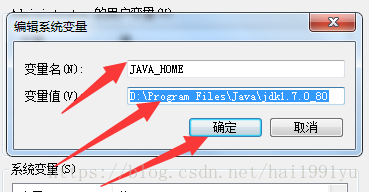
(1)JAVA_HOME环境变量:在系统变量里点击新建,变量名填写JAVA_HOME,变量值填写JDK的安装路径。(根据自己的安装路径填写)
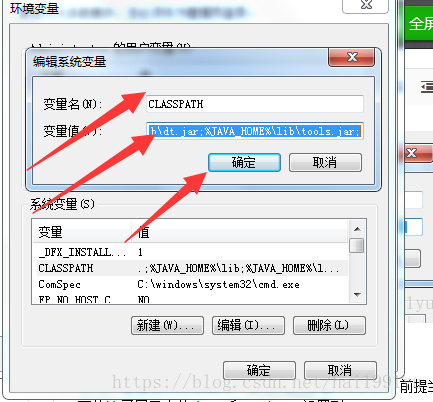
(2)CLASSPATH环境变量:新建CLASSPATH变量,变量值为:.;%JAVA_HOME%\lib;%JAVA_HOME%\lib\tools.jar
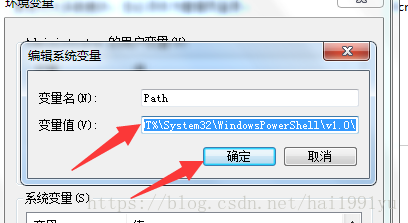
(3)path环境变量:在系统变量里找到Path变量,双击Path,由于原来的变量值已经存在,故应在已有的变量后加上“;%JAVA_HOME%\bin;%JAVA_HOME%\jre\bin”
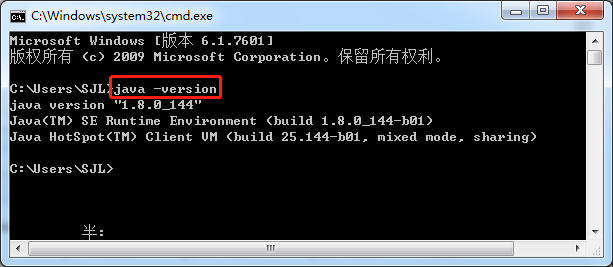
4.验证JAVA环境配置是否成功:运行(Windows+r)输入cmd,分别输入java -version
二、Jmeter安装
1、下载Jmeter:http://jmeter.apache.org/
2、解压apache-jmeter-2.9.zip文件至D:\ProgramFiles(86)目录下;
3、我的电脑----》属性----》高级----》环境变量----》在系统变量中----》点击新建JMETER_HOME,
变量名输入:JMETER_HOME
变量值输入:I:\ProgramFiles(86)\apache-jmeter-4.0
4、编辑CLASSPATH变量,加上%JMETER_HOME%\lib\ext\ApacheJMeter_core.jar;%JMETER_HOME%\lib\jorphan.jar;%JMETER_HOME%\lib\logkit-2.0.jar;然后确定
5、点击Jmeter中bin目录下面的jmeter.bat文件即可打开Jmeter了。(Linux运行Jmeter.sh)
注意:打开的时候会有两个窗口,Jmeter的命令窗口和Jmeter的图形操作界面,不可以关闭命令窗口;

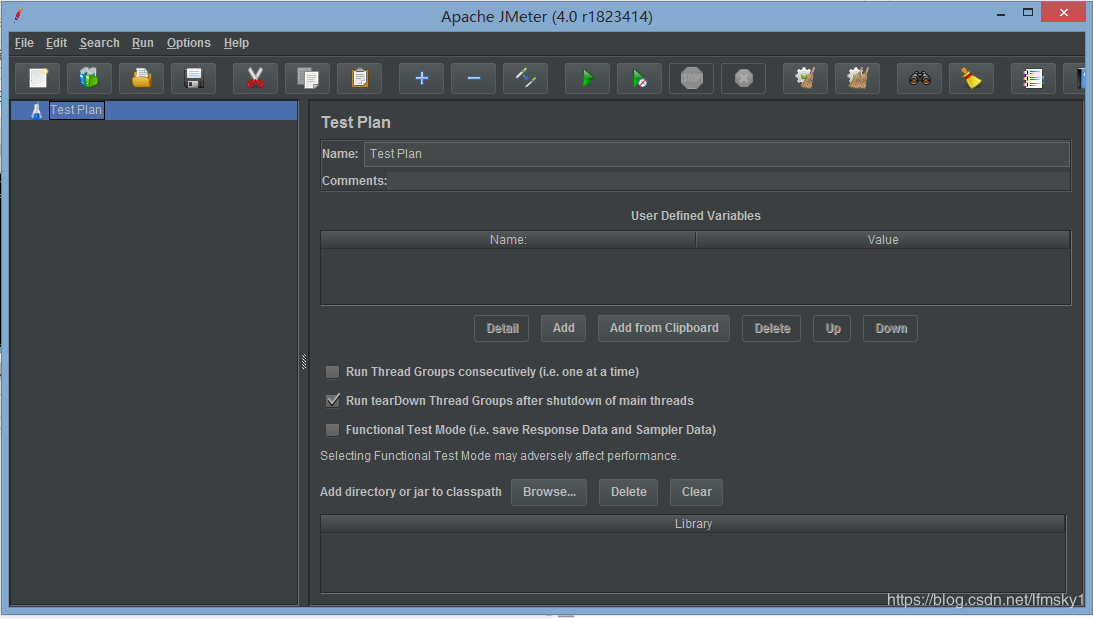
三、Jmeter的语言切换
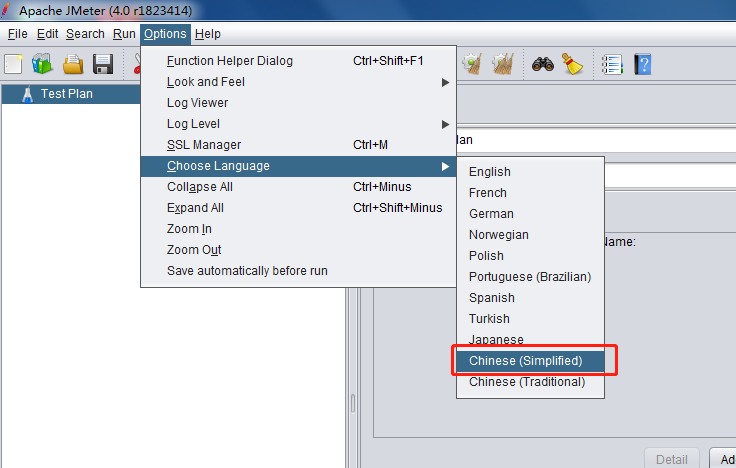
方法一:修改Options
- 依次点击【Options】----》【Choose Language】---》【Chinese(Simplified)】,即可配置成中文简体,需注意的是该方法只对当次生效,下次打开Jmeter依然是英文。如需永久生效,请使用下面两种方法;
方法二:修改jmeter.properties文件
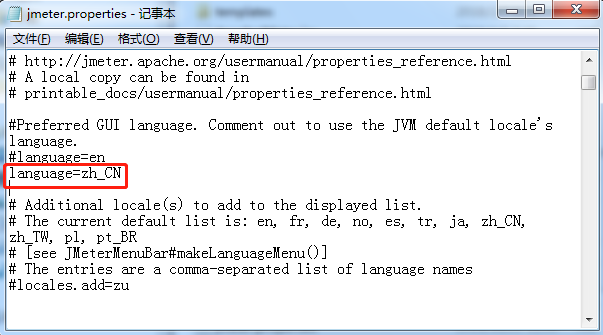
- 打开jmeter解压缩文件下的bin目录,找到jmeter.properties文件并用编辑器打开,
- 在#language=en下面插入一行language=zh_CN,修改后保存
- 重新启动Jmeter界面显示为中文简体
方法三:修改jmeter.bat文件
- 使用编辑器打开JMeter启动文件jmeter.bat
- 将set JMETER_LANGUAGE=-Duser.language="en" -Duser.region="EN"修改成set JMETER_LANGUAGE=-Duser.language="zh" -Duser.region="CN",保存代码
- 重新启动Jmeter界面显示为中文简体
四、Jmeter响应中文乱码
- 修改jmeter.properties文件
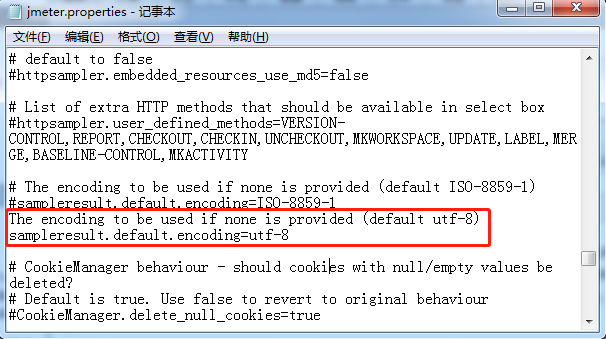
- 打开jmeter解压缩文件下的bin目录,找到jmeter.properties文件并用编辑器打开,
- 在# The encoding to be used if none is provided (default ISO-8859-1)、#sampleresult.default.encoding=ISO-8859-1
- 下面插入一行The encoding to be used if none is provided (default utf-8)、sampleresult.default.encoding=utf-8,修改后保存
- 重新启动Jmeter
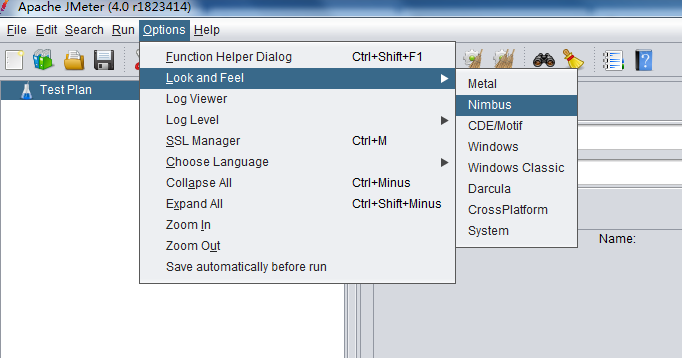
五、Jmeter的背景切换
点击【Options】----》【Look and Feel】---》【Metal白色】
六、Jmeter的插件安装
1、安装Plugins Manager插件
(1)、插件下载官方地址:https://jmeter-plugins.org/downloads/all/
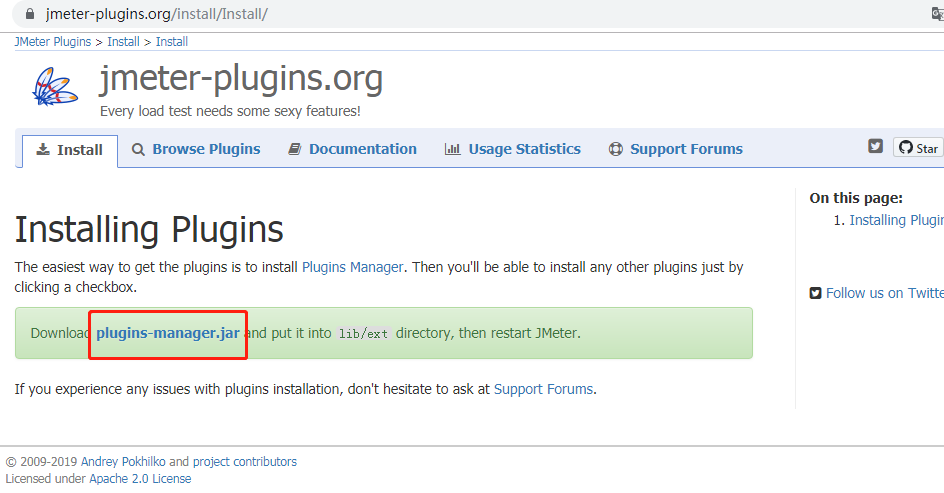
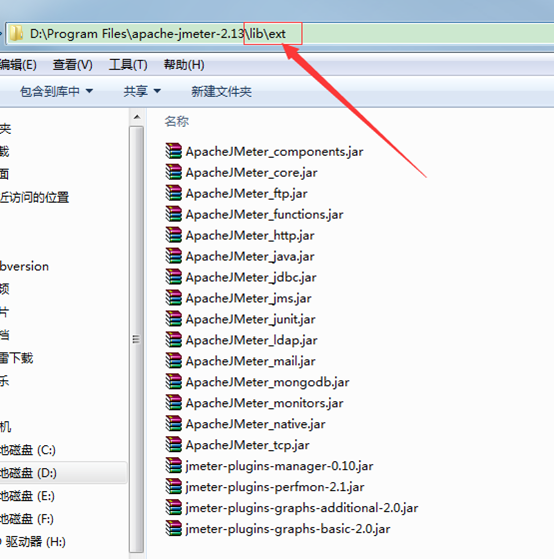
(2)、将下载的plugins-manager.jar包复制到Jmeter安装目录,lib/ext下面
(3)、重启Jmter,启动Jmeter后选项菜单中有Plugins Manager选项

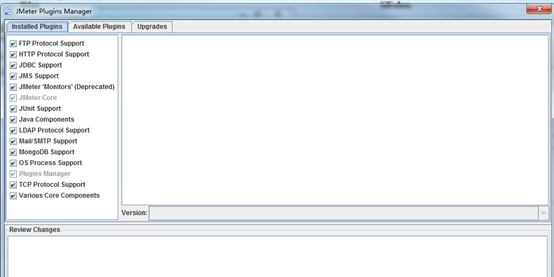
(4)、点击Plugins Manager,出现下图界面,分别显示已安装插件,可用插件(未安装),可更新插件
(5)、点击Available Plugins选项,选择安装的插件,这里主要选择JSON Plugins、PerfMon、XML Plugins、WebSocket等插件,选中要安装的插件后,点击有右下角“Apply Changes and Restart JMeter”,出现如下界面:

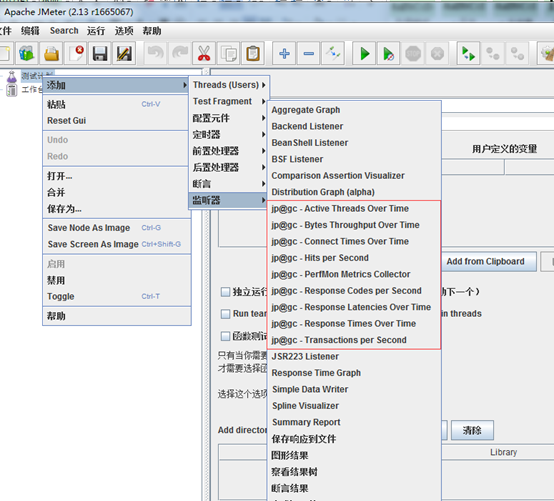
(6)、Jmeter重启后,添加-监听器列表中有以jp@gc开头的选项时,插件安装成功
2、Plugins Manager主要插件介绍(右上角窗口介绍了插件的功能及使用方法)
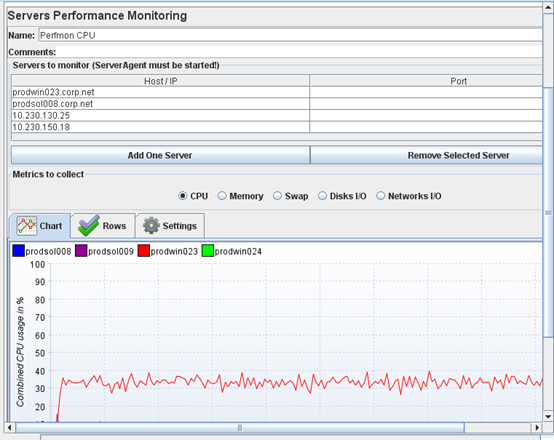
(1)、PerfMon:监控服务器硬件,如CPU,内存,硬盘读写速度等
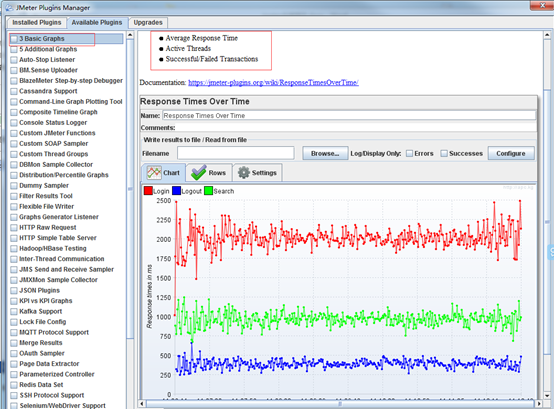
(2)、3Basic Graphs:主要显示平均响应时间,活动线程数,成功/失败交易数等
(3)、5Additional Graphs:主要显示吞吐量,连接时间,每秒的点击数等

3、服务器监控
在JMeter要监控的服务器中,装插件ServerAgent-2.2.1,且解压,启动该插件startAgent.sh
(1)、下载ServerAgent
- 下载官方地址:https://jmeter-plugins.org/wiki/PerfMonAgent/
- 将下载的ServerAgent-2.2.1.zip包复制到要监控的服务器上,解压,并启动startAgent.bat(Linux系统下启动startAgent.sh)
(2)、添加监听器
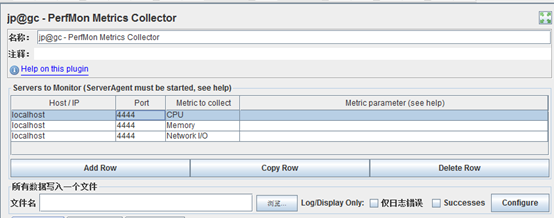
- 在线程组中添加监听器jp@gc- PerfMon Metrics Collector并配置ip,port,监控内容等
Jmeter接口测试【1】_安装配置教程的更多相关文章
- MySQL基础环境_安装配置教程(Windows7 64或Centos7.2 64、MySQL5.7)
MySQL基础环境_安装配置教程(Windows7 64或Centos7.2 64.MySQL5.7) 安装包版本 1) VMawre-workstation版本包 地址: https://m ...
- Windows基础环境_安装配置教程(Windows7 64、JDK1.8、Android SDK23.0、TortoiseSVN 1.9.5)
Windows基础环境_安装配置教程(Windows7 64.JDK1.8.Android SDK23.0.TortoiseSVN 1.9.5) 安装包版本 1) JDK版本包 地址: htt ...
- Linux基础环境_安装配置教程(CentOS7.2 64、JDK1.8、Tomcat8)
Linux基础环境_安装配置教程 (CentOS7.2 64.JDK1.8.Tomcat8) 安装包版本 1) VMawre-workstation版本包 地址: https://my.vmw ...
- CentOS7.2+MySQL5.7_ yum源方式_ 安装配置教程
1)访问mysql官方网站 #访问网站 https://dev.mysql.com/downloads/file/?id=470281 2)下载安装包到linux #进入文件存放路径 cd /usr/ ...
- 【Jmeter】Jmeter安装配置教程
jmeter安装配置教程 1.安装jdk,配置环境变量 进入官网,https://www.oracle.com/downloads/index.html#java,选择 Java (JDK) for ...
- QT开发环境安装配置教程
QT开发环境安装配置教程 分类: QT2012-11-29 23:31 35366人阅读 评论(12) 收藏 举报 Linux版的直接在ubutnu软件中心输入QT,安装响应的Designer,Cre ...
- 2018超详细sublime text3+python3.x安装配置教程(附常用插件安装教程)
导读 本文是关于2018年7月最新版sublime text3+pythin3.x下载及安装配置教程,sublime text3版本为3176,python版本为3.7,安装环境是基于windows1 ...
- centos7命令行和图形界面的相互切换(附centos7安装配置教程)
一.最近安装了centos7,发现在命令行和图形界面的相互切换命令上,与centos以往版本有很大不同,先整理如下,加深记忆. 1,centos7默认安装后,跟其他版本一样,启动默认进入图形界面: 2 ...
- Windows上PostgreSQL安装配置教程
Windows上PostgreSQL安装配置教程 这篇文章主要为大家详细介绍了Windows上PostgreSQL安装配置教程,具有一定的参考价值,感兴趣的小伙伴们可以参考一下 PostgreSQL的 ...
随机推荐
- 在 Windows 上的 Visual Studio 中使用 Python
地址:https://docs.microsoft.com/zh-cn/visualstudio/python/tutorial-working-with-python-in-visual-studi ...
- Postgresql中无则插入的使用方法INSERT INTO WHERE NOT EXISTS
一.问题 Postgresql中无则插入的使用方法INSERT INTO WHERE NOT EXISTS,用法请参考样例. 二.解决方案 (1)PostgresSQL INSERT INTO tes ...
- ThinkPHP各个目录是什么含义ThinkPHP怎么安装和使用
最近kdchxue看完了smarty之后,想学习下框架,于是乎就选择了ThinkPHP,听说这个框架简单易用,另外还是国产的!所以kdchxue毫不犹豫的就选择了ThinkPHP 了!下面看看Thin ...
- 12个有趣的C语言问答
转自:http://www.admin10000.com/document/913.html 1,gets() 方法 Q:以下代码有个被隐藏住的问题,你能找到它吗? 1 2 3 4 5 6 7 8 9 ...
- SQL Server Compact 3.5环境部署<转>
通过使用 Microsoft Visual Studio 开发环境,可以开发使用 SQL Server Compact 3.5 的应用程序.Visual Studio 是开发和部署使用 SQL Ser ...
- Date工具类
总结了下项目中常用的时间转化方法,目前就这么点啦,以后再慢慢添加,先储备起来,免得丢啦. package com.example.keranbin.testdemo; import android.u ...
- Excel 使用VBA或宏----简单笔记
一.一种纯粹的录制宏.(未使用此方法,如有兴趣可自学),就是Excel提供了“所见即所得”的方式生成宏.把自己想要的操作记录,录制成宏. 自学网等各种网站有教学视频或文章 二.常用VBA语法及函数笔记 ...
- sudo: /usr/lib/sudo/sudoers.so must be only be writable by owner
因为某种原因,手动给usr文件夹改了权限,之后我自己这个账户(非root)就不能运行sudo命令,提示"sudo: /usr/lib/sudo/sudoers.so must be only ...
- linux常见性能分析工具
vmstat sar (来源于sysstat工具包,需要yum sysstat)iostat (来源于sysstat工具包,需要yum sysstat)free -muptimene ...
- bootstrap的selectpicker的方法
方法 .selectpicker('val') 您可以通过调用val元素上的方法来设置所选值. 1 2 $('.selectpicker').selectpicker('val', 'Mustard' ...