
Linux+Apache环境下安装SSL证书
一、安装证书
(温馨提示:安装证书前请先备份您需要修改的服务器配置文件)
1.确认证书文件及证书路径。
例证书文件为:zzidc.com.jks,放置目录为Tomcat的conf目录下。
2.配置server.xml文件。
打开conf目录下的server.xml文件,找到并修改以下内容:
<!--
<Connector port="8443" protocol="HTTP/1.1" SSLEnabled="true"
maxThreads="150" scheme="https" secure="true"
clientAuth="false" sslProtocol="TLS" />
SSL访问端口
-->
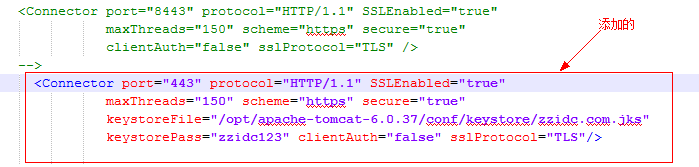
去掉注释并修改为:
< Connector port="443" protocol="org.apache.coyote.http11.Http11Protocol"
maxThreads="150" SSLEnabled="true" scheme="https" secure="true"
keystoreFile="keystore/SSL.jks" keystorePass="证书密码"
clientAuth="false" sslEnabledProtocols = "TLSv1,TLSv1.1,TLSv1.2"
ciphers="TLS_RSA_WITH_AES_128_CBC_SHA,
TLS_ECDHE_RSA_WITH_AES_128_CBC_SHA,
TLS_RSA_WITH_AES_128_CBC_SHA256,
TLS_ECDHE_RSA_WITH_AES_128_CBC_SHA256,
TLS_RSA_WITH_3DES_EDE_CBC_SHA,
TLS_ECDHE_RSA_WITH_3DES_EDE_CBC_SHA" />
例:
3.本地测试访问。
如果本地测试,请做本地解析访问:打开C:\Windows\System32\Drivers\etc\hosts文件,用文本编辑器修 改,把证书绑定的域名解析到本地ip。

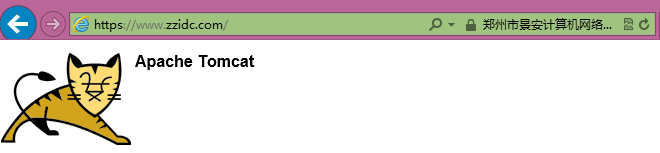
4.完成配置后的效果。
启动tomcat,访问https://+证书绑定的域名:
注:部署完毕后若网站无法通过https正常访问,可确认服务器443端口是否开启或被网站卫士等加速工具拦截。
(1)开启方法:防火墙设置-例外端口-添加443端口(TCP)。
(2)若被安全或加速工具拦截,可以在拦截记录中将443添加至信任列表。
重启后,重新通过https访问。
如果您的tomcat使用第二步配置无效.请使用以下配置:
<Connector port="443" protocol="org.apache.coyote.http11.Http11NioProtocol"
maxThreads="150" SSLEnabled="true"
keystoreFile="/root/tomcat.jks" keystorePass="123456"
>
<!--<SSLHostConfig>
<Certificate certificateKeystoreFile="conf/localhost-rsa.jks"
type="RSA" />
</SSLHostConfig>-->
</Connector>
二、安装安全签章
全球可信网站安全认证签章为动态显示的标识(含网站访问时实时时间),不是静态图片,不可复制和不可假冒,只能在通过认证的网站使用。点击认证标识,可以显示此网站拥有者的认证信息,否则,就不是合法使用认证标识。目前该认证签章支持OV级以上证书使用,您购买了景安SSL证书后,将免费获得一个能直观地显示贵网站的认证信息的可信网站安全认证标识,能大大增强用户的在线信任,促成更多在线交易。所以,建议您在安装成功SSL证书后,马上在网站的首页和其他页面中添加如下代码动态显示可信网站安全认证标识。
安装中文签章
如果您希望在中文页面显示认证标识,则在中文页面添加如下代码:
<SCRIPT LANGUAGE="JavaScript" TYPE="text/javascript" SRC="https://seal.wosign.com/tws.js"></SCRIPT>




安装英文签章
如果您希望在中文页面显示认证标识,则在英文页面添加如下代码:
<SCRIPT LANGUAGE="JavaScript" TYPE="text/javascript" SRC="https://seal.wosign.com/tws-en.js"></SCRIPT>



三、SSL证书的备份
请保存好收到的证书压缩包文件及密码,以防丢失
Linux+Apache环境下安装SSL证书的更多相关文章
- Linux+Tomcat环境下安装SSL证书
1.将申请好的证书(4个文件)文件放入/home/tomcat/apache-tomcat-9.0.12/conf/cert文件夹下2.(或者)将申请好的证书(4个文件)文件放入/home/tomca ...
- linux lnmp环境下 安装apache教程
linux lnmp环境下 安装apache教程 源码安装 apr ,apr-util 安装apache要用<pre>wget http://mirrors.cnnic.cn/apache ...
- linux centos7环境下安装apache2.4+php5.6+mysql5.6 安装及踩坑集锦(二)
linux centos7环境下安装apache2.4+php5.6+mysql5.6 安装及踩坑集锦(二) 安装apache web容器 . yum方式安装apache 注意apache在linux ...
- phpStudy模式下安装ssl证书,详细版
phpStudy模式下安装ssl证书,详细版 2017年12月16日 14:27:38 骑着蚂蚁追大象 阅读数:4232 标签: phpstudy安装ssl证书 更多 个人分类: php 版权声明 ...
- linux centos7环境下安装apache2.4+php5.6+mysql5.6 安装及踩坑集锦(三)
linux centos7环境下安装apache2.4+php5.6+mysql5.6 安装及踩坑集锦(三) 安装PHP 1.yum方式安装PHP方法同安装apache一样传送门:linux cent ...
- Linux centos7环境下安装JDK的步骤详解
Linux centos7环境下安装JDK的步骤详解 测试root用户下JAVA版本 输入命令: java –version 1.先到Oracle官网里下载好jdk,网址如下: http://ww ...
- Linux centos7环境下安装MySQL的步骤详解
Linux centos7环境下安装MySQL的步骤详解 安装MySQL mysql 有两个跟windows不同的地方 1).my.ini 保存到/etc/my.ini 2).用户权限,单独用户执行 ...
- Linux centos7环境下安装Nginx
Linux centos7环境下安装Nginx的步骤详解 1. 首先到Nginx官网下载Nginx安装包 http://nginx.org/download/nginx-1.5.9.tar.gz ...
- Centos 7(Linux)环境下安装PHP(编译添加)相应动态扩展模块so(以openssl.so为例)
https://blog.csdn.net/shinesun001/article/details/54312402 在centos 7环境下搭建好Lnmp环境之后,发现安装的php有好多扩展都没有安 ...
随机推荐
- JVM性能优化--字节码技术
一.字节码技术应用场景 AOP技术.Lombok去除重复代码插件.动态修改class文件等 二.字节技术优势 Java字节码增强指的是在Java字节码生成之后,对其进行修改,增强其功能,这种方式相当于 ...
- Matlab外观模式
外观模式(Facade Pattern)隐藏系统的复杂性,并向客户端提供了一个客户端可以访问系统的接口.本文以计算机为例,用Matlab代码实现外观模式.计算机包括CPU.内存以及硬盘等这些部件.用户 ...
- 关于zynq系列板卡设计VREFP_0参考电压的疑问及解答
使用板卡:Z-turn Board 芯片:Xilinx Zynq-7010/7020处理器 有工程师在试用zynq系列Z-turn Board时提出:在原理图P3页 Bank0上VREFP_0端接地的 ...
- Flink入门 - 窗口函数
/* * ProcessWinFunOnWindow */ final StreamExecutionEnvironment streamExecutionEnvironment = StreamEx ...
- tensorflow遇到ImportError: Could not find 'cudart64_100.dll'错误解决
在安装tensorflow的时候,使用import tensorflow出现了找不到dll文件的错误,参考了很多博客和stackflow的解决方案,发现其中只说了版本号不匹配,但是没有具体说明什么样的 ...
- misc_register杂项设备
include/linux/miscdevice.h 这些字符设备不符合预先确定的字符设备范畴 设备主设备号10 struct miscdevice { int minor; //次设备号(如果设置为 ...
- S/4HANA Service Management和SAP Field Service Management的集成
经常有朋友提出这样的问题:"SAP Business Suite里的CRM的Service模块已经通过Addon的方式迁移到了S/4HANA上,并且SAP之前又收购了一家专门做Service ...
- IVS_技术
视频监控技术按照设备发展过程分为三个阶段:模拟视频监控.数字视频监控.智能视频监控,如下图: 模拟视频监控 第一代视频监控系统也叫做闭路电视监控系统,简称CCTV(Close Circuit Tele ...
- Android开发之常用Intent.Action【转】
1.从google搜索内容 Intent intent = new Intent(); intent.setAction(Intent.ACTION_WEB_SEARCH); intent.putEx ...
- oracle删除表空间和用户
步骤一: 删除tablespace(登录对应用户删除表空间) DROP TABLESPACE tablespace_name INCLUDING CONTENTS AND DATAFILES; 步骤二 ...