
Tomcat8.x的安装与启动
Tomcat是企业网站的服务器,大多都用于中、小型网站开发和学习开发JSP应用程序中。笔者也是开始学习,下面介绍Tomcat8.x的安装步骤。
- 进入Tomcat官网,点击左边的download目录下的相关Tomcat版本,根据自己的操作系统选择相应的版本,笔者下的是64位windows的.zip软件包,如下图所示;
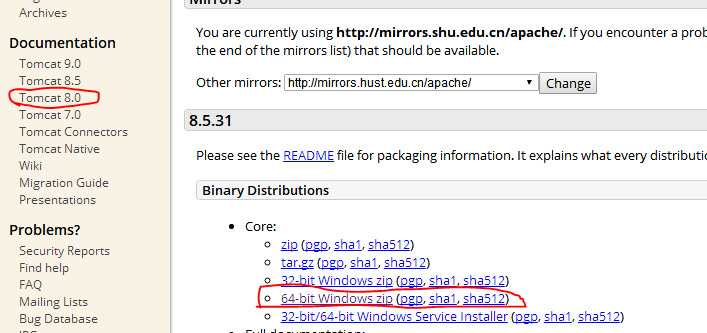 官网部分截图
 - 将下载的压缩包解压到指定的文件夹(可以自己定义)如图所示:
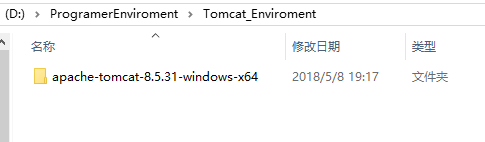 加压后的文件图
 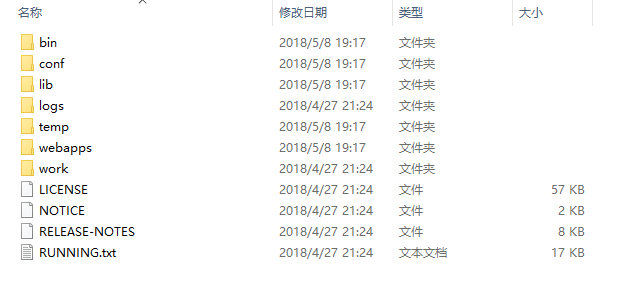 压缩包里的文件示意图
 - 文件里的文件夹有好多个文件夹;lib里存放的是Tomcat的执行文档等,conf里存放的是配置信息,webapps主要是用来存放Tomcat管理网站和部署jsp;其他的可以自行百度
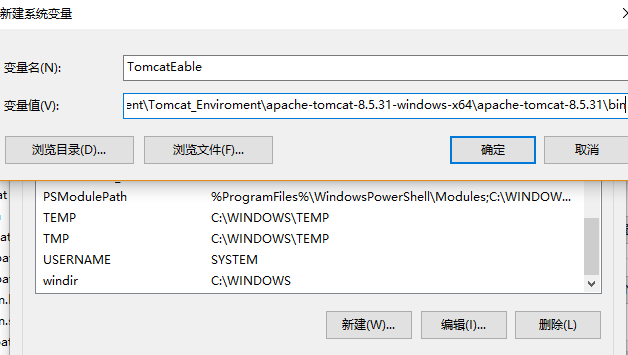
- 在这一步,Tomcat还不能运行,需要有jdk环境(没有的可以先装jdk),然后添加系统路径,如图所示:
- 到这一步发现执行bin目录里的startup.bat文件时,Tomcat一闪而过(启动失败),于是打开cmd命令窗口,切换到该目录下,执行startup.bat,发现会有如下所示提示信息:
 就是说没有JAVA_HOME和JRE_HOME两个系统环境变量,要是只添加JAVA_HOME后,在运行startup.bat,会有如下图所示错误信息:
 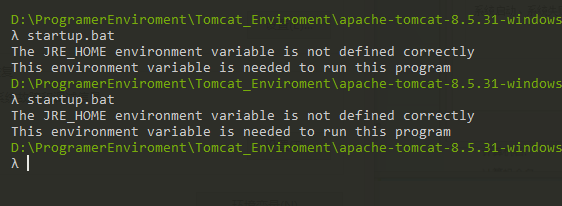 这就是说需要在添加JRE_HOME环境变量,添加完后如下图所示:
- 最后在运行一次startup.bat文件,就能成功了哈哈。效果图如下所示:
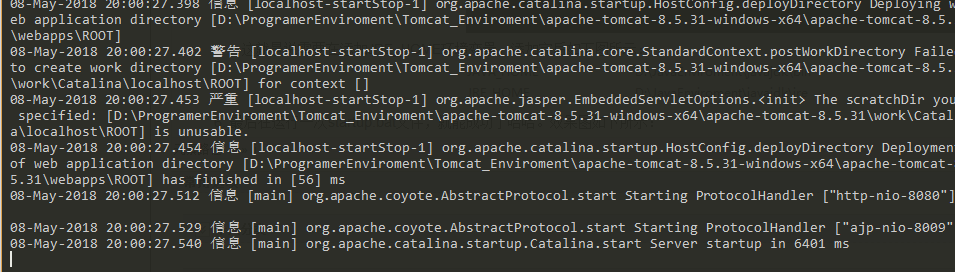
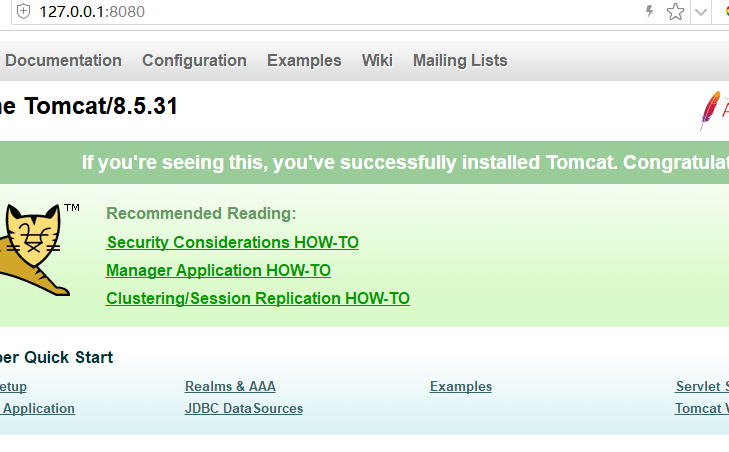
- 可以在浏览器测试,结果如下图所示:
Tomcat8.x的安装与启动的更多相关文章
- java:安装tomcat8/tomcat9(简单安装配置)
java:安装tomcat8/tomcat9(简单安装配置) pache-tomcat-8.5.23(免安装板) 1.安装完成后右击我的电脑—属性—高级系统设置—环境变量, 在系统变量中添加以下变量 ...
- Mongodb在windows下的安装和启动
在windows下安装的参考官方地址:https://docs.mongodb.com/manual/tutorial/install-mongodb-on-windows/ Mongodb的安装与启 ...
- MySQL 安装和启动服务,“本地计算机 上的 MySQL 服务启动后停止。某些服务在未由其他服务或程序使用时将自动停止。”
MySQL 安装和启动服务,以及遇到的问题 MySQL版本: mysql-5.7.13-winx64.zip (免安装,解压放到程序文件夹即可,比如 C:\Program Files\mysql-5. ...
- Linux下memcached安装和启动方法
Linux下memcached安装和启动方法 1. 首先下载memcached 和 libevent 包. Memcached用到了libevent这个库用于Socket的处理.下面是下载的两个包文件 ...
- MongoDB安装,启动,注册为windows系统服务
MongoDB安装与启动 周建旭 2014-08-10 解压完后配置环境变量 下载Windows 32-bit或64-bit版本并解压缩,程序文件都在bin目录中,其它两个目录分别是C++调用是的头文 ...
- memcached 在windows下安装及启动
memcached 在windows下安装及启动 Memcached 是一个高性能的分布式内存对象缓存系统,用于动态Web应用以减轻数据库负载.它通过在内存中缓存数据和对象来减少读取数据库的次数, ...
- Android 安装和启动另外一个应用
有时候一个应用需要启动另外一个应用来完成操作,比如在某些应用中打开闹钟,相机,日历等等. 启动或安装相应的应用的方法: Step1:判断是否安装目标应用.只要知道目标应用的安装包名就可以通过判断&qu ...
- node.js安装和启动
在Windows上安装 Node.js十分方便,我们只需要访问node.js官网http://www.nodejs.org/,点击Download链接,然后选择Windows Installer(32 ...
- MongoDB入门学习(一)—— 安装和启动
最近由于工作需要,开始学习MongoDB数据库了.第一篇博文就从这里开始吧,以此记录下学习中的点点滴滴,为自己加油呢! (一) MongoDB简介 网上搜搜了一下:(来源:http://www.run ...
随机推荐
- ASP.NET Core中如何显示[PII is hidden]的隐藏信息
有时候我们在ASP.NET Core项目运行时,发生在后台程序中的错误会将关键信息隐藏为[PII is hidden]这种占位符,如下所示: 而知道这些关键信息,有时候对我们调试程序是非常重要的.所以 ...
- Entity Framework 学习系列(2) - MySql Database First 开发方式
目录 写在前面 环境 下载MySQL连接工具 创建Databse First 1.创建控制台 2.创建数据库 3.安装 MySQL.Data 和MySQL.Data.Entity 3.在项目中添加数据 ...
- rest-spring-boot-starter
rest-spring-boot-starter 基于spring boot,统一业务异常处理,统一返回格式包装 依赖 <dependency> <groupId>tk.fis ...
- kylin2.4.1订单案例详细构建流程
一.Hive订单数据仓库构建: hive表创建可以在命令行中直接完成,也可以在Hue中完成,本文在Hue中的完成,如下图: 下文的样例文本文件下载地址:https://files-cdn.cnblog ...
- 【转载】Asp.Net生成图片验证码工具类
在Asp.Net应用程序中,很多时候登陆页面以及其他安全重要操作的页面需要输入验证码,本文提供一个生成验证码图片的工具类,该工具类通过随机数生成验证码文本后,再通过C#中的图片处理类位图类,字体类,一 ...
- QTGraphics-View拖拽以及鼠标指针操作
因为QGraphicsView继承自QWidget,它也提供了像QWidget那样的拖拽功能. 另外,为了方便,Graphics View框架也为场景以及每个item提供拖拽支持.当视图接收到拖拽事件 ...
- Sping注解开发
基本注解 @Configuration 作用: 标记在类上表示是一个配置类(相当于一个配置类) @Bean 作用: 在容器中放一个bean相当于xml文件里的bean标签 @Configuration ...
- Java深入学习(2):并发队列
并发队列: 在并发队列中,JDK有两套实现: ConcurrentLinkedQueue:非阻塞式队列 BlockingQueue:阻塞式队列 阻塞式队列非阻塞式队列的区别: 阻塞式队列入列操作的时候 ...
- Echarts实现Excel趋势线和R平方计算思路
测试数据 [19550, 7.1 ],[22498, 8.44 ],[25675, 9.56 ],[27701, 10.77],[29747, 11.5 ],[32800, 12.27],[34822 ...
- git commit 之后,撤销commit操作
撤销.修改commit 写代码过程中,如果已经git add [files] git -m commit [files],没有push代码到远程仓库,想撤销commit,可以根据实际情况,使用以下参数 ...