
本地搭建WordPress (XAMPP环境)
1,XAMPP是一个流行的PHP开发环境,官网下载:
https://www.apachefriends.org/zh_cn/index.html
然后安装。
官方介绍:XAMPP是最流行的PHP开发环境 XAMPP是完全免费且易于安装的Apache发行版,其中包含MariaDB、PHP和Perl。XAMPP开放源码包的设置让安装和使用出奇容易。
2,WordPress官网下载:
把Wordpress解压缩,得到的文件夹Wordpress放到xampp/htdocs文件夹里。
请看Wordpress官网:详细安装说明
百度云BCH虚拟主机请看:安装Wordpress帮助手册 以及 百度云服务控制面板
推荐用户使用独立域名;如果没有独立域名,可通过百度智能云的域名服务申请域名。用户也可以通过系统分配的临时域名访问网站。%20%20(可选)申请SSL证书,为了保证用户访问站点的安全性,建议打开BCH的HTTPS访问功能。如果需要使用该功能,请预先申请SSL证书。%20%20安装Wordpress框架%20通过FTP连接BCH主机,以下以FileZilla为例:%20%20注意:%20%20登录时端口号要设置为8010。详细操作请查看上传网站文件。如果无法通过FTP访问,请查看FTP登录失败。%20%20%20%20上传Wordpress安装包至webroot路径下。%20%20%20%20登录BCH控制面板,选择“工具与服务>文件解压”,将压缩包解压到/webroot路径下(由于官网下载的Wordpress压缩包内嵌套了一层文件夹,因此可直接将压缩包解压到/webroot下,用户也可以根据实际情况灵活配置)。%20%20%20%20完成解压缩操作后,刷新FTP,可看到新增Wordpress文件夹。此时可删除Wordpress压缩包,节省主机的存储空间。%20%20%20%20进入wordpress目录,选中该目录下的所有内容,并拖拽至上一级目录(即webroot目录)下。%20%20%20%20通过BCH的临时域名访问站点,在临时域名后新增index.php,系统将自动跳转至安装页面,如下图所示:%20%20image.png%20%20填写Wordpress的数据库配置信息,相关信息可到“控制面板>常用操作>账号信息”中查看。%20%20注意:%20%20填写“数据库主机”信息时,需要同时填写端口号。%20%20%20%20配置Wordpress的用户名和密码,用于登录Wordpress的管理控制台。)
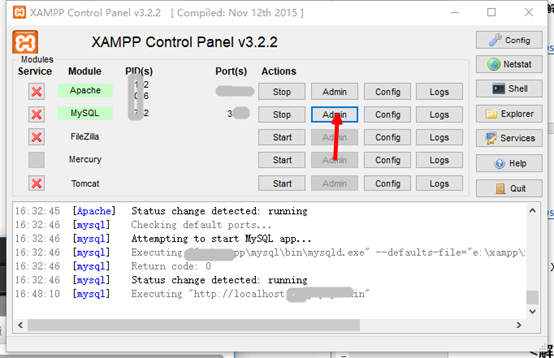
3, 打开XAMPP(语言选英文就好),确认Apache(注意80端口是否被占用)和MySQL状态为"Running"
查看端口请点击XAMPP control里的Netstat,另外端口被占看这里链接或下文<解决端口冲突>:
https://blog.csdn.net/Bestsheng1996/article/details/45840689
https://blog.csdn.net/qq_37221218/article/details/78071885
4, 创建数据库 并给Wordpress配个管理MySQL的账户(用户)
简而言之,就是创建数据库Wordpress,并增加一个专门管理这个数据库的用户(这个用户只能管理Wordpress数据库,不能读写其他数据库)
在XAMPP control里,点MySQL的admin按钮
为WordPress新建数据库:名称随意 排序规则(也称数据库整理类型)选utf8_general_c
新建用户并设置权限参考https://jingyan.baidu.com/article/ae97a646f2e2f6bbfc461d56.html
(这一步在数据库建立的用户就是“wordpress安装完成后用于登陆的账户)
必备英文单词: Grant 授权
然后打开
localhost/wordpress(改为81端口的就是localhost:81/wordpress)
填入你的
a,数据库名(刚才新建的)
b,用户名,密码(填你给wordpress准备的MySQL账户)
c,数据库本机填localhost(不写端口号即默认MySQL端口)
d,前缀(保持原状,不要改动;当然如果要一个数据库多个wordpress共存,那是完全可以改的)
这里不用root用户的原因是为了安全,防止wordpress被黑客利用进而破坏了我们整个数据库(毕竟我们的数据库不完全是给Wordpress用的)
点下一步就ok了,开始安装...
Ps. 由于BCH不允许用户新建数据库,所以我们只能用百度云唯一分配给我们的

以下信息可在 百度云控制面板 主机控制面板 - 数据库信息(https://panel-gz.bcehost.com/#/bch/info/database) 找到

数据库名 你的数据库名称

用户名    用户名

密码    MySQL密码

数据库主机    MySQL连接地址:端口号

表前缀,默认就好
如果你用的是百度云BCH,请点我查看详情
安装成功后会提示你输入 博客网站的标题、Wordpress用户名、密码、邮箱什么的,这些信息是属于博客的用户密码,而非数据库的用户密码
打开wordpress是这样的:localhost/(在htdocs里你解压WordPress的文件夹名)
参考:http://www.cnblogs.com/shenjieblog/p/5060880.html
有空再整理…
<解决端口冲突>
特别注意:修改之后打开和Apache有关的应加上端口
例如:未修改时 http://localhost/phpmyadmin
改后应打开 http://localhost:81/phpmyadmin (包括在网上看到的教程,都应该加上你自己设置的端口号)
可选操作1(推荐):改Apache端口为81(
找到Apache安装目录下conf目录下的httpd.conf文件。编辑,CTRL+F找到"Listen",紧接着Listen的数字就是端口号,默认状态下为"Listen 80"。可以改成:Listen 81。改好之后重起Apache服务使得配置生效)
==========================================
可选操作2:改IIS端口为81(化用教程:开始->运行->输入:inetmgr->Internet信息服务->本地计算机->网站->右键"Default Web Site"->属性->选择"网站"标签->修改TCP端口为81。然后重启IIS服务。)
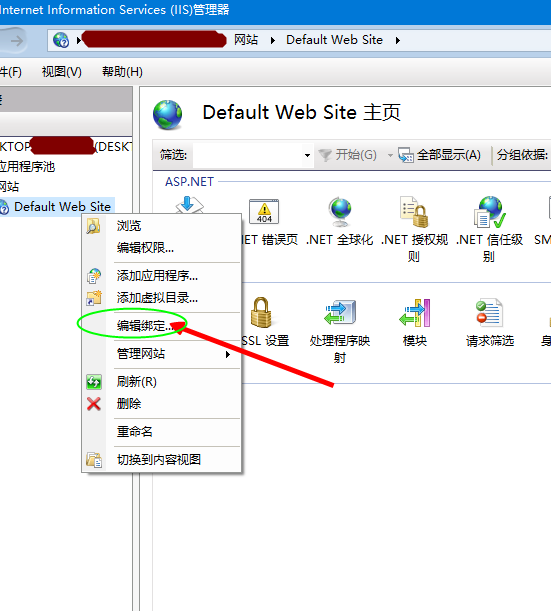
(思路来自网络。Tips:访问国外网站尽量用https类型)
- (如果有错误,用notepad++打开log文件,设置一下语法高亮https://blog.csdn.net/tomtc123/article/details/8765645 再看错误)
- 官方安装教程:详细安装说明
本人电脑环境Win10 x64预览版17704
更多技术细节请看WordPress的wiki文档帮助:
https://codex.wordpress.org/zh-cn:Main_Page
将博客园(cnblogs.com)数据导入到wordpress:直接搜索cnblogs2wp插件
当然我还是觉得博客园好用,毕竟可以自定义CSS JS,还有免费的稳定空间
关于WIndows下使用nginx环境的:
在windows环境下让XAMPP使用Nginx作为Web服务器
Windows下搭建WordPress指南(nginx + PHP 7 + WordPress 4.8)
windows下nginx安装、配置与使用
https://cn.wordpress.org/download/(这个下载页面有PHP、nginx、mysql之类的官网链接)
- End
百度云BCH的玩法
1,自带Nginx里的lua-nginx-module模块,具体用法:https://github.com/openresty/lua-nginx-module
简单的用require/response:https://github.com/openresty/lua-nginx-module/blob/master/doc/HttpLuaModule.wiki
在/webroot下创建一个文件
 location /lua {

     default_type 'text/html';

     content_by_lua 'ngx.say("hello world")';

 }
然后重载站点服务,等一会再打开网站/lua
就会输出hello world
附上中文资料:https://openresty.org/cn/
2,安装Wordpress
百度云BCH虚拟主机请看:安装Wordpress帮助手册 或 https://cloud.baidu.com/doc/BCH/index.html
3,由于百度给的自带域名太长了,我们可以在Github Page里建一个仓库叫p,并在仓库下增加一个index.html
<html>

<head>

<meta http-equiv="refresh" content="0; url=http://百度云给你的域名/">

</head>

</html>
然后打开page功能,打开网址 https://用户名.github.io/p
这样可以0秒跳转到你的页面
Ps. Wordpress玩累了,可以试试玩MediaWiki(维基百科使用的wiki系统)
如果你用的不是XAMMP套装,而是各独立版本的,看这里的启动脚本
 @ECHO OFF

 REM cd C:\0My_Path\WNMP\nginx

 REM start nginx

 REM cd ..\php-7.3.

 REM php-cgi -b  -c C:\0My_Path\WNMP\php-7.3.\php.ini -q

 REM 如果用set input=%1会导致Input的值不及时刷新,cmd是真的垃圾

 echo %

 IF /i "%1" == "s" goto S

 IF /i "%1" == "k" goto K

 pause

 exit /b

 :S

 REM 设置Nginx和php-cgi的目录

 SET php_home=C:\0My_Path\WNMP\php-7.3.

 SET nginx_home=C:\0My_Path\WNMP\nginx

 ECHO Starting PHP FastCGI...

 REM 启动php-cgi -b 端口 -c php.ini位置

 REM %php_home%为获取上面set的php_home的值

 start cmd /c "%php_home%\php-cgi.exe -b 127.0.0.1:9000 -c %php_home%\php.ini"

 REM 输出状态

 ECHO Starting nginx...

 REM 启动Nginx -p Nginx的根目录

 start cmd /c "%nginx_home%\nginx.exe -p %nginx_home%"

 exit /b

 :K

 ECHO Stopping nginx...

 REM 结束进程 /F 强制终止 /IM 指定的进程

 TASKKILL /F /IM nginx.exe

 ECHO Stopping PHP FastCGI...

 TASKKILL /F /IM php-cgi.exe

 REM EXIT /b

 exit /b

 :error

 echo [ERROR] bat.

 :end

 ECHO BYE...
保存为opennginx.bat然后
启动: opennginx s
关闭: opennginx k
如果php提示No input file specified.,那就把php.ini里的doc_root = 改为doc_root = 你的网页目录,例如我是doc_root = D:/www,然后重启nginx php
本地搭建WordPress (XAMPP环境)的更多相关文章
- 利用XAMPP本地搭建WordPress博客
现在越来越多的人利用WordPress搭建了自己的博客网站,我也是一样,但是还有一些人不知道怎么搭建WordPress网站的方法,因为怕弄 不好,所以也就没有花钱去做,所以这里我就讲讲怎么样利用XAM ...
- 本地搭建Wordpress博客网站(Windows)
最近在写一些web功能测试的一个主题分享,里边有一个分类是数据库测试,那么数据库测试有几个点的方法,其中有一个是学会看数据库的日志.由于公司内部的数据库日志我们测试人员暂时不开放查看,所以打算自己在本 ...
- 阿帕奇配置本地虚拟站点,XAMPP环境下
首先利用XAMPP搭建的阿帕奇环境,必须得启动,不能启动的话www.baidu.com 在XAMPP的目录下的apache,打开httpd-vhosts.conf文件 E:\XAMPP\apache\ ...
- 完善本地搭建的jekyll环境(Windows)
序:上篇文章虽然在本地搭建好了jekyll环境,但是却存在一些问题,如通过jekyll new创建的站点无法正常跑起来.中文编码有问题.这说明之前搭建的环境有不周之处. PS:因之前自己搭建环境时并未 ...
- phpStudy本地搭建wordpress教程
一.启用phpStudy环境包 phpStudy简单易用,一键启动配置本地环境; 二.wordpress博客程序 登陆wordpress官网下载最新程序,解压后提取wordpress目录下全部文件到p ...
- win10本地搭建php运行环境
一.下载搭建环境所需软件,安装顺序也要按照列表顺序安装 1.Vc2015(根据需要安装Vc2012或者Vc2015) Vc2015:https://www.microsoft.com/zh-CN/do ...
- 搭建wordpress开发环境
安装php PHP下载地址:http://windows.php.net/download/ 和MySQL一样,下载包是一个zip压缩包,只需解压缩即可.将它解压缩到 D:\WNMP\php-5.5. ...
- 本地搭建sass运行环境
1.安装node.js 安装文件为msi文件,可到node.js官网下载安装包,下载路径为:https://nodejs.org/en/download/ 安装路径为默认路径,安装完成之后配置环境变量 ...
- mac本地搭建wordpress
1 下载安装最新的xampp 2 安装完成后,使用下面的命令开始运行 XAMPP.在终端下以系统管理员 root 的身份登录 管理员root身份登录 sudo su 使用命令启动XAMPP /Appl ...
随机推荐
- Anaconda--在虚拟环境中安装CUDA and cudnn
在conda虚拟环境中安装CUDAconda install cudatoolkit=8.0 -c https://mirrors.tuna.tsinghua.edu.cn/anaconda/pkgs ...
- jQuery 源码分析(二) 入口模块
jQuery返回的对象本质上是一个JavaScript对象,而入口模块则可以保存对应的节点的引用,然后供其它模块操作 我们创建jQuery对象时可以给jQuery传递各种不同的选择器,如下: fals ...
- JVM 学习总结
目录 Java内存区域 运行时数据区 & Java 内存结构 & Java 内存区域 1. 程序计数器 2. Java 虚拟机栈 3. 本地方法栈 4. 堆 5. 方法区 6. 运行时 ...
- MySQL之--修改密码
1.在Mac上安装MySQL会随机生成一个临时密码,如下: --24T02::.004376Z [Note] A temporary password is generated for root@lo ...
- ANDROID培训准备资料之BroadcastReceiver
BroacastReceiver的启动方式? (1) 创建需要启动的BroadcastReceiver的Intent. (2) 调用context的sendBroadcast()或者s ...
- element-ui的form表单样式改动
造成下面样式错乱是下面自带的css样式,原本打算通过样式重写在组件内的style,发现下面相应的元素是出于封装情况的,无论样式重写在组件还是在公共样式均不能很好的解决,因为跳转到该页面时都要刷新一次, ...
- vue定时器+弹框 跳到登陆页面
1.做一个请求拦截,并弹框提示几秒后,跳转到登陆首页或是点击确定之后直接跳转拦截用了this.$axios.interceptors.response页面上的弹框组件用了vux的组件vux地址:htt ...
- Django 简单的验证码
创建一个 Django 项目:yanzhengma 和 应用 app01 修改 urls.py 文件 from django.contrib import admin from django.urls ...
- 服务器Oracle数据库配置与客户端访问数据库的一系列必要设置
tips:所有路径请对应好自己电脑的具体文件路径. 一.服务器及Oracle数据库设置 1.刚装完的Oracle数据库中只有一个dba账户,首先需要创建一个用户. 2.配置监听,C:\app\Admi ...
- mysql数据库之用户管理和权限
mysql服务器进程在启动的时候会读取这6张表,并在内存中生成授权表,所以这几个文件是直接加载进内存的. 以后后续的任何用户登录及其访问权限的检查都通过检查这6张表来实现的.通过访问内存上所生成的结构 ...