
mac vim 使用
再使用Mac编辑文件时感觉非常不爽,没有语法高亮,只能通过设置改变所有字体为同一个颜色,看起来还是别扭,
于是找到方法使用vim时可以实现语法高亮显示,操作步骤如下:
1.进入/usr/share/vim目录
2.编辑vimrc文件
set modelines=0" CVE-2007-2438
" Normally we use vim-extensions. If you want true vi-compatibility
" remove change the following statements
set nocompatible" Use Vim defaults instead of 100% vi compatibility
set backspace=2" more powerful backspacing
syntax on
" 语法高亮
autocmd InsertLeave * se nocul
autocmd InsertEnter * se cul
" 用浅色高亮当前行
set smartindent
" 智能对齐
set autoindent
" 自动对齐
set confirm
" 在处理未保存或只读文件的时候,弹出确认
set tabstop=4
" Tab键的宽度
set softtabstop=4
set shiftwidth=4
" 统一缩进为4
set noexpandtab
" 不要用空格代替制表符
set number
" 显示行号
set history=50
" 历史纪录数
set hlsearch
set incsearch
" 搜索逐字符高亮
set gdefault
" 行内替换
set encoding=utf-8
set fileencodings=utf-8,ucs-bom,shift-jis,gb18030,gbk,gb2312,cp936,utf-16,big5,euc-jp,latin1
" 编码设置
colorscheme torte
" 设置颜色主题
"set guifont=Menlo:h16:cANSI
" 设置字体
set langmenu=zn_CN.UTF-8
set helplang=cn
" 语言设置
set cmdheight=2
" 命令行(在状态行)的高度,默认为1,这里是2
set ruler
" 在编辑过程中,在右下角显示光标位置的状态行
set laststatus=2
" 总是显示状态行
set showcmd
" 在状态行显示目前所执行的命令,未完成的指令片段亦会显示出来
set scrolloff=3
" 光标移动到buffer的顶部和底部时保持3行距离
set showmatch
" 高亮显示对应的括号
set matchtime=5
" 对应括号高亮的时间(单位是十分之一秒)
set autowrite
" 在切换buffer时自动保存当前文件
set wildmenu
" 增强模式中的命令行自动完成操作
set linespace=2
" 字符间插入的像素行数目
set whichwrap=b,s,<,>,[,]
" 开启Normal或Visual模式下Backspace键,空格键,左方向键,右方向键,Insert或replace模式下左方向键,右方向键跳行的功能。
filetype plugin indent on
" 分为三部分命令:file on, file plugin on, file indent on.分别表示自动识别文件类型,用文件类型脚本,使用缩进定义文件。
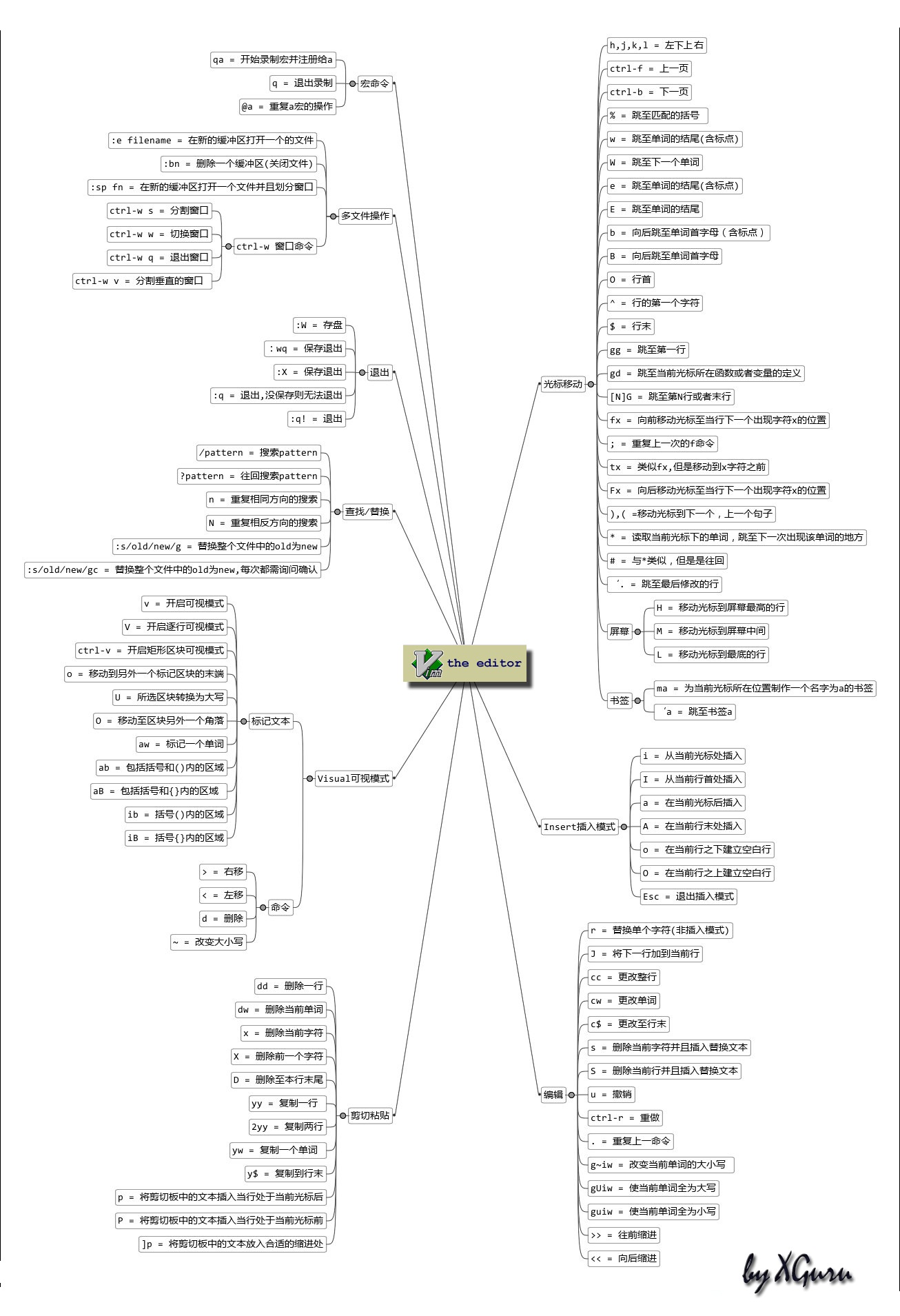
NERDTree 插件
NERDTree的作用就是列出当前路径的目录树,一般IDE都是有的。可以方便的浏览项目的总体的目录结构和创建删除重命名文件或文件名。
至于它的配置我做了如下修改
 " NERDTree config

 map <F2> :NERDTreeToggle<CR>

 autocmd bufenter * if (winnr("$") == 1 && exists("b:NERDTreeType") &&b:NERDTreeType == "primary") | q | endif
第一条是说使用F2键快速调出和隐藏它;
第二条是关闭vim时,如果打开的文件除了NERDTree没有其他文件时,它自动关闭,减少多次按:q!。
如果想打开vim时自动打开NERDTree,可以如下设定
autocmd vimenter * NERDTree
ctrl + w + h    光标 focus 左侧树形目录

ctrl + w + l    光标 focus 右侧文件显示窗口

ctrl + w + w    光标自动在左右侧窗口切换 #!!!

ctrl + w + r    移动当前窗口的布局位置
o 在已有窗口中打开文件、目录或书签,并跳到该窗口
go 在已有窗口 中打开文件、目录或书签,但不跳到该窗口
t 在新 Tab 中打开选中文件/书签,并跳到新 Tab
T 在新 Tab 中打开选中文件/书签,但不跳到新 Tab
i split 一个新窗口打开选中文件,并跳到该窗口
gi split 一个新窗口打开选中文件,但不跳到该窗口
s vsplit 一个新窗口打开选中文件,并跳到该窗口
gs vsplit 一个新 窗口打开选中文件,但不跳到该窗口
! 执行当前文件
O 递归打开选中 结点下的所有目录
x 合拢选中结点的父目录
X 递归 合拢选中结点下的所有目录
e Edit the current dif
双击 相当于 NERDTree-o
中键 对文件相当于 NERDTree-i,对目录相当于 NERDTree-e
D 删除当前书签
P 跳到根结点
p 跳到父结点
K 跳到当前目录下同级的第一个结点
J 跳到当前目录下同级的最后一个结点
k 跳到当前目录下同级的前一个结点
j 跳到当前目录下同级的后一个结点
C 将选中目录或选中文件的父目录设为根结点
u 将当前根结点的父目录设为根目录,并变成合拢原根结点
U 将当前根结点的父目录设为根目录,但保持展开原根结点
r 递归刷新选中目录
R 递归刷新根结点
m 显示文件系统菜单 #!!!然后根据提示进行文件的操作如新建,重命名等
cd 将 CWD 设为选中目录
I 切换是否显示隐藏文件
f 切换是否使用文件过滤器
F 切换是否显示文件
B 切换是否显示书签
q 关闭 NerdTree 窗口
? 切换是否显示 Quick Help:tabnew [++opt选项] [+cmd] 文件 建立对指定文件新的tab
:tabc 关闭当前的 tab
:tabo 关闭所有其他的 tab
:tabs 查看所有打开的 tab
:tabp 前一个 tab
:tabn 后一个 tab
标准模式下:
gT 前一个 tab
gt 后一个 tab
MacVim 还可以借助快捷键来完成 tab 的关闭、切换
cmd+w 关闭当前的 tab
cmd+{ 前一个 tab
cmd+} 后一个 tabCtags 插件
1、安装Exuberant Ctags 勇敢点进去,然后点击那个
| Source only distribution (gzipped) | ctags-5.8.tar.gz |
解压缩到本地,你会发现里面很多源文件,so,当然要安装了xcode。
打开终端进入该解压缩目录执行:
./configure make sudo make install
这里注意了!
默认mac也有一个ctags,但那个是简单的。我们用刚刚安装的,刚安装的应该在/usr/local/bin
通过终端输入:which ctags 看路径是不是。
如果是/usr/bin/ctags
恭喜你,要让系统默认先看到我们安装的ctags:
打开~/根目录下的.profile,如果你也没发现有这个文件,没关系,创建一个!
然后在里面添加:export PATH="/usr/local/bin:/usr/local/sbin:$PATH"
再到终端执行:source ~/.profile
然后再看看which ctags,如无意外,应该是/usr/local/bin/ctags
最后在.vimrc配置文件添加: let Tlist_Ctags_Cmd="/usr/local/bin/ctags"
然后按下"Ctrl-]"。用"Ctrl-o"退回原来的地方
mac vim 使用的更多相关文章
- iOS - Mac Vim 编辑器
Mac Vim 编辑器 1)vi 文本编辑器 1.打开一个文件:vi 文件名 按住 shift 连按两次 z 键( :q )退出 vi 编辑器 2.vi 两种模式:第一是命令模式(按 esc 进入命令 ...
- mac vim shell配置
一 : vim 配置 1 目录/usr/share/vim/vimrc 2 Python 自动缩进 http://blog.csdn.net/ikerpeng/article/details/1866 ...
- Mac vim iterm2配色方案
转自:http://www.vpsee.com/2013/09/use-the-solarized-color-theme-on-mac-os-x-terminal/ 相信长期浸泡在终端和代码的小伙伴 ...
- Mac Vim + ctags 实现多目录跳转
set tags=tags; set autochdir :wq保存. 在源码根目录中输入ctags -R命令.后重启vim,打开src文件,就能使用Ctrl+] 或 g Ctrl+] 来实现跳转了. ...
- Mac Vim 如何设置高亮
首先进入如下目录 cd /usr/share/vim 然后打开vimrc sudo vim vimrc 在vimrc中的“set backspace=2”这行下插入如下代码: set ai " ...
- MAC VIM 自定义主题
先从百度云下载 两个 文件 molokai.vim MacVim-snapshot-73-Mavericks.tbz 把macvim 拖到 应用程序里 ,把 mvim 放到 /bin/ 文件夹里 把 ...
- MAC vim安装gruvbox主题
gruvbox是一款优秀的vim配色方案,但是却不是vim自带的配色方案,这里记录一下安装过程. gruvbox官网:https://github.com/morhetz/gruvbox gruvbo ...
- Mac vim“装逼”配置
配置c++ 等编程语言补全等 from blog http://www.cnblogs.com/xiaobo-Linux/p/8909402.html 1. 安装 macvim brew instal ...
- Mac Vim 编辑器
1.常用命令 /xxx 查找xxx n 执行上一次查找 0 到行首 w 光标往后移动一个词 b 光标往前移动一个词 x 删除当前一个字符 dw 删除一个单词 D 删除到行尾 dd 删除整行 V 选中整 ...
随机推荐
- Book Review: PowerShell 3.0 Advanced Administration Handbook
Recently I read a book, PowerShell 3.0 Advanced Administration Handbook, which I found really worthy ...
- git tag查看、创建与删除
tag管理 查看tag 太多的话用 grep 过滤 $ git tag | grep dev_20150525 # 创建tag $ git tag -a dev_20150525_16 -m 'xxx ...
- Ubuntu上安装ns2-2.34
Ubuntu上安装ns2-2.34 步骤1 下载ns-allinone-2.34 $ tar zxf ns-allinone-2.34.tar.gz 步骤2 sudo apt-get install ...
- SQL Server 2014 安装小记
一.写在前面 由于想体验下微软的Windows Azure在SQL Server数据库方面的使用,笔者花了点时间安装了一下SQL Server 2014,安装很简单,基本就是稍微做些配置即可,笔者在此 ...
- Nutz Dao实体中索引注解的使用(@TableIndexes@Index)
Nutz是一组轻便小型的框架的集合, 各个部分可以被独立使用,把SSH的精华封装在一个1M左右的jar包中,Nutz不对其他任何第三方库产生依赖,如果不考虑数据库链接和日志的话,创建完美的Web应用只 ...
- HTML5中已经不支持元素汇总,持续更新
HTML5中已经不支持以下的元素,不建议在进行开发时再使用以下的元素. 1.acronym(建议abbr) : 定义首字母缩写 2.applet(建议object): 定义 applet 3.bas ...
- linxu ffmpeg 编译安装
1.下载ffmpeg. 下载网址:http://www.ffmpeg.org/download.html 2.解压缩 tar -zxvf ffmpeg-2.0.1.tar.gz 3.配置,生成Make ...
- 使用轻量级ORM Dapper进行增删改查
项目背景 前一段时间,开始做一个项目,在考虑数据访问层是考虑技术选型,考虑过原始的ADO.NET.微软的EF.NH等.再跟经理讨论后,经理强调不要用Ef,NH做ORM,后期的sql优化不好做,公司 ...
- 理解Certificate、App Id、Identifiers 和 Provisioning Profile
做真机测试的时候,按照网上的流程,走通了,当时没有注意各种证书等的意思.现在做消息推送,需要各种证书.APP ID信息,为了更好的理解这个过程,所以整理了网上关于证书等的相关资料.方便自己和有需要的朋 ...
- android: 使用 IntentService
9.5.2 使用 IntentService 话说回来,在本章一开始的时候我们就已经知道,服务中的代码都是默认运行在主线程 当中的,如果直接在服务里去处理一些耗时的逻辑,就很容易出现 ANR(Appl ...