
eclipse代码自动提示设置、如何配置eclipse的代码自动提示功能(同时解决自动补全变量名的问题)?
对于编程人员来说,要记住大量的类名或类方法的名字,着实不是一件容易的事情。如果要IDE能够自动补全代码,那将为我们编程人员带来很大帮助。
eclipse代码里面的代码提示功能默认是关闭的,只有输入“.”的时候才会提示功能,用vs的用户可能不太习惯这种,vs是输入任何字母都会提示,下面说一下如何修改eclipse配置,开启代码自动提示功能打开 Eclipse -> Window -> Perferences -> Java -> Editor -> Content Assist,在右边最下面一栏找到 auto-Activation ,下面有三个选项,找到第二个“Auto activation triggers for Java:”选项在其后的文本框中会看到一个“.”存在。
这表示:只有输入“.”之后才会有代码提示和自动补全,我们要修改的地方就是这。把该文本框中的“.”换掉,换成“abcdefghijklmnopqrstuvwxyz.”,这样,你在Eclipse里面写Java代码就可以做到按“abcdefghijklmnopqrstuvwxyz.”中的任意一个里字符都会有代码提示。
在编写代码时敲出几个字符的情况下就迅速地完成代码,那是一件很爽的事。可是默认情况下,eclipse只有在你打出'.'(点字符)的时候,才会弹出自动补全窗口给你选择。这在大部分时候是完全不够用的。
由于eclipse 本身有很多选项是默认关闭的,这样开发者只能自己去手动配置一下.
那么如何配置eclipse的代码自动提示功能呢?
1、Window ——> Preferences ——> Java ——> Editor ——> Content Assist
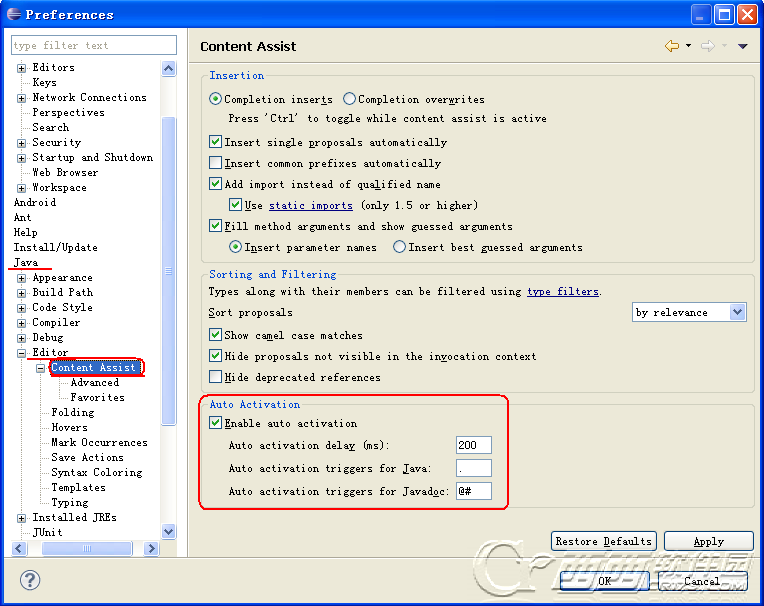
1)将图中复选框勾上
2)将自动补全延迟的时间[auto activation delay(ms)]默认是200ms, 可以将时间缩短一些,比如我设置2ms.
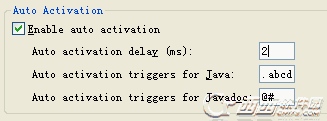
3)[auto activation triggers for java]自动补全触发器,默认是".", 这个位置可以设置成26个字母外加'.':.abcdefghijklmnopqrstuvwxyz(不区分大小写)
4)[auto activation triggers for javadoc]javadoc的触发器,默认是"@#".
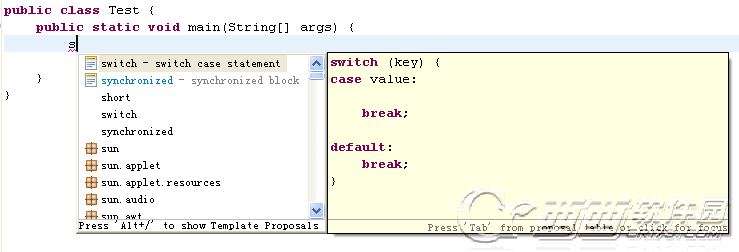
2、eclipse的代码自动提示功能设置成功后:
可是eclipse不允许输入这么的字符,文本框中最多允许输入4个字符,因此要通过修改配置文件的方法实现,具体操作步骤如下
1. 打开Eclipse,然后“window”→“Preferences”
2. 选择“java”,展开,“Editor”,选择“Content Assist”。
3.选择“Content Assist”,然后看到右边,右边的“Auto Activation”下面的“Auto Activation triggers for java”这个选项。其实就是指触发代码提示的就是“.”这个符号。
4.“Auto Activation triggers for java”这个选项,在“.”后加abc字母,方便后面的查找修改。然后“apply”,点击“OK”。
5. 然后,“File”→“Export”,在弹出的窗口中选择“General”→“Perferences”,点击“下一步”。
6. 选择导出文件路径,本人导出到桌面,输入“abc”作为文件名,点击“保存”。
7. 在桌面找到刚在保存的文件“abc.epf”,右键选择“用记事本打开”。
8. 按“ctrl + F”快捷键,输入“.abc”,点击“查找下一个”。
9. 查找到“.abc”的配置信息如下:如下:
10. 把“.abc”改成“.abcdefghijklmnopqrstuvwxyz(,”,保存,关闭“test.epf”。
11. 回到MyEclipse界面,“File”→“Import”,在弹出的窗口中选择“Perferences”,点击“下一步”,选
择刚在已经修改的“abc.epf”文件,点击“打开”,点击“Finish”。该步骤和上面 的导出步骤类似。
12.修改完毕,测试一下就行了。
=========================================================================
好啦,接下来就是重点啦!!!按照下面的方法,就可以彻底解决eclipse帮你自动补全变量名了 !!
1,先找到相关的插件: window ->
show view ->other> plug-ins
找到插件org.eclipse.jface.text,右键点击,选择import as Source
Project,导入完成后,在你的workspace就可以看到这个project了
2.修改代码
在src/org.eclipse.jface.text.contentassist/CompletionProposalPopup.java文件中,找到这样一行代码(好像是在1335行)
char[] triggers= t.getTriggerCharacters();
if (contains(triggers, key)) {
在那行if判断里面,eclipse会判断key(就是你按下的键)是否在triggers中,如果是,那就触发下面的第一行提示上屏的代码.所以我们要做的就是把空格和=号排除就可以了:
if(key != '=' && key != 0x20 &&contains(triggers,key)){
.........
}
代码修改成这样后,提示的时候按下空格或者等号,提示就会没掉,也不会自动补全了咯!!!
3.把修改好的org.eclipse.jface.text导出
右键点击你的workspace里的org.eclipse.jface.text,选择export-->Deployable
plugins and fragments,destination 选择archive
file,然后finish.
你就可以在zip文件里看到生成好的jar ,用它替换掉eclipse/plugins里面的同名jar包,就可以了。
4.重新启动eclipse即可。
eclipse代码自动提示设置、如何配置eclipse的代码自动提示功能(同时解决自动补全变量名的问题)?的更多相关文章
- 彻底解决Eclipse自动补全变量名及变量名后面追加类型名
彻底解决Eclipse自动补全变量名问题的方法步骤 发布于 2014-11-04 14:53 已被阅读 31613159 次 大家使用eclipse或者MyEclipse敲代码的时候,是不是都被这 ...
- Eclipse设置C++自动补全变量名快捷键Alt + /
使用快捷键:Alt+/ 要是还是有些场合不能提示,按照下列步骤 Window-Preferences-c/c++-Editor-Content Assist-Advanced 将未勾选的全部勾选
- Eclipse设置C++自动补全变量名快捷键
用快捷键:Alt+/ 要是还是有些场合不能提示,按照下列步骤 Window-Preferences-c/c++-Editor-Content Assist-Advanced 将未勾选的全部勾选
- 解决Eclipse自动补全变量名的问题
原文地址: https://blog.csdn.net/czh500/article/details/53162157
- IntelliJ IDEA中类似Eclipse自动补全变量名称和属性名称的快捷键
IntelliJ IDEA 默认快捷键模式下 自动补全变量名称 : Ctrl + Alt + v 自动补全属性名称 : Ctrl + Alt + f
- idea中scala语言自动补全变量的同时,也自动补全类型
IDE是IDEA,scala中,在new一个对象时,通过快捷键ctrl + Alt + V自动补全变量,但是我还想自动补全变量的类型,就像图中所示,在Specify type前面自动帮你打勾. 可以按 ...
- IntelliJ IDEA自动补全变量名称和属性名称的快捷键
自动补全变量名称 : Ctrl + Alt + v 自动补全属性名称 : Ctrl + Alt + f
- MySQL命令行自动补全表名
注意:在命令行下只有切换到数据库之后,才能补全表名,对于命令是不能补全的. 1.my.conf增加如下配置: [mysql] #no-auto-rehash auto-rehash #添加auto-r ...
- Linux下新手怎样将VIM配置成C++编程环境(能够STL自己主动补全)
~ 弄拉老半天,最终弄的几乎相同啦,果然程序猿还是须要有点折腾精神啊. 首先你要安装vim,命令:sudo apt-get install vim vim它仅仅是一个编辑器,它不是IDE(比方code ...
随机推荐
- [原创]winform_PC宴会图片抽奖/文字抽奖
14年6月 好友结婚 14年4月左右知道他们婚礼由迎宾照抽奖的环节 问我有没有可以用的抽奖软件 我网上找了一会儿,就放弃了,自己做一个更快不是? 14年6月,PC宴会图片抽奖软件成功使用 --- 操作 ...
- RHEL7文件查找
本文介绍RHEL7下which.whereis.locate.find命令的使用,重点介绍find命令的使用 which 命令:which 作用:查找命令的执行文件路径 语法:which [选项] [ ...
- 复杂领域的Cynefin模型和Stacey模型
最近好奇“复杂系统”,收集了点资料,本文关于Cynefin模型和Stacey模型.图文转自互联网后稍做修改. Cynefin模型提供一个从因果关系复杂情度来分析当前情况而作决定的框架,提出有五个领域: ...
- Android中方便好用的倒计时类
一.使用api提供的类进行操作 Android提供了CountDownTimer来让我们进行倒计时,可以让我们很方便的进行倒计时的操作.使用方式也很简单,下面直接贴代码就好了: package ...
- centOS 安装 svnserve
安装说明 系统环境:CentOS-6.3安装方式:yum install (源码安装容易产生版本兼容的问题)安装软件:系统自动下载SVN软件 检查已安装版本 ? 1 2 3 4 5 6 7 8 9 1 ...
- 汇编语言--寄存器(cpu工作原理)
本文地址:http://www.cnblogs.com/archimedes/p/assembly-register.html,转载请注明源地址. 本文主要将介绍的是8086 CPU中的寄存器, 寄存 ...
- 【读书笔记】iOS-读取文本文件
一,文本文件的内容. 二,工程目录 三,ViewController.m - (void)viewDidLoad { [super viewDidLoad]; // Do any additional ...
- layout_weight的使用说明
近期学习了Mars老师的视频,看了十二课的有关layout_weight的讲解,就做了些总结. layout_weight用于分配剩余的布局空间. 首先,先看段代码,它定义了两个textview控件 ...
- Effective Java 09 Always override hashCode when you override equals
Failure to do so will result in a violation of the general contract for Object.hashCode, which will ...
- Memcache限制端口和访问IP
Memcache安装十分简单,默认情况下是任何人都可以访问服务器上缓存的数据,所以如果不作处理的话 是很不安全的(乌云上已经提交有很多与此相关的问题) 1.首先要保证服务器上的防火墙都是开启的 2.设 ...