
Windows下Eclipse+PyDev安装Python开发环境
.简介
Eclipse是一款基于Java的可扩展开发平台。其官方下载中包括J2EE方向版本、Java方向版本、C/C++方向版本、移动应用方向版本等诸多版本。除此之外,Eclipse还可以通过安装插件的方式进行诸如Python、Android、PHP等语言的开发。
本文将要介绍的就是使用Eclipse与PyDev插件,安装Python开发环境的方法,其中写本文的一个主要原因就是几天前在一台电脑上安装PyDev插件时遇到了一个之前没有遇到过的状况。
2.环境
OS:Windows XP 32bits
Python:2.7.2
Java:6u34
Win7 32、64位操作系统下述方法相同。
3.软件下载
3.1 Eclipse下载
我们可以进入Eclipse官网下载界面下载Eclipse软件。
在该页面,可以看到有很多针对不同需求的版本,具体哪种版本可以正常安装PyDev我并没有测试过,由于还有其他项目会用到JSP开发,因此我这里使用的是第一个(Eclipse IDE for Java EE Developers)版本。
目前,最新的版本是Juno SR2,为2013年2月放出的版本。我近期并没有更新版本,仍在使用Indigo SR1。
另外,还需要注意的是,要选择正确的系统位数(32/64bits)。
3.2 PyDev离线下载
我们可以在PyDev项目下载页面上的最后看到“Get zip releases”,点击可以进入SourceForge的下载页面(点击这里直接进入)。
4.Eclipse安装
注意:Eclipse安装需要Java环境,如果还没有安装Java环境的请先去下载安装JDK(点击这里)。
Eclipse实际并不需要安装,只需要将其解压到希望的地方,双击打开eclipse.exe即可。在第一次运行时,会要求你输入工作路径。
5.PyDev插件安装
5.1 在线安装
在线安装PyDev的方法极有可能失败,请谨慎选择。
打开Eclipse,选择【Help】-【Install New Software】。
在弹出的对话框中,点击Add按钮,添加新的安装源。
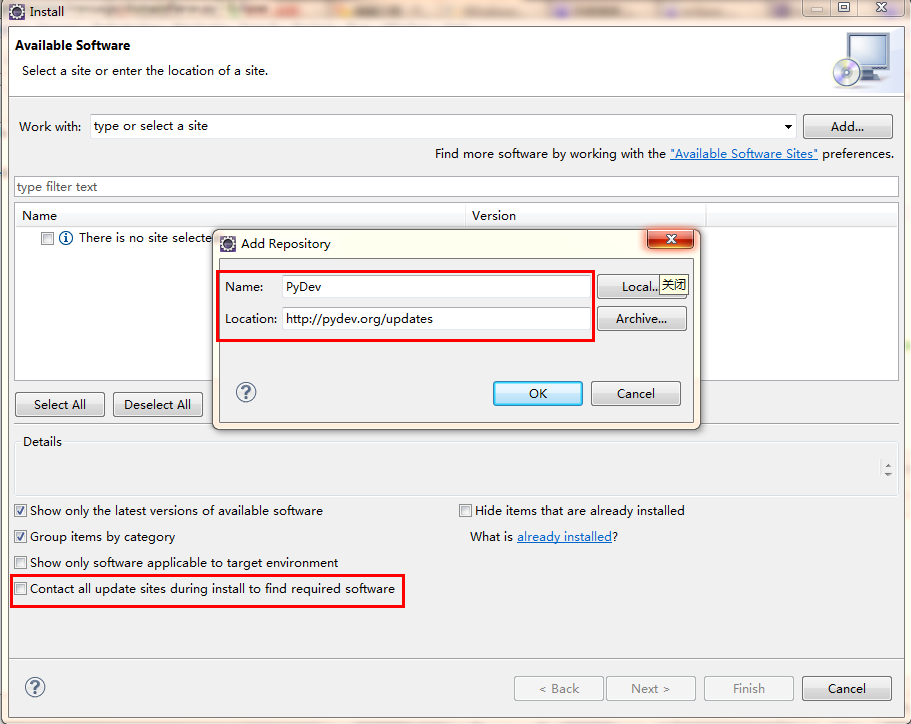
在Location处填写安装源的网址(http://pydev.org/updates),并为之取一个名字填写在Name处,比如我这里写的是PyDev。
把【connect all update sites during install to find required software】的勾选去掉,否则在安装新插件时会联网寻找所有可能的更新站点搜索,导致安装时间不可预估,并可能导致安装失败。
确定后可以看到一个Pending过程,然后得到如下图所示的插件:

勾选后,点击Next进行安装。
不过,由于网络的原因,这种方法安装PyDev极有可能失败,提示网络连接错误等。
5.2 离线安装
离线安装一般使用的方法是在刚才5.1图中选择安装源的地方,选择【Archive】,然后选择下载的离线包,比如adt的安装就是这样,之前PyDev的安装也曾经是这样。
不过,最近的安装过程中,发现这样会提示错误“No software site found at jar:file:[离线包路径]!/. Do you wish to edit the location?”。
解决方法是直接将下载的离线包解压,得到plugins和features文件夹,放到Eclipse的dropins目录下。重启Eclipse,PyDev插件即可安装成功。
6.PyDev插件配置
安装好PyDev插件后,还并不能正常使用,还需要配置Python的解释器。
打开Eclipse,选择【Window】-【Preferences】,找到【PyDev】,选择其中的【Interpreter – Python】。点击【New】,添加一个系统里已有的Python解释器的位置。确定后会经过短暂的处理,得到它的Libraries、Buildins等。
当然,还可以根据自己的编程习惯对PyDev进行一些其他的配置,这里就不再说了。
7.创建一个PyDev项目
前面就已经配置好了Python的开发环境,下面新建一个项目,来测试一下,确实可以运行。
点击【File】-【New】-【Other】,找到【PyDev】,选择【PyDev Project】,点击Next。取一个项目名称,比如helloPython,如下图所示:
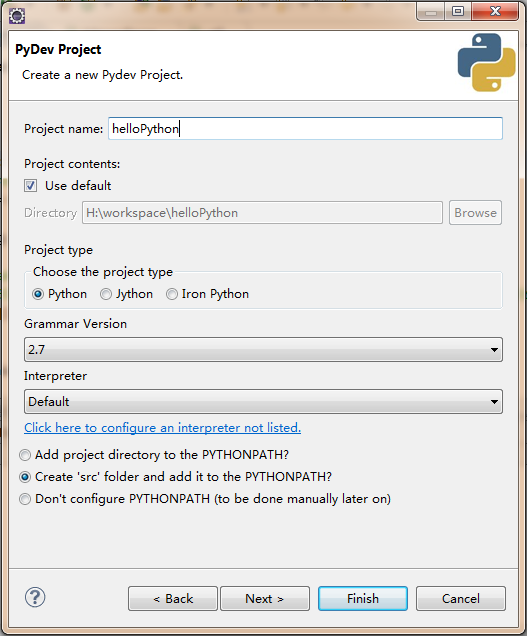
点击【Finish】,完成项目创建。然后你会进入PyDev视图,进行Python开发。
这里,我们就写一个最简单的程序,进行测试。
右键项目的src目录,选择【New】-【PyDev Package】,创建一个Python包,此处也命名为helloPython。再右键该package,【New】-【PyDev Module】,此处也命名为helloPython。
双击打开helloPython.py,添加如下代码。
Python
|
1
|
print
'hello python!' |
右键项目,选择【Run As】-【Python Run】,或Ctrl+F11运行项目。
此时,可以在下方的console窗口,看到项目的运行结果。
Windows下Eclipse+PyDev安装Python开发环境的更多相关文章
- Windows下Eclipse+PyDev配置Python开发环境
1.简介 Eclipse是一款基于Java的可扩展开发平台.其官方下载中包括J2EE.Java.C/C++.Android等诸多版本.除此之外,Eclipse还可以通过安装插件的方式进行包括Pytho ...
- Eclipse+PyDev搭建Python开发环境(Windows篇)
1.Python安装,并设置环境变量 2.python for eclipse插件安装 下载pydev 下载地址:http://www.pydev.org/download.html
- Eclipse + Pydev 配置Python开发环境
之前有人问 Eclipse + Pydev 的环境配置问题,在此记录一下. 前提条件:需要安装 Eclipse .jdk.Python.这三个软件都可以在官网上下载. 假设上述软件已经安装好了,下面是 ...
- 【转】eclipse + Pydev 配置Python开发环境
原文网址:http://www.cnblogs.com/dflower/archive/2010/05/13/1734522.html 1. 下载并安装python,由于3.1版本貌似存在很多兼容问题 ...
- Windows系统下Eclipse上搭建Python开发环境
参考网站: https://blog.csdn.net/zhangphil/article/details/78962159 1.先安装JDK 和python,参考网站:https://www.c ...
- 1.6jdk + eclipse + pydev搭建Python开发环境
直接在1.6jdk的eclipse上用install new software的方法安装插件,会找不到安装好的插件.pydev官网还提供一种zip直接解压插件到eclipse文件夹下的dropins文 ...
- Eclipse和PyDev搭建python开发环境
Eclipse和PyDev搭建python开发环境 1.1整体目标 本文档作为python学习者的新手教程,通过本教程能够了解python用途.语法.在实际工作中的应 ...
- 如何在Eclipse中配置python开发环境
考虑到网上关于Eclipse中配置Python开发环境的文章千篇一律,故写此文以总结. 本文主要内容是:三种Pydev配置方法和一种PyDev卸载方法. 本文的前提是你已经安装了Eclipse和pyt ...
- [转]在Eclipse中搭建Python开发环境
在Eclipse中搭建Python开发环境 来自: http://hi.baidu.com/hqwfreefly/blog/item/2543181d0afd9604314e150e.html 前言 ...
随机推荐
- [Swift通天遁地]一、超级工具-(2)制作美观大方的环形进度条
★★★★★★★★★★★★★★★★★★★★★★★★★★★★★★★★★★★★★★★★➤微信公众号:山青咏芝(shanqingyongzhi)➤博客园地址:山青咏芝(https://www.cnblogs. ...
- Python Flask 实现移动端应用接口(API)
引言 目前,Web 应用已形成一种趋势:业务逻辑被越来越多地移到客户端,逐渐完善为一种称为富互联网应用(RIA,rich Internet application)的架构.在 RIA 中,服务器的主要 ...
- php安装的扩展php -m可以看到,但是phpinfo()看不到,php-fpm关闭了重新打开还是不行?
问答 问答详情 php安装的扩展php -m可以看到,但是phpinfo()看不到,php-fpm关闭了重新打开还是不行? centos apache linux html php 3.2k 次浏 ...
- c语言程序设计案例教程(第2版)笔记(二)—函数、递归
零散知识点 模块化:将一个问题分解成若干个子问题的过程成为模块化. 模块化的优点:不但可以将一个复杂的问题分解成几个相对简单的问题:还可以提高程序代码的重用性. 函数:函数是构成C程序的基本单位.函数 ...
- EditextText输入类型
android:inputType="none"--输入普通字符 android:inputType="text"--输入普通字符 android:inputT ...
- Bryce1010的操作系统课程设计
https://download.csdn.net/download/fire_to_cheat_/10221003 上面是课程设计的代码,下载需要一些积分. 1.作业调度 2.磁盘调度 常见的磁盘调 ...
- Java socket2
通过socket对象可以获取通信对方的socket信息 客户端: import java.net.*; import java.io.*; public class TestServer { publ ...
- 419 Battleships in a Board 甲板上的战舰
给定一个二维的甲板, 请计算其中有多少艘战舰. 战舰用 'X'表示,空位用 '.'表示. 你需要遵守以下规则: 给你一个有效的甲板,仅由战舰或者空位组成. 战舰只能水平或者垂直放置.换句话 ...
- android开发学习——Socket发送和接收
client -- server发送过程中,涉及的输入流输出流: http://blog.csdn.net/dlwh_123/article/details/35982015 (良心好文) 需 ...
- 堆排序原理及其js实现
图文来源:https://www.cnblogs.com/chengxiao/p/6129630.html 堆排序是利用堆这种数据结构而设计的一种排序算法,堆排序是一种选择排序,它的最坏,最好,平均时 ...