
异常强大的Markdown编辑插件-Markdown Preview Enhanced
最近使用Markdown写作,了解到以下这些Markdown写作工具
- MaHua 在线markdown编辑器 百度搜索Markdown时,它排在非常靠前的位置
- 马克飞象- 专为印象笔记打造的Markdown编辑器 知乎好多人推荐这个
- MarkdownPad - The Markdown Editor for Windows 用于Windows系统的桌面版Markdown写作工具
- Visual Studio Code - Code Editing. Redefined 微软出品的文本编辑器,里面有很多用于Markdown的插件可以安装
- Atom GitHub出品的文本编辑器,同样是以插件的形式来完成对Markdown的支持
当然还有相当多其他的解决方案,在此我就不一一列举了。
我尝试了几款写作工具,根据我的个人感觉,还是Visual Studio Code的体验最佳。Visual Studio Code的本职工作是一个文本编辑器,是程序员用来修改代码或者配置文件的工具,可以说很多程序员即使不写Markdown,也会安装它用于其他工作,是一个熟悉的平台。和那些专用的桌面版Markdown编辑器相比,它不需要安装额外的桌面应用,在现成的应用上通过插件的形式就可以完成对Markdown的支持。和在线编辑器相比,它不需要联网。那么有些同学会问了,Atom也是文本编辑器,为什么不用Atom呢?这个首先是出于个人喜好,我个人比较喜欢Visual Studio Code的设计。另外,Visual Studio Code对于中文的支持非常完美,而Atom目前只有英文版本。
有些人也许认为插件就算再厉害,和专业的Markdown编辑器相比也是逊色不少的吧。一开始我也是这么想的,不过后来就发现自己错了。首先,Visual Studio Code在不安装插件的情况下也能实现对于Markdown的基本支持。如果安装上插件,则是如虎添翼。刚开始我尝试的是一款名为Markdown All in One的插件。它是在Visual Studio Code对于Markdown基础支持上的改进,加入了诸如自动补全、数学公式等扩展。用起来感觉不错。后来无意中在网上看到有人推荐另外一款插件,叫作Markdown Preview Enhanced。其实我之前在VSCode的插件商店里也看到过这款插件,还犹豫了一下到底是装这个还是装Markdown All in One。从名字上来看,Markdown All in One的意思是Markdown大礼包,听起来比较牛逼;而Markdown Preview Enhanced的意思是Markdown预览增强版,听起来比较朴素。涉世未深的我选择了听起来比较厉害的。而当我尝试了Markdown Preview Enhanced(下文中以MPE代替)之后,发现这个作者起名实在是低调,我要是写出这么强大的插件,我绝对起个比宇宙无敌阿姆斯特朗回旋加速喷气式阿姆斯特朗炮还要霸气的名字。
言归正传,我们来具体介绍一下VSCode搭配上MPE之后是多么强大吧。
语法高亮
首先VSCode作为一款专业的文本编辑器,在语法高亮方面绝对是它的拿手好戏,一些Markdown编辑器宣传自己的语法高亮多么多么厉害,其实在VSCode面前都是渣渣。
宽松的语法限制
刚开始使用MPE时,第一感觉是它对于语法的限制非常宽松,很多时候不严格按照Markdown语法规定也能呈现出你想要的效果。比如Markdown语法要求#后面要加空格才能识别出该元素是标题,而在MPE中,#后面不加空格直接输字符,同样能识别出这是一个标题,还有很多类似的例子。对于初学者来说,经常会漏掉空格等元素,MPE很照顾初学者的使用体验。
一键生成HTML或PDF文件
网上有一些文章讨论了如何将Markdown输出为HTML或者PDF文件。我看很多文章中的方法都相当麻烦,需要通过好几个软件协同工作才能输出。而MPE则有一键输出HTML的功能,而Windows自带HTML转PDF的功能,所以PDF也因此得到了。如果不想用Windows自带的PDF生成器,还可以调用其他PDF生成引擎
超强的作图系统
MPE最强大的地方在于它的作图系统。它的官网中介绍如下:
Markdown Preview Enhanced 内部支持
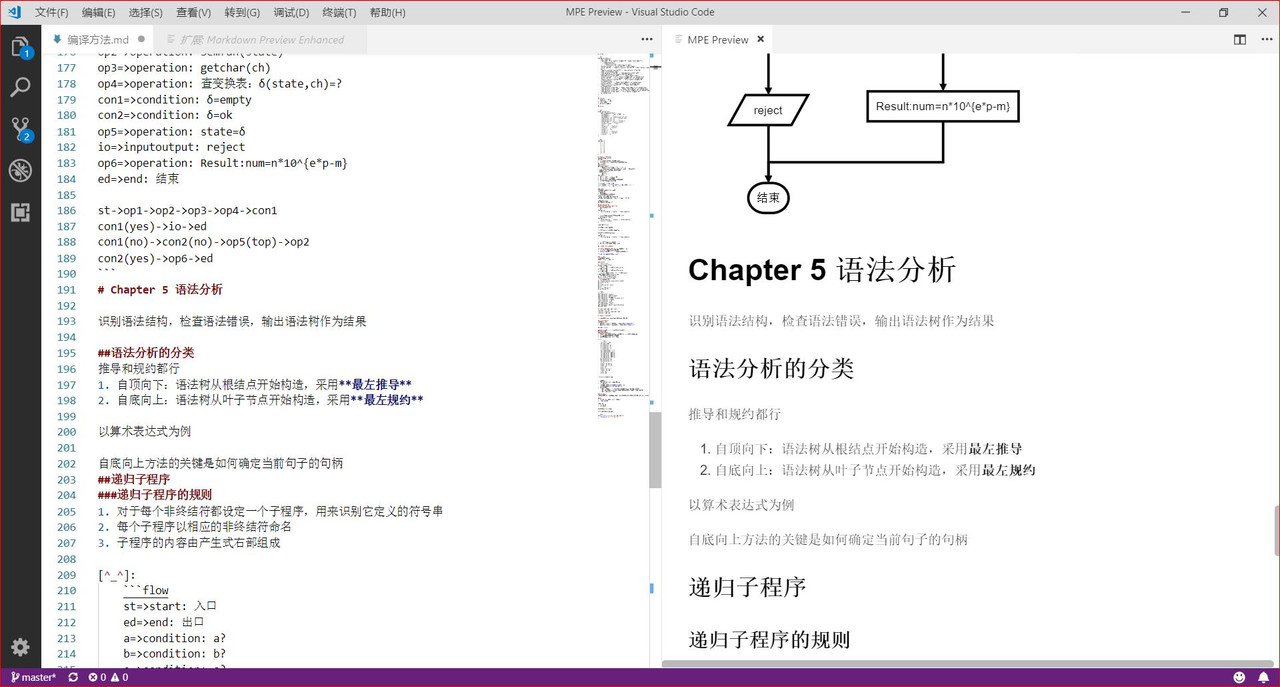
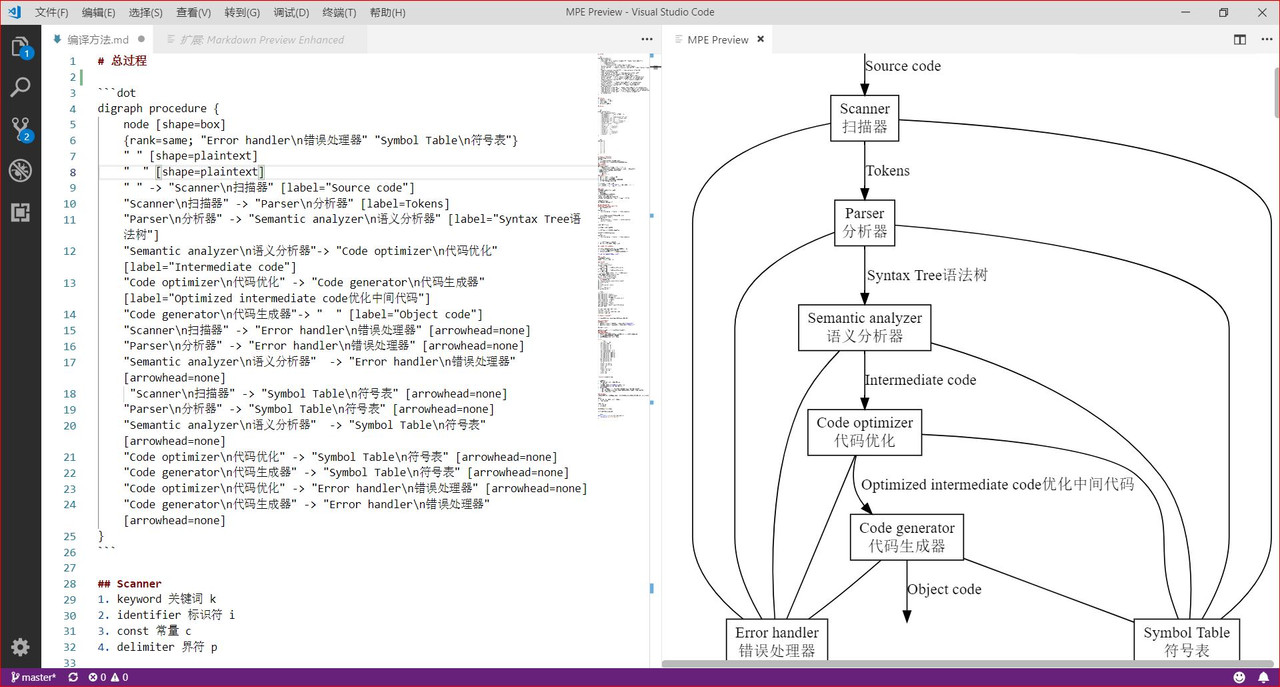
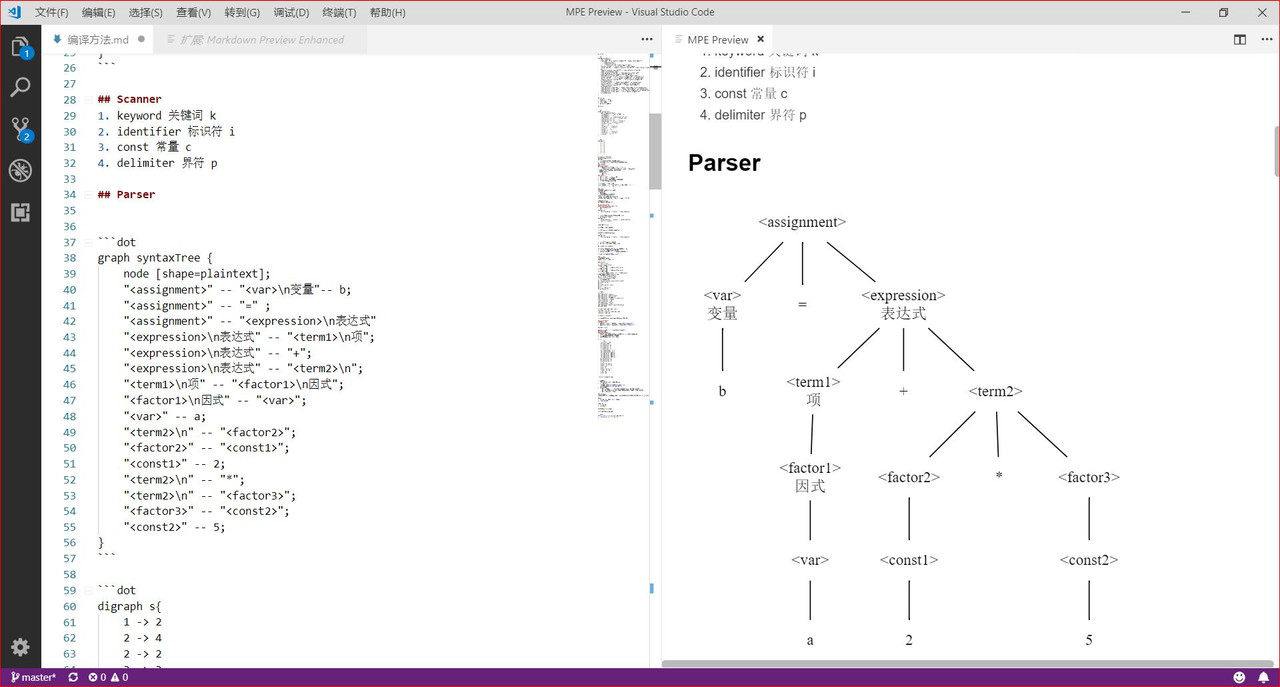
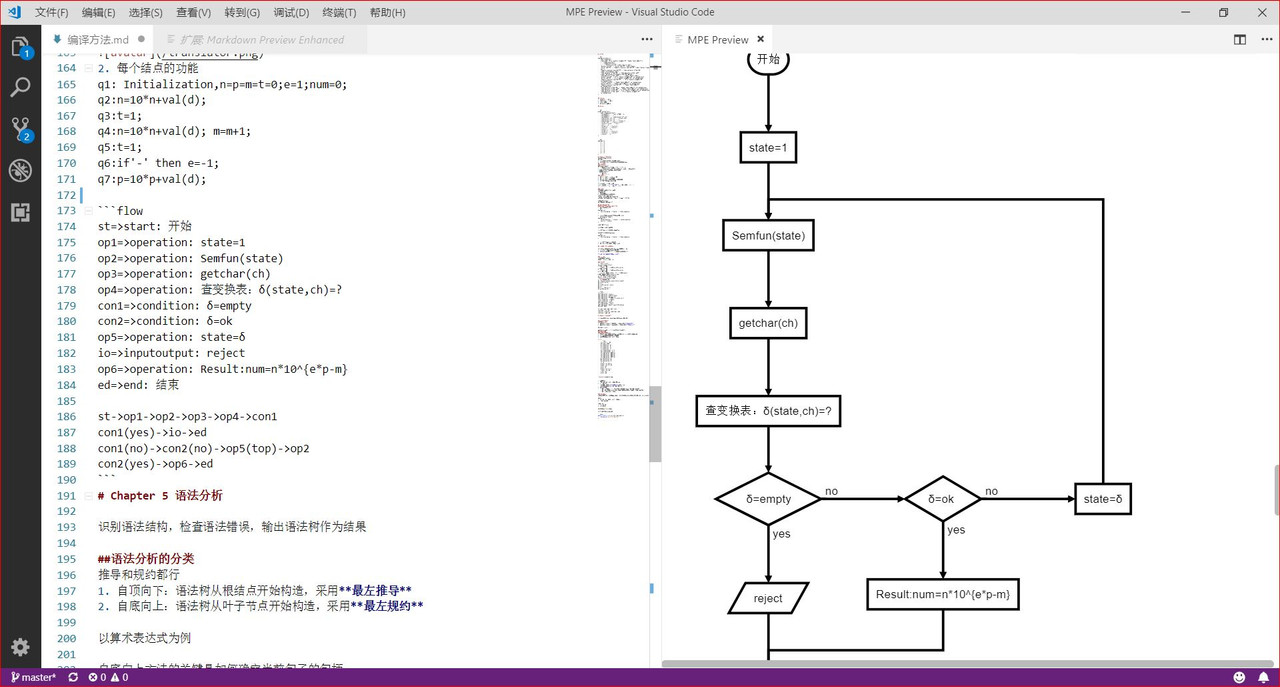
flow charts,sequence diagrams,mermaid,PlantUML,WaveDrom,GraphViz,Vega & Vega-lite,Ditaa图像渲染。 你也可以通过使用 Code Chunk 来渲染TikZ,Python Matplotlib,Plotly等图像。
本博客采用的solo系统使用的Markdown引擎能够支持flowchart.js渲染已经让我挺惊讶了,MPE竟然一次性支持这么多作图工具,真的太强大了。
一图胜过万言,最后我放几张MPE的渲染效果图吧。
异常强大的Markdown编辑插件-Markdown Preview Enhanced的更多相关文章
- Atom预览markdown插件Markdown Preview Enhanced
atom 上目前最强的 markdown 插件Markdown Preview Enhanced 是一款为 ATOM 编辑器编写的超级强大的 Markdown 插件.这款插件意在让你拥有飘逸的 Mar ...
- 安装Chrome插件Markdown Preview Plus
1.在谷歌应用商店,安装Chrome插件Markdown Preview Plus 2.设置Markdown Preview Plus (1)鼠标左键该拓展插件 (2)鼠标右键该插件 3.将mar ...
- 关于插件Markdown Preview Enhanced的使用技巧
目录 1.关于TOC 2.关于转义符 3.绘图 3.0 绘图配色主题 3.1 Flowchart(流程图) 3.2 Sequence diagram(顺序图) 3.4 保存为HTML shanzm 1 ...
- 使用Sublime Text 3进行Markdown编辑+实时预览
使用Sublime Text 3进行Markdown编辑+实时预览 安装软件包管理器 打开Sublime Text 3 同时按下 ctrl+` ,窗口底部出现一个小控制台 复制以下代码,粘贴到控制台的 ...
- 使用Sublime Text 3进行Markdown 编辑+实时预览
这种做法可能会对你的磁盘IO造成一小部分性能负担,但负面影响足以忽略. 另外,由于这种频率的读写会被磁盘缓存接管,不必担心磁盘寿命的影响. 对于刚安装好的Sublime Text,我们需要安装一个软件 ...
- 你不可缺少的技能——Markdown编辑
Markdown简介 Markdown是一种可以使用普通文本编辑器编写的标记语言,通过简单的标记语法,它可以使普通文本内容具有一定的格式.请不要被「标记」.「语言」所迷惑,Markdown 的语法十分 ...
- 详细讲解使用Sublime Text 3进行Markdown编辑和实时预览
所需安装的插件 Markdown Editing // Markdown编辑和语法高亮 Markdown Preview// Markdown导出html预览 LiveReload// 时时预览 安装 ...
- Sublime Text 3配置支持Markdown编辑
继上一篇http://www.cnblogs.com/EasonJim/p/7119304.html文章安装好之后,对Markdown支持需要做如下处理: 1.按下[Ctrl]+[Shift]+[P] ...
- js插件---markdown如何使用
js插件---markdown如何使用 一.总结 一句话总结:看文档,看api,看参数列表,看js调用插件的调用函数的参数(json) 1.js和css的问题:如何知道插件要引入哪些js和css? a ...
随机推荐
- <SpringMvc>入门六 异常处理
如果不做异常处理,那么一直将错误向上抛出,则会最后在页面上显示错误代码 服务启动后,访问test1方法,页面会报500 为了提示友好的错误页面,所以需要做异常处理 1.编写自定义异常类(做提示信息的) ...
- 转载:tomcat实现热部署的配置
tomcat实现热部署的配置 我们实现热部署后,自然就可以通过maven操作tomcat了,所以就需要maven取得操作tomcat的权限,现在这一步就是配置tomcat的可操作权限. 进入tom ...
- 浅谈微信小程序对于房地产行业的影响
前几日,我们曾经整理过一篇文章是关于微信小程序对于在线旅游业的影响的一些反思(浅谈微信小程序对OTA在线旅游市场的影响),近日由于生活工作的需要走访了一些房地产的住宅商品房,突然想到微信小程序对于房地 ...
- Python字符串(Python学习笔记02)
字符串 Python 3 中的字符串可以使用双引号或单引号标示,如果字符串出现引号,则可以使用 \ 来去除引号标示字符串的作用. 几种字符串的表示方法: str1 = "hello" ...
- python 全栈之路
目录 Python 全栈之路 一. Python 1. Python基础知识部分 2. Python -函数 3. Python - 模块 4. Python - 面对对象 5. Python - 文 ...
- open random
open文件操作 f = open('文件路径',mode='rwab+',encoding='utf-8') # content = f.read(3) # 读出来的都是字符 # f.seek(3) ...
- mySQL and sqoop for ubuntu
数据的导入导出 ——MySQL & sqoop in Ubuntu 1.完成搭建hadoop集群 2.安装MySQL sudo apt-get install mysql-server mys ...
- 利用python进行数据分析--(阅读笔记一)
以此记录阅读和学习<利用Python进行数据分析>这本书中的觉得重要的点! 第一章:准备工作 1.一组新闻文章可以被处理为一张词频表,这张词频表可以用于情感分析. 2.大多数软件是由两部分 ...
- PHP小白学习日程之旅
我是一名专升本的学生,在这里偶然接触了博客园,我觉得非常好,每天可以在这里看别人的分享与学习,还会在大学学习俩年,我只想专注的吧自己的技术提高,跟园子里的朋友们一起学习与分享加油!!!!!!!!!!! ...
- 工作流框架Activiti
最近在看一些项目设计方面的文章,涉及到了工作流技术,于是了解一下. 1.概念 工作流(Workflow),就是“业务过程的部分或整体在计算机应用环境下的自动化”,它主要解决的是“使在多个参与者之间按照 ...