
jQuery EasyUI,LinkButton(按钮)组件
转自:https://www.cnblogs.com/adc8868/p/6639570.html
jQuery EasyUI,LinkButton(按钮)组件
学习要点:
1.加载方式
2.属性列表
3.方法列表
本节课重点了解 EasyUI 中 LinkButton(按钮)组件的使用方法,这个组件不依赖于其 他组件。
一.加载方式
//class 加载方式

<a href="###" class="easyui-linkbutton">按钮</a>
//JS 加载调用

$('#box').linkbutton({

  text : '提交',

});
二.属性列表
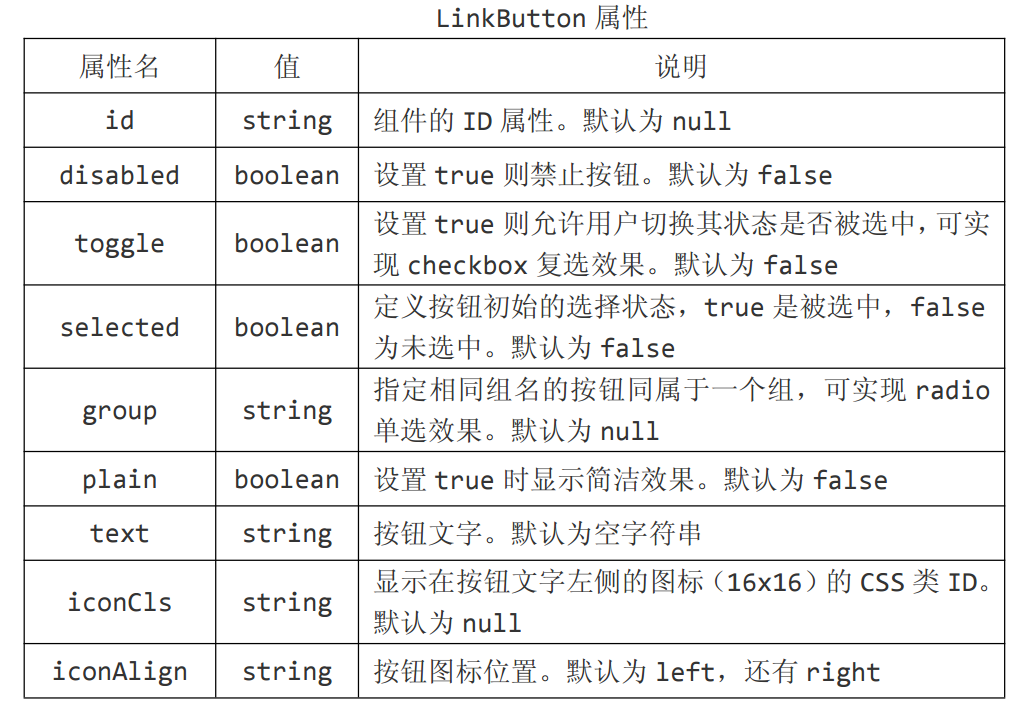
id string 组件的 ID 属性。默认为 null,给按钮重新设置id
$(function () {

    $('#box').linkbutton({

        id:'pox'                //给按钮重新设置id

    });

});
disabled boolean 设置 true 则禁止按钮。默认为 false

/**

<a id="box" href="#">按钮</a>

 **/

$(function () {

    $('#box').linkbutton({

        disabled:true           //设置 true 则禁止按钮。默认为 false

    });

});
toggle boolean 设置 true 则允许用户切换其状态是否被选中,可实现 checkbox 复选效果。默认为 false,模拟多选框效果
/**

<a id="box" href="#">按钮1</a>

<a id="pox" href="#">按钮2</a>

 **/

$(function () {

    $('#box').linkbutton({

        toggle:true           //模拟多选框效果

    });

    $('#pox').linkbutton({

        toggle:true           //模拟多选框效果

    });

});
selected boolean 定义按钮初始的选择状态,true 是被选中,false为未选中。默认为 false
/**

<a id="box" href="#">按钮1</a>

<a id="pox" href="#">按钮2</a>

 **/

$(function () {

    $('#box').linkbutton({

        toggle:true,           //模拟多选框效果

        selected:true           //定义按钮初始的选择状态,true 是被选中,false为未选中。默认为 false

    });

    $('#pox').linkbutton({

        toggle:true           //模拟多选框效果

    });

});
group string 指定相同组名的按钮同属于一个组,可实现 radio单选效果。默认为 null,模拟单选框效果
/**

<a id="box" href="#">按钮1</a>

<a id="pox" href="#">按钮2</a>

 **/

$(function () {

    $('#box').linkbutton({

        toggle:true,

        group:'xb'           //模拟单选框效果

    });

    $('#pox').linkbutton({

        toggle:true,

        group:'xb'           //模拟单选框效果

    });

});
plain boolean 设置 true 时显示简洁效果。默认为 false
/**

<a id="box" href="#">按钮1</a>

 **/

$(function () {

    $('#box').linkbutton({

        plain:true              //设置 true 时显示简洁效果。默认为 false

    });

});
text string 按钮文字。默认为空字符串
$(function () {

    $('#box').linkbutton({

        text:'发送'             //按钮文字

    });

});
iconCls string 显示在按钮文字左侧的图标(16x16)的 CSS 类 ID。默认为 null,设置按钮文字左侧的图标,设置的jQueryEasyUI/themes/icon.css里的名称
/**

<a id="box" href="#">按钮1</a>

 **/

$(function () {

    $('#box').linkbutton({

        text:'发送',             //按钮文字

        iconCls:'icon-ok'        //设置按钮文字左侧的图标,设置的jQueryEasyUI/themes/icon.css里的名称

    });

});
iconAlign string 按钮图标位置。默认为 left,还有 right,按钮图标位置
$(function () {

    $('#box').linkbutton({

        text:'发送',             //按钮文字

        iconCls:'icon-ok',        //设置按钮文字左侧的图标,设置的jQueryEasyUI/themes/icon.css里的名称

        iconAlign:'right'         //按钮图标位置

    });

});
三.方法列表
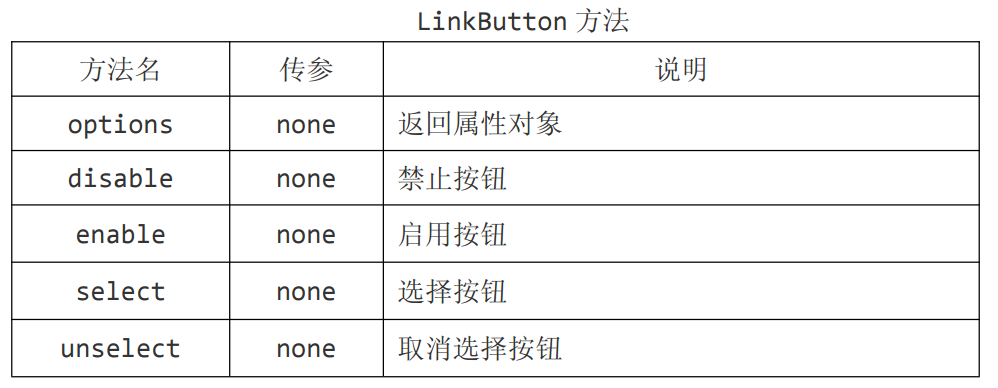
options none 返回属性对象
/**

<a id="box" href="#">按钮1</a>

 **/

$(function () {

    $('#box').linkbutton({

        text:'发送',             //按钮文字

        iconCls:'icon-ok',        //设置按钮文字左侧的图标,设置的jQueryEasyUI/themes/icon.css里的名称

        iconAlign:'right'         //按钮图标位置

    });

    alert($('#box').linkbutton('options'));    //返回属性对象

});
disable none 禁止按钮
/**

<a id="box" href="#">按钮1</a>

 **/

$(function () {

    $('#box').linkbutton({

        text:'发送',             //按钮文字

        iconCls:'icon-ok',        //设置按钮文字左侧的图标,设置的jQueryEasyUI/themes/icon.css里的名称

        iconAlign:'right'         //按钮图标位置

    });

    $('#box').linkbutton('disable');    //禁止按钮

});
enable none 启用按钮
/**

<a id="box" href="#">按钮1</a>

 **/

$(function () {

    $('#box').linkbutton({

        text:'发送',             //按钮文字

        iconCls:'icon-ok',        //设置按钮文字左侧的图标,设置的jQueryEasyUI/themes/icon.css里的名称

        iconAlign:'right'         //按钮图标位置

    });

    $('#box').linkbutton('disable');    //禁止按钮

    $('#box').linkbutton('enable');    //启用按钮

});
select none 选择按钮
/**

<a id="box" href="#">按钮1</a>

 **/

$(function () {

    $('#box').linkbutton({

        text:'发送',             //按钮文字

        iconCls:'icon-ok',        //设置按钮文字左侧的图标,设置的jQueryEasyUI/themes/icon.css里的名称

        iconAlign:'right'         //按钮图标位置

    });

    $('#box').linkbutton('select');    //选择按钮

    $('#box').linkbutton('unselect');    //取消选择按钮

});
unselect none 取消选择按钮
/**

<a id="box" href="#">按钮1</a>

 **/

$(function () {

    $('#box').linkbutton({

        text:'发送',             //按钮文字

        iconCls:'icon-ok',        //设置按钮文字左侧的图标,设置的jQueryEasyUI/themes/icon.css里的名称

        iconAlign:'right'         //按钮图标位置

    });

    $('#box').linkbutton('select');    //选择按钮

    $('#box').linkbutton('unselect');    //取消选择按钮

});
$.fn.linkbutton.defaults 重写默认值对象。
$.fn.linkbutton.defaults.iconCls = 'icon-add';
jQuery EasyUI,LinkButton(按钮)组件的更多相关文章
- 第一百九十七节,jQuery EasyUI,LinkButton(按钮)组件
jQuery EasyUI,LinkButton(按钮)组件 学习要点: 1.加载方式 2.属性列表 3.方法列表 本节课重点了解 EasyUI 中 LinkButton(按钮)组件的使用方法,这个组 ...
- Jquery easyui 重置按钮,easyui 清空表单,Jquery easyui 重置表单
Jquery easyui 重置按钮,easyui 清空表单,Jquery easyui 重置表单 >>>>>>>>>>>>&g ...
- JQuery EasyUI的常用组件
jQuery EasyUI 是一个基于 jQuery 的框架,集成了各种用户界面插件,该框架提供了创建网页所需的一切,帮助您轻松建立站点. 注:本次介绍的JQuery EasyUI版本为1.5版. 一 ...
- jQuery EasyUI 的editor组件使用
问题:最近在优化一个项目时,前端用到了 easyui这个插件来实现表格,搞了很久,才实现出一部分功能,但是还是有很多地方不熟悉,故记录一下,以后再研究 第一个实例------------------- ...
- LinkButton(按钮)组件
一.//class加载方式 <div id="pos" class="easyui-linkbutton">按钮</div> 二.js加 ...
- EasyUI - LinkButton 按钮控件
效果: html代码: <div> <a href ="abc.html" id="btn">添加</a> </div ...
- 第二百零八节,jQuery EasyUI,SplitButton(分割按钮菜单)组件
jQuery EasyUI,SplitButton(分割按钮)组件 学习要点: 1.加载方式 2.属性列表 3.方法列表 本节课重点了解 EasyUI 中 SplitButton(分割按钮)组件的使用 ...
- 第二百零七节,jQuery EasyUI,MenuButton(菜单按钮)组件
jQuery EasyUI,MenuButton(菜单按钮)组件 学习要点: 1.加载方式 2.属性列表 3.方法列表 本节课重点了解 EasyUI 中 MenuButton(菜单按钮)组件的使用方法 ...
- 第二百零九节,jQuery EasyUI,Pagination(分页)组件
jQuery EasyUI,Pagination(分页)组件 学习要点: 1.加载方式 2.属性列表 3.事件列表 4.方法列表 本节课重点了解 EasyUI 中 Pagination(分页)组件的使 ...
随机推荐
- list & dictionary
list不能直接进行对应,dictionary可以 list用[],dictionary用{}
- http chunked 理解
https://imququ.com/post/transfer-encoding-header-in-http.html #! /usr/bin/python #coding:utf8 import ...
- 原生js获取复选框的值
obj = document.getElementsByName("dk_tj"); var longtxt = ""; for (k in obj) { ...
- table 设置自动宽度后 td 的固定宽度 在 谷歌浏览器自动拉伸
table 设置自动宽度后 td 的固定宽度 在 谷歌浏览器自动拉伸 解决方案 <table style="table-layout:fixed;">
- 关于oracle 压缩表
这周客户的问题非常多,总是说我的数据不对.于是我对数据梳理了以后发现以前认为是重复数据的,其实并不是,而是我忽略了一个维度.那么这样一来,我们的周详单表就会有500多万的数据.一个月按照4周计算,就要 ...
- HDU 4035 期望dp
这道题站在每个位置上都会有三种状态 死亡回到起点:k[i] 找到出口结束 e[i] 原地不动 p[i] k[i]+e[i]+p[i] =1; 因为只给了n-1条路把所有都连接在一起,那么我们可以自然的 ...
- [luoguP1097] 统计数字(水)
传送门 这么水的题,也只有提高组第一题了吧 代码 #include <cstdio> #include <iostream> #include <algorithm> ...
- LOJ#539. 「LibreOJ NOIP Round #1」旅游路线
n<=100,m<=1000的图,在此图上用油箱容量C<=1e5的车来旅行,旅行时,走一条边会耗一单伟油,在点i时,若油量<ci,则可以把油以pi的价格补到ci,pi<= ...
- SQL Server Management Studio自定义快捷键
SQL Server Management Studio支持自定义快捷键:工具->选项->键盘: 其中,Alt+F1.Ctrl+1.Ctrl+2是系统预定义的快捷键. 双击表名(或按Ctr ...
- oracle11g expdp/impdp数据库
oracle11g导入/导出数据库 导出 .创建目录 sqlplus / as sysdba create directory dbDir as 'd:\oralce_sdic_backup\'; g ...