
COCOS2D-JS入门-官网template源码解析
首先介绍几个概念:
导演:
导演 (Director)是Cocos2d-JS引擎抽象的一个对象,Director是整个Cocos2d-JS引擎的核心,是整个游戏的导航仪,游戏中的一些常用操作就是由Director来控制的,比如OpenGL ES的初始化,场景的转换,游戏暂停继续的控制,世界坐标和GL坐标之间的切换,对节点(游戏元素)的控制等,还有一些游戏数据的保存调用,屏幕尺寸的获取等都要由Director类来管理控制的。
场景:
场景(Scene)是Cocos2d-JS引擎抽象的一个对象,用Cocos2d-JS制作游戏就如同拍电影,事实上所有东西都必须放置到一个场景容器中才能最终被显示出来。游戏中我们通常需要构建不同的场景(至少一个),游戏里关卡、界面的切换其实就是一个一个场景的切换,就像在电影中变换舞台或场地一样。
层:
层(Layer)通常包含的是直接在屏幕上呈现的内容,并且可以接受用户的输入事件,包括触摸,加速度计和键盘输入等。每个游戏场景都可以有多个层,每一层都有各自负责的任务,比如专门负责背景显示的层,或显示敌人的层,或UI控件的层等等。一个场景至少有一个层(Layer)作为孩子节点。
了解了cocos游戏是由在以上三种概念的基础上建立后,我们再看源码:
首先看project.json:
我这里因为引入的是合并压缩后的cocos文件,所以把不相干的去掉了,功能如下:

这个文件没什么好说的,就是一些配置,没有功能控制类的代码,还有加载loading.js主要是在游戏资源加载完成之前显示loading的js库我们,所有主要的文件只有:main.js,resource.js,myApp.js
我们先看resource.js文件,从名字看,顾名思义是加载资源的列表,没有控制代码:

之后是main.js:
 cc.game.onStart = function(){

     /**

      * 判断资源是否加载完毕

      * 这里的cc.sys.isNative判断如果只是写web端游戏,其实可以去掉,看API说的是判断时候是Native应用

      */

     if(!cc.sys.isNative && document.getElementById("cocosLoading")) // del: !cc.sys.isNative &&

         document.body.removeChild(document.getElementById("cocosLoading"));

     var designSize = cc.size(480, 800); //辅助功能,创建一个尺寸

     var screenSize = cc.view.getFrameSize(); //获取视图的大小,即画布的尺寸

     /**

      * 判断是PC设备还是移动设备(这里通过视图尺寸判断)

      */

     if(!cc.sys.isNative && screenSize.height < 800){  // del: !cc.sys.isNative &&

         designSize = cc.size(320, 480);

         /**

          *  此属性通过官方API没有找到,可能是还没有更新

          *  通过查看源码可以看出cc.loader返回一个对象,此对象带有一个resPath属性,这个属性即设置资源的加载配置目录

          * @type {string}

          */

         cc.loader.resPath = "res/Normal";

     }else{

         cc.loader.resPath = "res/HD";

     }

     /**

      *cc.view.setDesignResolutionSize(width, height, resolutionPolicy) 主要用途为设置设计视图点大小的分辨率策略

      * width 设计分辨率宽度

      * height 设计分辨率高度

      * resolutionPolicy 分辨率策略

      *分辨率策略包括:

      *0 ResolutionExactFit 通过拉伸适配填充屏幕:如果设计分辨率的宽高比与屏幕分辨率的宽高比不相同,那么你的游戏视图将被拉伸

      *1 ResolutionNoBorder 全屏无黑边:如果设计分辨率的宽高比与屏幕分辨率的宽高比不相同,那么你的游戏视图的两个区域会被裁剪

      *2 ResolutionShowAll 全屏带黑边框:如果设计分辨率的宽高比与屏幕分辨率的宽高比不相同,那么将显示两个黑边框

      *3 ResolutionFixedHeight 按内容和屏幕的高度比,缩放内容的宽高

      *4 ResolutionFixedWidth 按内容和屏幕的宽度比,缩放内容的宽高

      *5 cc.ResolutionPolicy [仅限于Web功能]自定义分辨率策略,通过cc.ResolutionPolicy构建

      *

      * 通过源码可知cc.ResolutionPolicy所有常量属性代表数为下:

      * cc.ResolutionPolicy.EXACT_FIT = 0;

      * cc.ResolutionPolicy.NO_BORDER = 1;

      * cc.ResolutionPolicy.SHOW_ALL = 2;

      * cc.ResolutionPolicy.FIXED_HEIGHT = 3;

      * cc.ResolutionPolicy.FIXED_WIDTH = 4;

      * cc.ResolutionPolicy.UNKNOWN = 5;

      */

     cc.view.setDesignResolutionSize(designSize.width, designSize.height,cc.ResolutionPolicy.SHOW_ALL);

     /**

      * cc.LoaderScene.preload(resources, cb, target)

      * 加载资源文件,当所有资源都加载完毕后会调用target的 call function函数

      */

     cc.LoaderScene.preload(g_resources, function () {

         /**

          * cc.director.runScene(scene)

          * 运行一个场景。替换一个新的正在运行的场景或者输入第一个需要显示的场景。

          * 这里我们new一个新的场景

          */

         cc.director.runScene(new MyScene());

     }, this);

 };

 /**

  * cc.game.run()

  * 运行游戏

  */

 cc.game.run();
这里面setDesignResolutionSize()函数的第三个参数的6个效果如下:

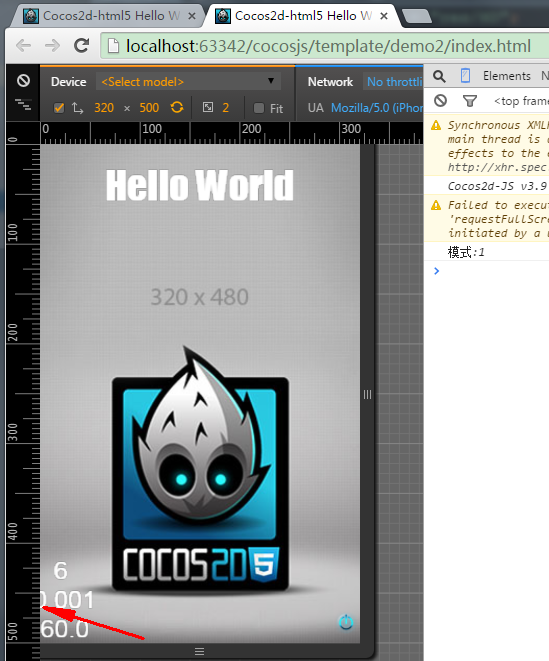
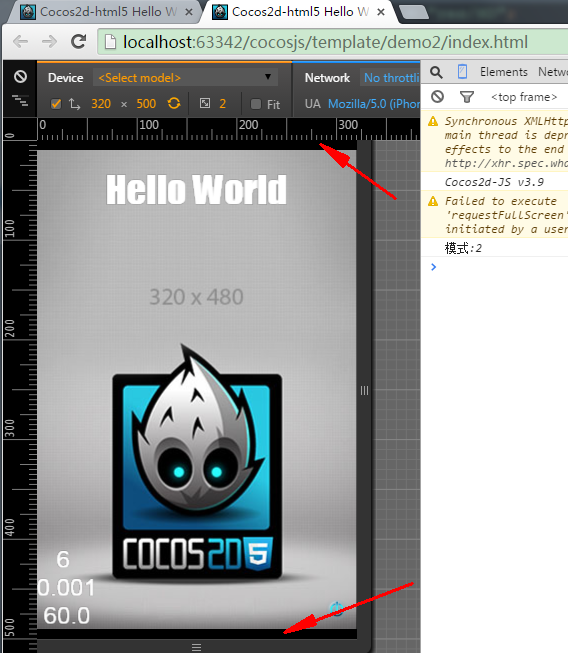


还有一个地方要说的是cc.loader.resPath设置的就是resource.js里面加载资源的相对路径设置。
而第58行new的MyScene()对象就是接下来要说的内容:
myApp.js:
 var MyLayer = cc.Layer.extend({

     helloLabel:null,

     sprite:null,

     init:function () {

         /**

          * 首先执行this._super()调用父类(cc.layer)原有的init

          */

         this._super();

         /**

          * cc.director.getWinSize()

          * 返回画布视图大小

          * @type {*|cc.Size}

          */

         var size = cc.director.getWinSize();

         /**

          * 添加一个图片菜单项

          * cc.MenuItemImage(普通状态时的图像, 选中状态时的图像, 不可用状态时的图像, 回调函数, target)

          * 此方法返回一个cc.menu对象

          * 尽量将所有状态的图像都控制在同一个尺寸大小

          */

         var closeItem = new cc.MenuItemImage(

             s_CloseNormal,

             s_CloseSelected,

             function () {

                 cc.log("close");

             },this);

         /**

          * 设置图片菜单项的描点为中心点

          * 设置锚点,用百分比表示.

          * 锚点是所有的转换和定位操作的基点.

          * 它就像节点附加到其父节点的大头针.

          * 锚点是格式化(normalized)点,就像百分比一样.。(0,0)表示左下角,(1,1)表示右上角.

          * 但是你可以使用比(1,1)更大的值或者比(0,0)更小的值.

          * 默认的锚点是(0.5,0.5),因此它开始于节点的中心位置

          */

         closeItem.setAnchorPoint(0.5, 0.5);

         /**

          * 创建一个菜单对象

          */

         var menu = new cc.Menu(closeItem);

         /**

          * 设置原点(0,0)为左下角.即菜单对象所有子元素对应的的原点为左下角

          */

         menu.setPosition(0, 0);

         /**

          * 把图像菜单项对象添加到菜单对象中,层级设置为1

          */

         this.addChild(menu, 1);

         /**

          * 设置按钮显示在视图中的最右下角

          */

         closeItem.setPosition(size.width - 20, 20);

         /**

          * 添加标签

          * cc.LabelTTF(text, fontName, fontSize, dimensions, hAlignment, vAlignment)

          * cc.LabelTTF是cc.TextureNode的子类,此类可以使用系统字体或者指定的ttf字体文件在游戏中显示文本。

          * 所有cc.Sprite的特性都可以在cc.LabelTTF中使用。

          * cc.LabelTTF对象在使用js-binding方式编译的移动设备app上运行比较缓慢,可以考虑使用cc.LabelAtlas或者cc.LabelBMFont来代替。

          * 你在创建cc.LabelTTF的时候可以指定字体名称、字体对齐方式、字体尺寸和字体大小,或者使用cc.FontDefinition对象来创建。

          */

         this.helloLabel = new cc.LabelTTF("Hello World", "Impact", 38);

         /**

          * 设置标签在视图中的位置

          */

         this.helloLabel.setPosition(size.width / 2, size.height - 40);

         /**

          * 把此标签作为此层的子元素添加到层中,层级设置为5

          */

         this.addChild(this.helloLabel, 5);

         /**

          * 添加一个背景精灵

          * 创建二维一个精灵

          */

         this.sprite = new cc.Sprite(s_HelloWorld);

         this.sprite.setAnchorPoint(0.5, 0.5);

         this.sprite.setPosition(size.width / 2, size.height / 2);

         /**

          * 设置节点的缩放比例.默认的缩放比例是1.0.该函数可以同时修改X轴跟Y轴的缩放比例.

          * this.sprite.getContentSize()

          * 返回一个新的cc.size实例表示节点,为未进行变换之前的大小.

          *

          * 即这里以高度为比例因子,说明这里背景图片永远显示完整,不会被剪裁

          */

         this.sprite.setScale(size.height / this.sprite.getContentSize().height);

         /**

          * 把此图片作为此层的子元素添加到层中,层级设置为0

          */

         this.addChild(this.sprite, 0);

     }

 });

 var MyScene = cc.Scene.extend({

     onEnter:function () {

         /**

          * 首先执行this._super()调用父类(cc.scene)原有的onEnter

          */

         this._super();

         /**

          * 创建一个MyLayer层对象

          */

         var layer = new MyLayer();

         /**

          * 把新建的层对象添加到此场景中

          */

         this.addChild(layer);

         /**

          * 执行层对象的init方法

          */

         layer.init();

     }

 });
至此我们对于cocos的template模板就分析完了,这个只是对第一篇入门环境的补充,毕竟光搭建环境不知道运作原理还是无从下手的。此篇意在介绍和增强cocos web端的开发的总体认识,如果上面的模板代码明白所以然了,我想再通过网上的资料进行自我学习,还是可以写出一些自娱自乐的小游戏的,只要理解好cocos是面相对象的并且常常翻阅API,写个微信小游戏还是不成问题的,那么就到这了,大家努力吧,如果以后再cocos上有什么特别的见解,希望也能通过发表博文的形式来帮助更多的人入门,毕竟授人以鱼不如授人以渔,还需大家一起学习。
COCOS2D-JS入门-官网template源码解析的更多相关文章
- redhat7.4安装git(按照官网从源码安装)
按照官方文档建议使用源码安装 1.为什么不用yum安装 yum安装确实简单,只用一行命令就可以了,但是yum安装的版本太低. //安装前使用info查看git版本信息等 yum info git yu ...
- java官网门户源码 SSM框架 自适应-响应式 freemarker 静态模版引擎
来源:http://www.fhadmin.org/webnewsdetail3.html 前台:支持(5+1[时尚单页风格])六套模版,可以在后台切换 官网:www.fhadmin.org 系统介绍 ...
- vue系列---Mustache.js模板引擎介绍及源码解析(十)
mustache.js(3.0.0版本) 是一个javascript前端模板引擎.官方文档(https://github.com/janl/mustache.js) 根据官方介绍:Mustache可以 ...
- Flink 源码解析 —— 源码编译运行
更新一篇知识星球里面的源码分析文章,去年写的,周末自己录了个视频,大家看下效果好吗?如果好的话,后面补录发在知识星球里面的其他源码解析文章. 前言 之前自己本地 clone 了 Flink 的源码,编 ...
- Dubbo源码解析(一)服务发现
一.Dubbo源码模块 官网地址 源码地址 1.1 源码模块组织 Dubbo工程是一个Maven多Module的项目,以包结构来组织各个模块. 核心模块及其关系,如图所示: 1.2 模块说明 dubb ...
- Flink 源码解析 —— 如何获取 ExecutionGraph ?
https://t.zsxq.com/UnA2jIi 博客 1.Flink 从0到1学习 -- Apache Flink 介绍 2.Flink 从0到1学习 -- Mac 上搭建 Flink 1.6. ...
- Flink 源码解析 —— 深度解析 Flink 是如何管理好内存的?
前言 如今,许多用于分析大型数据集的开源系统都是用 Java 或者是基于 JVM 的编程语言实现的.最着名的例子是 Apache Hadoop,还有较新的框架,如 Apache Spark.Apach ...
- Flink 源码解析 —— 如何获取 JobGraph?
JobGraph https://t.zsxq.com/naaMf6y 博客 1.Flink 从0到1学习 -- Apache Flink 介绍 2.Flink 从0到1学习 -- Mac 上搭建 F ...
- Flink 源码解析 —— Flink JobManager 有什么作用?
JobManager 的作用 https://t.zsxq.com/2VRrbuf 博客 1.Flink 从0到1学习 -- Apache Flink 介绍 2.Flink 从0到1学习 -- Mac ...
随机推荐
- C++ string和c类型字符数组的比较
在c++中string是很方便操作的字符串,支持多种算数运算和比较运算,操作起来非常灵活.string也具有一些容器的性质,可以通过迭代器对字符元素进行访问 c类型的字符数组有如下三种初始化方式: / ...
- CLR基础之一---认识CLR [《CLR via C#》读书笔记]
<CLR via C#>读书笔记 什么是CLR CLR的基本概念 通用语言运行平台(Common Language Runtime,简称CLR)是微软为他们的.Net虚拟机所选用的名称.这 ...
- 企业架构研究总结(42)——企业架构与建模之ArchiMate详述(中)
2.4 技术层模型元素 技术层模型元素包括了企业在信息基础设施方面(企业中基本的软硬件环境,包括物理设备.系统软件等为信息化提供基本支持的设施)的各种概念元素,以及他们之间的关系.与应用层模型元素相类 ...
- ios搭建开发环境
ios搭建开发环境 好久就想试水IOS开发了,由于开发环境限制,一直局限于理论和虚拟机,近来入手了MacBook Pro,也来尝尝鲜,笔者也是现学现总结,如果有不足,请指正. IOS开发必备MAC O ...
- C语言中的调试小技巧
C语言中的调试小技巧 经常看到有人介绍一些IDE或者像gdb这样的调试器的很高级的调试功能,也听人说过有些牛人做工程的时候就用printf来调试,不用特殊的调试器.特别是在代码经过编译器一些比较复杂的 ...
- Ajax实现天气预报功能
实现天气预报功能 闲来无聊,写下此文 经常看见很多网站上有那种天气预报功能,自己之前也写过一个,不过属于那种涉及WCF服务引用那种,今天发现一个更为简单的方式来实现,使用Javascript和Ajax ...
- sql server DateTime相关内置函数总结
本文部分内容参考msdn帮助文档和博客园!汇总备忘 1.获取当前日期 getdate()函数以datetime数据类型的格式返回当前SQLServer服务器所在计算机的日期和时间.其语法格式 ...
- 使用CLR Profiler分析.NET程序
使用CLR Profiler分析.NET程序 就像剥去.NET语法糖衣的工具(Reflector等)很多一样,我们可以用来分析.NET程序性能的工具有很多,如前面一片博文DebugLZQ给大家介绍的v ...
- HDU 2076 夹角有多大(题目已修改,注意读题)
Problem Description 时间过的好快,一个学期就这么的过去了,xhd在傻傻的看着表,出于对数据的渴望,突然他想知道这个表的时针和分针的夹角是多少.现在xhd知道的只有时间,请你帮他算出 ...
- C++利用不完全实例化来获得函数模板参数的返回值和参数
有一些模板会以函数为模板参数,有时候这些模板要获得函数的返回值和参数.如在boost中的signal和slot机制,就存在这样情况. 那么,我们如何得到这些信息呢? 我们使用C++不完全实例化来实现. ...