
PhoneGap学习(一)
1. 配置要求
- Eclipse 3.4+
这里提供一个不需要Eclipse的Terminal版本教程
2. 安装 SDK + PhoneGap

下载安装Eclipse Classic

下载安装 Android SDK
下载安装 ADT Plugin

下载 最新的PhoneGap版本然后解压其中,下面就是安卓目录的配置过程了.
3. 配置新的项目
- 打开 Eclipse,在文件菜单下面点击 New > Android Project

- 在项目的根目录, 创建两个目录:
- /libs
- /assets/www
- 从刚才下载的PhoneGap中复制phonegap.js 到/assets/www目录
- 从刚才下载的PhoneGap中复制phonegap.jar 到/libs目录
- 从刚才下载的PhoneGap中复制xml文到夹到/res 目录
- M对Eclipse的src文件夹中的主Java文件进行少量调整:(如下图)
- 将class的继承类由 Activity改为DroidGap
- 将setContentView() 这一行替换为super.loadUrl("file:///android_asset/www/index.html");
- 添加import com.phonegap.*;
- 移除 import android.app.Activity;
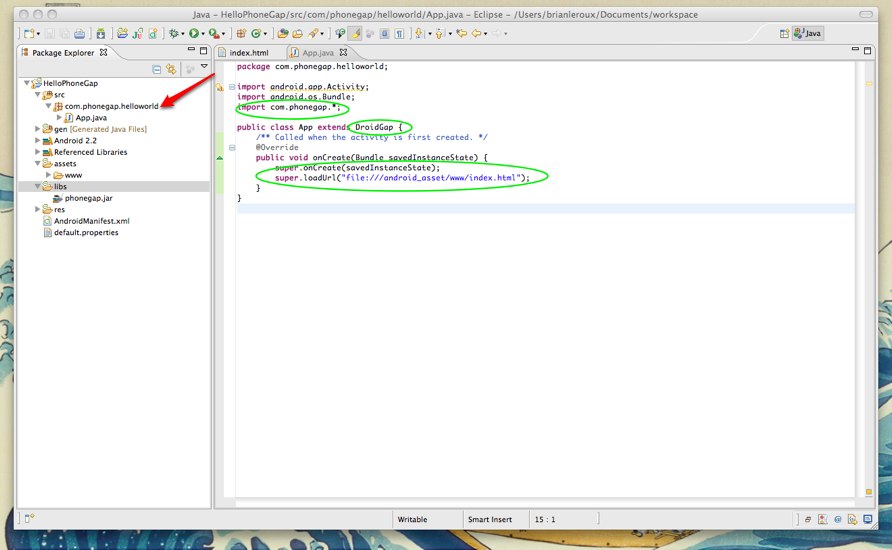
- 在这里你可能会遇到Eclipse找不到phonegap-1.0.0.jar的错误。在这种情况下,右键单击/libs文件夹找到Build Paths/ > Configure Build Paths。然后在Libraries标签页中添加phonegap-1.0.0.jar到项目中。如果Eclipse不是很稳定,你需要点击F5刷新一次项目。
- 右键单击AndroidManifest.xml并选择Open With > Text Editor。
- 将下面的权限设置拷贝到versionName之后:(如下图)
<supports-screens
android:largeScreens="true"
android:normalScreens="true"
android:smallScreens="true"
android:resizeable="true"
android:anyDensity="true"
/>
<uses-permission android:name="android.permission.CAMERA" />
<uses-permission android:name="android.permission.VIBRATE" />
<uses-permission android:name="android.permission.ACCESS_COARSE_LOCATION" />
<uses-permission android:name="android.permission.ACCESS_FINE_LOCATION" />
<uses-permission android:name="android.permission.ACCESS_LOCATION_EXTRA_COMMANDS" />
<uses-permission android:name="android.permission.READ_PHONE_STATE" />
<uses-permission android:name="android.permission.INTERNET" />
<uses-permission android:name="android.permission.RECEIVE_SMS" />
<uses-permission android:name="android.permission.RECORD_AUDIO" />
<uses-permission android:name="android.permission.MODIFY_AUDIO_SETTINGS" />
<uses-permission android:name="android.permission.READ_CONTACTS" />
<uses-permission android:name="android.permission.WRITE_CONTACTS" />
<uses-permission android:name="android.permission.WRITE_EXTERNAL_STORAGE" />
<uses-permission android:name="android.permission.ACCESS_NETWORK_STATE" /> <uses-permission android:name="android.permission.GET_ACCOUNTS" />- Add
android:configChanges="orientation|keyboardHidden"to the activity tag in AndroidManifest. (view image below) - Add a second activity under you appliction tag in AndroidManifest. (view image below)
<activity android:name="com.phonegap.DroidGap" android:label="@string/app_name" android:configChanges="orientation|keyboardHidden"> <intent-filter> </intent-filter> </activity>
4. Hello World
在 “/assets/www”目录中新建文件index.html ,并粘贴如下代码:
<!DOCTYPE HTML>
<html>
<head>
<title>PhoneGap</title>
<script type="text/javascript" charset="utf-8" src="phonegap.js"></script>
</head>
<body>
<h1>Hello World</h1>
</body>
</html>
5A. 部署到模拟器
- 右键单击项目节点选择Run As 然后点击 Android Application
- Eclipse将要求你选择一个合适的AVD,如果没有设置的话,你需要创建一个AVD。
5B. 部署到设备
- 确认设备已经勾选USB debugging选项,并已将设备连接到电脑。(设置 > 应用程序 > 开发)
- 右键单击项目节点选择 Run As然后点击Android Application
- http://www.phonegapcn.com/developers/get-started-13/get-started
PhoneGap学习(一)的更多相关文章
- Phonegap学习点滴(2) -- 网络状态检测
Phonegap学习点滴(2) -- 网络状态检测 http://blog.csdn.net/x251808026/article/details/16992943 方法一:在MainActivit ...
- phonegap学习笔记
[windows下安装] 1 先安装node.js: http://nodejs.org/ 2 CMD下运行: C:\> npm install -g phonegap [创建项目] CMD下运 ...
- phonegap学习入门
phonegap 开发入门 PhoneGap官方网站上有详细的入门示例教程,这里,我针对使用PhoneGap进行Android移动应用的开发对其官网的Get Started进行一些介绍.补充. Ste ...
- PhoneGap学习地址 / PhoneGap API介绍:Events
http://blog.csdn.net/phonegapcn 事件类型: backbutton deviceready menubutton pause resume searchbutton on ...
- PhoneGap学习网址
官网:http://app-framework-software.intel.com/ 下载地址:http://download.csdn.net/download/haozq2012/7635951
- phonegap/cordova学习建议
在技术群里面,一直有一些新人进来,问了一些让人可笑不得的问题.国内的资料相对比较少,而且很旧,都是一些2.X版本的资料.因此想写一些东西,帮助一下新人,让他们少走弯路. 首先说一些很多人问的问题,个人 ...
- 快乐学习 Ionic Framework+PhoneGap 手册1-1{创建APP项目}
快乐学习 Ionic Framework+PhoneGap 手册1-1 * 前提必须安装 Node.js,安装PhoneGap,搭建Android开发环境,建议使用真机调试 {1.1}= 创建APP项 ...
- PhoneGap+JQuery Mobile移动应用开发学习笔记
最近一直在学习使用PhoneGap+JQuery Mobile的开发框架开发Android应用,抛开这个框架的运行效率不说,暂且将使用中遇到的问题进行一下整理. 1.JS文件引用顺序 也许在进行web ...
- HTML5学习总结-番外04 Cordova/PhoneGap
一 PhoneGap 1 PhoneGap简绍 http://www.cnblogs.com/JustRun1983/p/3819433.html 2 环境安装 http://cordova.apac ...
随机推荐
- JS总结之一:字符串的调用方法
字符串的调用方法:var s="hello, world";document.write(s.charAt(0)); //第一个字符document.write(s.charAt( ...
- Git的Bug分支----临时保存现场git stash
软件开发中,bug就像家常便饭一样,有了bug就需要修复,在Git中,由于分支是如此的强大,所以每个bug通过一个新的分支来修复,在修复后,合并分支,然后将临时分支删除. 当你接到一个修复代号为119 ...
- 用ios做的一个简单的记事本
#import "ViewController.h" @interface ViewController ()@property (weak, nonatomic) IBOutle ...
- PHP:class static
简介 static关键词的一种常见用途是,当类的某个变量$var被定义为static时,那么$var就是类的变量. 这意味着:1,该类的任意一个实例对其进行修改,在该类的其它实例中访问到的是修改后的变 ...
- 终于购入Mac mini,发现HDMI接口与显示器不兼容,网购了一个VGA转换插头
Mac mini买到了,最便宜的i5,$647,足够了. 发现路边捡的显示器没有HDMI接口,所以在学校图书馆问了一下IT 技术支持,给我推荐了ebay上$10块钱的转换器. 名字叫 Mini Dis ...
- 谷歌浏览器web开发教程之开始篇:使用sublime
你的代码编辑器是主要的开发工具:你使用它去编辑和保存代码段.你可以通过学习编辑器快捷键和以及安装关键插件来好而快的写出代码. 目录 安装sublime文本编辑器 为什么使用包管理器? 安装插件 摘要 ...
- cordova环境配置步骤
1.安装node.js环境 官网: http://nodejs.org/ 2.sudo npm install -g cordova(一般会失败,需要用FQ安装或者用淘宝镜像安装,可以用FQ就可以不用 ...
- Inno Setup入门(十四)——替换安装程序和卸载程序的图标
通常Inno生成的安装文件的图标是一个光盘和显示器,如下图.同时,程序安装好之后,在安装目录下的卸载程序的图标也是一样的,其实我们也可以自己修改. 首先生成的安装文件图标.这个比较简单,只需要在Set ...
- max_%_connection参数详解
对于连接数的设置,show variables里有三个参数可以对它进行控制,max_connections与max_user_connections以及max_connect_errors.下面对这三 ...
- listener、context、filter、servlet及其加载顺序
首先说加载顺序:context-param—>listener —> filter —> servlet 这四类加载顺序与配置顺序无关,对于每一类内部的加载顺序,与配置顺序有关: l ...