
qt中ui的 使用介绍
1.什么是ui?
ui通常是用Qt 设计师设计出来的界面文件的后缀。
通常情况下ui是一个指向这个界面类的指针。
ui-> 一般就是用来访问这个界面类里面的控件。
例如你的ui文件里有一个叫okButton的QPushButton。
你就可以这样来访问这个按钮ui->okButton。
setupUi(this)是由.ui文件生成的类的构造函数,这个函数的作用是对界面进行初始化,
它按照我们在Qt设计器里设计的样子把窗体画出来,把我们在Qt设计器里面定义的信号和槽建立起来。
也可以说,setupUi 是我们画界面和写程序之间的桥梁。
2.用QtCreator选择GUI的应用会产生含有如下vsqt文件的工程
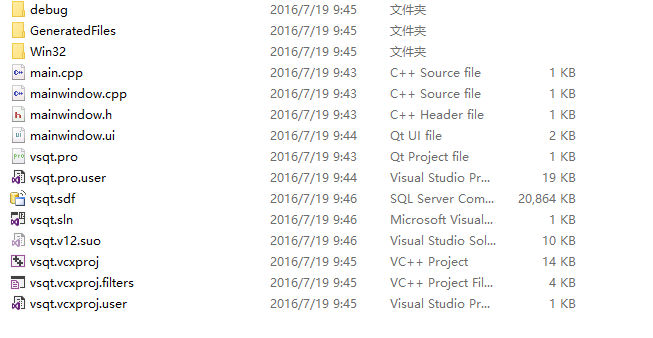
3.pro文件是供qmake使用的文件。
4.main.cpp
代码:
#include "mainwindow.h"
#include "ui_mainwindow.h"
MainWindow::MainWindow(QWidget *parent) :
QMainWindow(parent),
ui(new Ui::MainWindow)
{
ui->setupUi(this);
}
MainWindow::~MainWindow()
{
delete ui;
}
介绍:
QApplication a(argc, argv)和a.exec()可以理解为载入了Qt的架构。
其中调用了个MainWindow并把它show了出来。
5.mainwindow.h
代码:
#define MAINWINDOW_H
#include <QMainWindow>
namespace Ui {
class MainWindow;
}
class MainWindow : public QMainWindow
{
Q_OBJECT
public:
explicit MainWindow(QWidget *parent = 0);
~MainWindow();
private:
Ui::MainWindow *ui;
};
#endif // MAINWINDOW_H
介绍:
开始的namespace Ui可能让人有点摸不着头脑,这是因为qt把ui相关的类单独独立了出来。
声明namespace Ui是因为要调用Ui中的MainWindow,此MainWindow非彼MainWindow,后面涉及的*ui指针会调用它!
关于Q_OBJECT,Qt中与signal和slot相关的类都要这么声明下。
*ui会生成个窗体。
6.mainwindow.cpp
代码:
#include "mainwindow.h"
#include "ui_mainwindow.h"
MainWindow::MainWindow(QWidget *parent) :
QMainWindow(parent),
ui(new Ui::MainWindow)
{
ui->setupUi(this);
}
MainWindow::~MainWindow()
{
delete ui;
}
介绍:
构造时在堆上new了个Ui域中的MainWindow,并调用setupUi,析构仅仅是将其delete!
正如前面所述Qt很好的把ui分离了出去,前面图中的那个.ui文件就是让QtDesigner使的布局用文件!
7.ui_mainwindow.h
/********************************************************************************
** Form generated from reading UI file 'mainwindow.ui'
**
** Created by: Qt User Interface Compiler version 5.4.0
**
** WARNING! All changes made in this file will be lost when recompiling UI file!
********************************************************************************/
#ifndef UI_MAINWINDOW_H
#define UI_MAINWINDOW_H
#include <QtCore/QVariant>
#include <QtWidgets/QAction>
#include <QtWidgets/QApplication>
#include <QtWidgets/QButtonGroup>
#include <QtWidgets/QHeaderView>
#include <QtWidgets/QLabel>
#include <QtWidgets/QMainWindow>
#include <QtWidgets/QMenuBar>
#include <QtWidgets/QPushButton>
#include <QtWidgets/QStatusBar>
#include <QtWidgets/QToolBar>
#include <QtWidgets/QWidget>
QT_BEGIN_NAMESPACE
class Ui_MainWindow
{
public:
QWidget *centralWidget;
QPushButton *pushButton;
QLabel *label;
QMenuBar *menuBar;
QToolBar *mainToolBar;
QStatusBar *statusBar;
void setupUi(QMainWindow *MainWindow)
{
if (MainWindow->objectName().isEmpty())
MainWindow->setObjectName(QStringLiteral("MainWindow"));
MainWindow->resize(400, 300);
centralWidget = new QWidget(MainWindow);
centralWidget->setObjectName(QStringLiteral("centralWidget"));
pushButton = new QPushButton(centralWidget);
pushButton->setObjectName(QStringLiteral("pushButton"));
pushButton->setGeometry(QRect(170, 180, 75, 23));
label = new QLabel(centralWidget);
label->setObjectName(QStringLiteral("label"));
label->setGeometry(QRect(50, 70, 261, 16));
MainWindow->setCentralWidget(centralWidget);
menuBar = new QMenuBar(MainWindow);
menuBar->setObjectName(QStringLiteral("menuBar"));
menuBar->setGeometry(QRect(0, 0, 400, 23));
MainWindow->setMenuBar(menuBar);
mainToolBar = new QToolBar(MainWindow);
mainToolBar->setObjectName(QStringLiteral("mainToolBar"));
MainWindow->addToolBar(Qt::TopToolBarArea, mainToolBar);
statusBar = new QStatusBar(MainWindow);
statusBar->setObjectName(QStringLiteral("statusBar"));
MainWindow->setStatusBar(statusBar);
retranslateUi(MainWindow);
QMetaObject::connectSlotsByName(MainWindow);
} // setupUi
void retranslateUi(QMainWindow *MainWindow)
{
MainWindow->setWindowTitle(QApplication::translate("MainWindow", "MainWindow", 0));
pushButton->setText(QApplication::translate("MainWindow", "ok ", 0));
label->setText(QApplication::translate("MainWindow", "this is a qt and vs projec to create exe.", 0));
} // retranslateUi
};
namespace Ui {
class MainWindow: public Ui_MainWindow {};
} // namespace Ui
QT_END_NAMESPACE
#endif // UI_MAINWINDOW_H
介绍:
Ui_MainWindow声明了几个构件,它实现了setupUi函式,也就是前面那个MainWindow中调用的setupUi。
但是要说明的是QMetaObject::connectSlotsByName函式会自动连接相应名称的信号与槽,但要注意它连接的是传入的MainWindow及其子构件【不是子类】,注意前边ui->setupUi(this)中传入的this,也就是非ui域中的MainWindow,所以如果要声明signal和slot时还是要在非ui域的MainWindow中来声明,然后通过ui->xxx的形式来与GUI产生交互!
retranslateUi则会为ui中的构件命名。
前面非Ui域中的MainWindow的*ui指向的是Ui域中的MainWindow,而Ui域中的MainWindow继承Ui_MainWindow。
qt中ui的 使用介绍的更多相关文章
- [转]Qt中ui文件的使用
用designer设计的*.ui文件可以通过uic工具转换为*.h文件(在编译时也会自动生成这样一个ui_*.h文件),有了这个.h文件就可以直接按照纯C++的方式对其中的类进行调用.ui文件的使用就 ...
- Qt中Ui名字空间以及setupUi函数的原理和实现 <转>
用最新的QtCreator选择GUI的应用会产生含有如下文件的工程 下面就简单分析下各部分的功能. .pro文件是供qmake使用的文件,不是本文的重点[不过其实也很简单的],在此不多赘述. 所以呢, ...
- Qt中Ui名字空间以及setupUi函数的原理和实现
用最新的QtCreator选择GUI的应用会产生含有如下文件的工程 下面就简单分析下各部分的功能. .pro文件是供qmake使用的文件,不是本文的重点[不过其实也很简单的],在此不多赘述. 所以呢, ...
- QT中ui更改后不能更新的解决方法
ui源文件到界面显示的原理可以网上搜索,这里不再描述.简单讲就是先要从*.ui生成ui_*.h然后再编译,所以界面未更新实际上是因为ui_*.h这个文件没有更新导致的. 出现此问题后我尝试了以下几个方 ...
- Qt5:Qt中一些函数功能介绍
1 .setContentsMargins 该函数用于设置窗口客户区中,四周空白边框的尺寸 , 类似于 word 中的 页边距设置 2.canonical Path 返回文件路径的规范路径 , 也就 ...
- Qt之UI文件设计和运行机制
1.项目文件组成在QtCreator中新建一个WidgetApplocation项目,选中窗口基类中选中QWidget作为窗口基类,并选中"GnerateForm"复选框.创建后项 ...
- 深度解析 Qt 中动态链接库
本文介绍的是Qt 中动态链接库,现在有些软件有自动升级功能,有些就是下载新的DLL文件,替换原来的动态链接库,MFC好象也有类似机制,Qt还有一种方式,就是把一个QWidget子类,编译成动态链接库. ...
- QT中PRO文件写法的详细介绍
学习Qt时,发现有些知识看了不经常用就忘了,以下是书本上写的一些关于qmake的相关知识,自己看后,打算把一些经常用到的记下来,整理整理. Qt程序一般使用Qt提供的qmake工具来编译. qmake ...
- Qt中通过ui怎么引用不了pushbutton呢? 原来是这样…
在Qt中打开一个项目在做, 突然想到要测量一下其中一个子系统,于是在当前环境下新建了一个项目并用qt designer 简单设计了一下ui,其中添加了pushbutton并命名为OpensourceB ...
随机推荐
- jQuery系列:选择器
jQuery选择器通过标签名.属性名或内容对DOM元素进行选择,而不用担心浏览器的兼容性. 1. 基本选择器 基本选择器是jQuery中使用最频繁的选择器,由元素ID.class.元素名.多个选择符组 ...
- SQL Server-聚焦NOT EXISTS AND NOT IN性能分析(十五)
前言 上一节我们分析了INNER JOIN和IN,对于不同场景其性能是不一样的,本节我们接着分析NOT EXISTS和NOT IN,简短的内容,深入的理解,Always to review the b ...
- Hawk 1.1 快速入门(链家二手房)
链家的同学请原谅我,但你们的网站做的真是不错. 1. 设计网页采集器 我们以爬取链家二手房为例,介绍网页采集器的使用.首先双击图标,加载采集器: 在最上方的地址栏中,输入要采集的目标网址,本次是htt ...
- dagger2系列之生成类实例
上一节的最后,我讲到一次注入生成类实例的生成步骤.先来回顾一下: 1 Module中存在创建方法,则看此创建方法有没有参数 如果有参数,这些参数也是由Component提供的,返回步骤1逐一生成参数 ...
- NPOI导出Excel
using System;using System.Collections.Generic;using System.Linq;using System.Text;#region NPOIusing ...
- 用Github pages搭建自己制作的网页,方法最简单,适用于新手
本文固定链接http://blog.csdn.net/pspgbhu/article/details/51205264 本人自学前端一个多月,写个几个网页想要用来应聘,网上搜各种搭建网站的方法,发现不 ...
- VS2015企业版,社区版,专业版详细对比
VS2015 微软出了3个大版本,其实在前天晚上就放出了三个版本的对比说明.,但是昨天挂掉了..今天特意去看了..截取了自己觉得比较重要的分享一下. 首先我们最常用的 诊断调试工具 其次测试工具(区别 ...
- js实现蛇形矩阵
参加腾讯前端实习生笔试,真的是被虐了千百遍,除了一条js程序题,其他半点前端都没有,都是考算法,计算机原理,数据结构.下面贴上腾讯笔试最后三大条中的一条,实现一个蛇形矩阵的输出.蛇形矩阵的什么样这里我 ...
- C#基础-MD5验证
一.前言 MD5验证主要用于更新文件功能方面,服务器告知客户端要下载哪些更新文件并提供给客户端其MD5值,客户端从服务器将更新文件下载到本地并计算下载文件的MD5值,将本地接收的MD5值与服务器提供的 ...
- expect基本使用方法
参考: http://www.cnblogs.com/lzrabbit/p/4298794.html expect是linux系统中可以和子进程进行交互的一个命令,使用它可以做一些自动化工作.pyth ...